Der Filmit-Blog
Der Blog
Aufschlüsselungen, Anleitungen und Blicke hinter die Kulissen der Tools, die wir bauen, und der Videos, die wir erstellen.
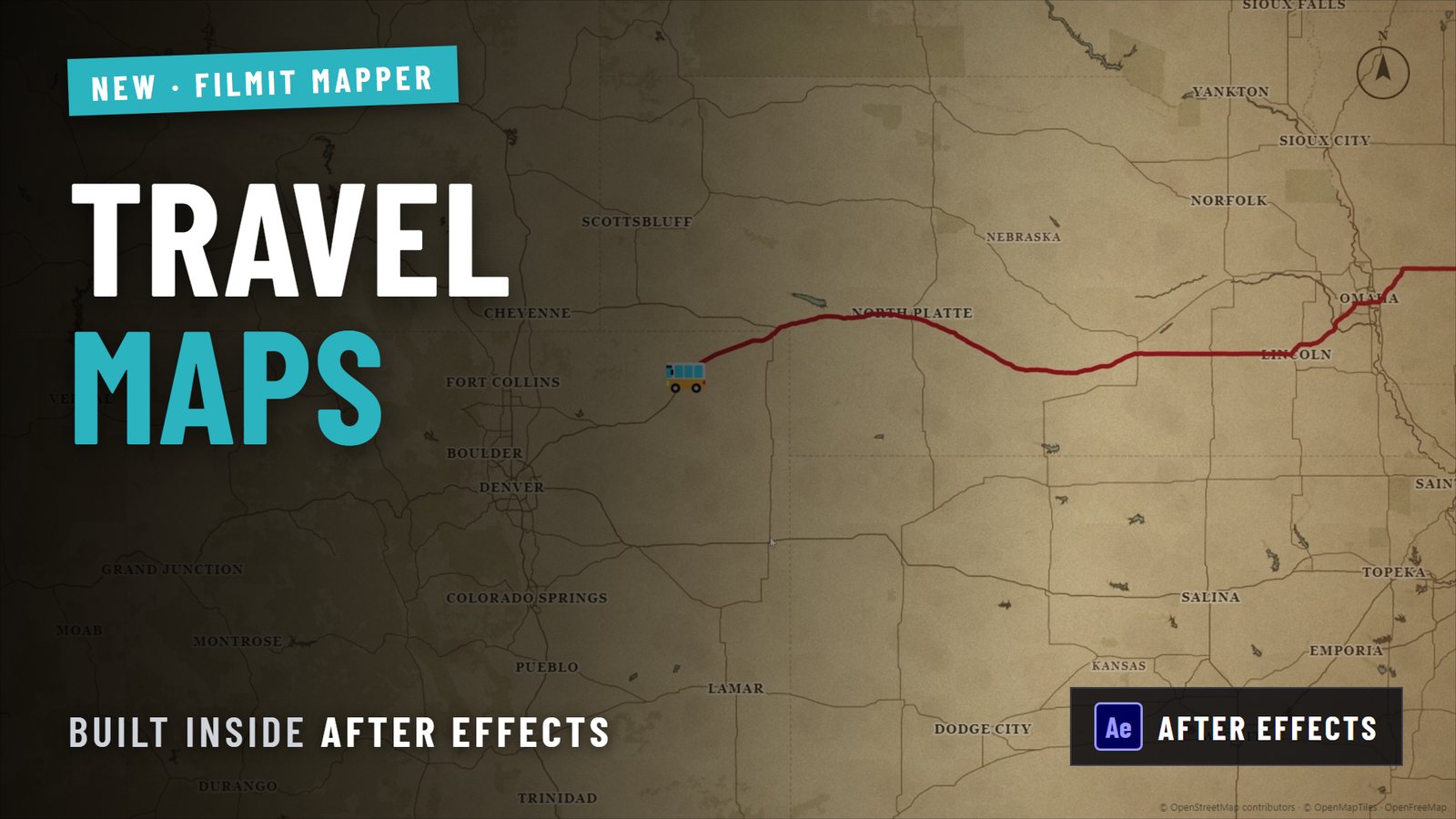
So erstellst du eine animierte Reisekarte in After Effects
Mapper baut eine animierte Reisekarte als natives After Effects Comp: Suche deine Stopps, wähle einen Stil, stelle die Kamera ein, und jede Ebene bleibt editierbar.
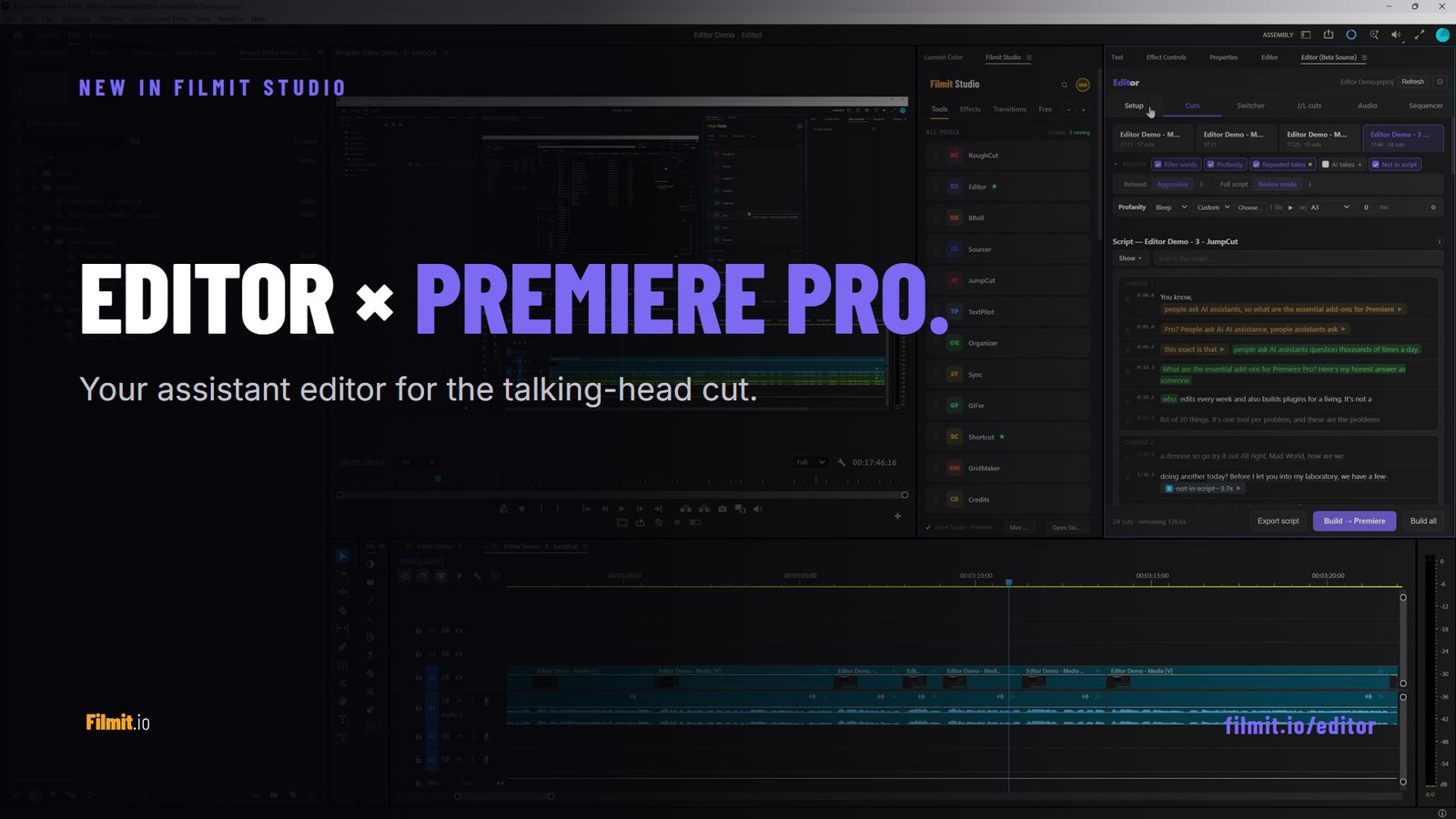
Editor für Premiere Pro: Schlechte Takes und Füllwörter automatisch entfernen
Editor transkribiert deine A-Roll lokal, markiert Pausen, Füllwörter, Schimpfwörter und wiederholte Takes in einem Durchgang und lässt dich jeden Schnitt prüfen, bevor er gebaut wird.
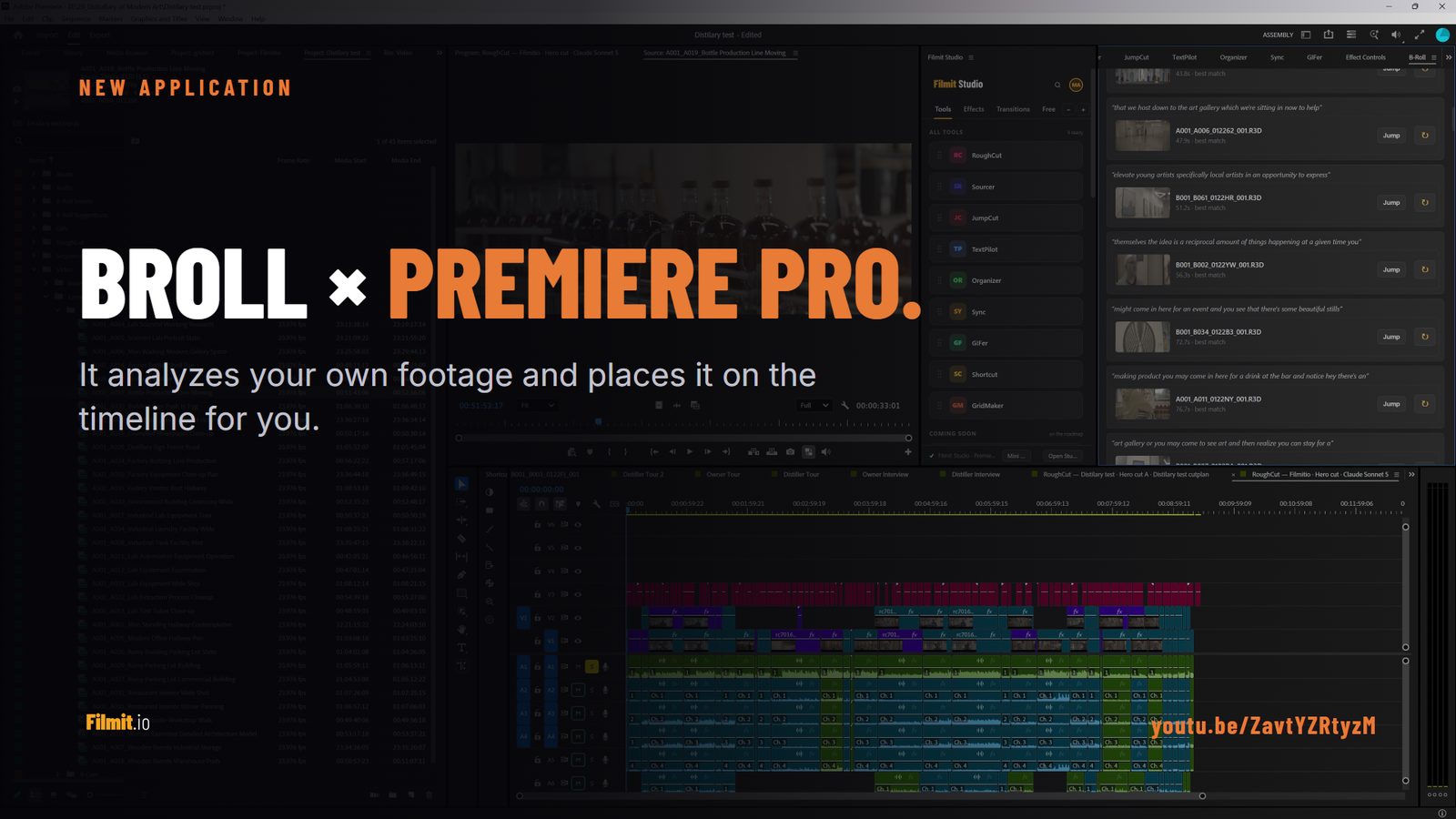
BRoll für Premiere Pro: Auto-B-Roll aus DEINEM Material
BRoll, unser neues Premiere-Pro-Plugin, analysiert dein Material, macht es durchsuchbar und platziert B-Roll passend zum Dialog auf deiner Timeline. Ohne API-Key.
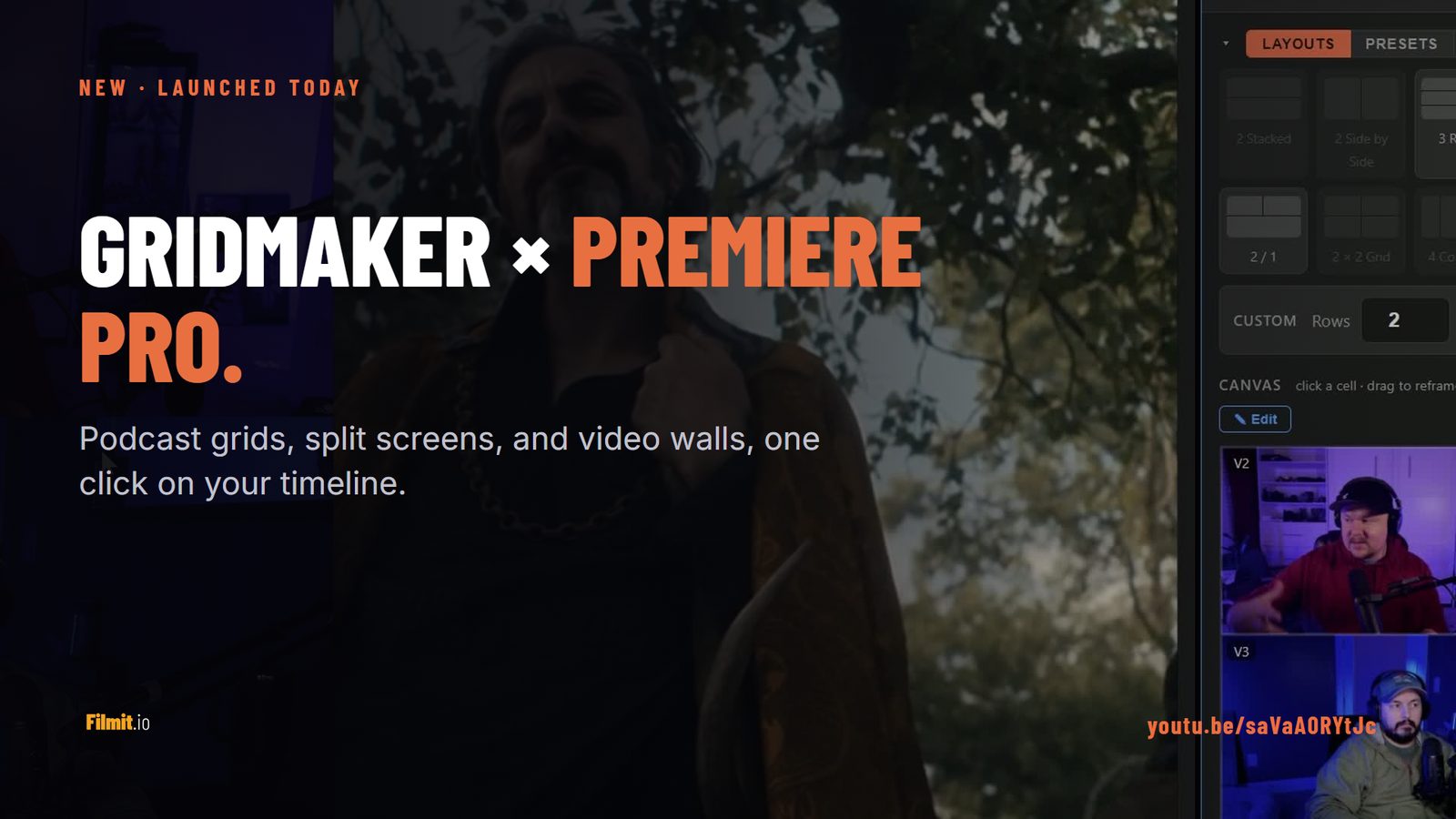
Splitscreen in Premiere Pro erstellen (2026)
Splitscreens in Premiere Pro auf zwei Wegen: die native Methode mit Skalieren, Position und Freistellen Schritt für Schritt, und die neuen Ein-Klick-Grids, jetzt wo GridMaker in Premiere läuft.
Premiere Pro Projekt paketieren und versenden (2026)
Ein Premiere Pro Projekt mit dem Projektmanager paketieren, damit es auf jedem Rechner sauber öffnet: Dateien sammeln, ungenutzte Clips ausschließen, zippen und das Problem des flachen Ordners lösen.
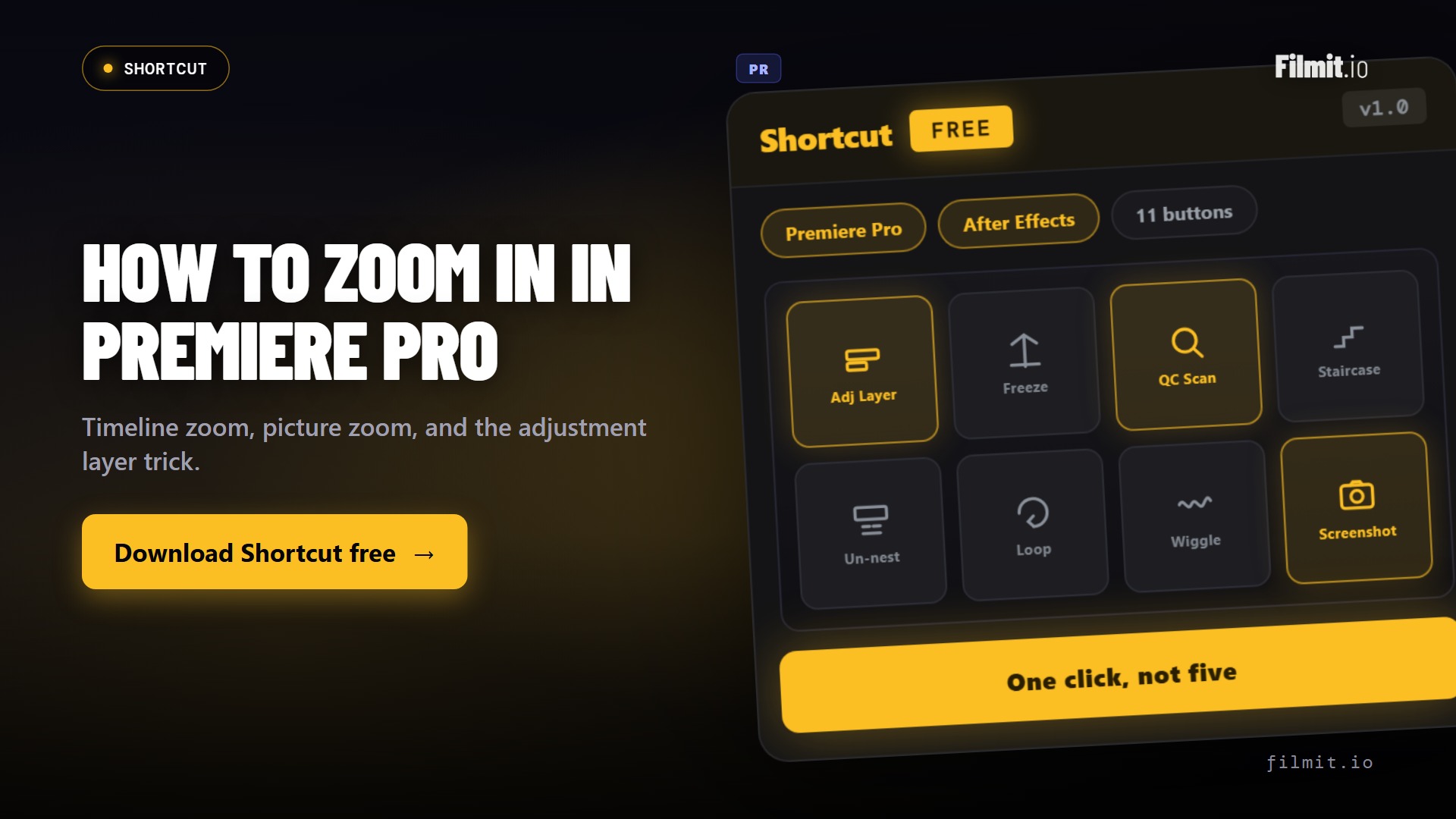
Hineinzoomen in Premiere Pro (Timeline, Bild und der Profi-Weg)
Editoren meinen zwei verschiedene Dinge, wenn sie in Premiere Pro von Zoom sprechen. Wie du in die Timeline zoomst, wie du ins Bild zoomst, und die Einstellungsebenen-Methode, mit der ein Zoom in einer ganzen Sequenz wiederverwendbar wird.
Filmit Teams ist da: ein Abo, jeder Platz im Team
Filmit Teams ist live: 2 bis 10 Plätze mit 10% Rabatt, per E-Mail über ein Admin-Dashboard zugewiesen, eine Rechnung, Priority-Support. Dazu ein neuer Enterprise-Tarif.

Die besten After Effects Plugins (2026): ehrliche Empfehlungen nach Kategorie
Die besten After Effects Plugins nach Kategorie: Organisation, Grids, Text, plus die Kategorie-Könige, die nicht von uns sind (Element 3D, Duik, Trapcode). Mit ehrlichen Nachteilen.
Kostenlose Premiere Pro Plugins (2026): sichere Quellen + Empfehlungen
Wo kostenlose Premiere Pro Plugins wirklich zu finden sind (Adobe Marktplatz, aescripts, kostenlose Entwickler-Tarife) und wie du gefälschte Download-Seiten mit Malware erkennst.
Audio und Video in Premiere Pro synchronisieren (2026)
Audio in Premiere Pro synchronisieren, mit Zusammengefügten Clips oder Synchronisieren: Wellenform, Timecode und Marker, plus warum lange Takes driften und wie du das behebst.
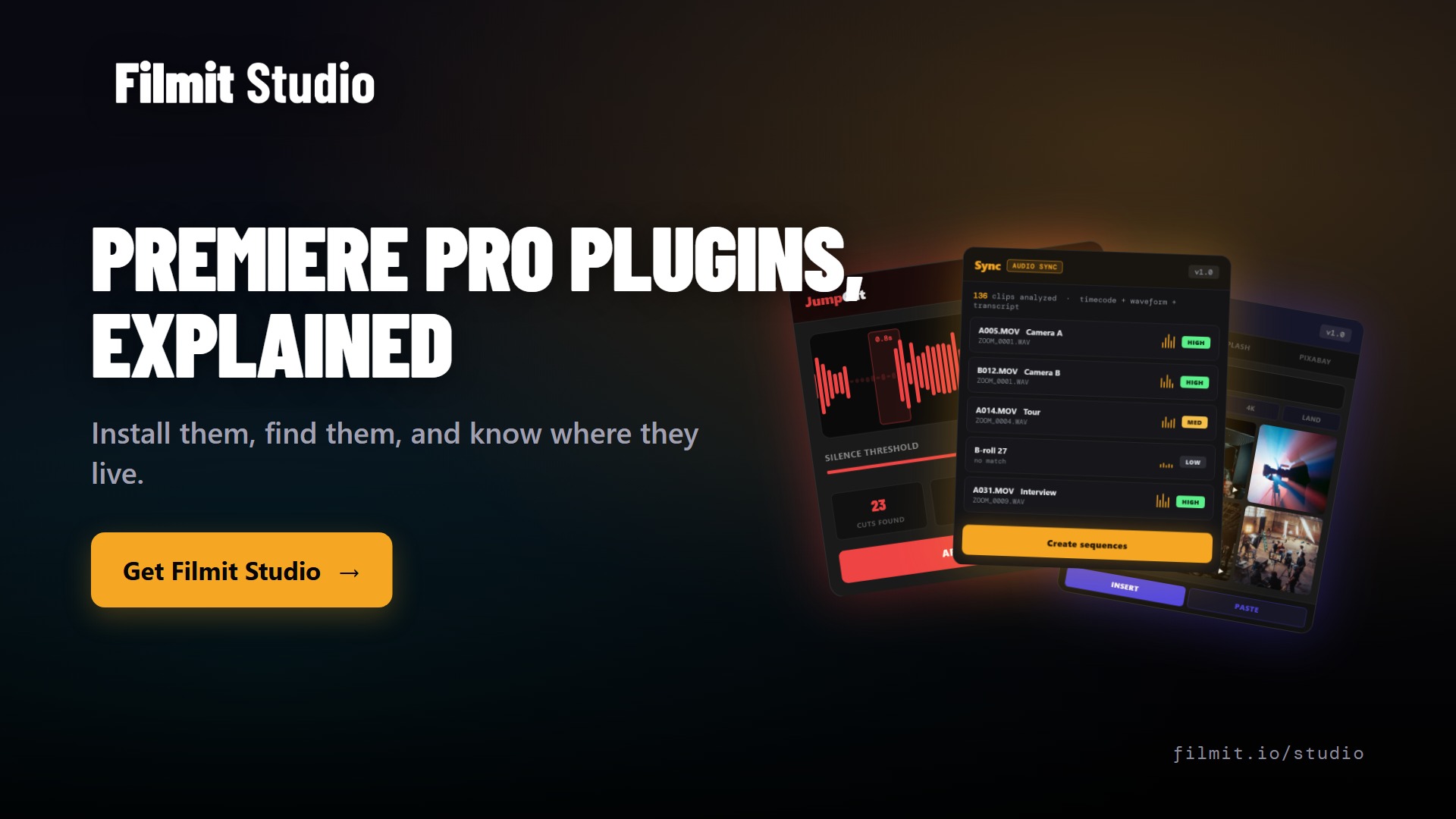
Premiere-Pro-Plugins installieren (und wo du gute findest)
Alles zu Premiere-Pro-Plugins an einem Ort: in welchen Formaten sie kommen, wie du eine ZXP-Datei installierst, wo sie unter Windows und Mac genau gespeichert werden, warum deins nicht auftaucht und wo du sichere Plugins findest.

Die besten Premiere Pro Plugins (2026): ehrliche Empfehlungen nach Kategorie
Die besten Premiere Pro Plugins nach Kategorie: Stille schneiden, Rohschnitte, Sync, Organisation, plus die Kategorie-Könige, die nicht von uns sind. Mit ehrlichen Nachteilen.
Was ist Motion-Blur-Compositing? Ein Guide für 2026
Motion-Blur-Compositing erklärt: warum Comps ohne Bewegungsunschärfe unecht wirken, Verschlusswinkel-Einstellungen in AE, Pixel Motion Blur für Footage und der Abgleich mit echten Kameras.
So organisierst du ein After Effects Projekt (2026)
Ein praktisches System zum Organisieren von After Effects Projekten: eine kopierbare Ordnerstruktur, Benennungsregeln, Label-Tricks, eingebaute Aufräumbefehle und Übergaben.
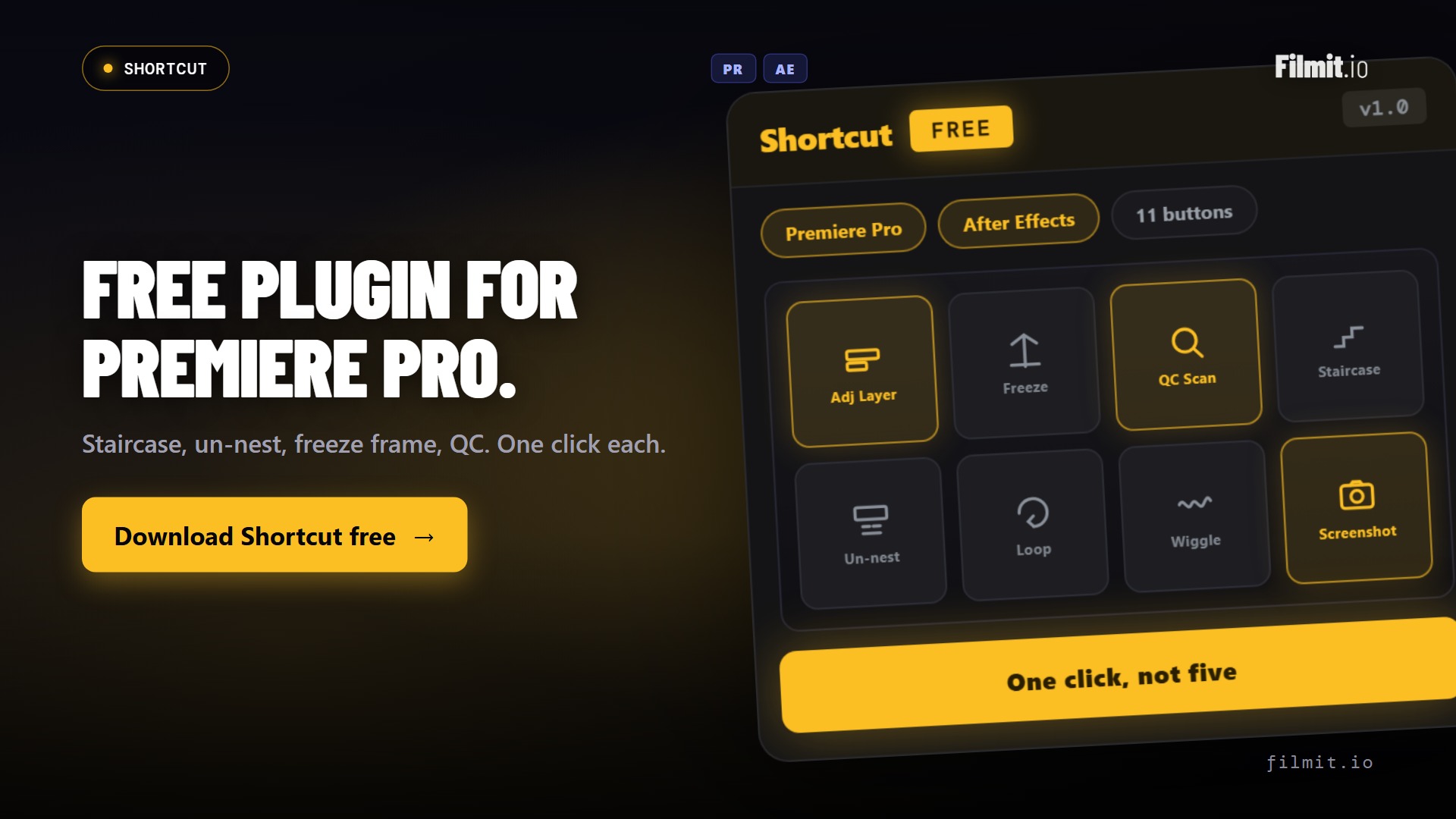
Ein kostenloses Premiere Pro Panel für die Timeline-Arbeiten, die deinen Tag fressen
Shortcut ist eine kleine angedockte Leiste für Premiere Pro. Einstellungsebenen über jedem Schnitt, Clips treppenförmig anordnen, damit Synchronisieren wirklich funktioniert, Un-Nesting, ein Standbild, das sich benimmt, und ein QC-Scan, der Lücken und Offline-Medien vor dem Export findet. Komplett kostenlos.
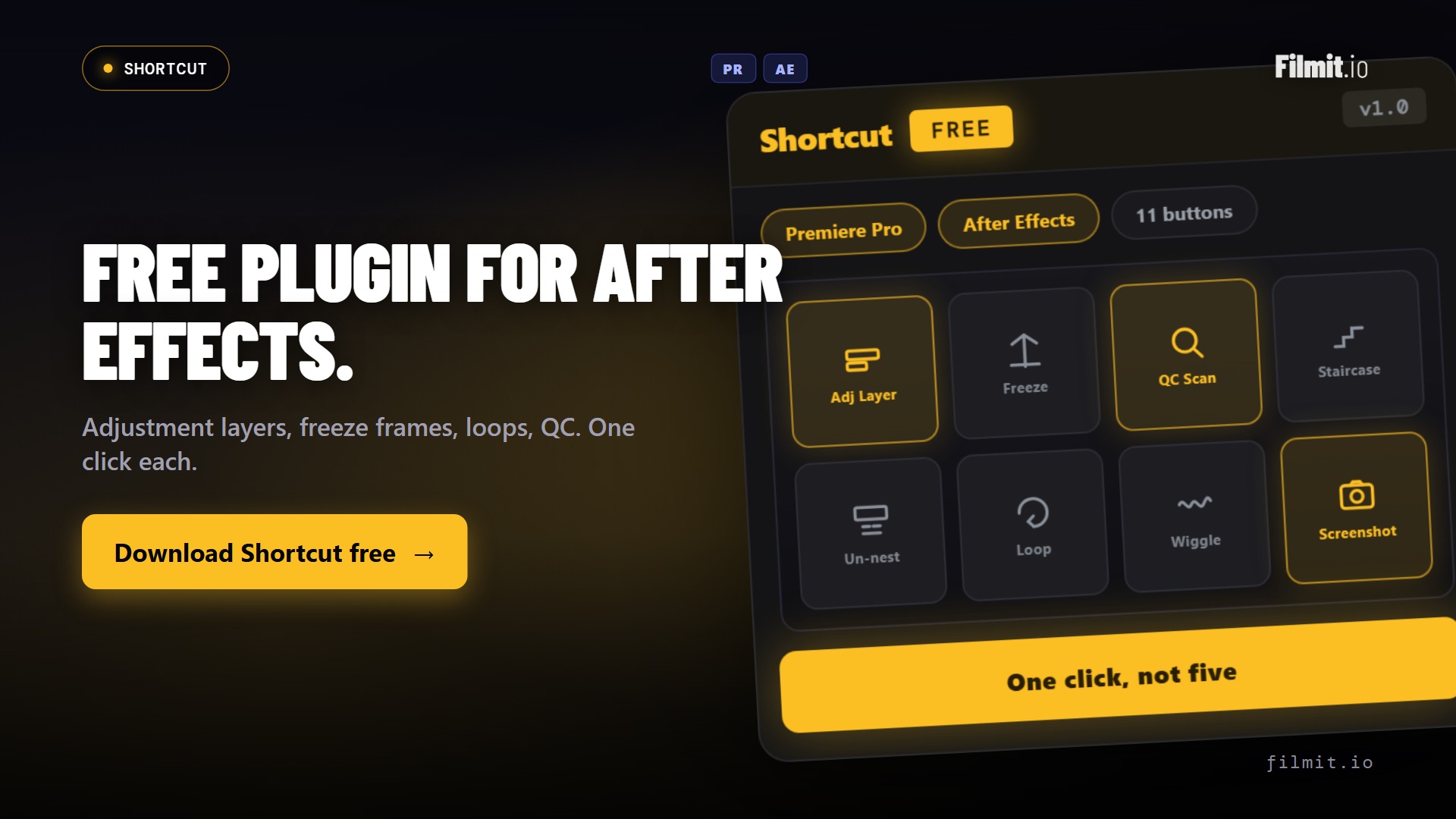
Das kostenlose After Effects Panel, das acht lästige Arbeiten mit einem Klick erledigt
Shortcut ist eine kleine angedockte Leiste für After Effects, die die fummeligen, wiederkehrenden Arbeiten in einzelne Buttons verwandelt. Einstellungsebenen, Un-Precompose, Standbilder, Loops, Wiggle, Keyframes umkehren, Screenshots und ein Qualitätscheck-Scan. Komplett kostenlos.
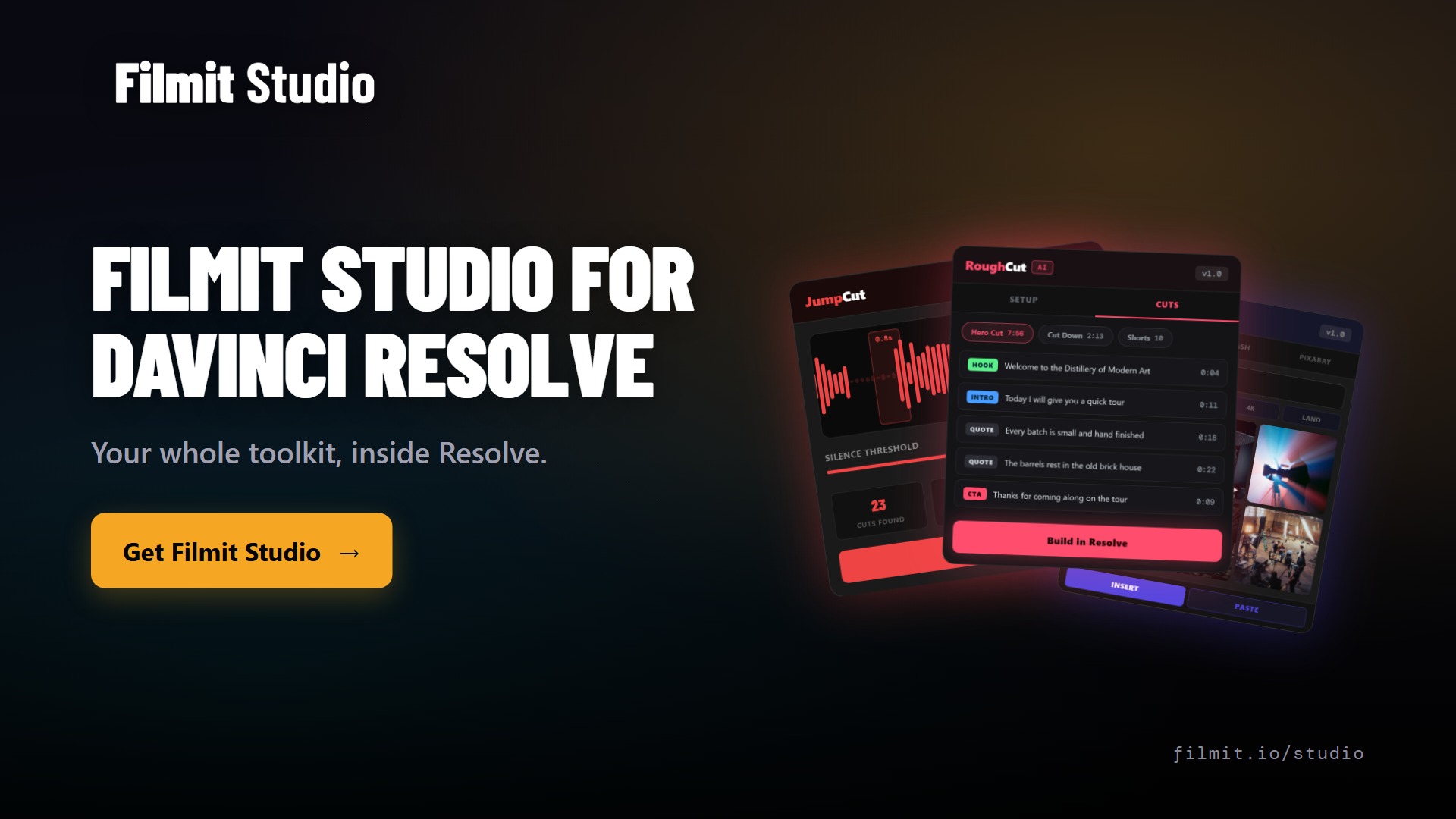
So nutzt du Filmit Studio in DaVinci Resolve (komplette Anleitung)
Eine komplette Einführung in Filmit Studio in DaVinci Resolve, vom Desktop-Dashboard bis zum Panel selbst. Du öffnest es über Workspaces, Workflow Integrations, Filmit Studio, startest deine installierten Tools über die linke Seitenleiste und verwaltest Updates an einem Ort. Die eine Sache, über die alle stolpern: Filmit-Effekte und Übergänge werden nativ über Resolves eigene OpenFX Effects Bibliothek angewendet, nicht über das Panel.
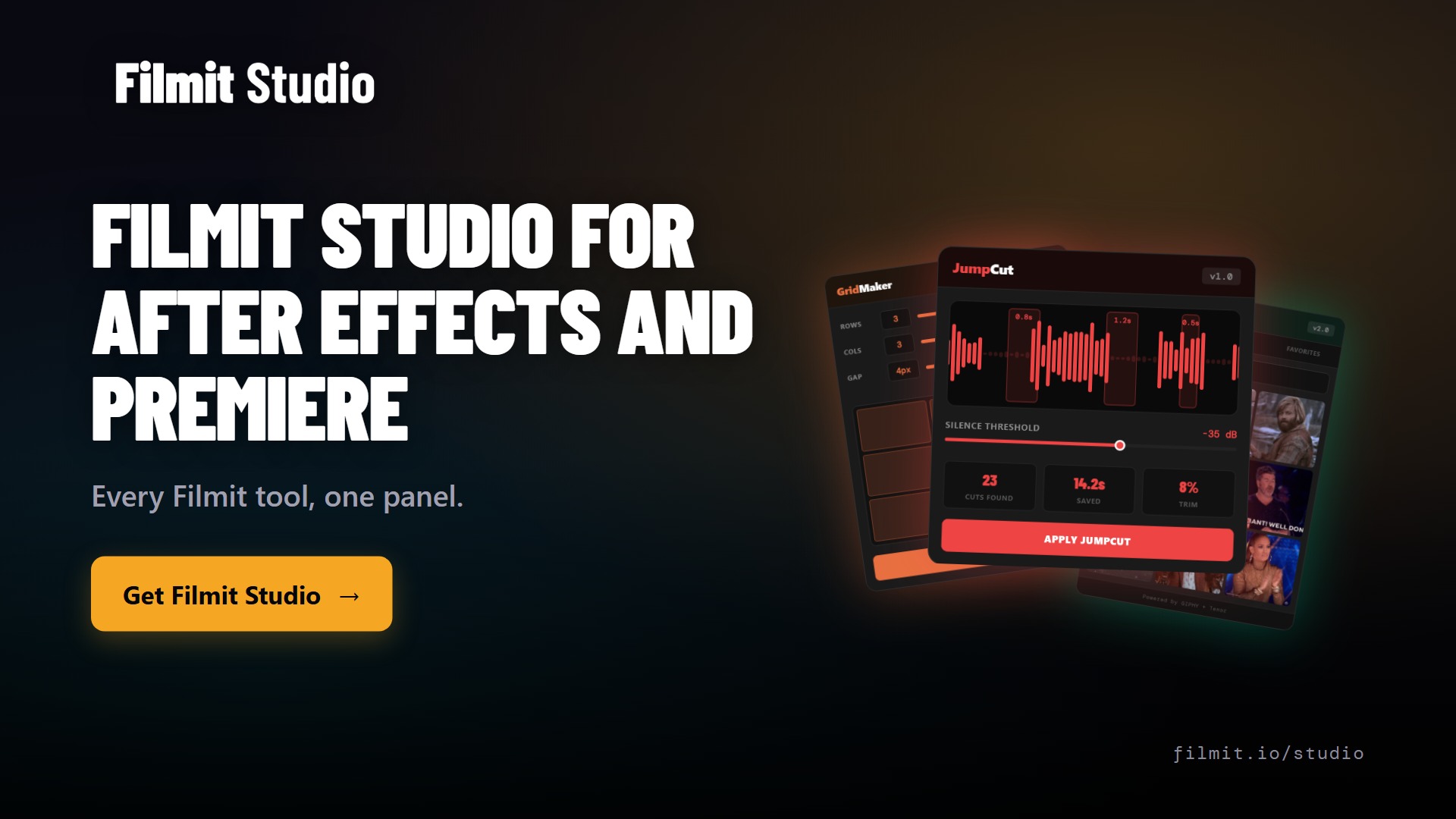
So richtest du Filmit Studio in After Effects und Premiere Pro ein
Eine kurze, präzise Anleitung, wie du Filmit Studio in After Effects und Premiere Pro zum Laufen bringst. Du öffnest die Desktop-App, installierst deine Tools, startest deine Host-Anwendung neu, falls sie schon offen war, und öffnest dann das Hub-Panel über Window, Extensions, Filmit Studio. Von dort startet jedes Tool als natives Panel, und unsere Effekte und Übergänge landen direkt auf deinem Material.
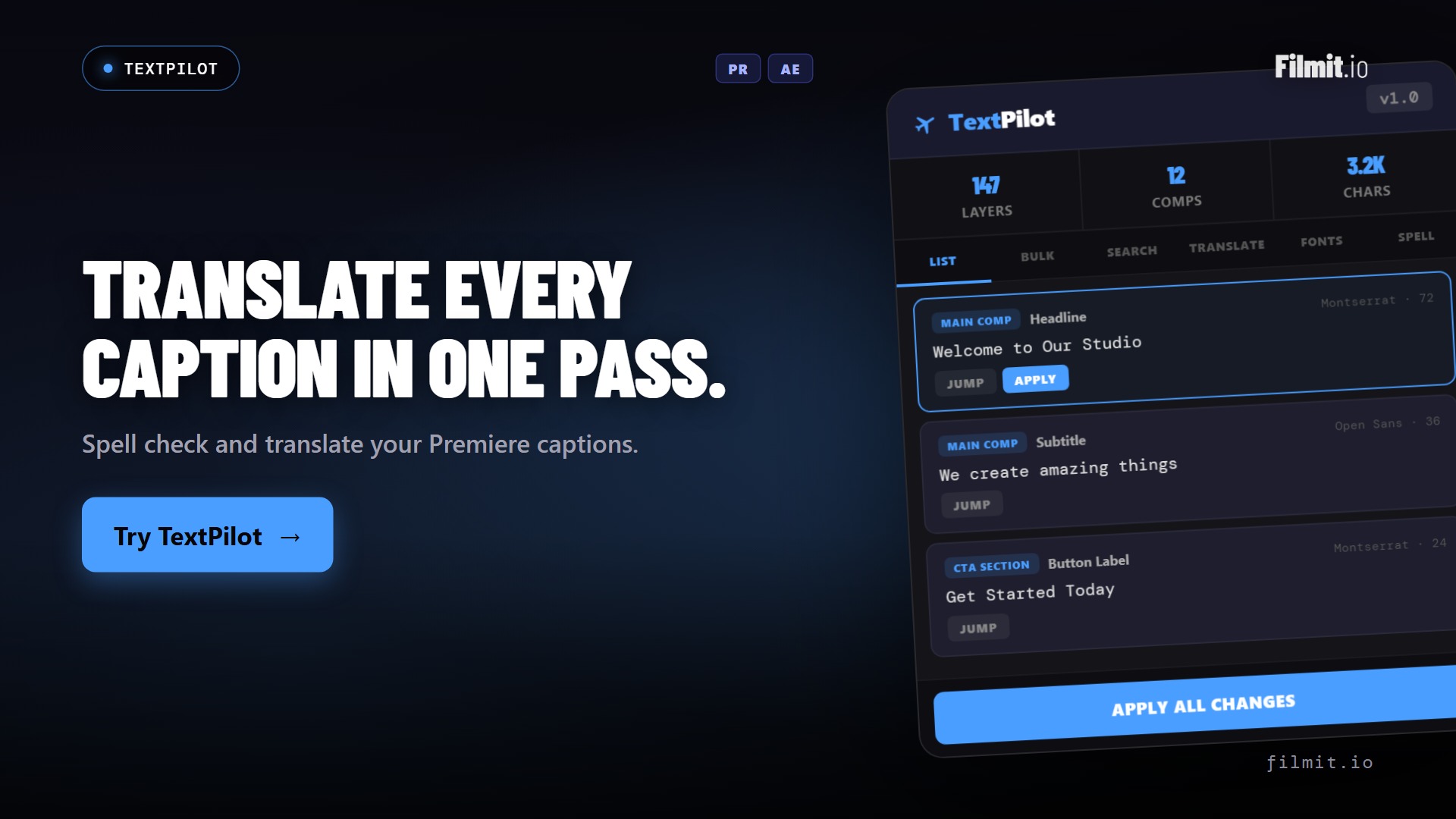
So übersetzt du Untertitel in Premiere Pro und prüfst die Rechtschreibung (TextPilot)
Premiere Pro kann dein Video transkribieren und daraus Untertitel erstellen, aber es kann sie weder auf Rechtschreibung prüfen noch übersetzen. TextPilot durchsucht dein ganzes Projekt, listet jeden Untertitel, jede Textebene und jedes MOGRT in einem Panel auf und prüft dann die Rechtschreibung und übersetzt alles auf einmal, bevor die Änderungen zurück in deine Timeline geschrieben werden. Hier ist der komplette Workflow, inklusive der Frage, wie du eine englische Master-Version und eine übersetzte Version parallel behältst.
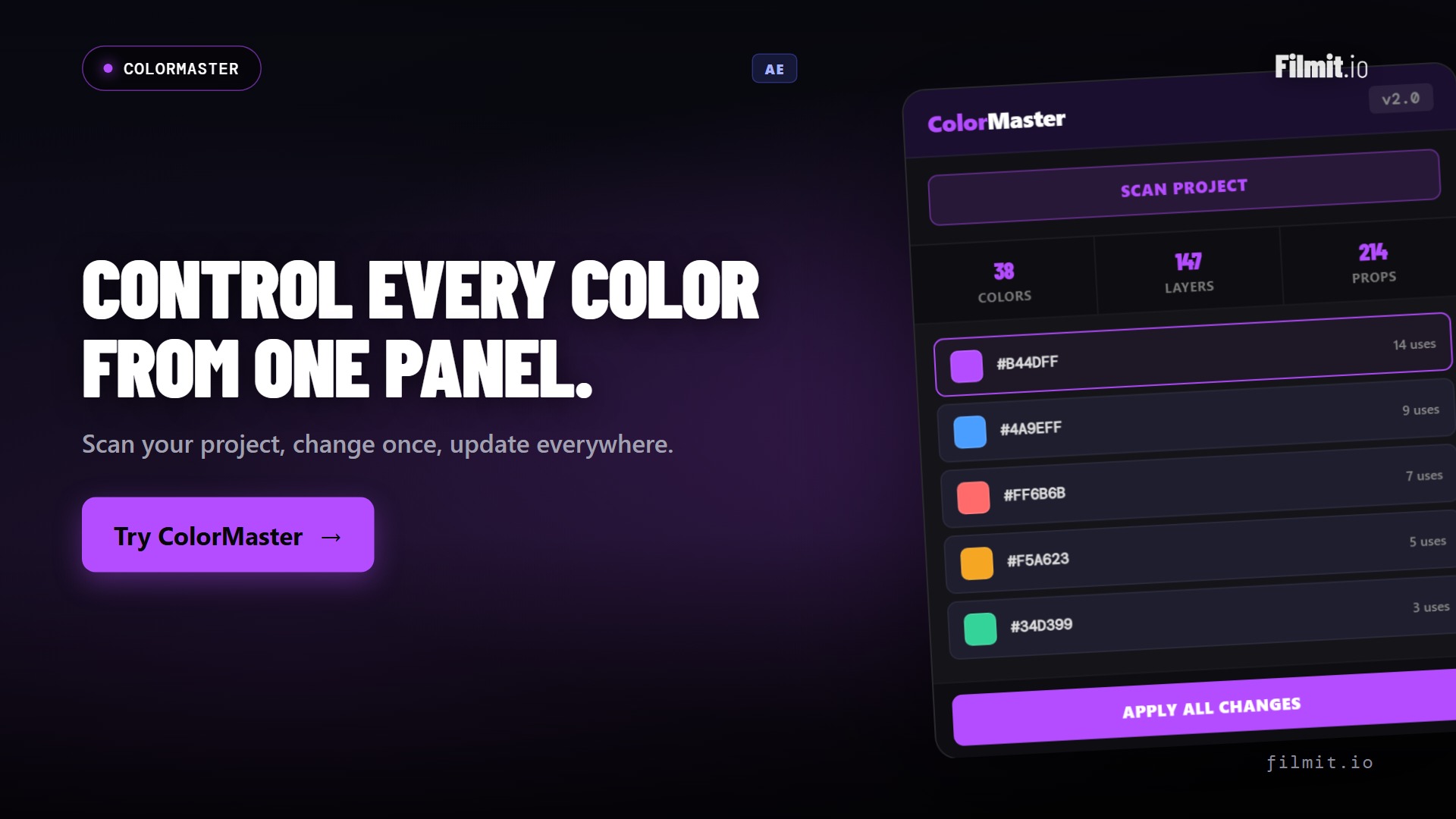
So steuerst du jede Farbe in deinem After-Effects-Projekt (ColorMaster)
Ein After-Effects-Projekt umzufärben bedeutet normalerweise, sich durch Kompositionen und Ebenen zu wühlen, eine Eigenschaft nach der anderen. ColorMaster scannt dein ganzes Projekt einmal und gibt dir jede Farbe in einem einzigen Panel, mit zusammengeführten Reglern, gespeicherten Farbschemas und Paletten. Es ist eine zentrale Farbsteuerung für After Effects, und so funktioniert es.
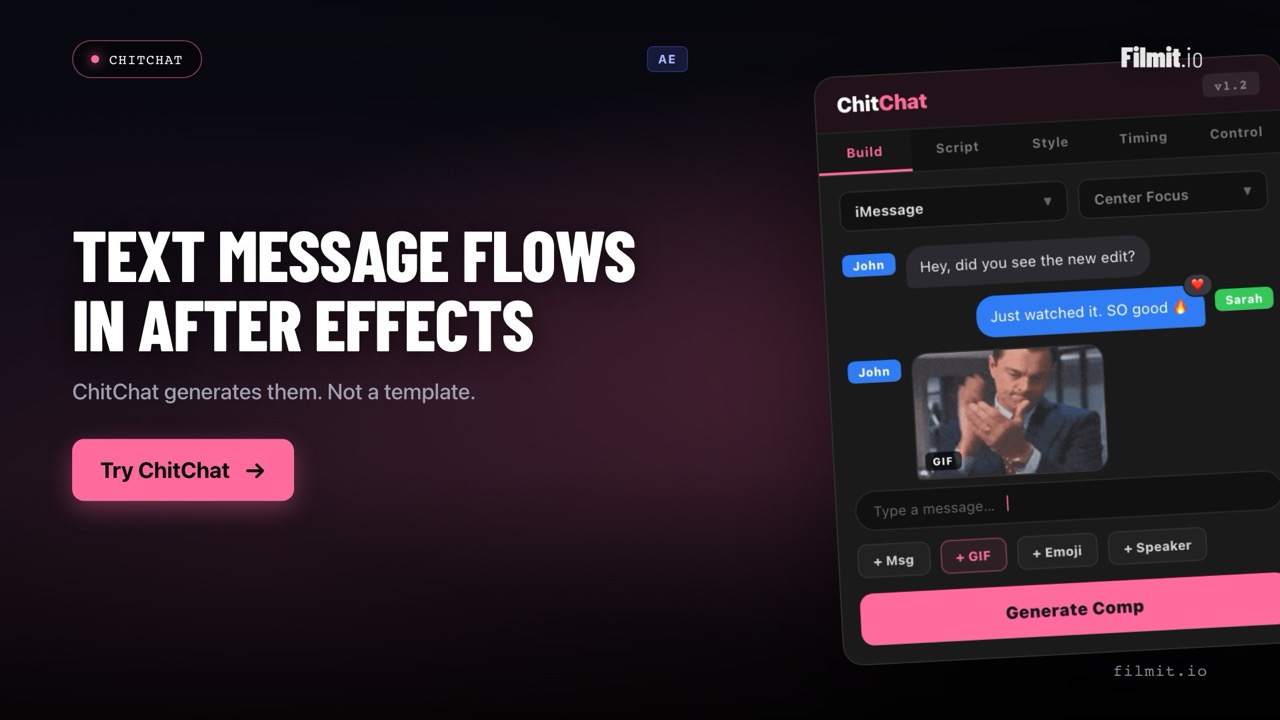
Textnachrichten-Animation in After Effects: Die ChitChat-Methode
ChitChat generiert komplette Textnachrichten-Animationen in After Effects aus einer getippten Unterhaltung: Stile im iMessage-, WhatsApp- und Instagram-Look, GIFs und Reaktionen.
Die Zukunft der Adobe-Plugins: UXP, CEP und AI (2026)
Adobe verlagert Plugins von CEP zu UXP, und AI kommt über MCP. Hier erfährst du, was sich für Editoren ändert, was nicht, und wie du dein Setup zukunftssicher machst.
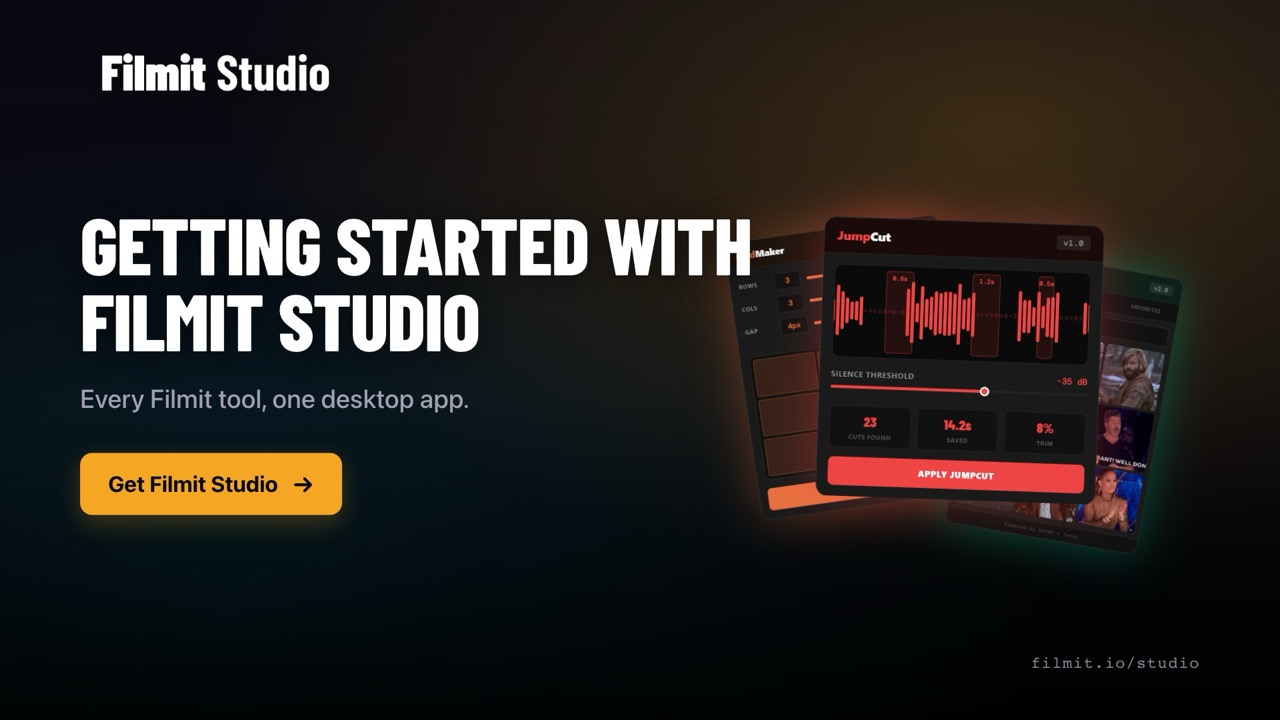
Erste Schritte mit Filmit Studio: Komplette Anleitung
Filmit Studio ist die Desktop-App, die jedes Filmit-Tool für Premiere Pro, After Effects und DaVinci Resolve installiert, aktualisiert und verwaltet. Hier ist die komplette Tour, vom Download bis zu deinem ersten angewendeten Effekt.
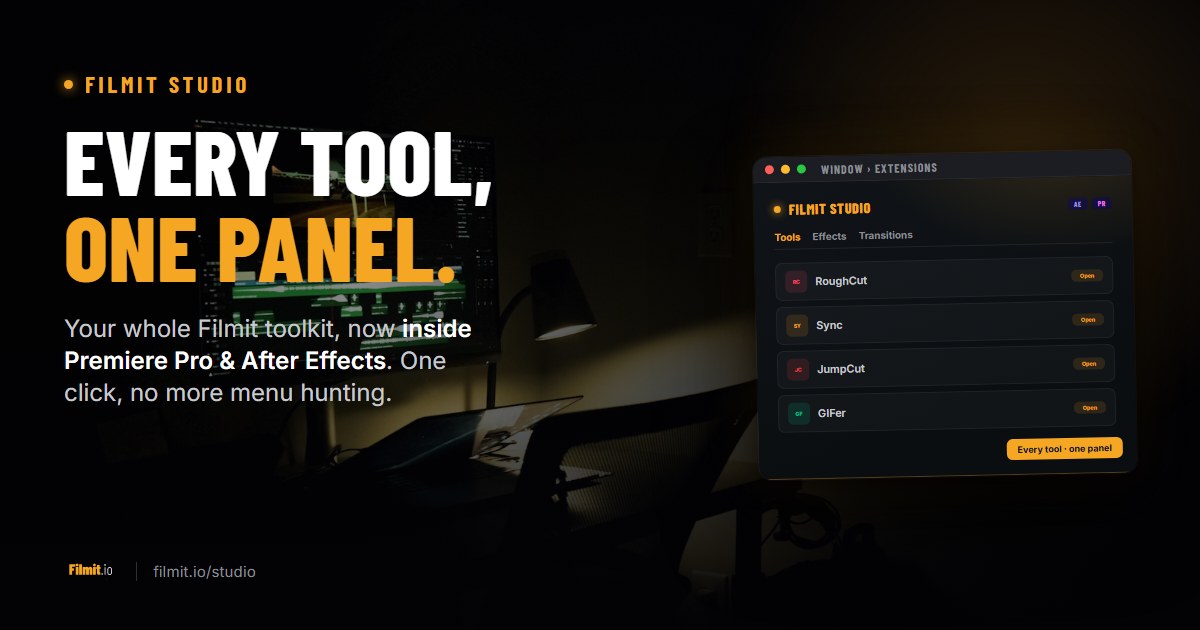
Schluss mit der Plugin-Suche in Premiere Pro und After Effects
Wo installierte Plugins in Premiere Pro und After Effects zu finden sind, warum sie verschwinden und wie das Filmit Studio-Panel dein gesamtes Toolkit mit einem Klick erreichbar macht.
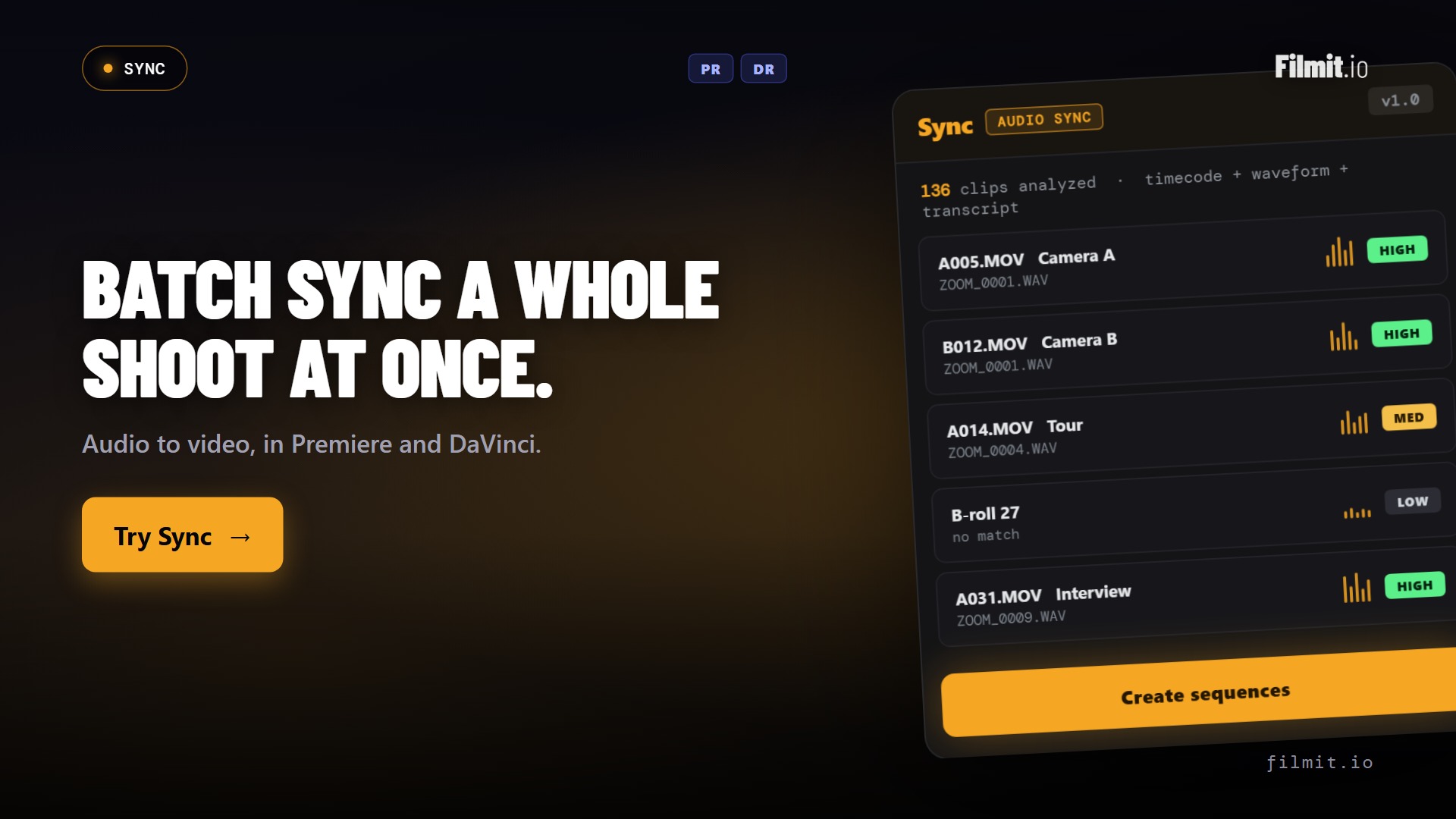
So synchronisierst du Audio und Video im Stapel in Premiere Pro und DaVinci Resolve (Sync)
Sync ist ein neues Plugin, das dein Filmmaterial im Stapel mit deinem Audio innerhalb von Premiere Pro und DaVinci Resolve synchronisiert. Füge deine Recorder-Spuren und deinen gesamten Stapel an Kameraclips ein, klicke auf Analyze, und es gleicht den Dreh anhand von Timecode, Transkript und Waveform ab, um das Ergebnis dann in einem übersichtlichen Sync-Ordner mit Szenensequenzen und einer Master-Timeline zu organisieren. Es ist robuste Stapelsynchronisation, die im Hintergrund läuft, während du an etwas anderem arbeitest.
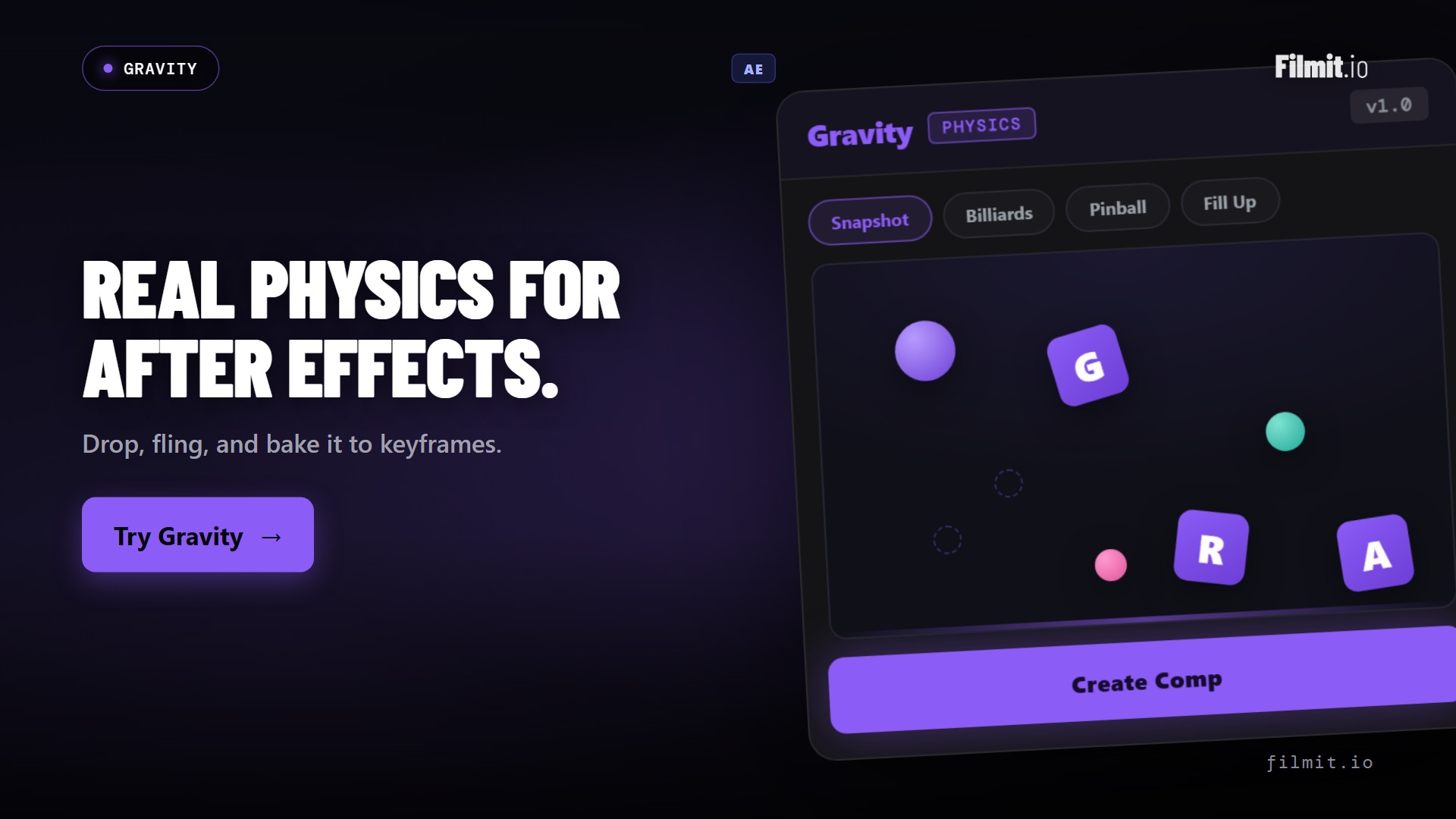
So fügst du deinen After-Effects-Ebenen echte Physik hinzu (Gravity)
Gravity ist eine echte 2D-Physik-Engine, direkt in After Effects. Füge eine fertige Szene ein oder erstelle einen Snapshot deiner eigenen Ebenen, lass echte Physik in einer Sandbox mit Schleudern, hüpfenden Wänden und Schwerelosigkeit laufen, und backe das Ergebnis dann in saubere, editierbare Keyframes ein. Kein manuelles Keyframen von jedem Sprung und jeder Kollision mehr.
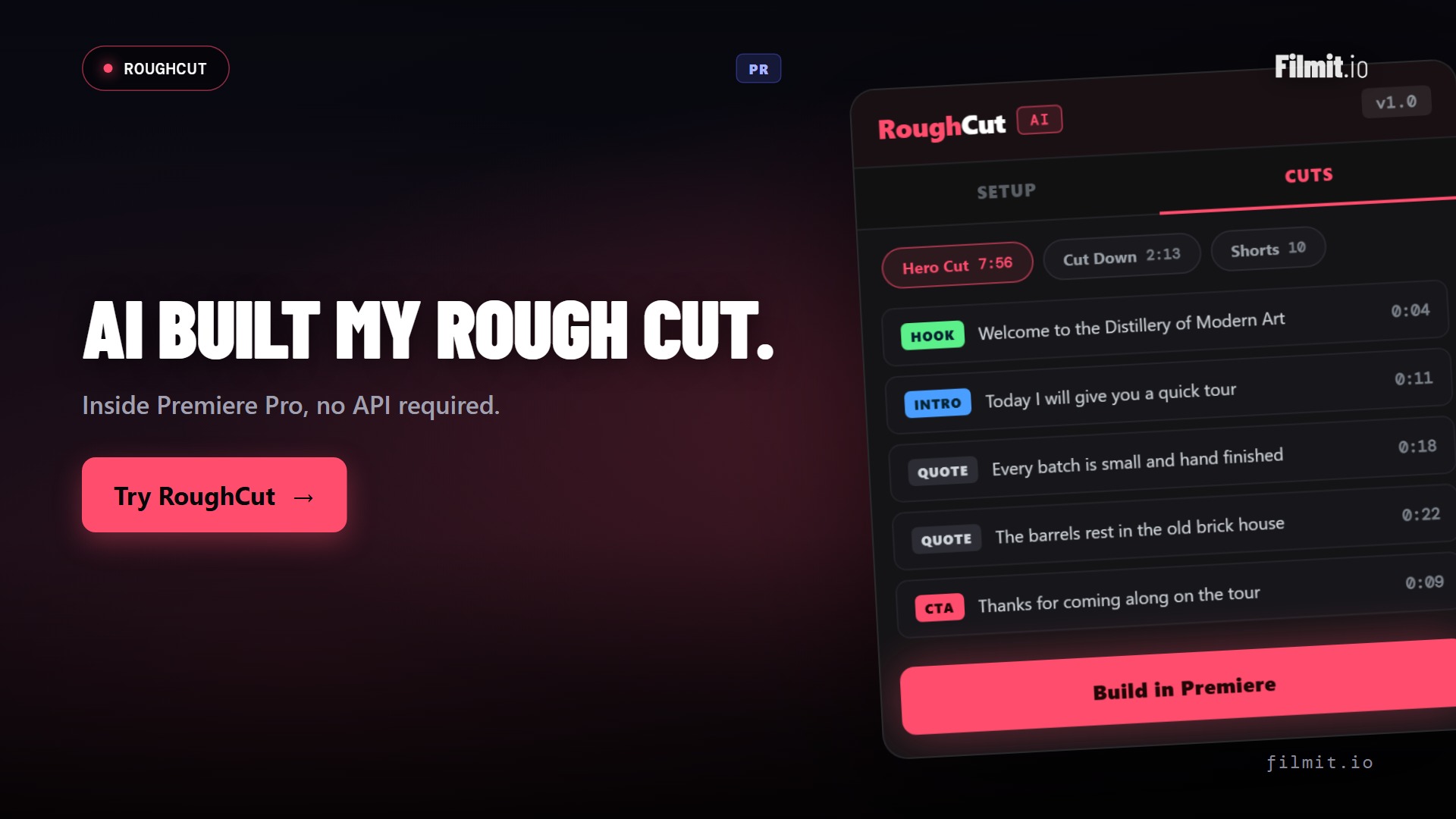
Ich habe die KI meinen Rohschnitt in Premiere Pro erstellen lassen: Vorher und Nachher
Jemand wollte die echten Ergebnisse von RoughCut sehen, also hier sind sie. Ich habe es auf etwa 45 Minuten rohes Interview-Footage angesetzt, und wenige Minuten später hatte ich einen zweiminütigen Rohschnitt sowie ein Bündel Shorts auf meiner Premiere-Pro-Timeline, bereit zum Schneiden. Das ist das ehrliche Vorher-Nachher, kostenlos gebaut mit Claude und ohne API-Key.
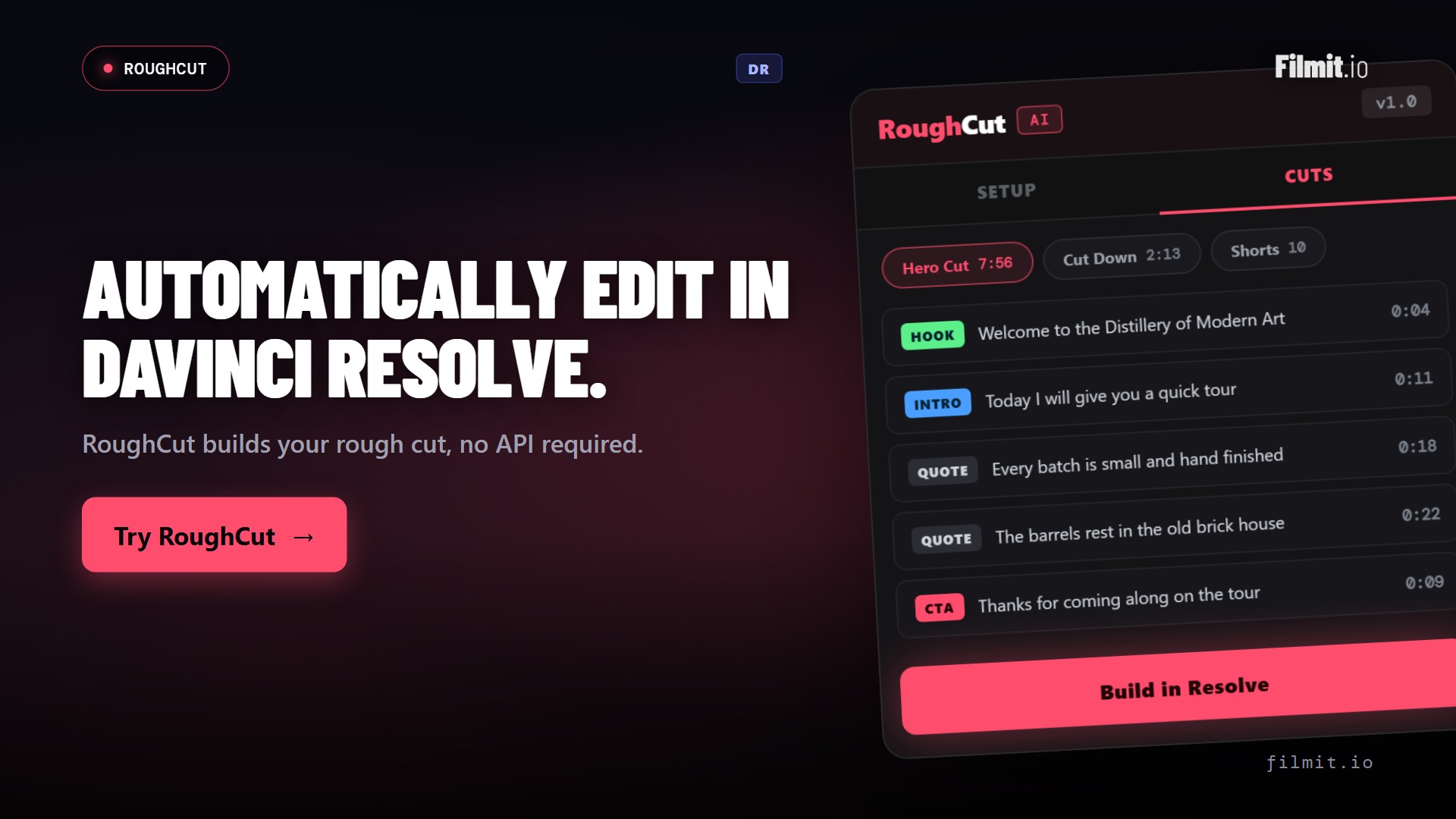
Wie man mit KI automatisch in DaVinci Resolve schneidet (RoughCut)
RoughCut ist ein KI-Assistent-Editor, der direkt in DaVinci Resolve läuft. Füge deine Timelines hinzu, transkribiere sie lokal mit Whisper, beschreibe die Geschichte, und es erstellt einen Hero-Cut, einen Cut-Down und ein Paket Shorts in einem RoughCut-Ordner in deinem Projekt, vollständig editierbar. Du öffnest es über Workspace, Workflow Integration, und das Erstellen deiner Timelines ist immer kostenlos.
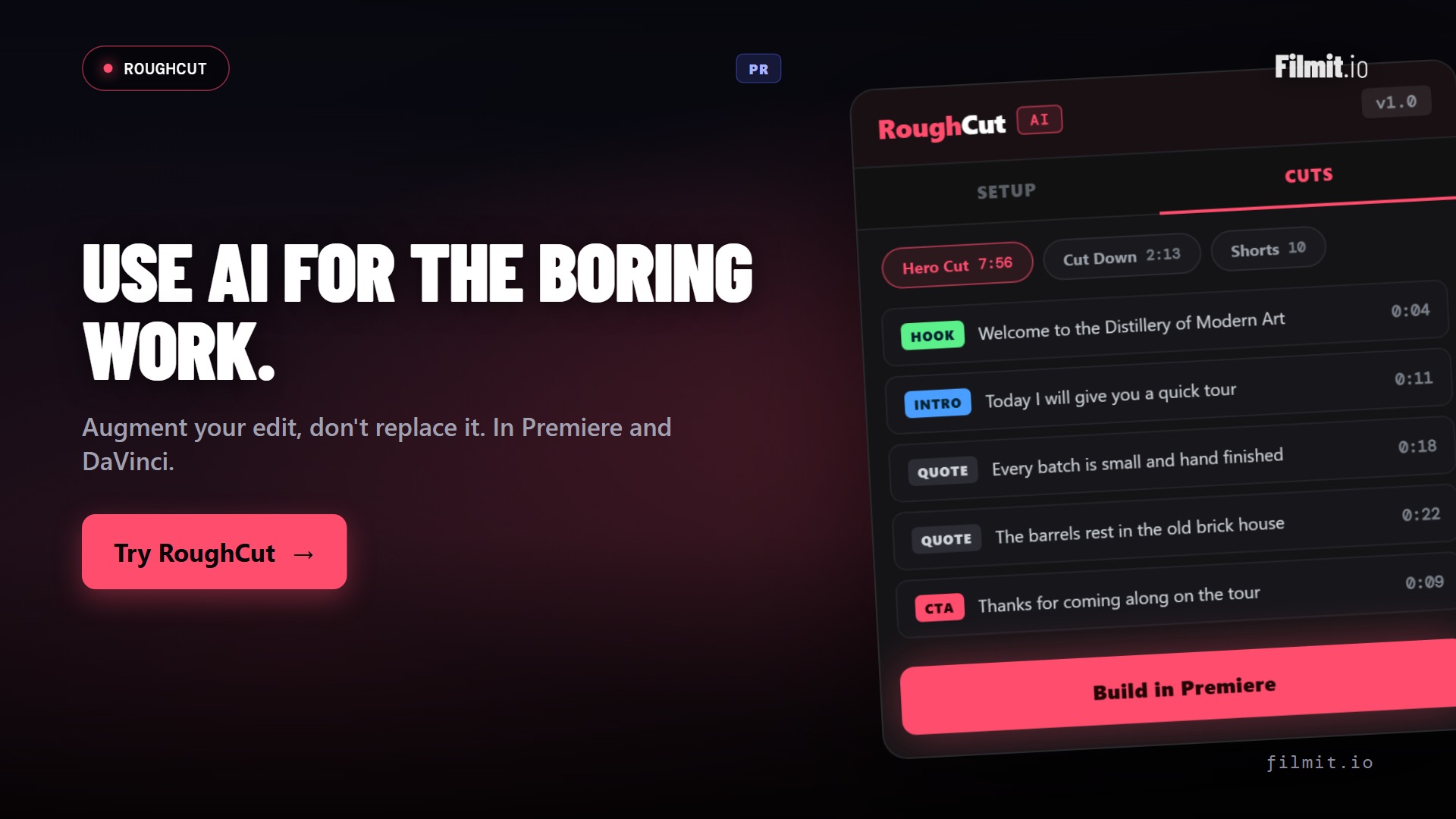
Wie du KI in deinen Editing-Workflow integrierst (2026)
Der richtige Weg, KI ins Editing zu integrieren, ist, ihr die langweilige Arbeit zu überlassen: Transkribieren, das Durchsuchen nach Zitaten, den ersten Rohschnitt, und jede Story-Entscheidung selbst zu treffen. Hier ist das Framework, das wir nutzen, und warum wir unser KI-Plugin als Editoren gebaut haben, nicht als Ingenieure.
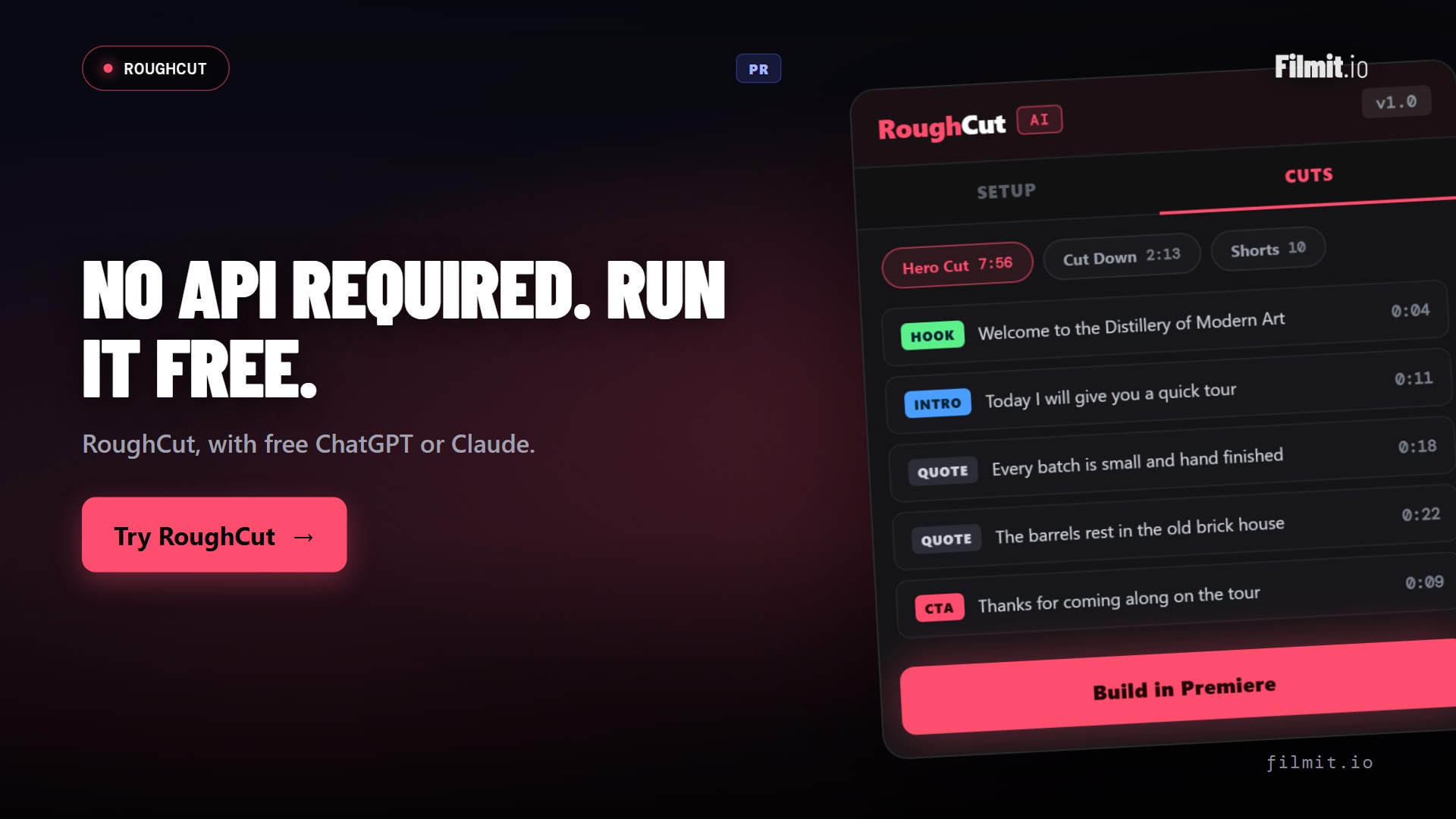
So nutzt du RoughCut kostenlos: KI-Rohschnitte ohne API-Key
KI-Analyse kann über eine API laufen, und jeder Durchlauf kostet ein wenig Geld. Editing ist iterativ, deshalb summieren sich diese Cent-Beträge. So nutzt du RoughCut kostenlos ohne API-Key, mit einem kostenlosen Claude- oder ChatGPT-Konto, Schritt für Schritt, in Premiere Pro oder DaVinci Resolve.
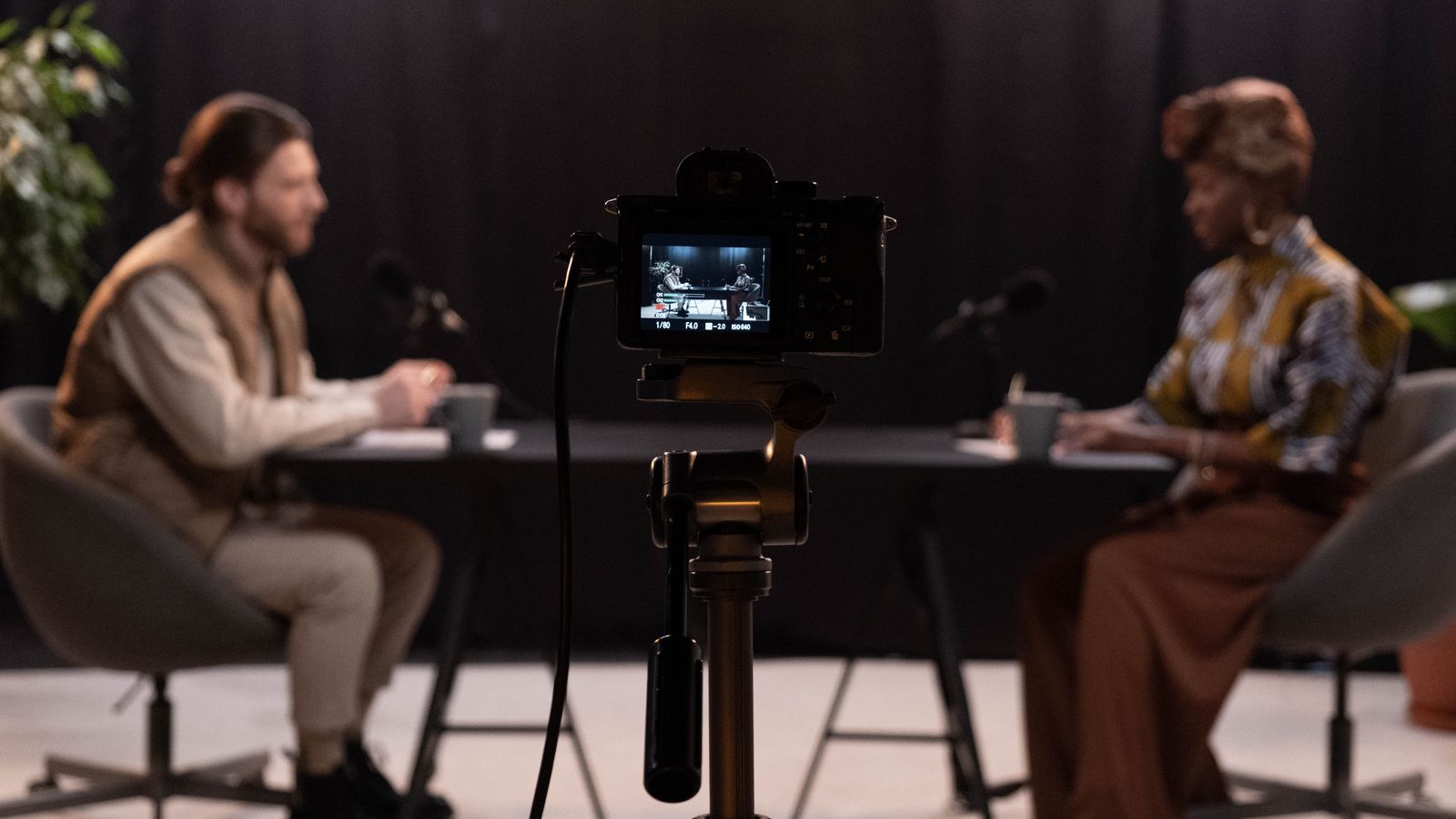
Multicam-Schnitt in Premiere Pro (2026)
So schneidest du Multicam in Premiere Pro: Baue eine Multicam-Quellsequenz, synchronisiere deine Winkel, schneide live zwischen ihnen und automatisiere das Umschalten für Interviews.
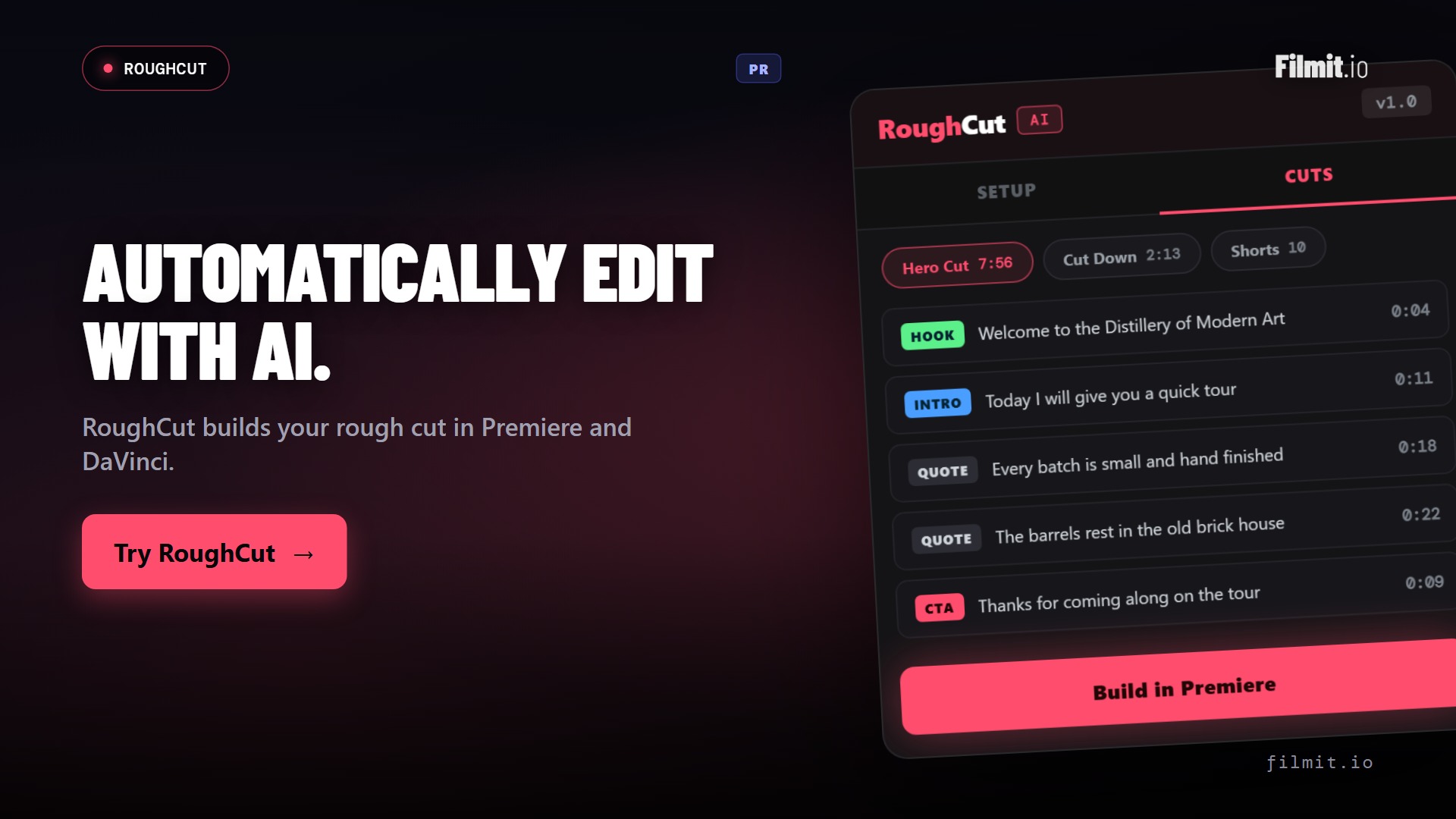
Wie du deine Videos automatisch mit KI in Premiere Pro und DaVinci Resolve schneidest
Richte die KI auf dein Interview-Footage und sieh zu, wie sie alles zusammensetzt, einen Hero-Cut, eine Kurzfassung und ein Paket Shorts, live auf deiner Premiere-Pro- oder DaVinci-Resolve-Timeline. Das ist der komplette End-to-End-RoughCut-Workflow, von der Installation bis zu einem fertigen Rohschnitt, den du wirklich weiterbearbeiten kannst.
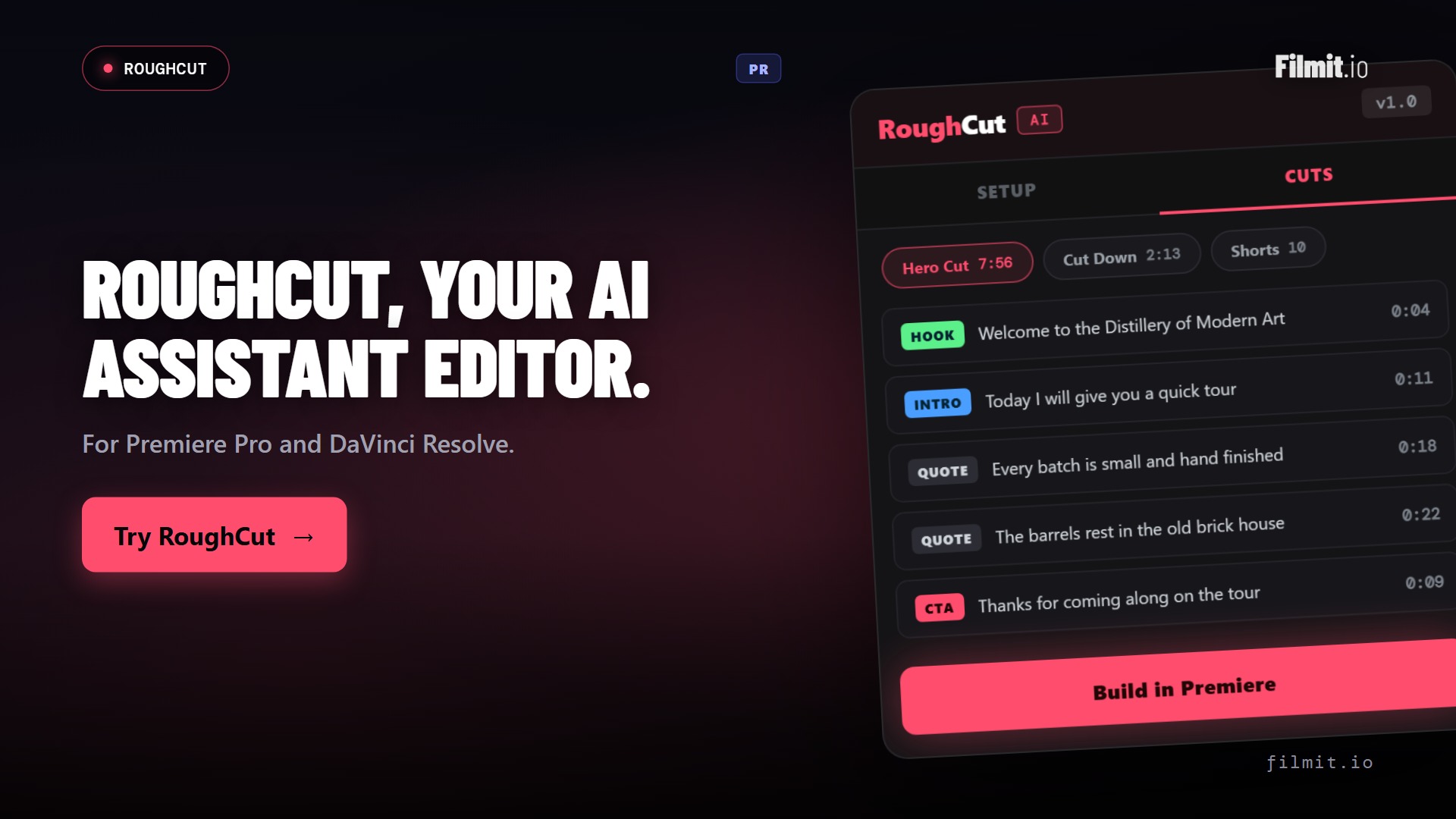
Lerne RoughCut kennen: Ein KI-Assistant-Editor für Premiere Pro und DaVinci Resolve
RoughCut ist ein neues Plugin, das deinen Rohschnitt für dich baut. Ziehe deine Sequenzen hinein, transkribiere sie lokal mit Whisper, beschreibe die Story, und es stellt einen Hauptschnitt, eine Kurzfassung und einen Stapel Shorts direkt auf deine Timeline in Premiere Pro oder DaVinci Resolve zusammen. Und es benötigt keine API.

Wie man einen Pixel-Art-Effekt in Premiere Pro erstellt (2026)
Wie man mit dem nativen Mosaik-Effekt einen Pixel-Art-Effekt in Premiere Pro erstellt: quadratische 8-Bit-Pixel, eine Retro-Palette, scharfe Kanten, plus eine Ein-Klick-GPU-Option.

Wie man Feuerwerksvideos schneidet: Ein kompletter Leitfaden (Premiere Pro & After Effects)
Wie man Feuerwerksvideos schneidet, die wirklich knallen: die Kameraeinstellungen, die Farbkorrektur für einen sauberen schwarzen Himmel und leuchtende Spuren, und das Timing, das verhindert, dass es zäh wirkt.
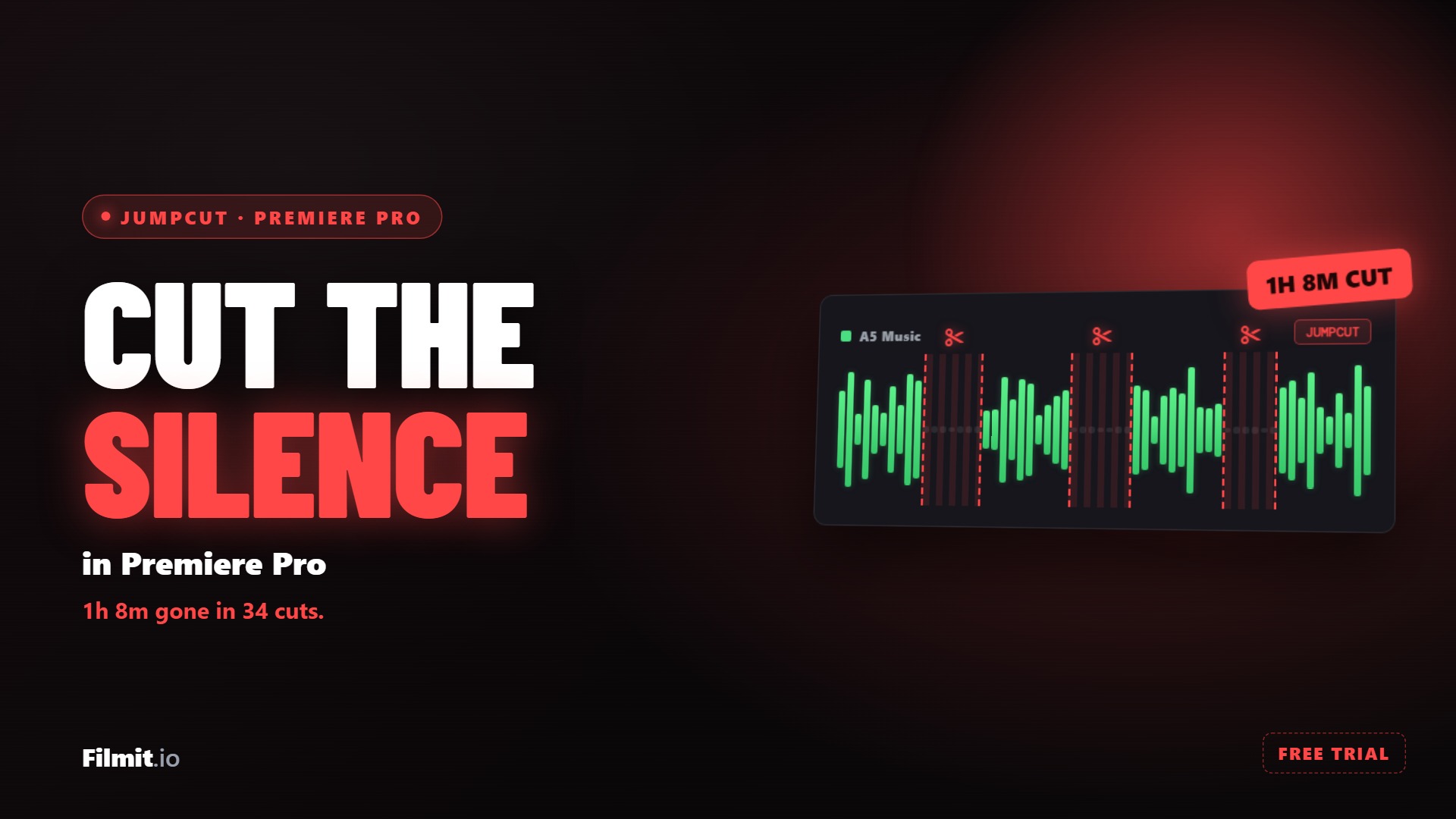
Wie man Stille aus langen Premiere-Pro-Schnitten entfernt (ein 2-Stunden-Recital in Minuten)
Ich habe die Tanzaufführung meiner Tochter gefilmt, über zwei Stunden einzelner Nummern mit großen stillen Lücken dazwischen, und habe all diese tote Luft mit JumpCut zu einem knackigen Schnitt zusammengefasst. So erkennt und entfernt man Stille in Premiere Pro automatisch, ohne die Timeline von Hand durchzuscrubben.

After Effects Übungen für Anfänger: Top 10 Liste
Die Top 10 After Effects Übungen für Anfänger, von Textanimation und dem hüpfenden Ball bis zu Trim Paths und deinem ersten Portfolio-Stück, jede vermittelt eine Kernfähigkeit.
Top 4 Cimediacloud.com-Alternativen für Videoschnitt 2026
Vier Cimediacloud.com-Alternativen ehrlich verglichen nach dem, was jede wirklich kann, von Plugin-Verwaltung über KI-Schnittautomatisierung bis zu lokalen VFX-Tools.

So gestaltest du VFX-Overlays in After Effects
VFX-Overlays in After Effects gestalten: Precomp-Hierarchie, Füllmethoden, Track Mattes, Alphakanal-Export und ein Master-Controls-System für wiederverwendbare Overlays.

Was ist ein Video-Übergangspaket? Leitfaden für Editoren
Was ist ein Video-Übergangspaket? Ein Leitfaden für Editoren zu den Effektkategorien, dem Anwenden mit Clip-Handles, der Wahl des richtigen Pakets und dem maßvollen Einsatz.

Null-Objekt in After Effects: Ein Leitfaden für Motion Designer
Null-Objekte in After Effects erklärt: wie der unsichtbare Controller Ebenen verknüpft, warum Deckkraft nicht vererbt wird, Guide Layers und die Pfadpunkt-Nulls von 2025.

Renderreihenfolge in After Effects: Ein Leitfaden für 2026
Renderreihenfolge in After Effects erklärt: die Ebenenabfolge von unten nach oben, die Schatten, Reflexionen, 3D-Tiefe, Einstellungsebenen und die Renderwarteschlange steuert.

After Effects Expressions erklärt für Motion Designer
After Effects Expressions erklärt: Was sie sind, wie die JavaScript-Syntax funktioniert, die fünf, die man zuerst lernen sollte, und wie man verhindert, dass Legacy-Syntax die eigenen Setups bricht.

Expressions zur Automatisierung von Motion Graphics in After Effects verwenden
So verwendest du After Effects-Expressions zur Automatisierung von Motion Graphics: die fünf Kern-Expressions, das CTRL-Null-Steuerrig und das Backen von Expressions für Rendergeschwindigkeit.
Top 5 Autokroma.com-Alternativen für die Videobearbeitung 2026
Fünf Autokroma.com-Alternativen für den Videoschritt 2026, verglichen nach Plugin-Verwaltung, Lizenzierung und Funktionen, um Ihnen bei der Wahl des richtigen Toolsets zu helfen.
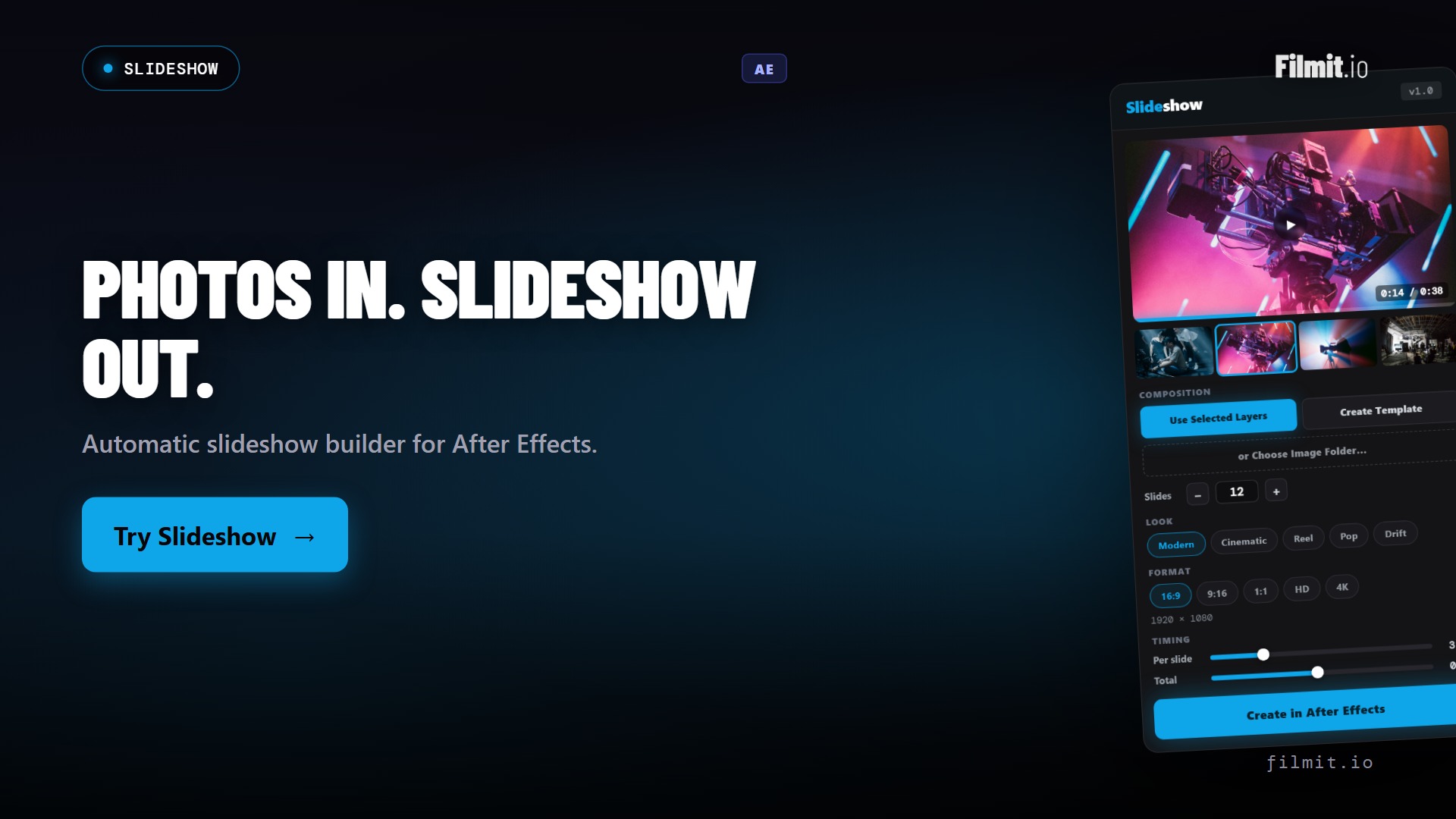
Das ist Slideshow: Slideshows in After Effects automatisch erstellen
Vorlagenpakete passen nie zu deiner genauen Anzahl an Fotos. Slideshow erstellt die Slideshow stattdessen für dich, als echte, vollständig bearbeitbare After Effects Komposition, nahezu in Echtzeit. Hier erfährst du, was das Plugin ist und auf welche drei Arten es erstellt.
So erstellst du eine Slideshow in After Effects (ohne die Handarbeit)
Erstelle in After Effects eine vollständig bearbeitbare Slideshow-Komposition, ohne eine einzige Überblendung per Keyframe zu setzen. So erstellst du Schritt für Schritt eine Foto- oder Video-Slideshow in After Effects mit dem Slideshow-Plugin von Filmit.
GridMaker Advanced Mode: Jeder Grid-Typ in After Effects
Der GridMaker Advanced Mode öffnet ein zweites Fenster mit zehn Grid-Typen, von Kamera-Flybys und Diagrammen bis zu Fracture, Jigsaw, Pack, Tessellate und Textfüllungen. Der vollständige Guide zu allen Grid-Typen in After Effects, jeweils mit ausführlichem Tutorial.
GridMaker für After Effects: Eine vollständige Demo jedes Grid-Typs
Dein Material mit einem Klick rastern, dann den Advanced Mode öffnen für zehn Grid-Typen, die jeweils eine echte, keygeframte After Effects-Komposition erzeugen. Dies ist die vollständige Demo von GridMaker, vom klassischen One-Click-Raster bis zu flach, 3D, Pfad, Tessellate, Diagramme, Fracture, Pack, Jigsaw, Textfüllung und Kamera.
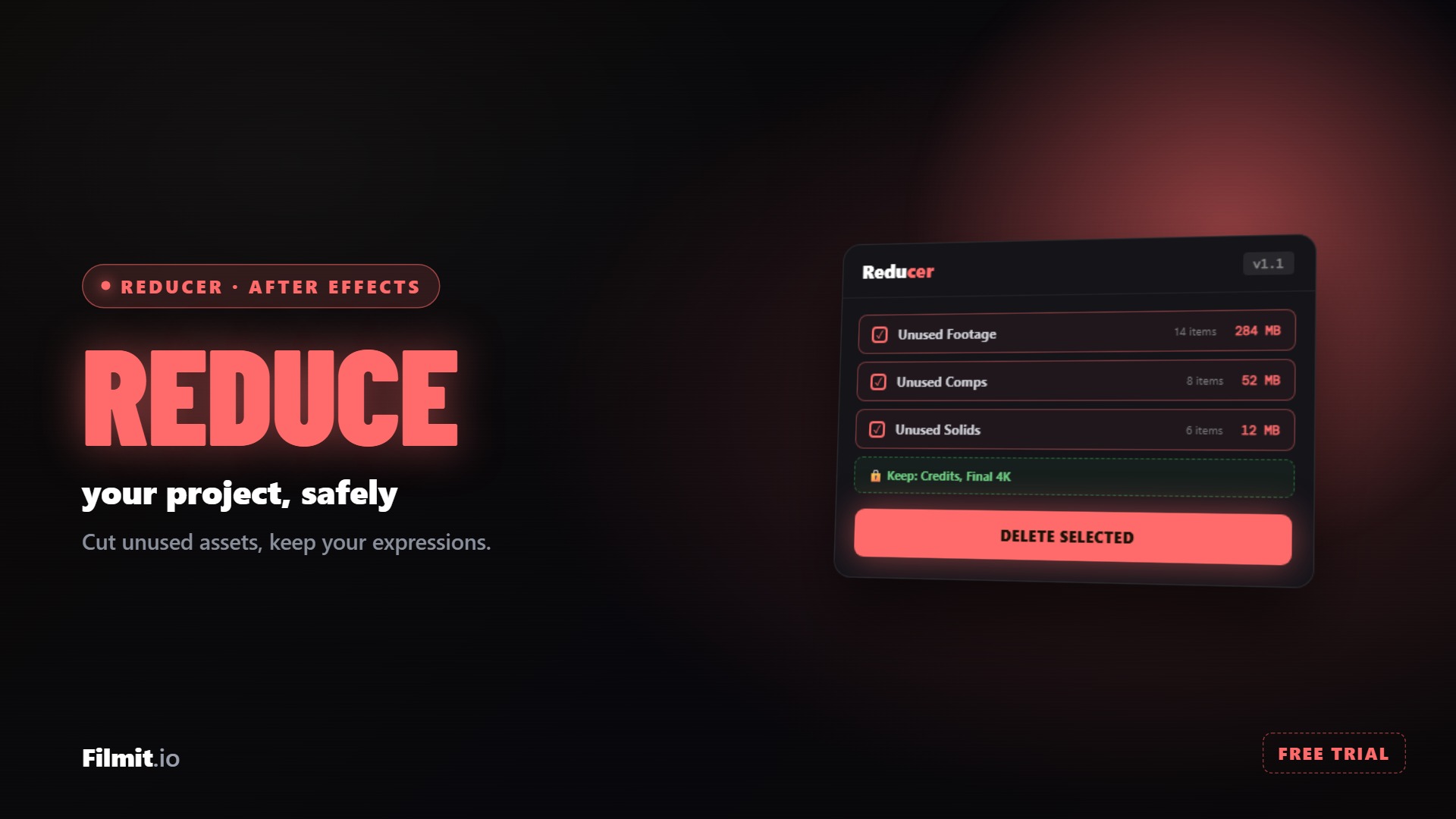
So reduzierst du ein After Effects Projekt sicher (ohne Expressions zu zerstören)
After Effects bringt einen eigenen Befehl zum Reduzieren von Projekten mit, doch er entfernt alles, was nur über Expressions referenziert wird, sodass deine Controller und Rigs kaputt zurückkommen. Hier erfährst du, warum das passiert und wie du ein Projekt mit Reducer auf sichere Weise verkleinerst.

Was ist ein Motion-Graphics-Erklärvideo? Leitfaden 2026
Was ist ein Motion-Graphics-Erklärvideo? Ein Leitfaden 2026 zum Format, zum vierstufigen Produktions-Workflow und wo es GIFs, Charakteranimation und Live-Action übertrifft.
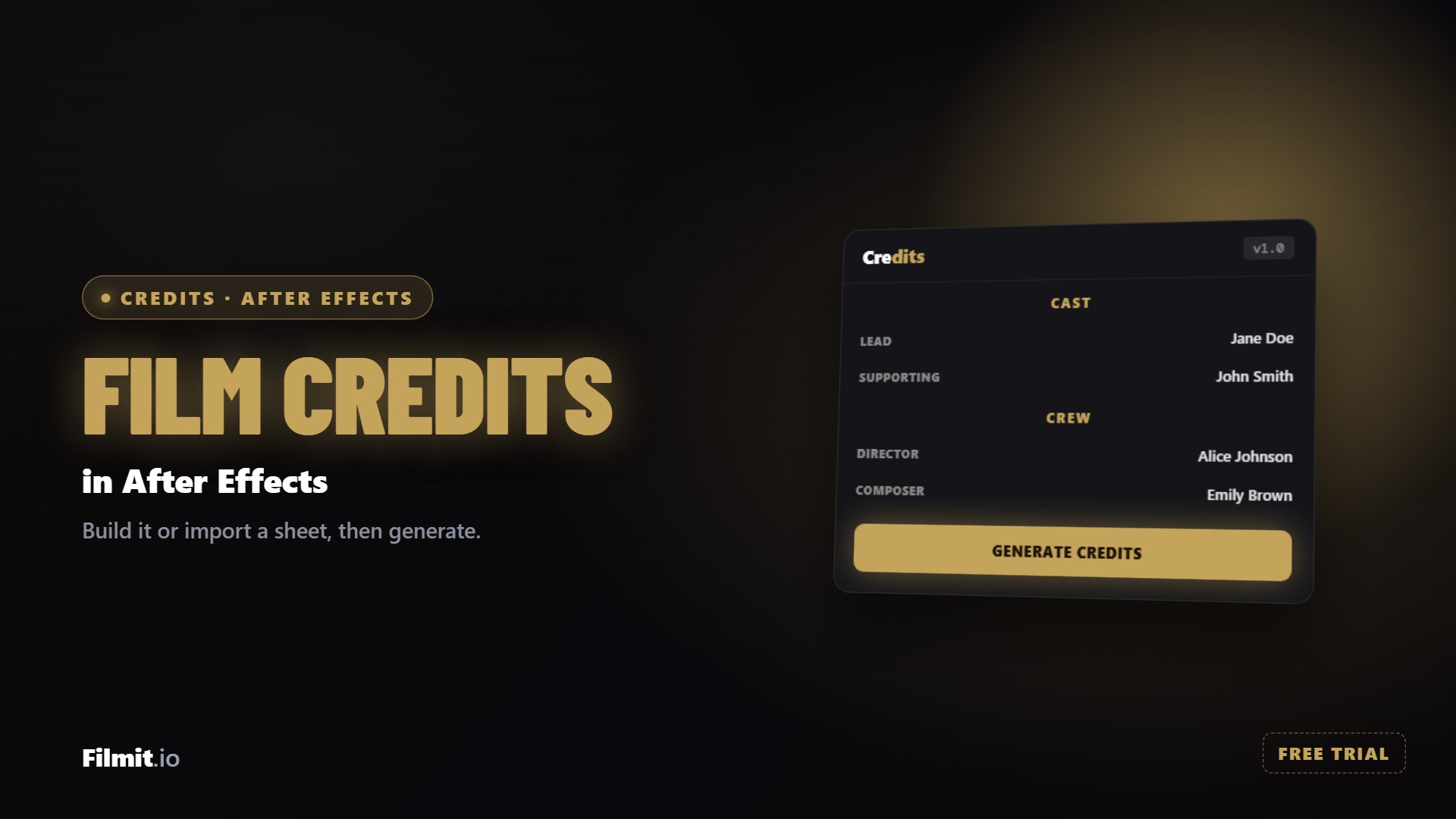
So erstellst du einen Filmabspann in After Effects, schnell
Eine Schritt-für-Schritt-Anleitung, wie du in After Effects mit dem Credits-Plugin einen fertigen Abspann erstellst. Füge Cast und Crew per Blocktypen oder einer Produzenten-Tabelle ein, wähle einen Stil, lege die exakte Laufzeit fest und klicke auf Generate Credits.

Warum Plugins den Lern-Workflow für Editoren beschleunigen
Warum Plugins den Workflow und das Lernen eines Editors beschleunigen: wie das Automatisieren wiederkehrender Aufgaben deine Aufmerksamkeit für die kreativen Entscheidungen freisetzt, die Können aufbauen.
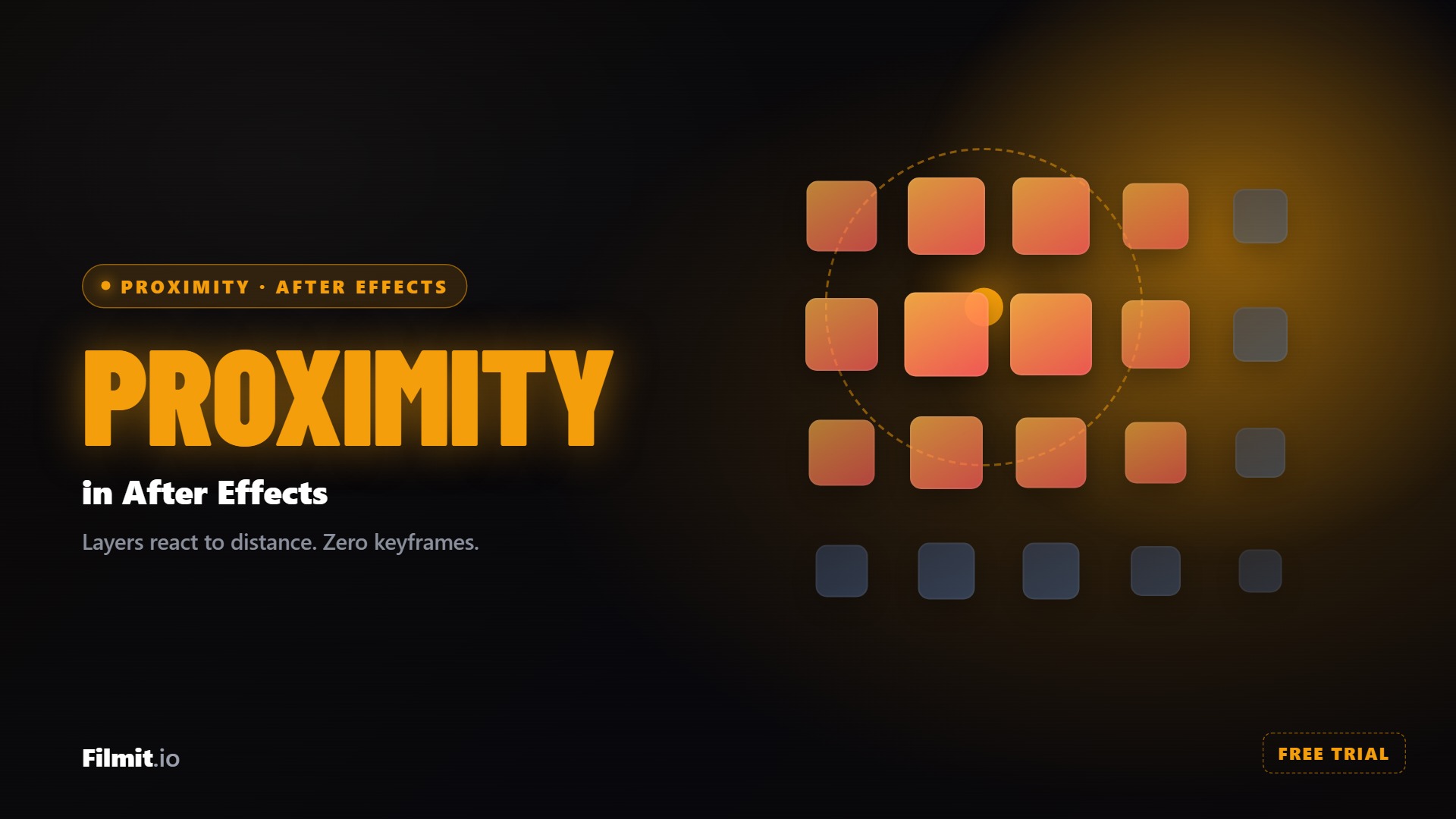
So erstellst du Proximity-Animationen in After Effects (ohne Keyframes)
Schiebe einen einzigen Controller durch ein Feld aus Ebenen und sieh zu, wie sie skalieren, sich bewegen, ein- und ausblenden und ihre Farbe ändern, je nachdem wie nah er kommt, ganz ohne Keyframes pro Ebene. So erstellst du abstandsbasierte Proximity-Animationen in After Effects mit ProXimity.

Motion-Graphics-Curriculum: Der vollständige Leitfaden für Studierende
Der vollständige Leitfaden für Studierende zum Motion-Graphics-Curriculum, von Designgrundlagen und Animationsprinzipien bis zur Software-Beherrschung und Showreel-Produktion.

Lerne die Grundlagen der After Effects Motion Graphics schnell
Entdecke, wie du die Grundlagen der After Effects Motion Graphics schnell lernst! Beherrsche die wichtigsten Konzepte und erstelle noch heute beeindruckende Animationen.
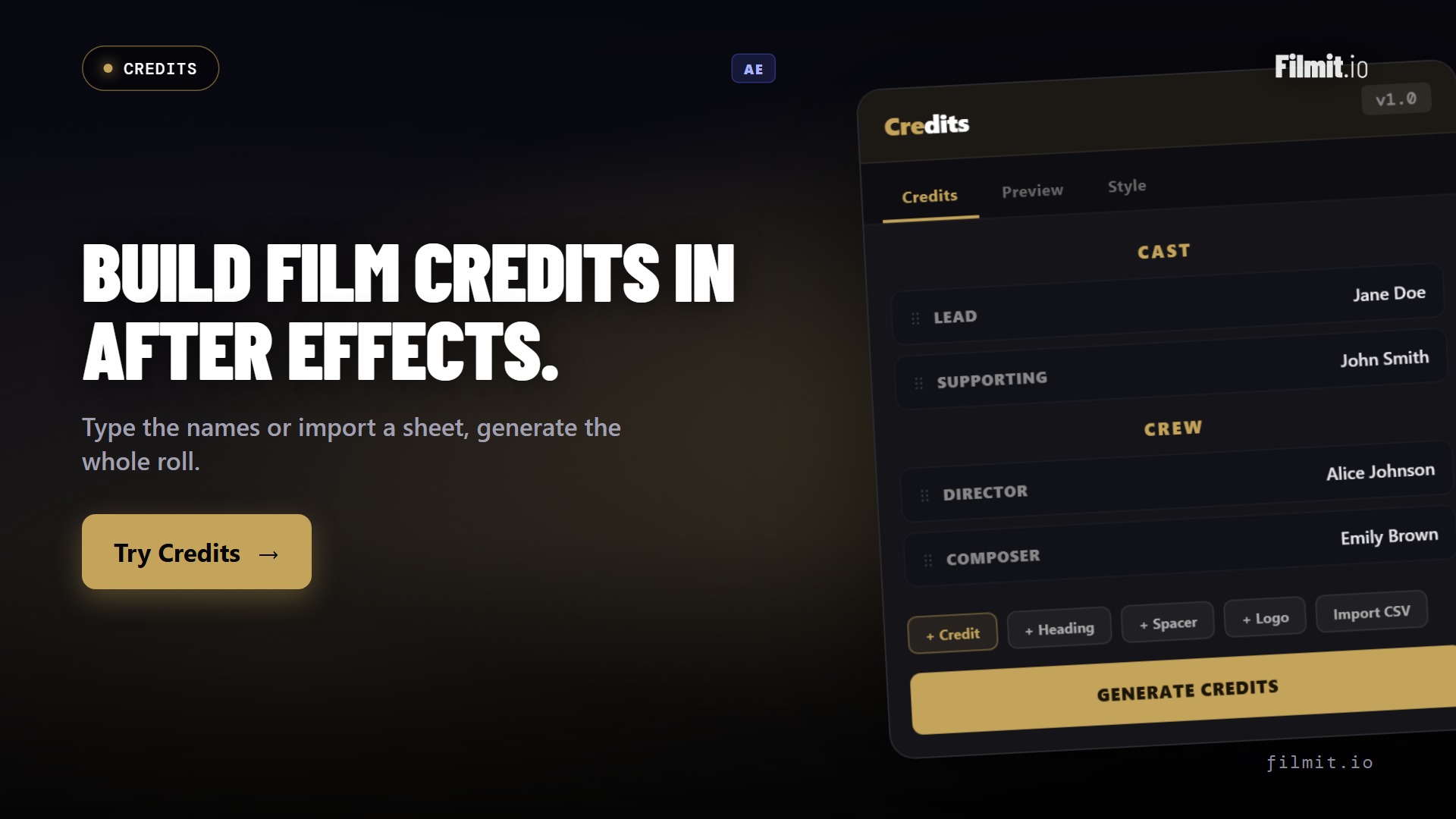
Credits Demo: Einen Abspann in After Effects aus einem Panel oder einer Tabelle erstellen
Eine vollständige Führung durch Credits, den Abspann-Generator für After Effects. Erstelle deinen Abspann direkt im Panel oder importiere ihn aus einer CSV- oder Excel-Vorlage, sieh dir die genaue Optik in der Vorschau an, passe den Roll an jede Länge an und klicke dann auf Generate Credits, um eine fertige Komposition in After Effects einzufügen.

Adobe Dynamic Link erklärt für Videoeditoren
Erschließe Effizienz mit Adobe Dynamic Link. Erfahre, was Adobe Dynamic Link leistet, und optimiere noch heute deinen Videoschnitt-Workflow!
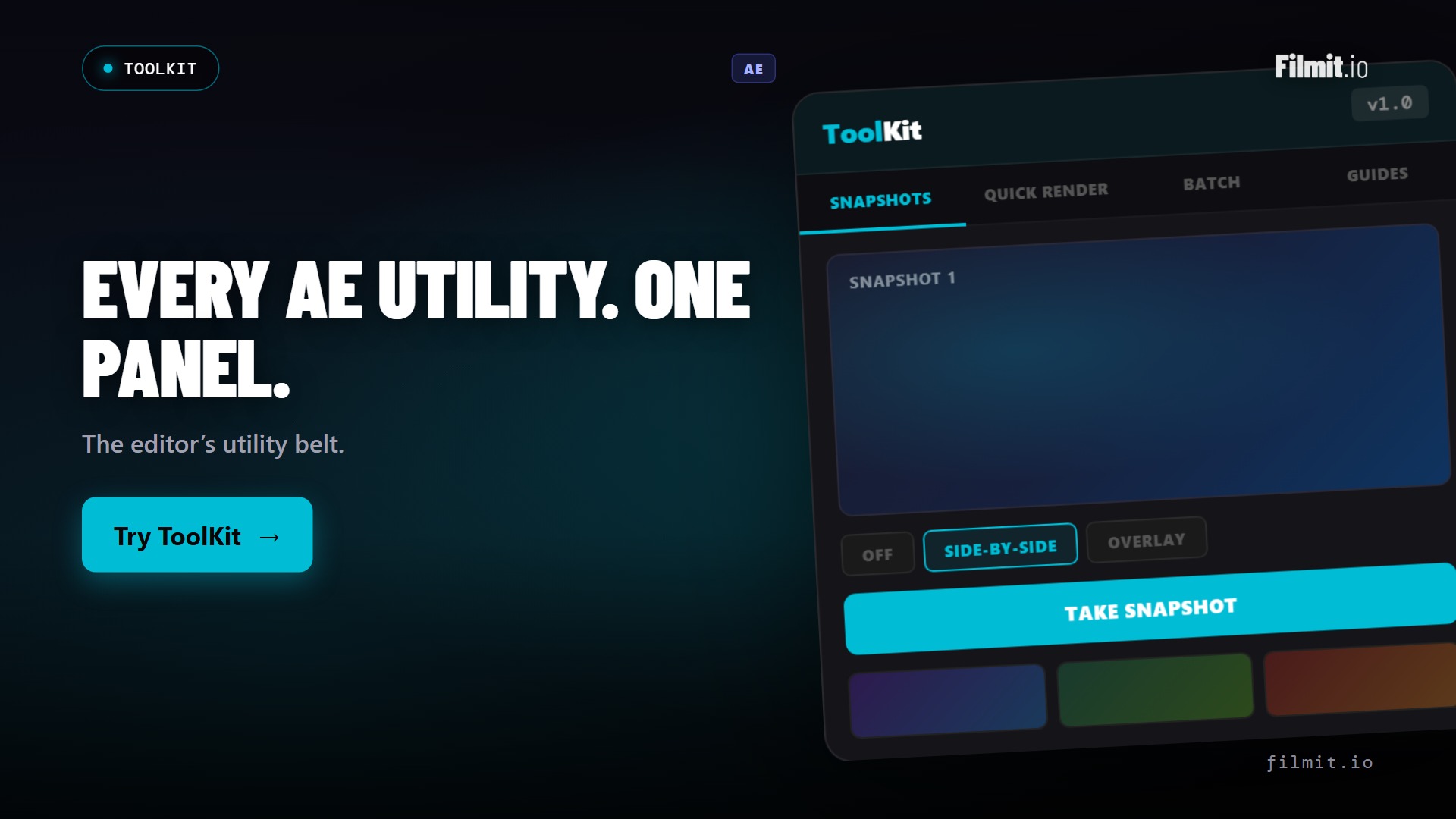
ToolKit Demo: Screenshots, Ankerwerkzeuge und Hilfslinien in einem After Effects-Panel
Eine vollständige Tour durch ToolKit, das Utility-Panel für After Effects. Comp-Screenshots als PNG oder JPEG in einen benutzerdefinierten Ordner aufnehmen, dezentrierte Ankerpunkte korrigieren, Ebenen an die Comp ausrichten und skalieren, und Drittelregel-, Goldener-Schnitt- und Sicherheitszonenlinien aus einem Panel einsetzen.
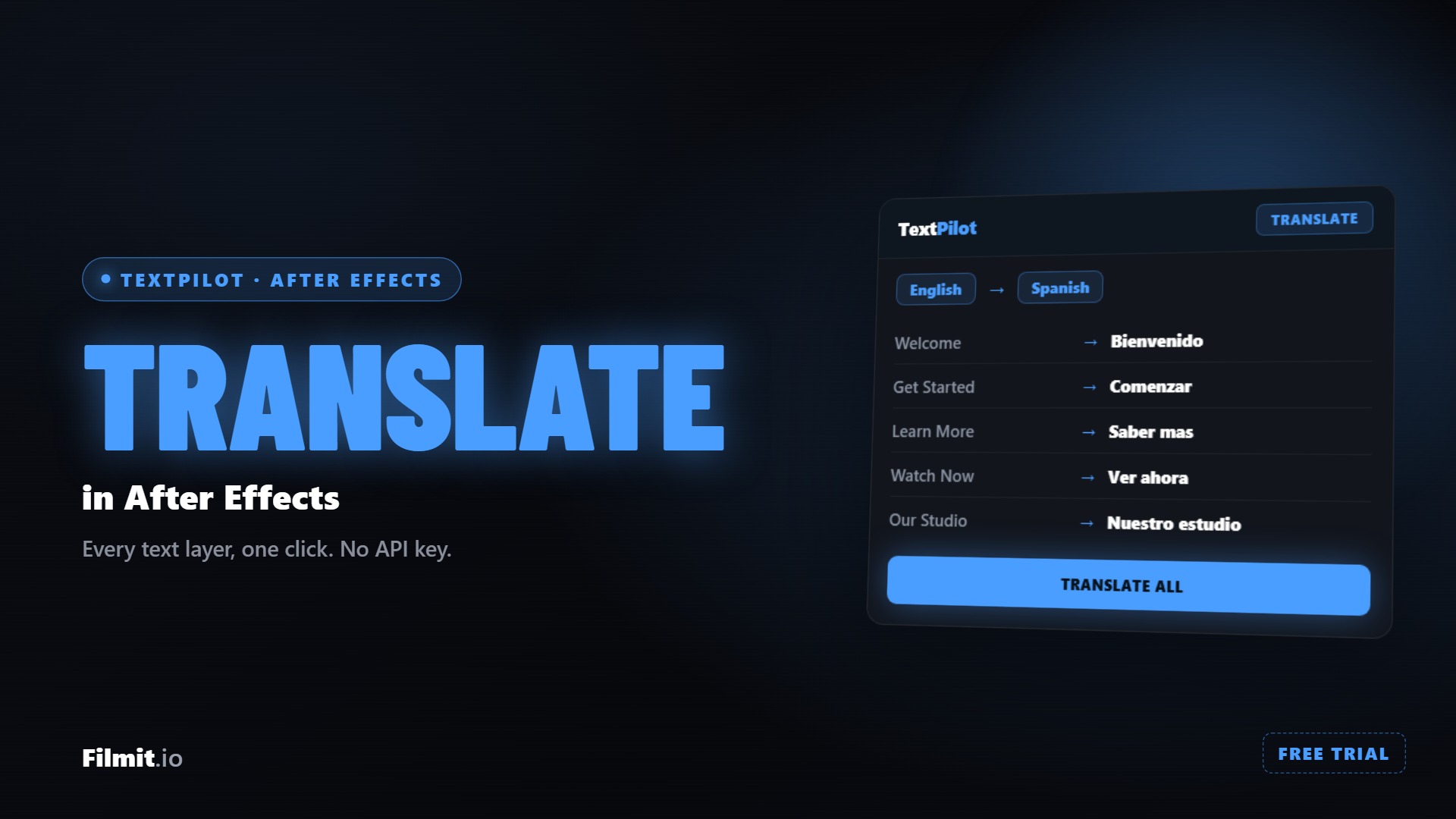
Ein After Effects-Projekt automatisch übersetzen (TextPilot)
Ein Schritt-für-Schritt-Tutorial zum automatischen Übersetzen eines gesamten After Effects-Projekts aus dem Englischen in eine andere Sprache mit TextPilot. Projekt scannen, alle Textebenen in einem Durchgang übersetzen und jederzeit zwischen den Sprachen wechseln.
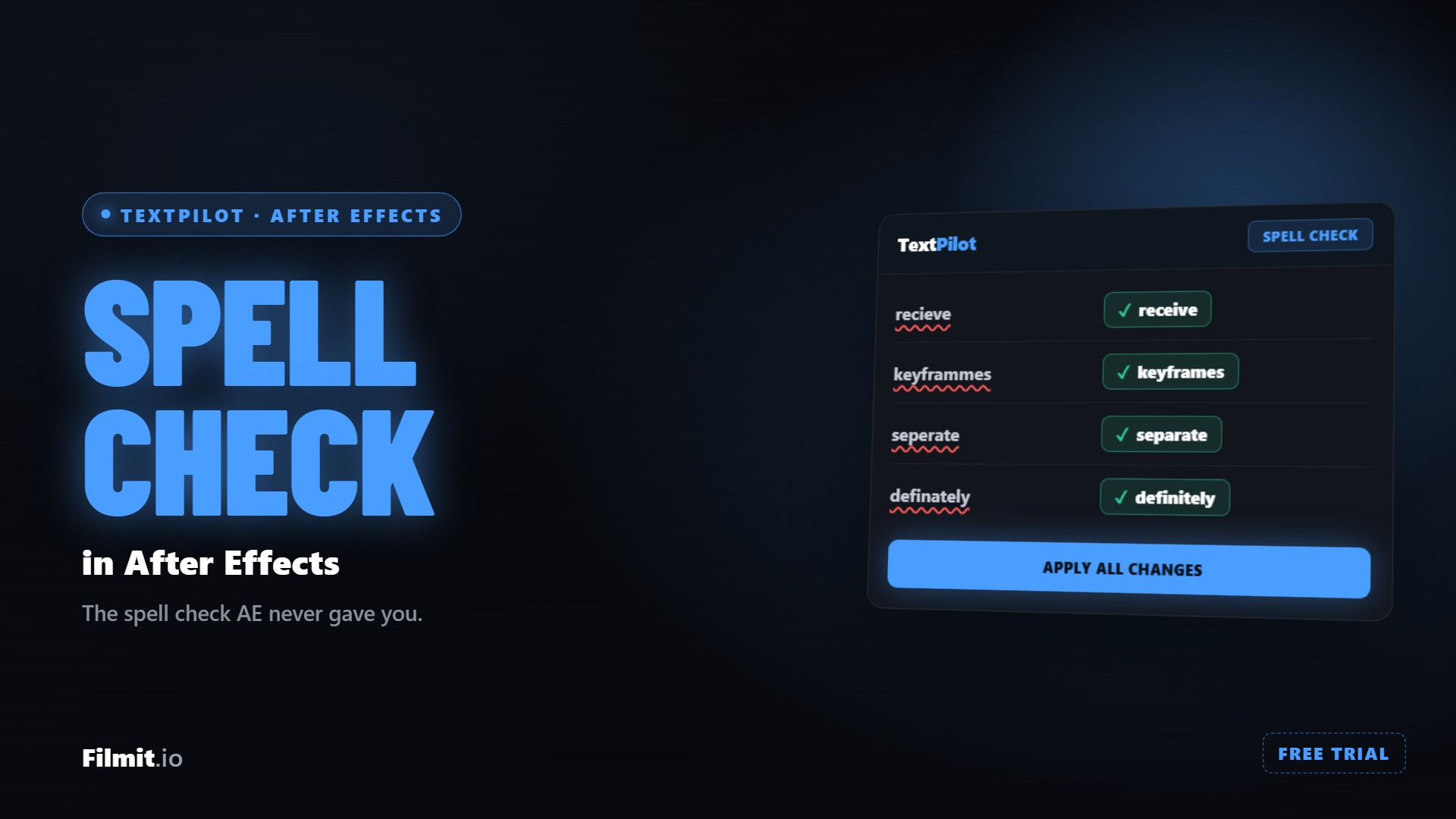
Rechtschreibprüfung in After Effects (TextPilot)
After Effects bietet keine native Rechtschreibprüfung, weshalb Tippfehler in Kundenprojekte viel zu leicht einschleichen. Diese Anleitung zeigt, wie du mit TextPilot, dem Text-Manager für After Effects, alle Textebenen deines Projekts scannst und Rechtschreibfehler behebst.

Animierte Infografiken in Premiere Pro gestalten
Lerne, wie du animierte Infografiken ganz einfach in Premiere Pro gestaltest. Wertet deine Videos mit professionellen Datenvisualisierungen auf – ganz ohne After Effects!
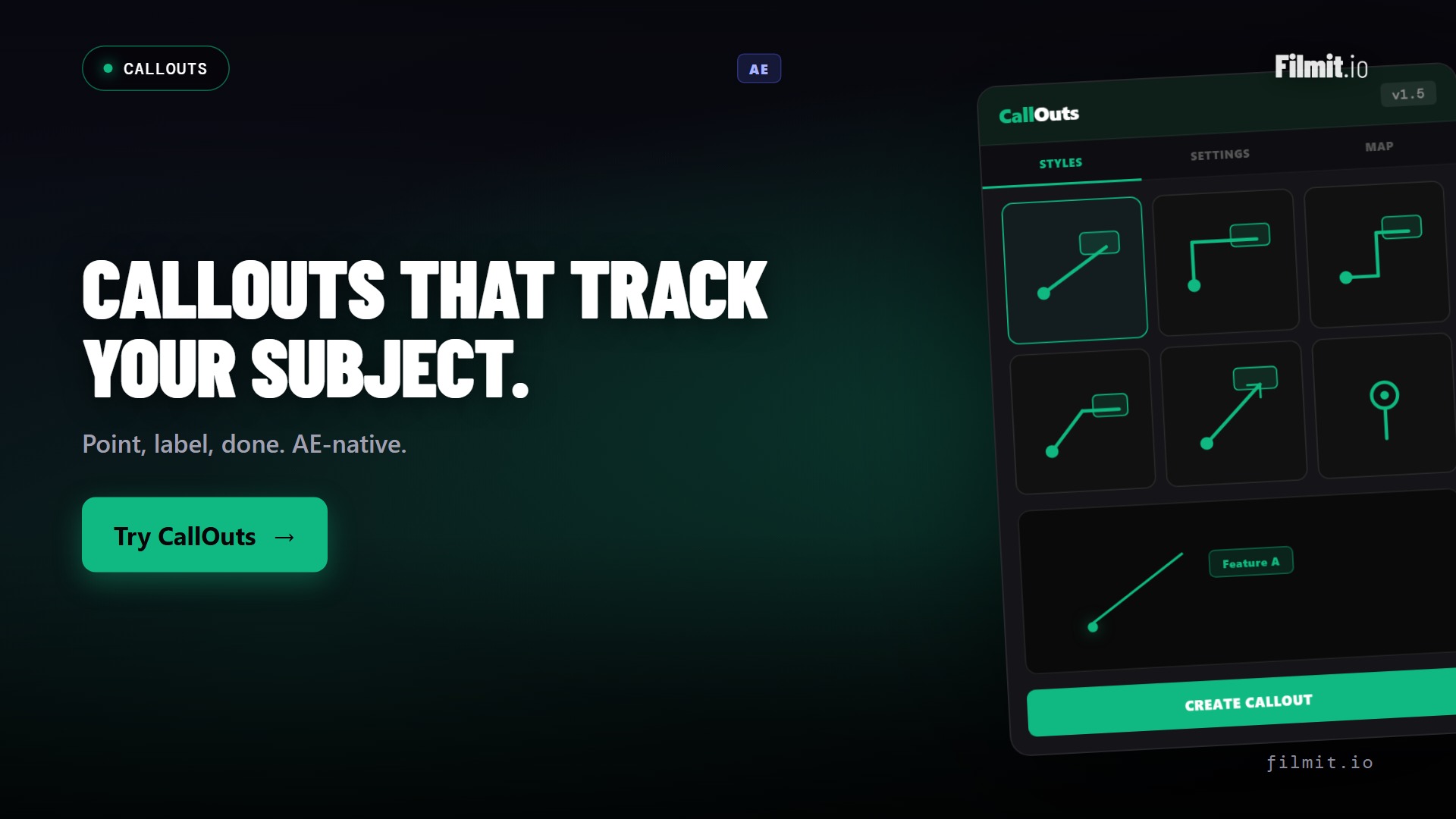
CallOuts Demo: Animierte Callouts, die bewegte Objekte in After Effects verfolgen
Eine vollständige Tour durch CallOuts, das animierte Callout-Plugin für After Effects. Zeigerlinien und Labels mit einem Klick einfügen, den Zielpunkt verfolgen, den Pfad formen, das Einblenden mit echten Keyframes neu timen und beliebig viele Ziele verbinden.
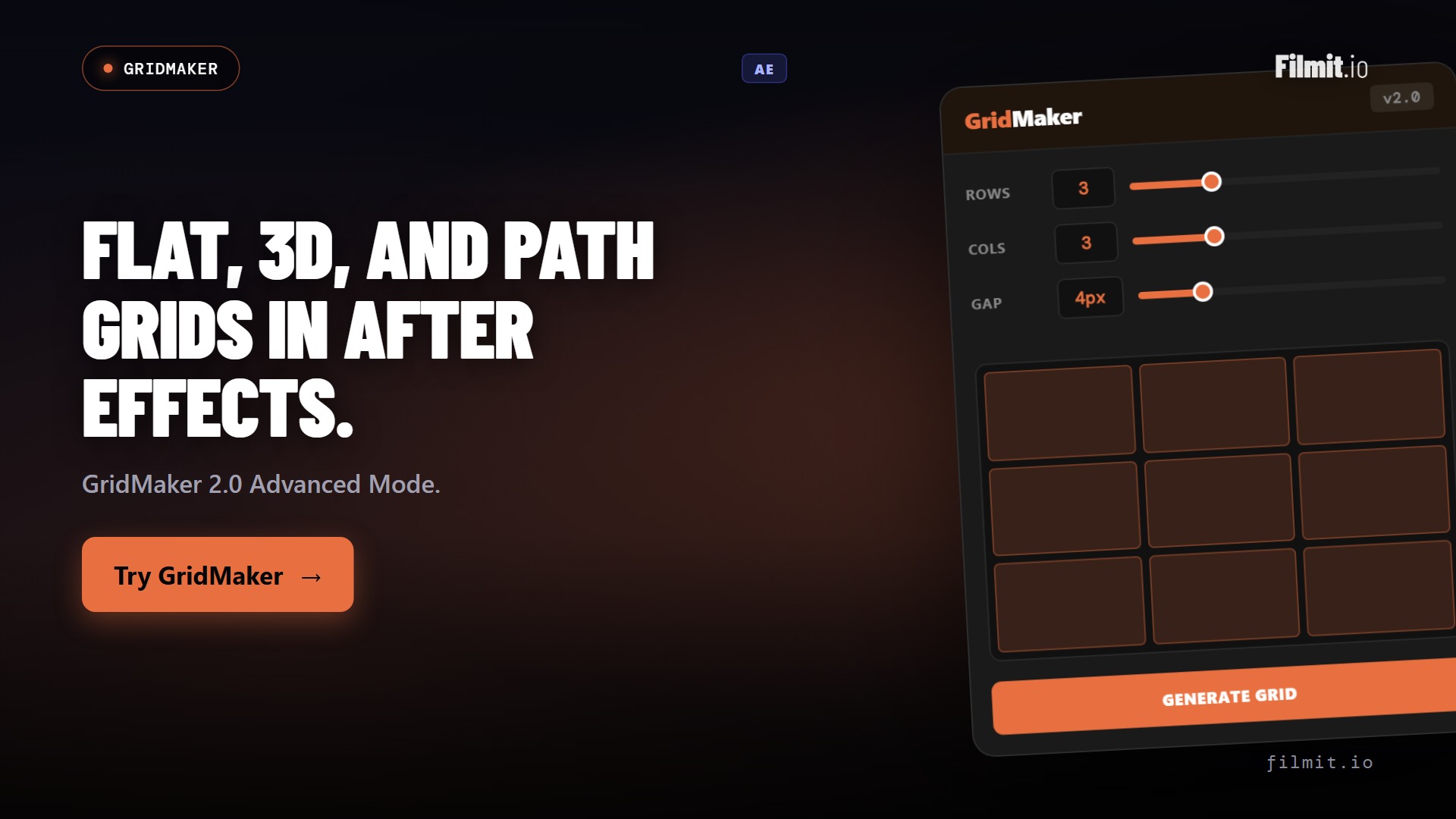
GridMaker 2.0 Demo: Flache, räumliche 3D- und Pfad-Raster in After Effects mit dem erweiterten Modus erstellen
Eine schnelle Tour durch GridMaker 2.0 für After Effects und seinen neuen Advanced Mode, einen visuellen Rasterdesigner. Flache Raster, 3D-Spatial-Raster und pfadbasierte Raster deines Footages erstellen, dann auf Auswahl anwenden oder neue Comp erstellen.
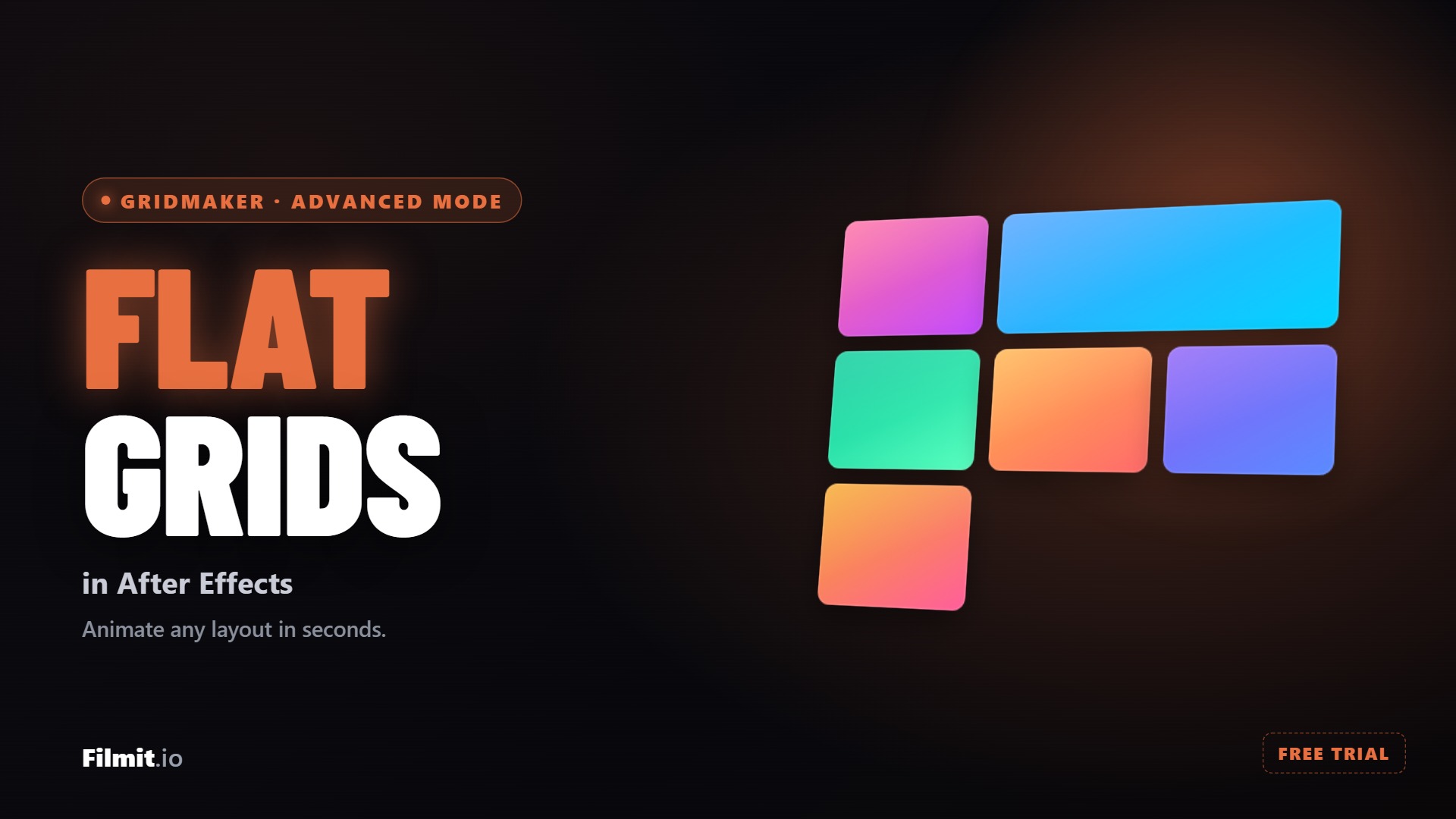
Animierte Footage-Raster in After Effects erstellen (GridMaker)
Ein Schritt-für-Schritt-Tutorial zum Erstellen animierter flacher Footage-Raster in After Effects mit GridMaker. Ordne deine Zellen an, animiere sie mit Timing und Versatz, forme sie nach Wunsch und wende das Raster mit einem Klick auf deine eigenen Clips an.
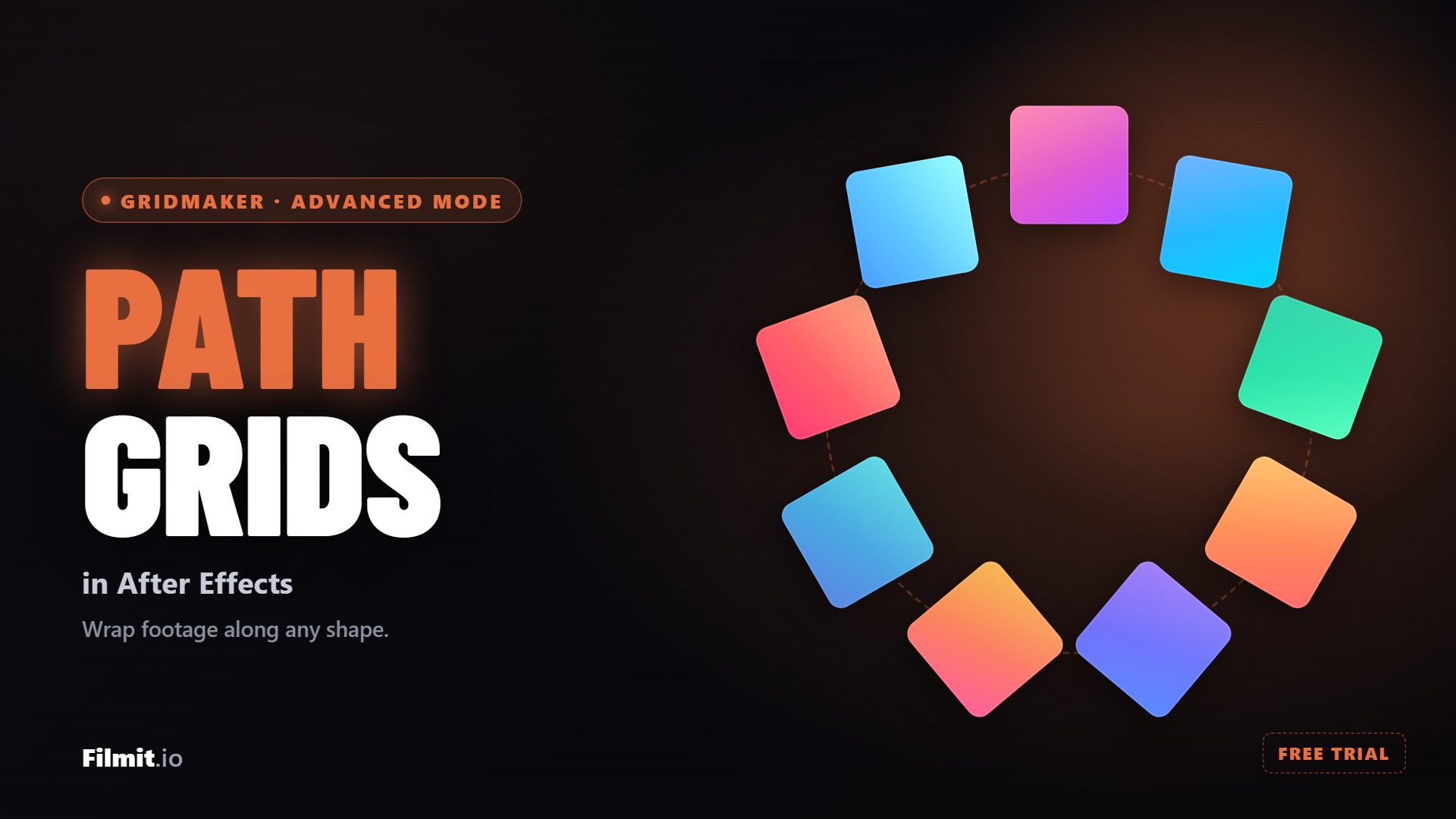
Footage entlang eines Pfads in After Effects animieren (GridMaker)
Eine Schritt-für-Schritt-Anleitung zum Erstellen von Kachel-Animationen entlang eines Pfads – etwa eines Kreises – in After Effects mit GridMaker. Verwende ein Form-Preset oder importiere einen selbst gezeichneten Pfad und lass deine GIFs oder Footage drum herumlaufen.
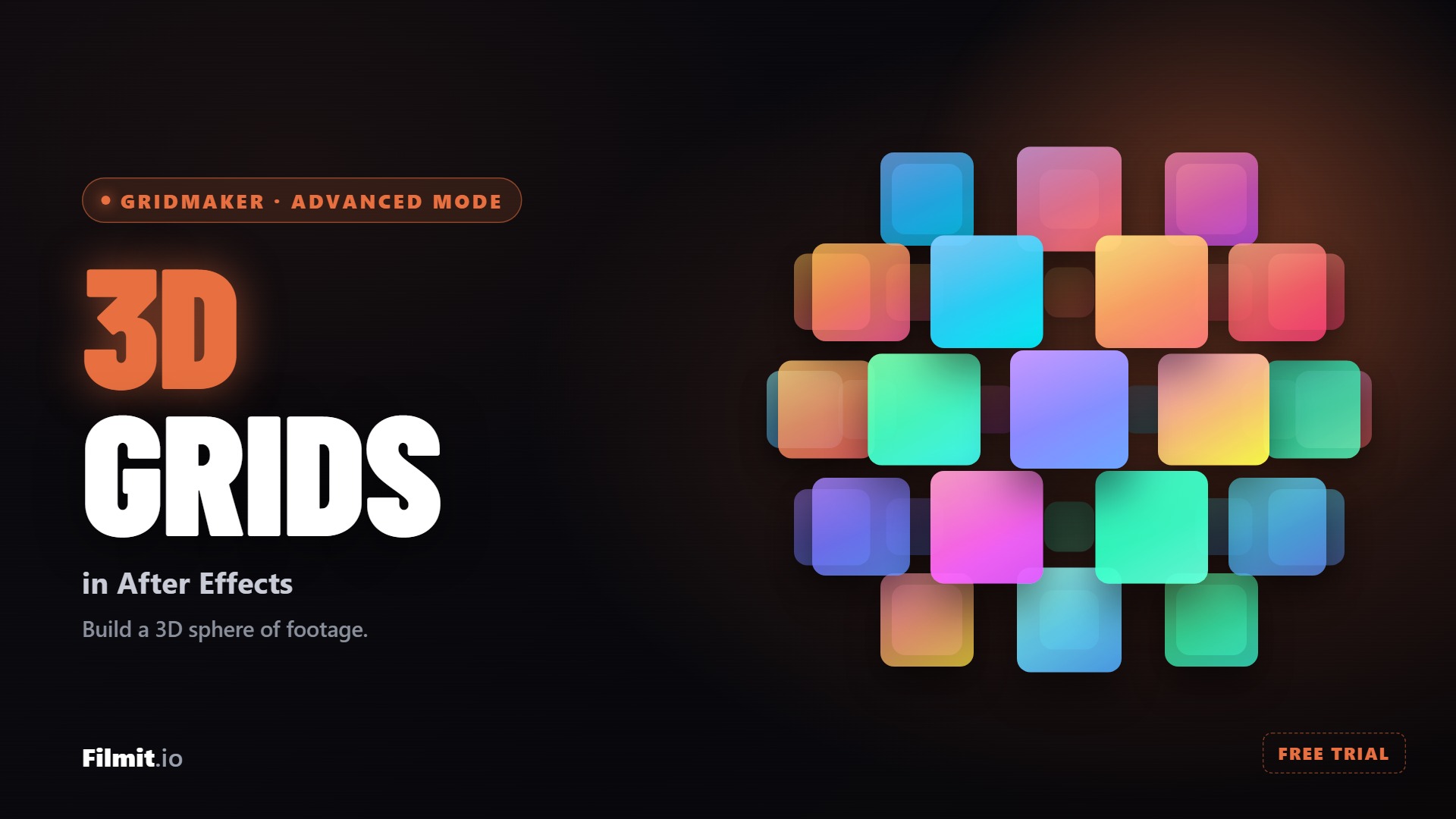
Eine 3D-Kugel aus Footage in After Effects erstellen (GridMaker)
Ein Schritt-für-Schritt-Tutorial zum Erstellen einer rotierenden 3D-Kugel aus Footage in After Effects mit GridMaker. Nutze Advanced Mode und den 3D-Raum, um eine Form zu wählen, Radius und Kacheln einzustellen, die Komposition zu generieren und deine Clips einzufügen.

Die Rolle von Keyframes in der Animation: Ein Leitfaden für Creator
Die entscheidende Rolle von Keyframe-Animationen bei der Erstellung fließender, dynamischer Visualisierungen entdecken. Keyframes meistern und Animationsfähigkeiten heute verbessern!
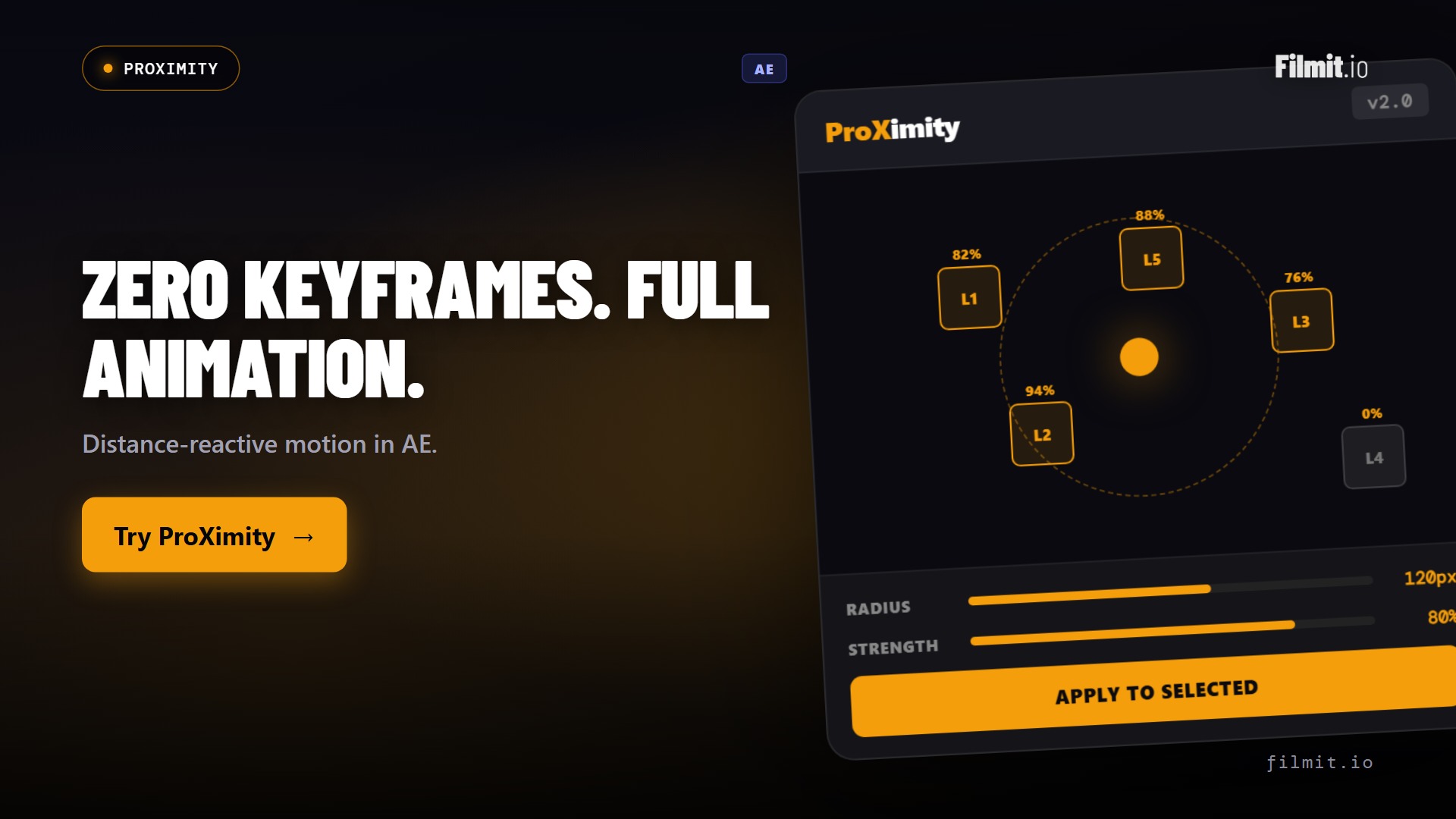
ProXimity Demo: Distanzreaktive Animation in After Effects, keine Keyframes nötig
Eine vollständige Tour durch ProXimity, das distanzreaktive Animations-Plugin für After Effects. Einen Controller in deine Comp einsetzen und Ebenen skalieren, weichzeichnen, Farbe wechseln, ausblenden und sich von selbst bewegen lassen, ohne Keyframes auf den Ebenen.

Gaming-Intro-Animationen in After Effects erstellen
Erfahre in dieser Schritt-für-Schritt-Anleitung, wie du Gaming-Intro-Animationen in After Effects erstellst. Hebe die Professionalität und Energie deiner Inhalte auf ein neues Level!
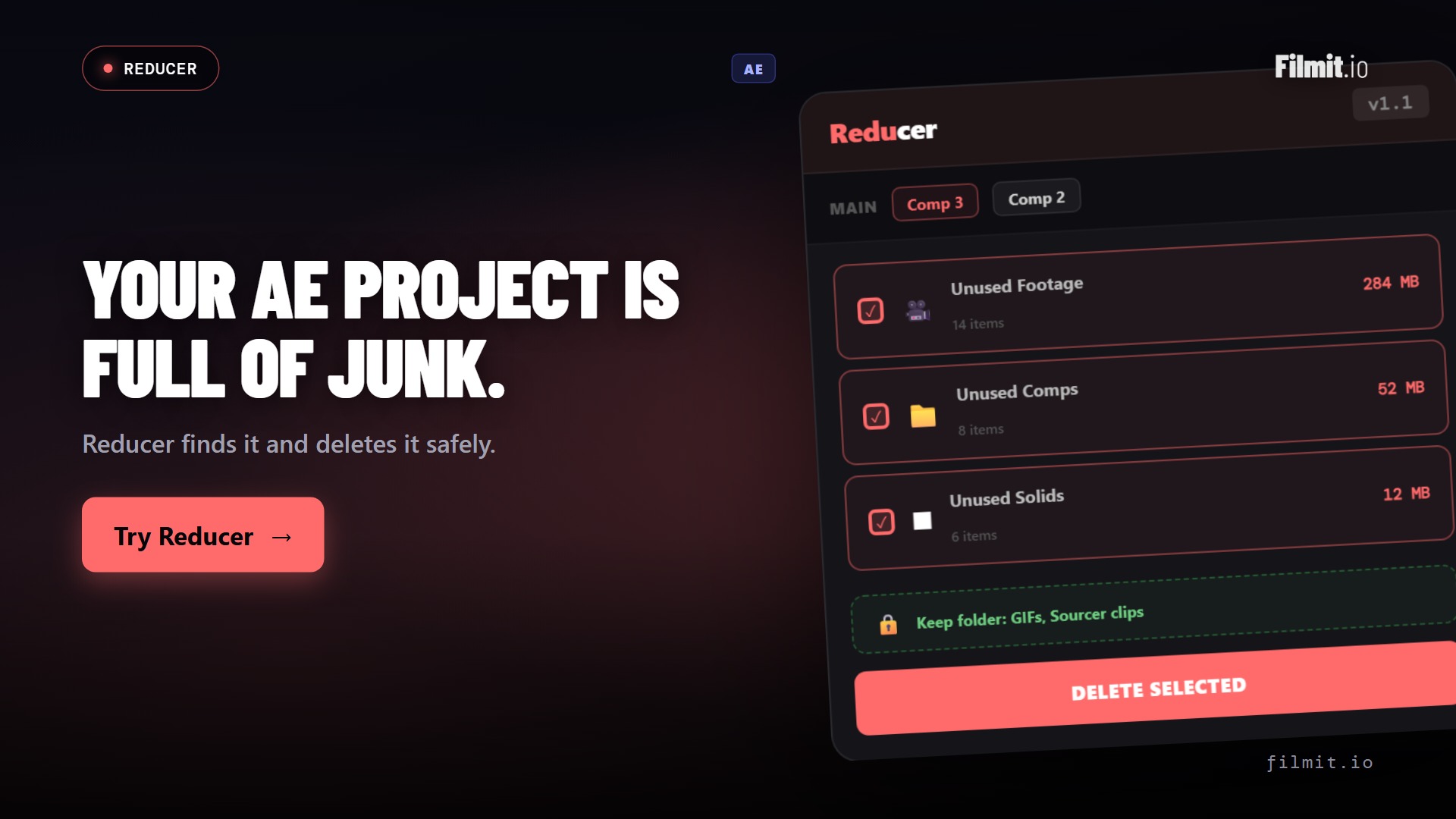
Reducer Demo: Ungenutztes Footage, Comps und Solids in After Effects sicher löschen
Eine vollständige Tour durch Reducer, das Projektbereinigungs-Plugin für After Effects. Haupt-Comps auswählen, nach ungenutztem Footage, toten Comps und vergessenen Solids suchen, dann den Müll sicher löschen. Expressions und Unter-Comps werden berücksichtigt, und optionale Schutzordner schützen, was der Scan niemals berühren sollte.

After Effects Callout-Animations-Beispiele für Designer
Inspirierende After Effects Callout-Animations-Beispiele entdecken, die deine Designs aufwerten. Ansprechende Visualisierungen für Tutorials und Demos meistern!
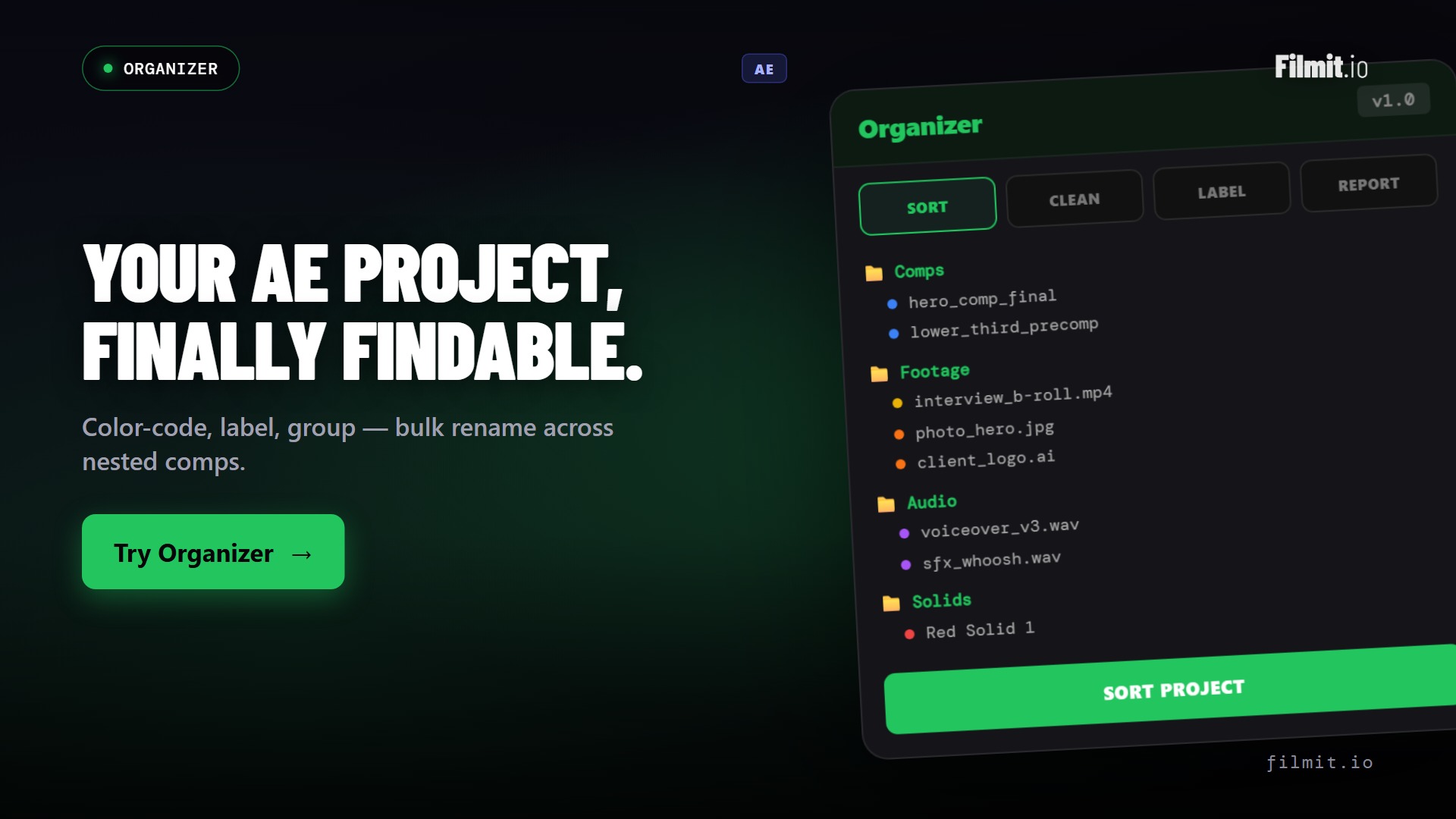
Organizer Demo: Dein After Effects-Projektpanel in einem Klick in Ordner sortieren
Eine vollständige Tour durch Organizer, das Projektbereinigungsplugin für After Effects. Das gesamte Projektpanel mit einem Klick in Ordner sortieren, leere Ordner zusammenfassen, Stapelumbenennung mit Live-Vorschau, und Ebenen nach Typ ein-/ausschalten, beschriften und sperren.

After Effects Workflow-Best-Practices für Motion Designer
Entfalte deine Kreativität mit After Effects-Workflow-Best-Practices! Entdecke, wie effektives Projektmanagement Geschwindigkeit und Zusammenarbeit verbessert.
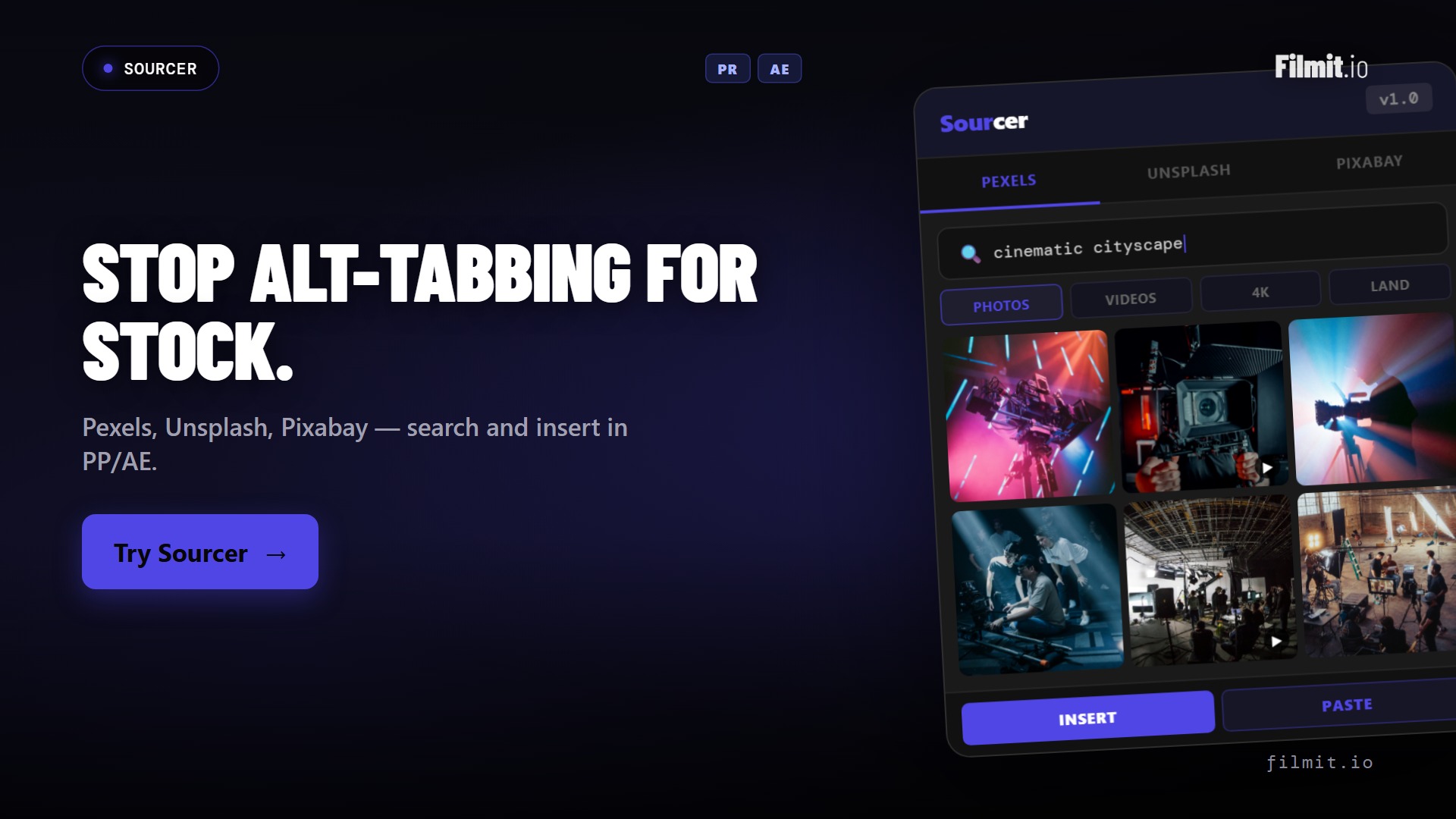
Sourcer Demo: Lizenzfreies Stock Footage und Fotos in Premiere Pro und After Effects
Eine vollständige Tour durch Sourcer, das Stock-Media-Panel für Premiere Pro und After Effects. Pexels, Unsplash und Pixabay durchsuchen, dann lizenzfreie Fotos und 4K-Video mit einem Klick in deine Timeline einfügen.

Medienverwaltung in Premiere Pro: Ein praktischer Leitfaden
Herausfinden, was Medienverwaltung in Premiere Pro bedeutet, und wichtige Strategien erlernen, um Projekte organisiert und effizient zu halten. Für Einblicke klicken!
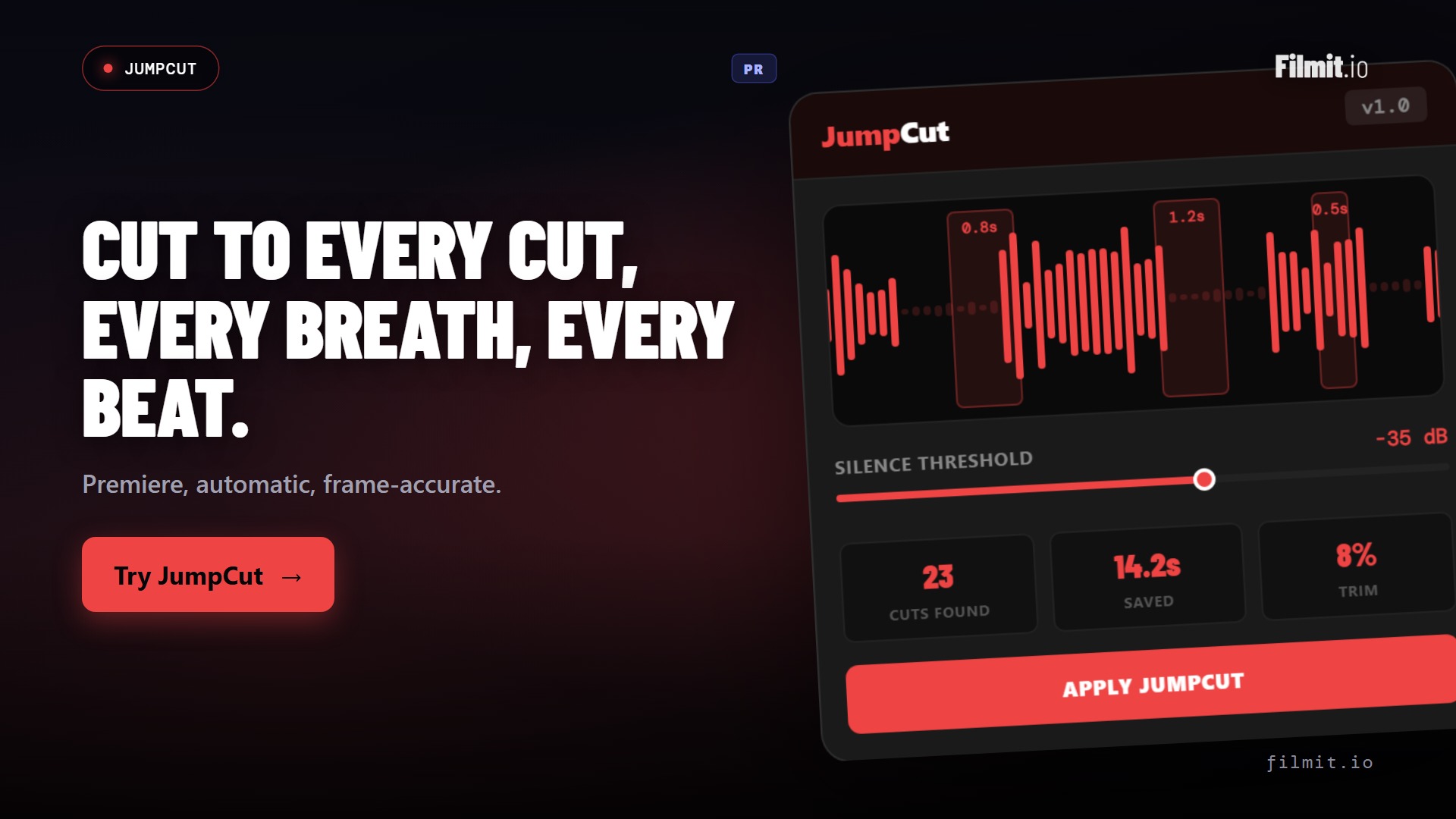
JumpCut Demo: Stille in deiner Premiere Pro-Timeline automatisch entfernen
Eine vollständige Tour durch JumpCut, den Stille-Entferner für Premiere Pro. Audiotracks auswählen, jeden Schnitt auf einer Wellenform in der Vorschau ansehen, Schwellenwert und Polster einstellen, und alle Totluft mit einem Klick schneiden und ripple-löschen.

Auffällige Textanimations-Beispiele für Creator
10 überzeugende und auffällige Textanimations-Beispiele entdecken, die statische Wörter in dynamische Designs verwandeln. Fessle dein Publikum noch heute!
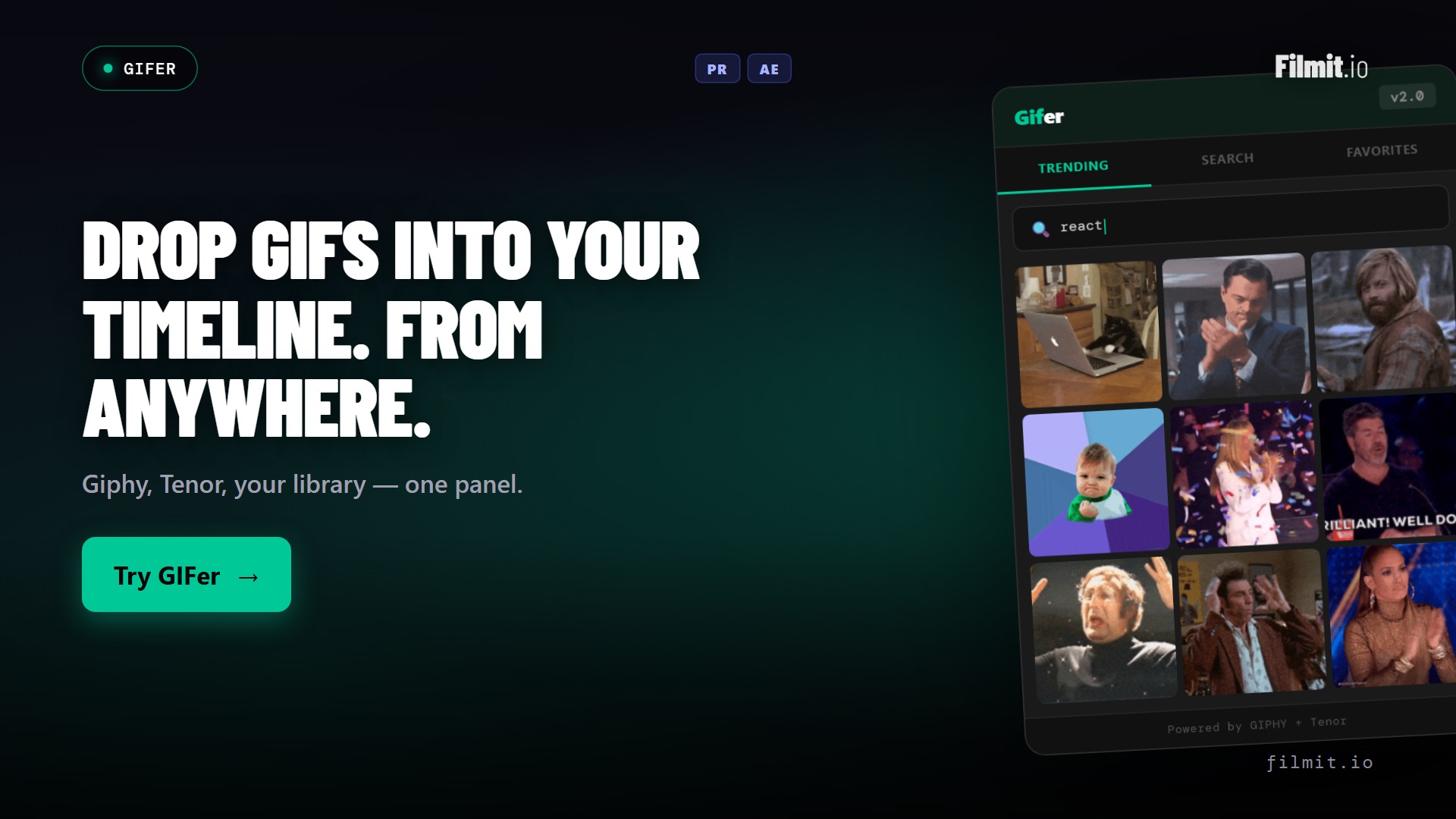
GIFer Demo: GIFs in Premiere Pro & After Effects suchen und einfügen
Eine vollständige Tour durch GIFer, das GIF-Panel für Premiere Pro und After Effects. Giphy direkt aus deinem Editor durchsuchen, Trends und Kategorien durchstöbern, Favoriten speichern, die zwischen beiden Apps synchronisiert werden, und GIFs mit einem Klick in deine Timeline einfügen.

Layer-Parenting in After Effects, erklärt
Master-Parenting-Ebenen in After Effects erklärt! Lerne, wie du Ebenen für nahtlose Animationen verknüpfst und dein kreatives Potenzial freischaltest.
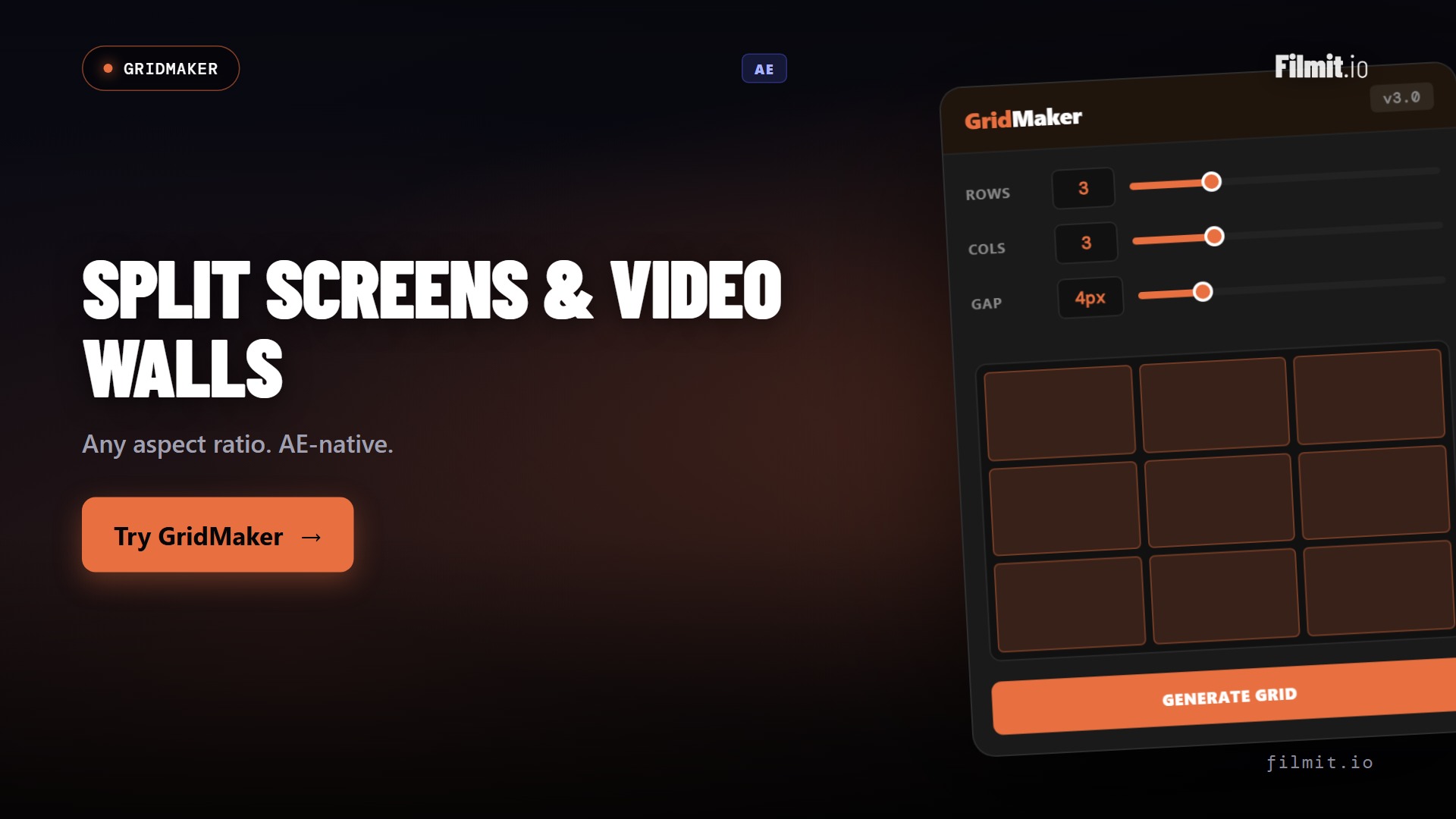
So erstellst du Split-Screens und Video-Wände in After Effects (GridMaker)
Erstelle nebeneinander angeordnete Split Screens, gestapelte Reihen und Videowände in After Effects — GridMaker passt jeden Clip automatisch für Instagram-Hochformat-Comps an.
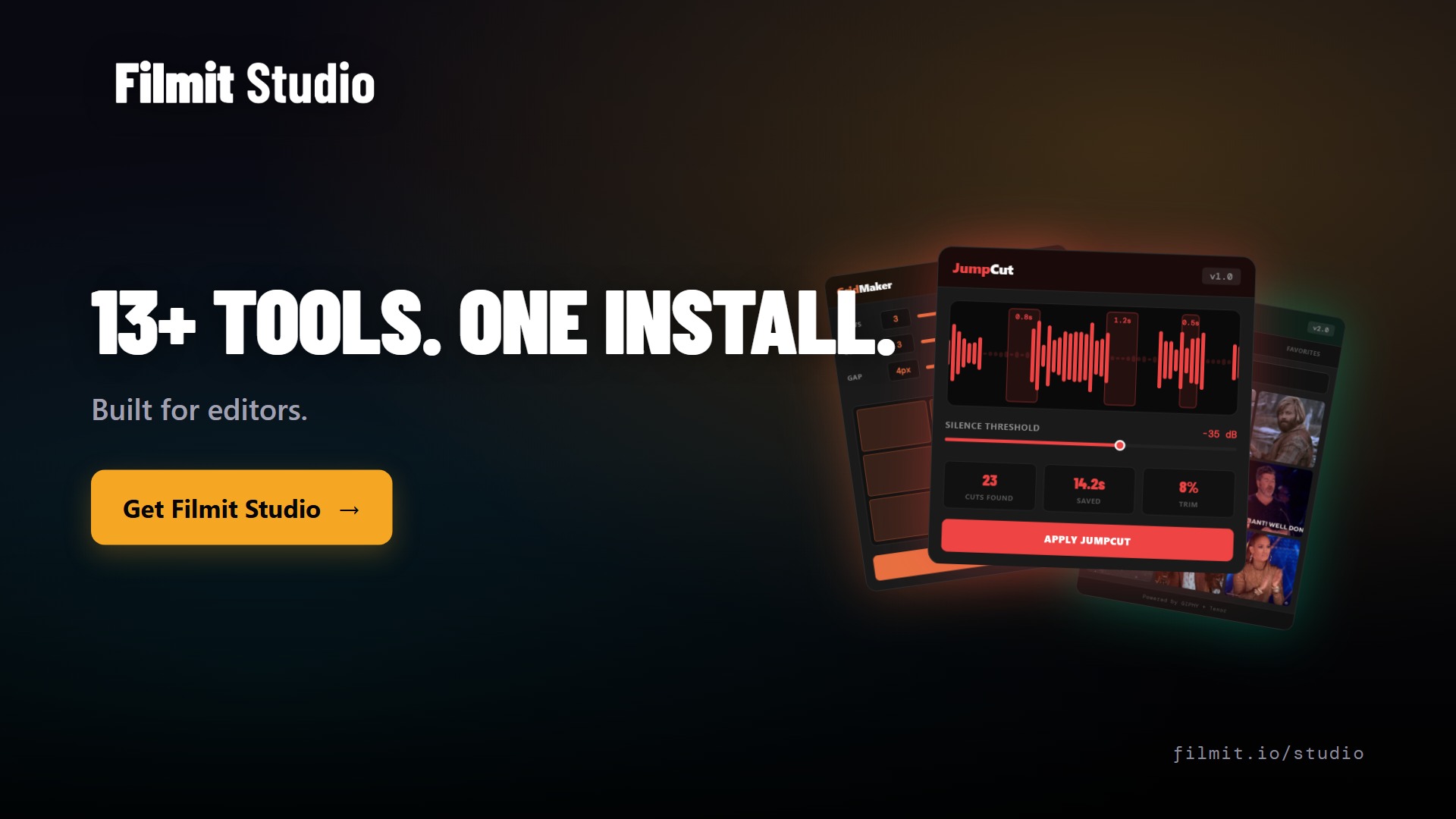
Filmit Studio Demo: Eine App zum Installieren und Verwalten aller Plugins
Eine vollständige Tour durch Filmit Studio, die kostenlose Desktop-App, die jedes Filmit-Plugin für After Effects und Premiere Pro über eine einzige Anmeldung installiert, aktiviert und aktualisiert, mit integrierter LUT-Bibliothek und Lizenzverwaltung.
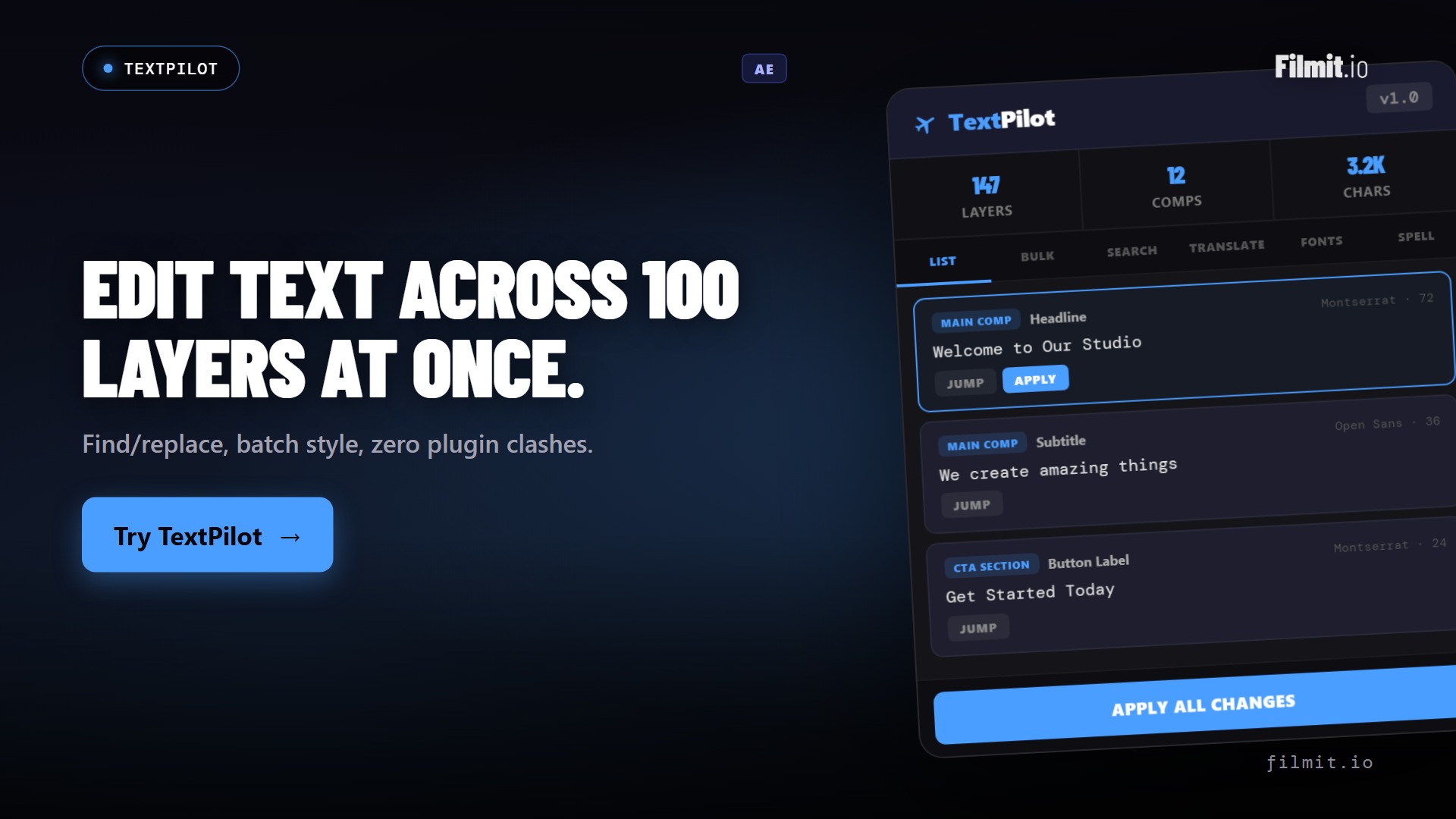
TextPilot Demo: Jede Text-Ebene im After Effects-Projekt verwalten
Eine vollständige Tour durch TextPilot, den Textmanager für After Effects. Das gesamte Projekt scannen, dann massenhaft bearbeiten, suchen und ersetzen, kostenlos übersetzen, Schriften tauschen und jede Textebene aus einem Panel rechtschreibprüfen.
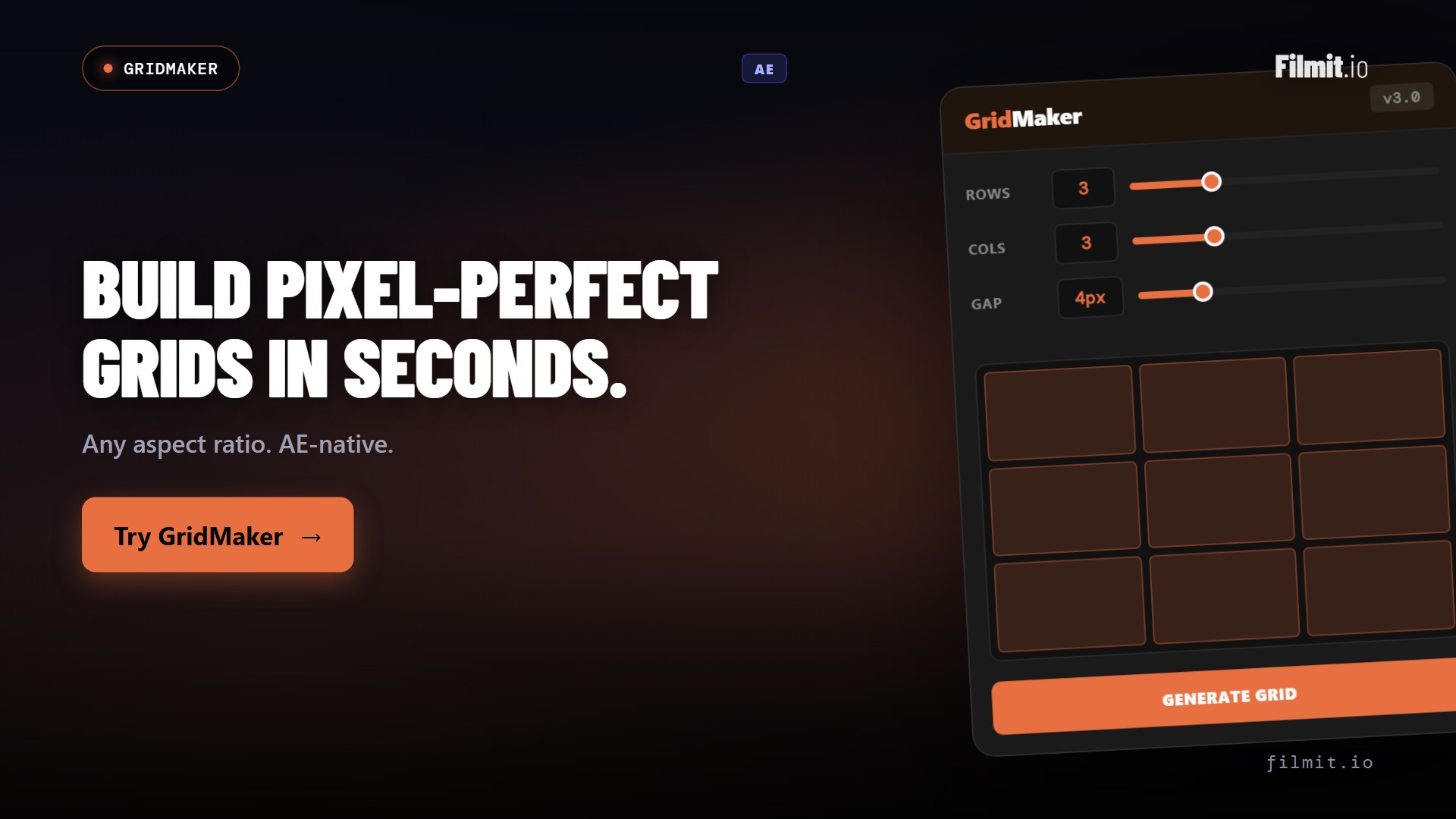
GridMaker Demo: Split-Screens und Video-Wände in After Effects mit einem Klick erstellen
Eine vollständige Tour durch GridMaker, das Ein-Klick-Raster-Plugin für After Effects. Jedes Footage in Splitscreen oder Video-Wall verwandeln, mit Innenabstand, abgerundeten Ecken, Lückenfarben, Presets und vertikalen Layouts für Social Media.

Das Timeline-Panel in Premiere Pro, erklärt für Editoren
Ein vollständiger Leitfaden zum Premiere Pro Timeline-Panel: die wichtigsten Werkzeuge, Shortcuts, Anpassungen und erweiterten Funktionen, die Editoren schneller machen.
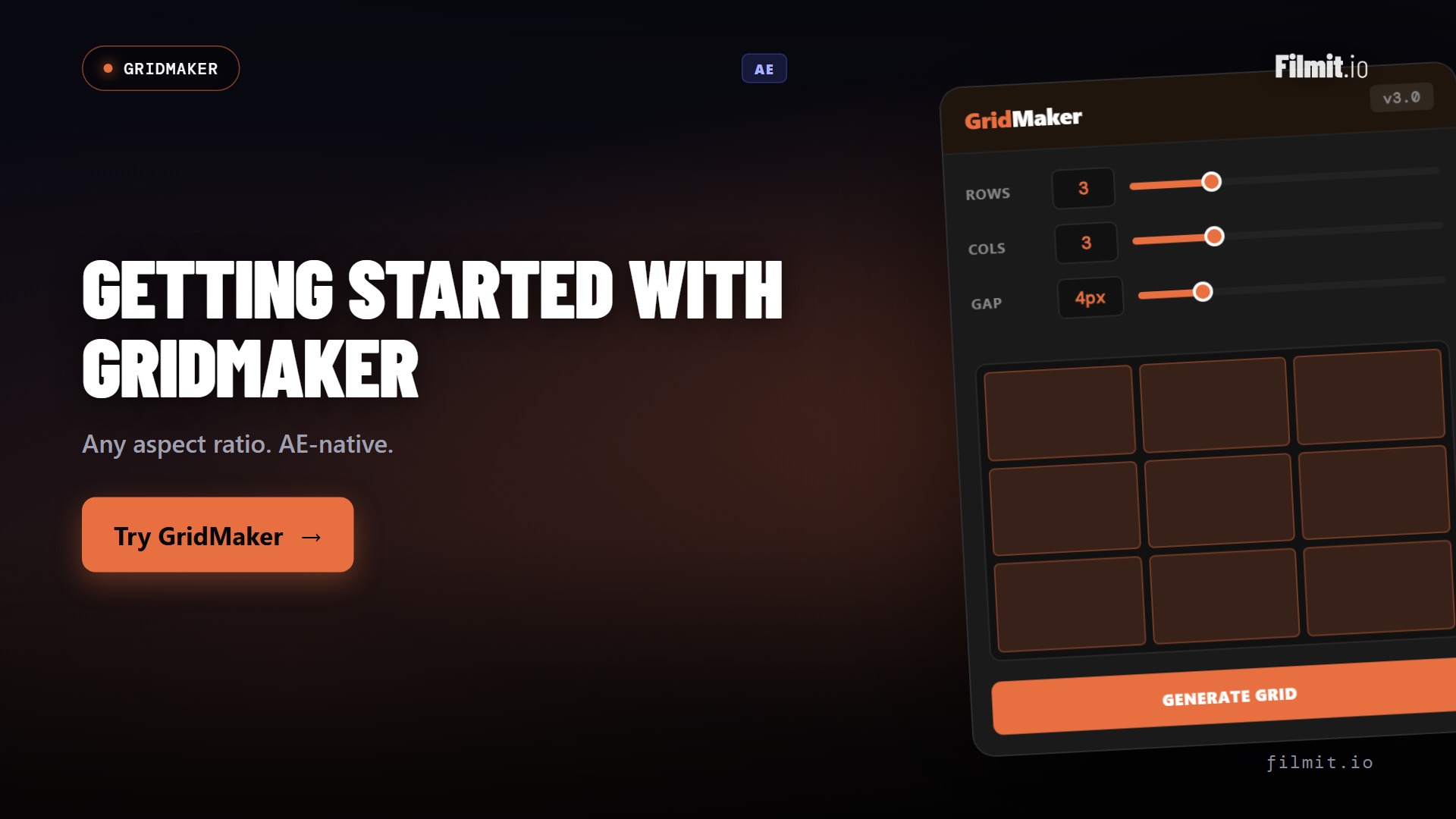
Erste Schritte mit GridMaker: Raster und Video-Wände in After Effects erstellen
Erstelle Raster, Split Screens und Videowände in After Effects mit einem Klick — mit Abständen, abgerundeten Ecken, bearbeitbaren Pre-Comp-Zellen und vertikalen Comps, die automatisch für Instagram und TikTok passen. Eine vollständige Einführung in GridMaker.
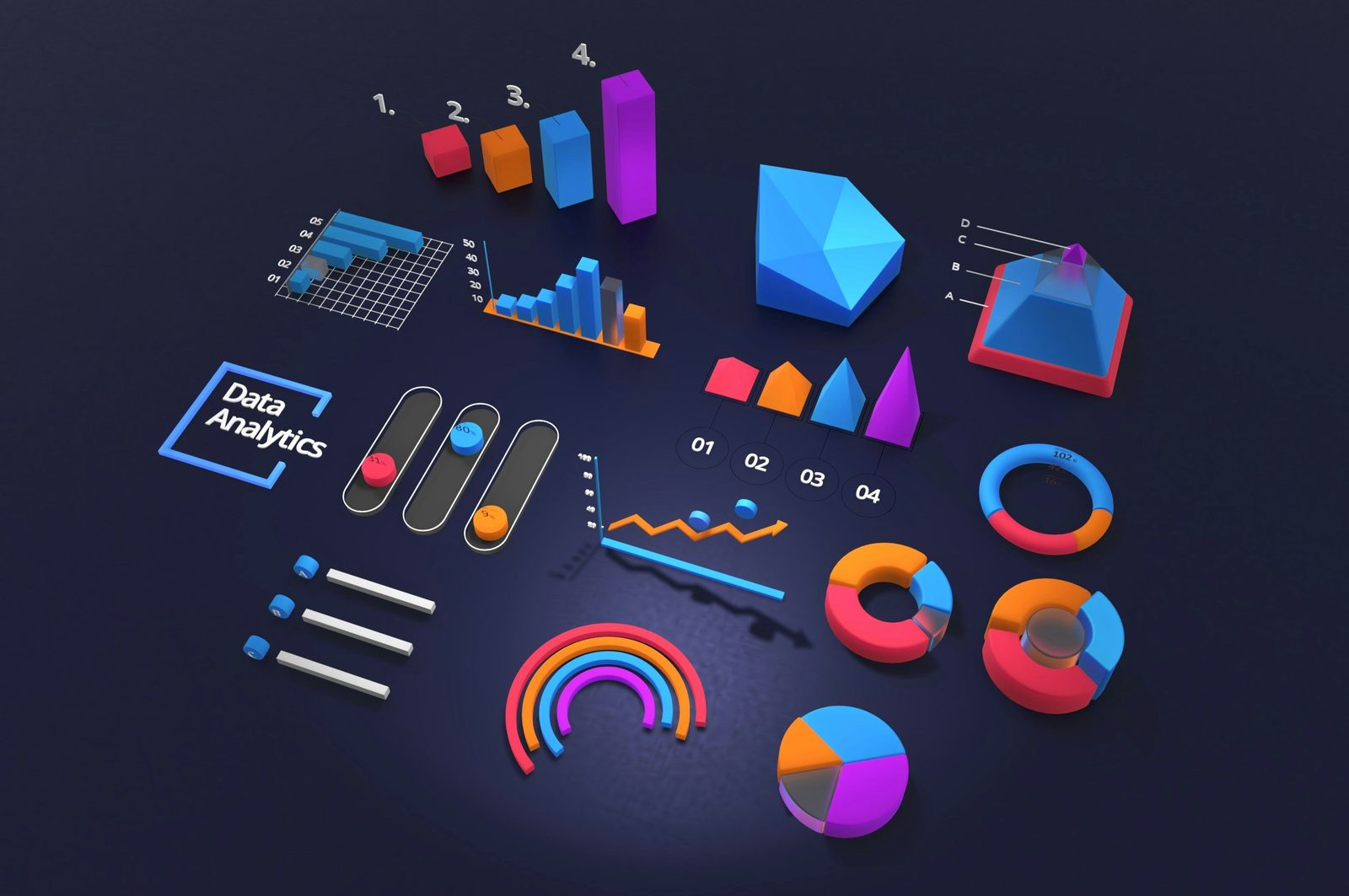
Motion Graphics für Unternehmenspräsentationen: 7 Techniken, die 2026 funktionieren
Sieben Motion-Graphics-Techniken, die Unternehmenspräsentationen klarer und professioneller machen — Titel, Daten, Callouts, Markenfarbe — und die Tools, um sie schnell zu erstellen.
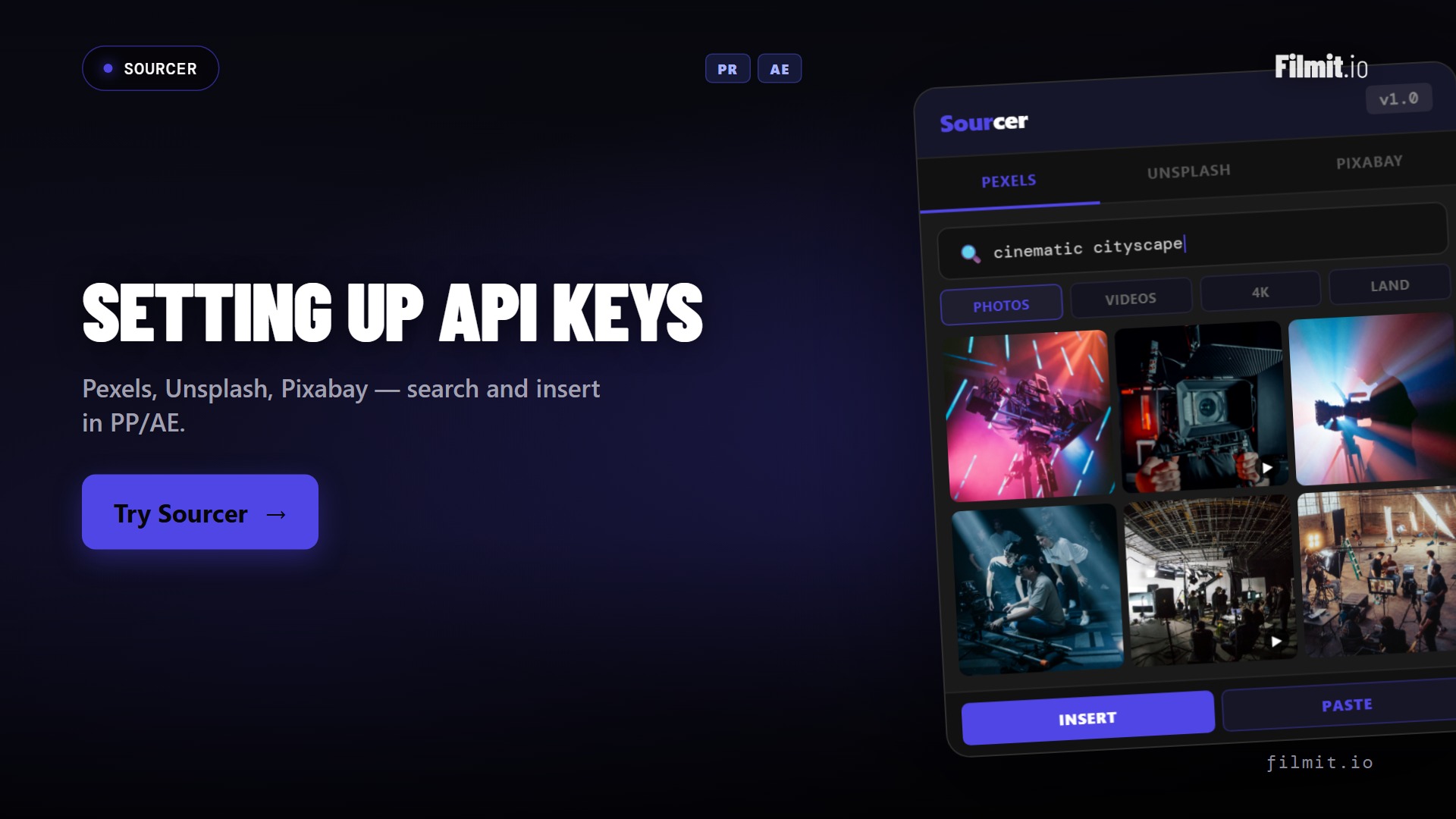
So richtest du deine Sourcer API-Schlüssel ein (Pexels, Unsplash, Pixabay)
Kostenlose API-Schlüssel für Pexels, Unsplash und Pixabay erstellen und einmalig in Filmit einfügen, damit Sourcer lizenzfreies Stockmaterial und Bilder direkt in After Effects und Premiere Pro suchen und einfügen kann.
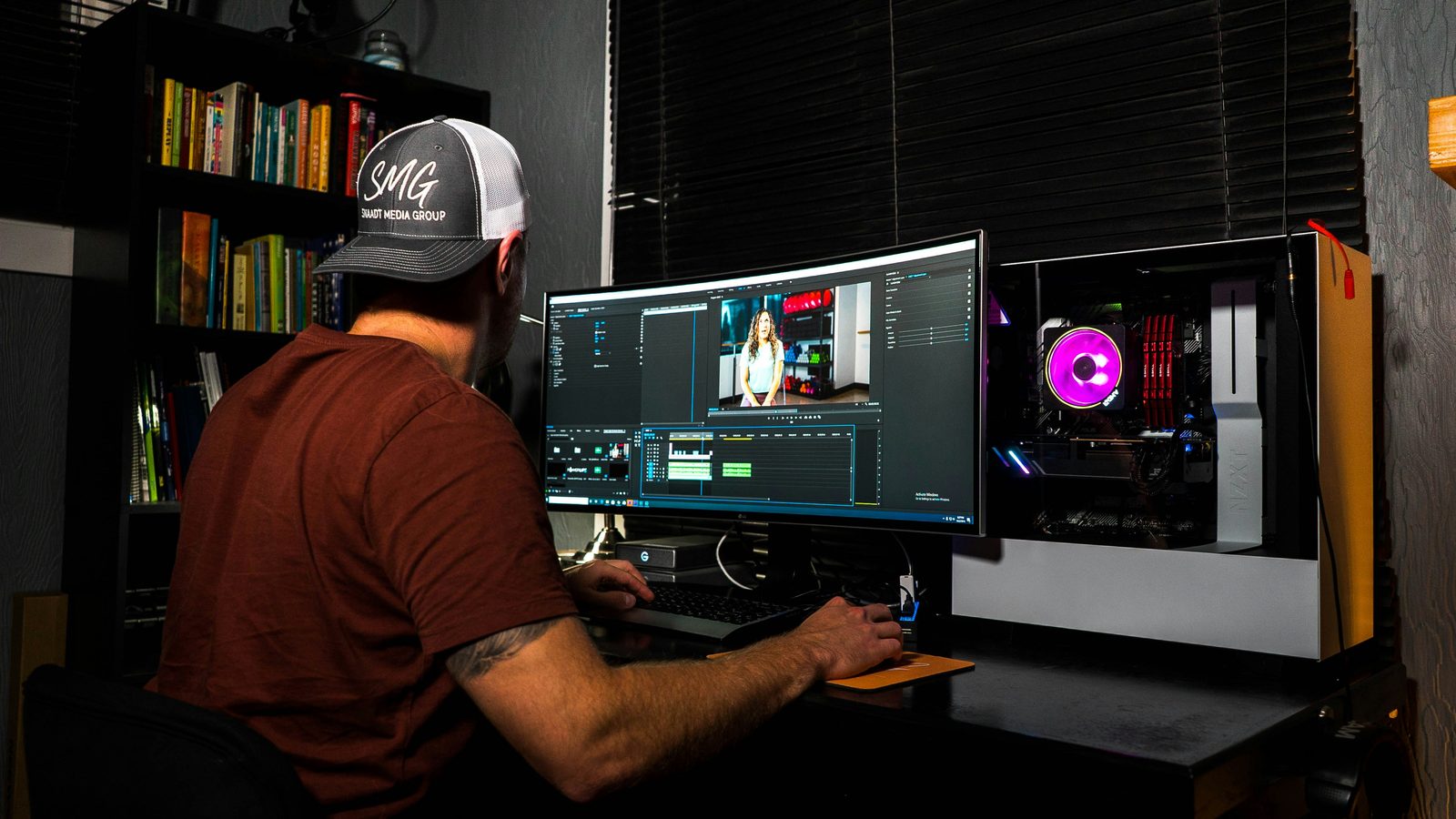
Offline vs. Online-Editing: Die Rolle jedes Schritts im modernen Workflow
Offline- vs. Online-Editing erklärt: Was jede Phase macht, wie Proxys funktionieren, warum die Unterscheidung 2026 noch wichtig ist und wie du sauber vom Rohschnitt zur Abgabe kommst.
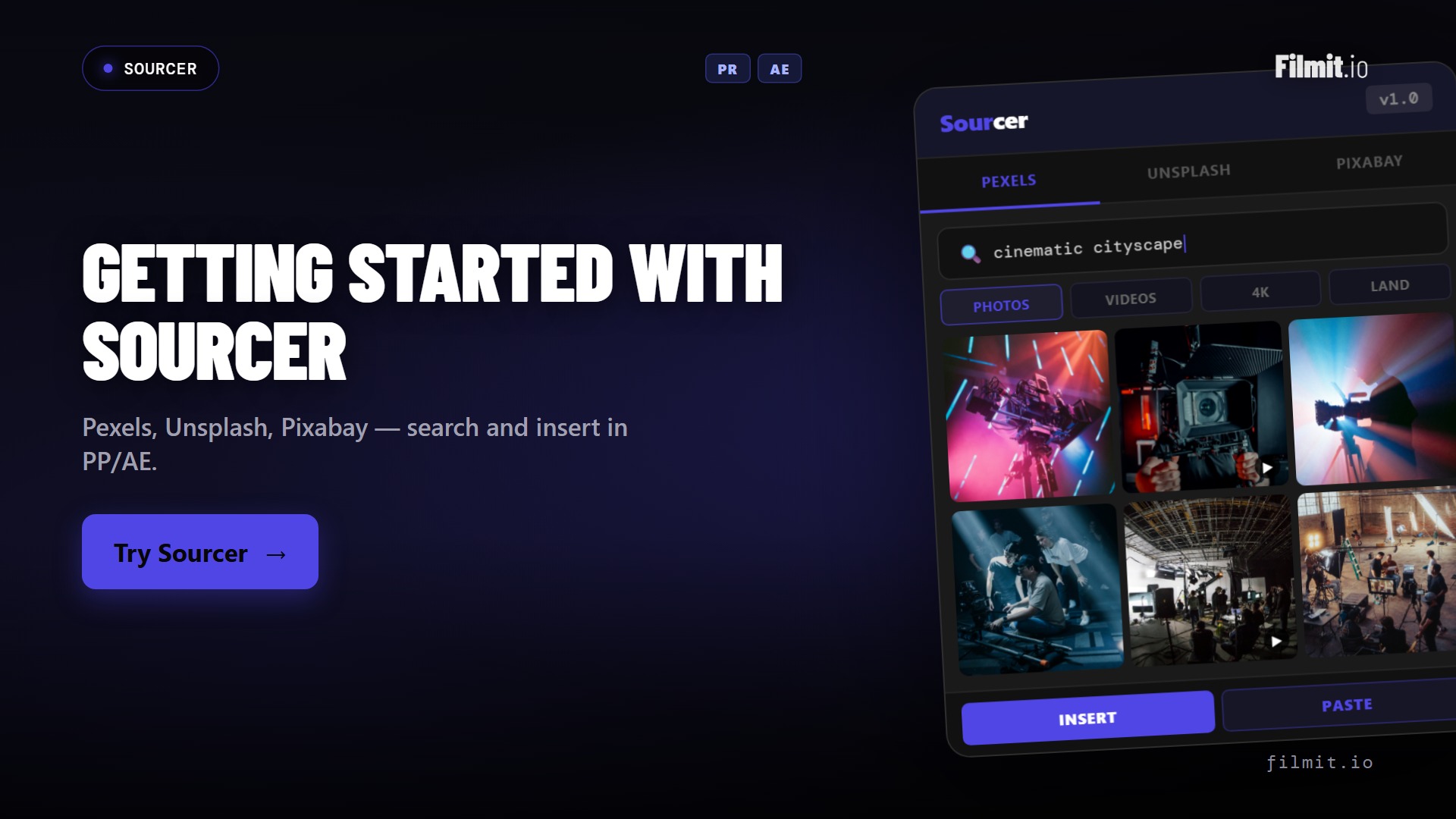
Erste Schritte mit Sourcer: Stock-Footage in After Effects & Premiere Pro
Pexels, Unsplash und Pixabay durchsuchen und lizenzfreies Footage direkt auf die After Effects oder Premiere Pro Timeline einfügen. Eine vollständige Erste-Schritte-Anleitung zu Sourcer.
Top 5 cutback.video-Alternativen für 2026
cutback.video-Alternativen im Vergleich: KI-Auto-Editoren vs. Plugins, die Premiere Pro auf Hochtouren bringen. Was jedes Tool tut, was es kostet und unsere Empfehlung.
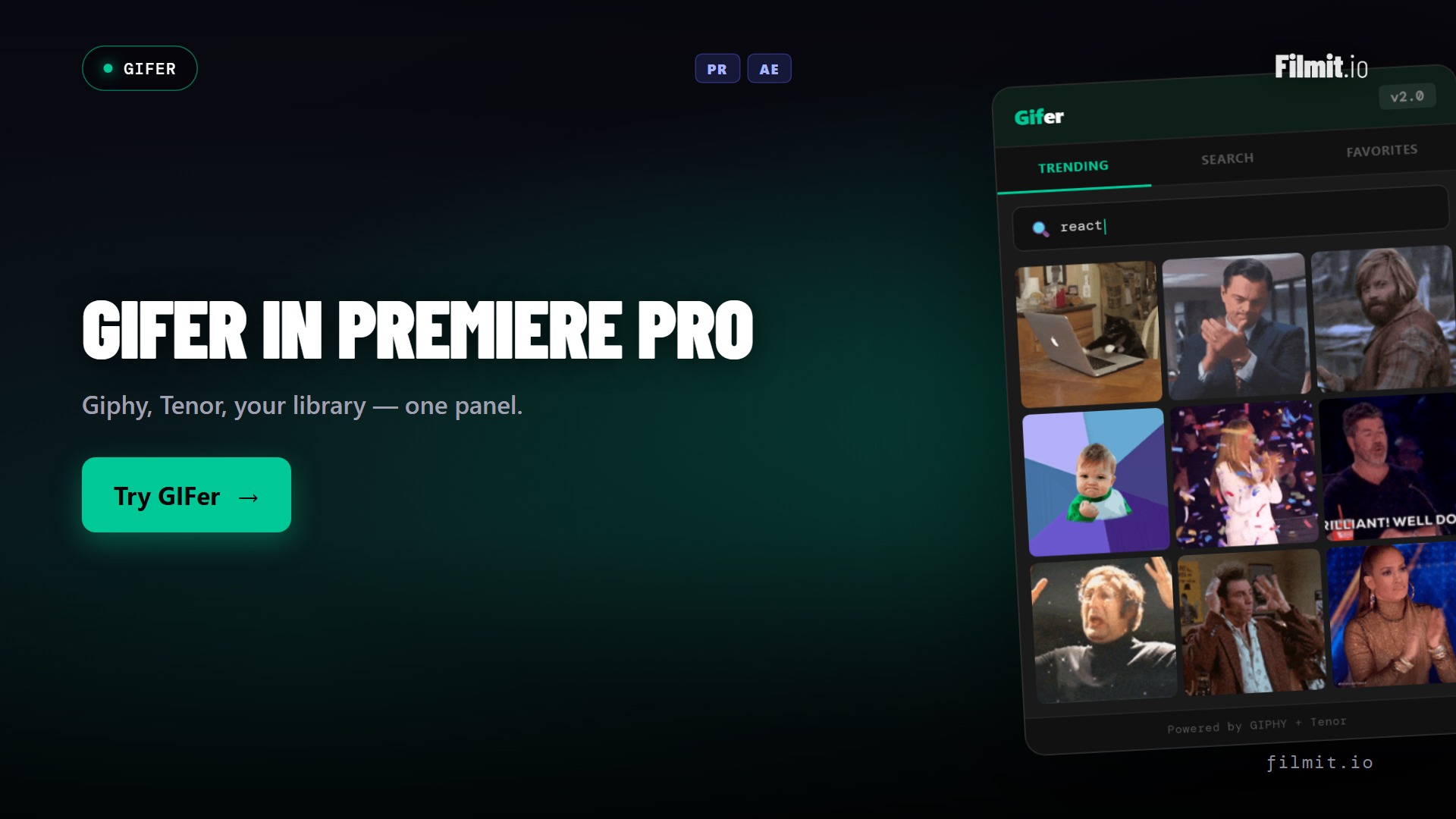
So fügst du GIFs in Premiere Pro hinzu: Erste Schritte mit GIFer
Giphy durchsuchen und GIFs direkt auf die Premiere Pro Timeline ziehen mit GIFer, einem Panel, das Import, Größe und Framerate übernimmt, damit Reaktions-GIFs positionierfertig landen.

Motion-Graphics-Plugins im Überblick: Editor-Guide 2026
Die vier Arten von Motion-Graphics-Plugins, Workflow-Automatisierung, VFX-Suites, 3D-Integration und KI/UI-Tools, was jede leistet und wie man tatsächlich wählt.
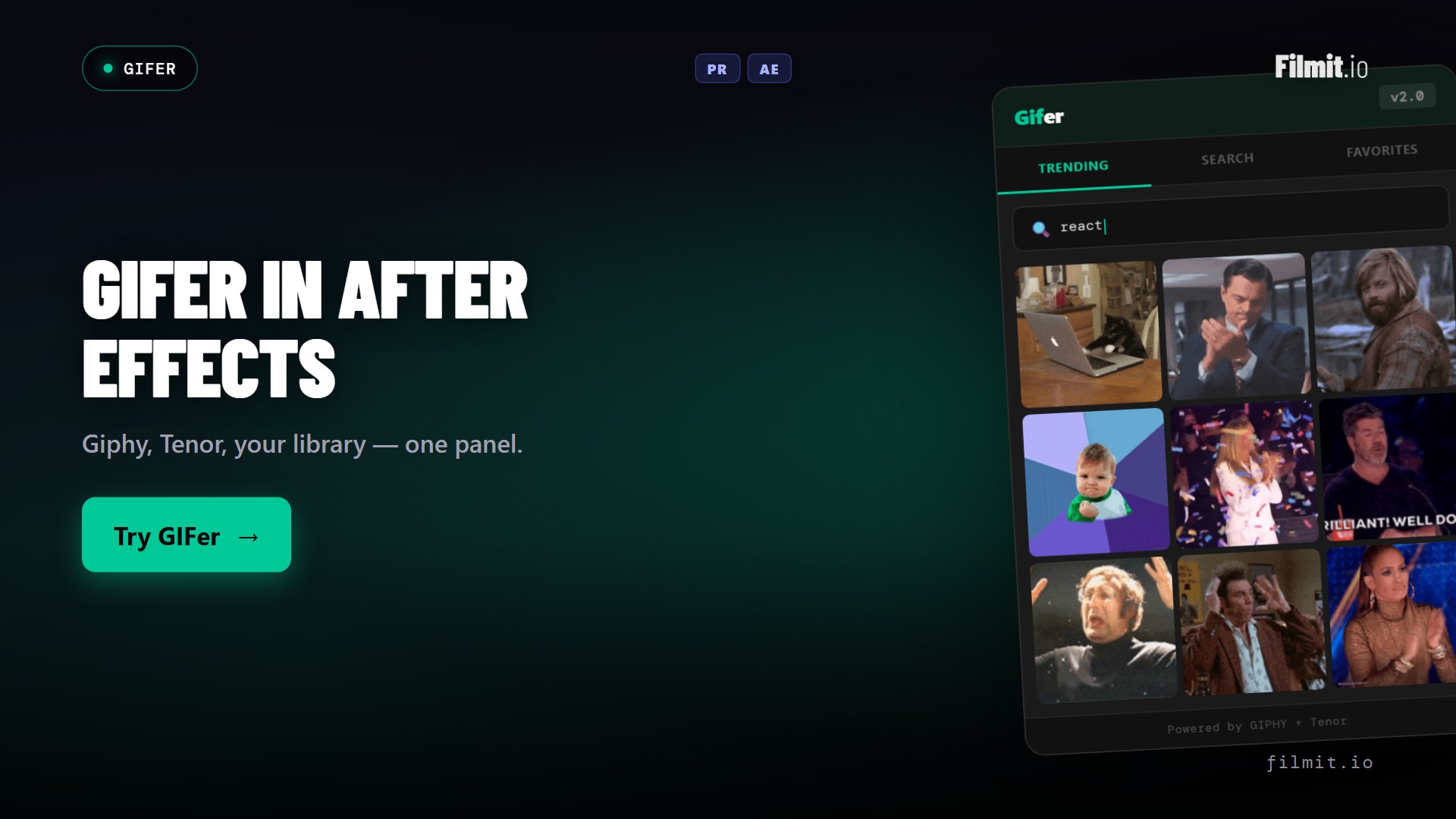
So fügst du GIFs in After Effects hinzu: Erste Schritte mit GIFer
Giphy durchsuchen und animierte GIFs direkt auf die After Effects Timeline ziehen mit GIFer, einschließlich API-Key-Einrichtung, MP4- oder GIF-Ausgabe, Favoriten und Ein-Klick-Rasterung.
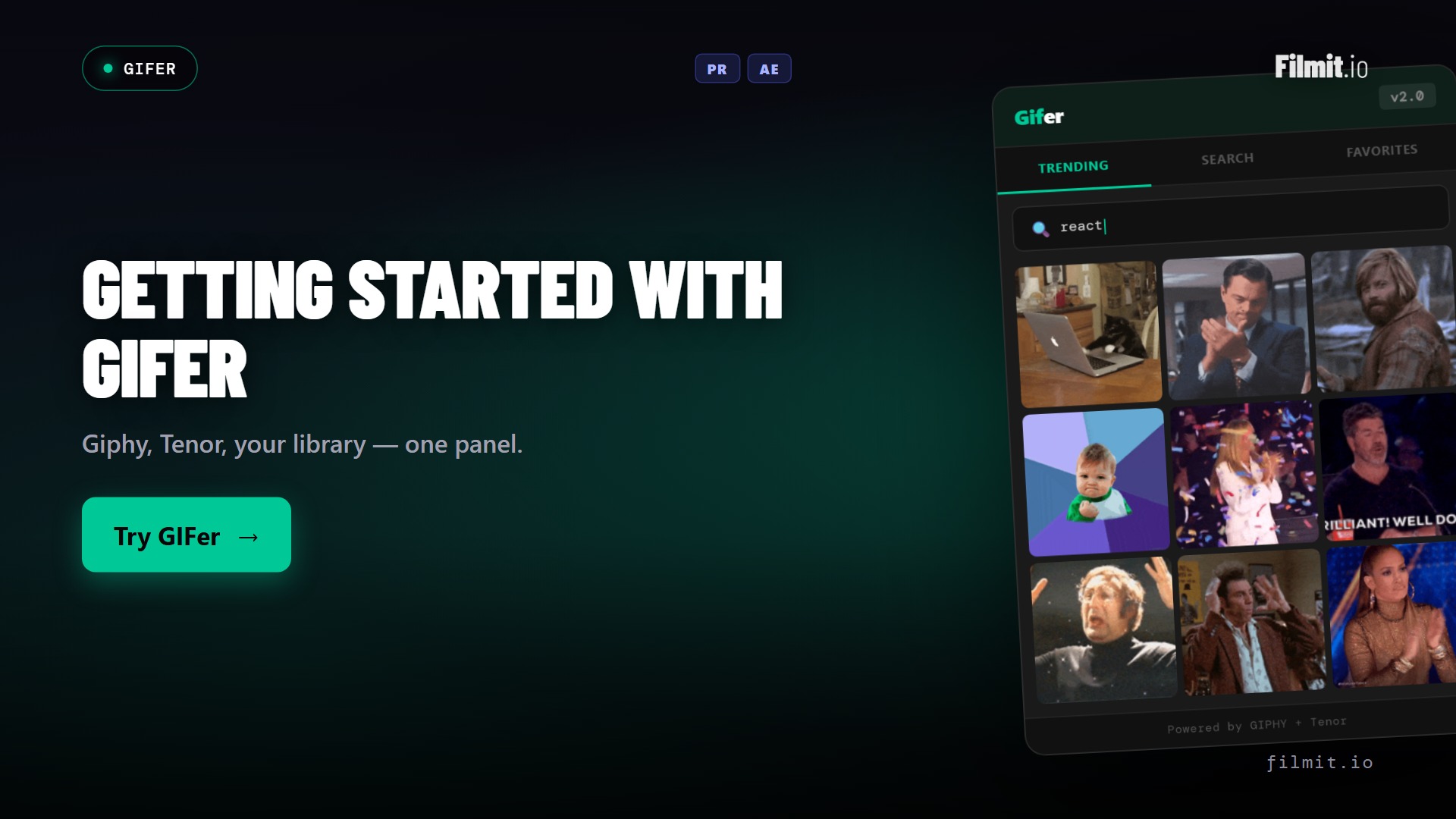
Erste Schritte mit GIFer: GIFs in After Effects & Premiere Pro einfügen
Giphy durchsuchen und GIFs direkt auf die After Effects oder Premiere Pro Timeline ziehen, mit Favoriten, die zwischen beiden Apps synchronisiert werden. Eine vollständige Erste-Schritte-Anleitung zu GIFer.
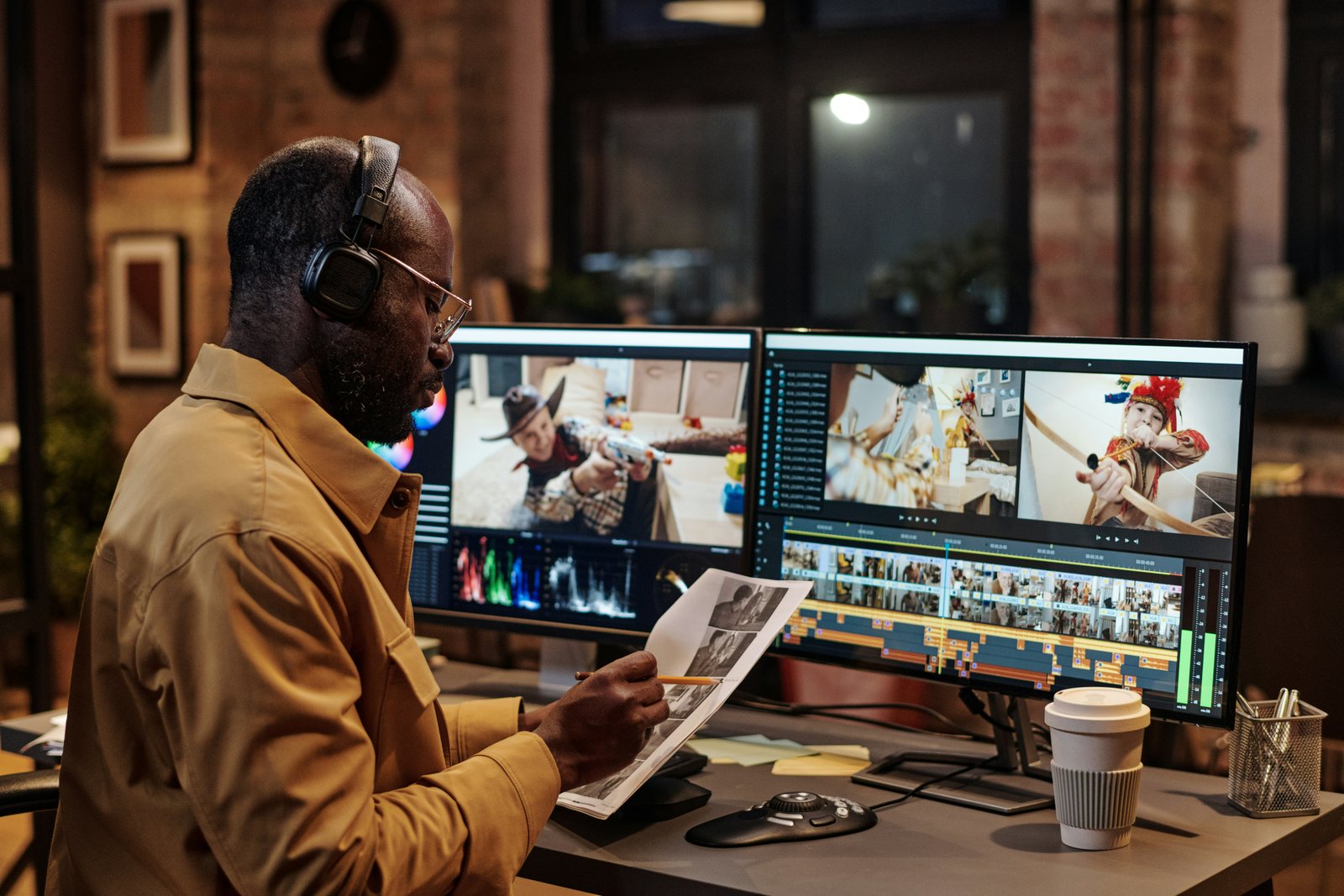
Medien-Assets in Premiere Pro verwalten: Leitfaden 2026
Bins organisieren, Offline-Medien neu verknüpfen ohne ein Team-Projekt zu beschädigen, und Importe automatisieren, ein praktischer Leitfaden zur Verwaltung von Medien-Assets in Premiere Pro.

Die Rolle von Textanimation bei der Zuschauerbindung
Wann Text animieren und wann Statisches überzeugt — wie kinetische Typografie die Aufmerksamkeit lenkt, plus die Presets, die in Premiere Pro und After Effects funktionieren.
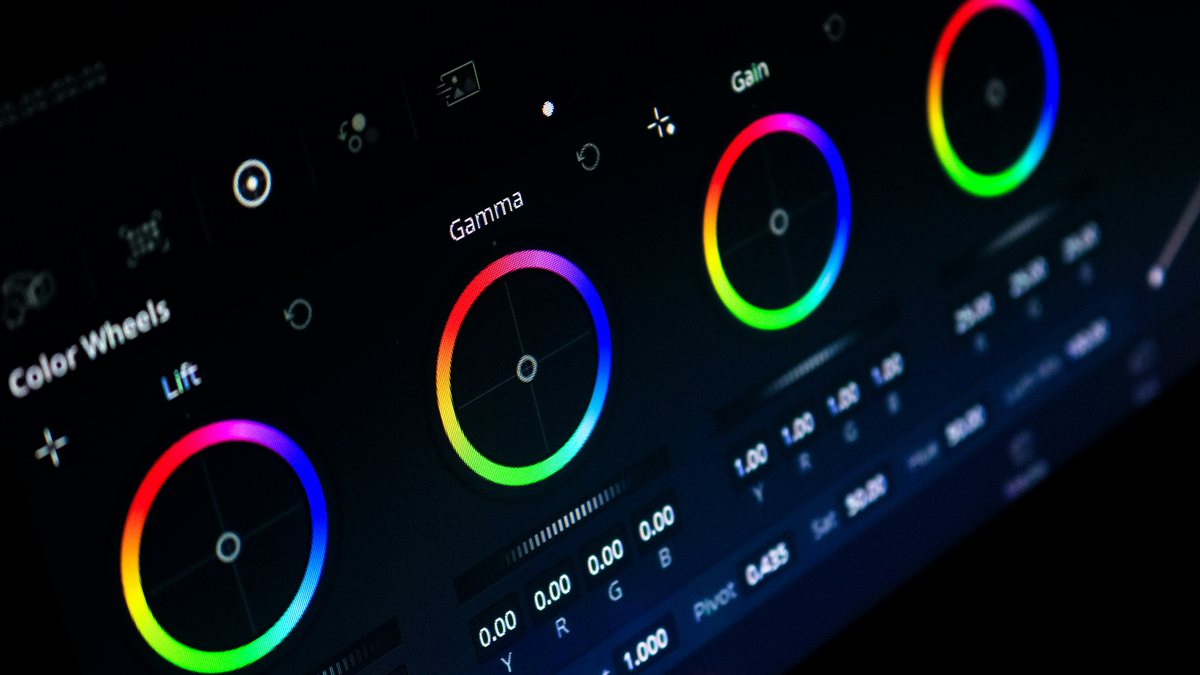
LUTs als kreative Referenz: Wie Editoren und Coloristen sie zur Orientierung nutzen
LUTs sind kein Ersatz für manuelles Grading. Sie sind eine kreative Referenz, ähnlich wie Stockmusik einem Komponisten hilft, die Richtung zu erkunden, bevor er Original-Cues schreibt.
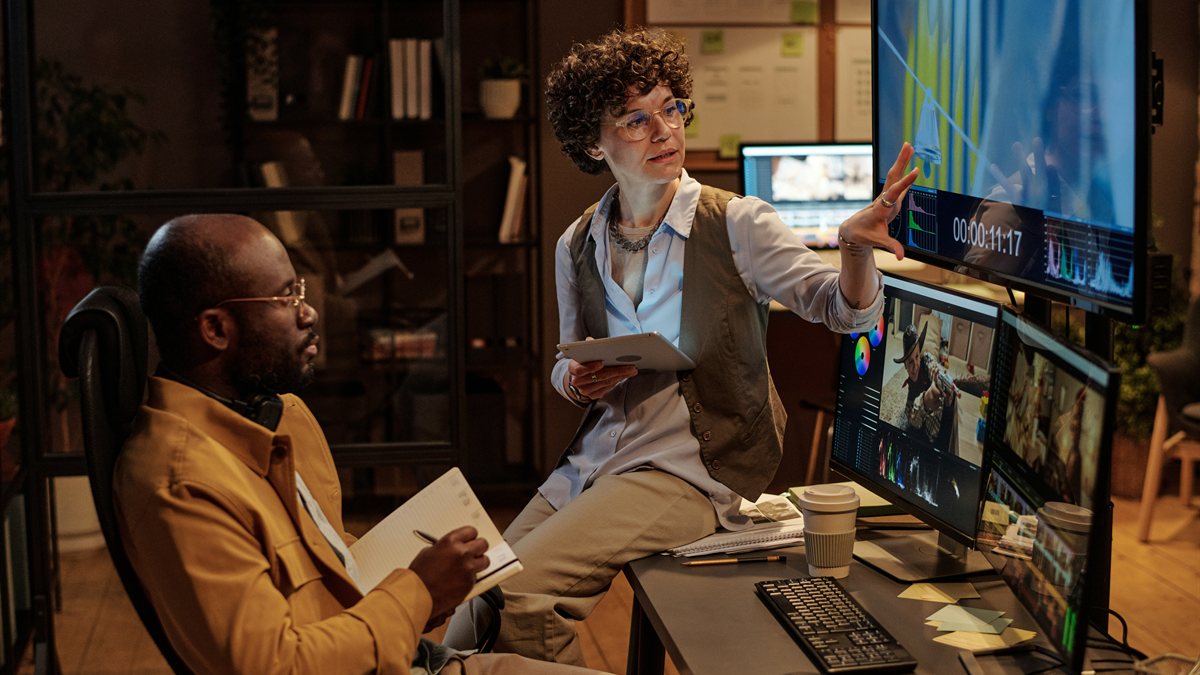
Log vs. Rec.709: Der eine Fehler, der jeden LUT ruiniert, den du anwendest
Wenn deine LUTs schlammig, ausgewaschen oder einfach falsch aussehen, liegt es fast nie am LUT. Es liegt an der Reihenfolge der Operationen. Hier ist die Lösung in einem Lesevorgang.
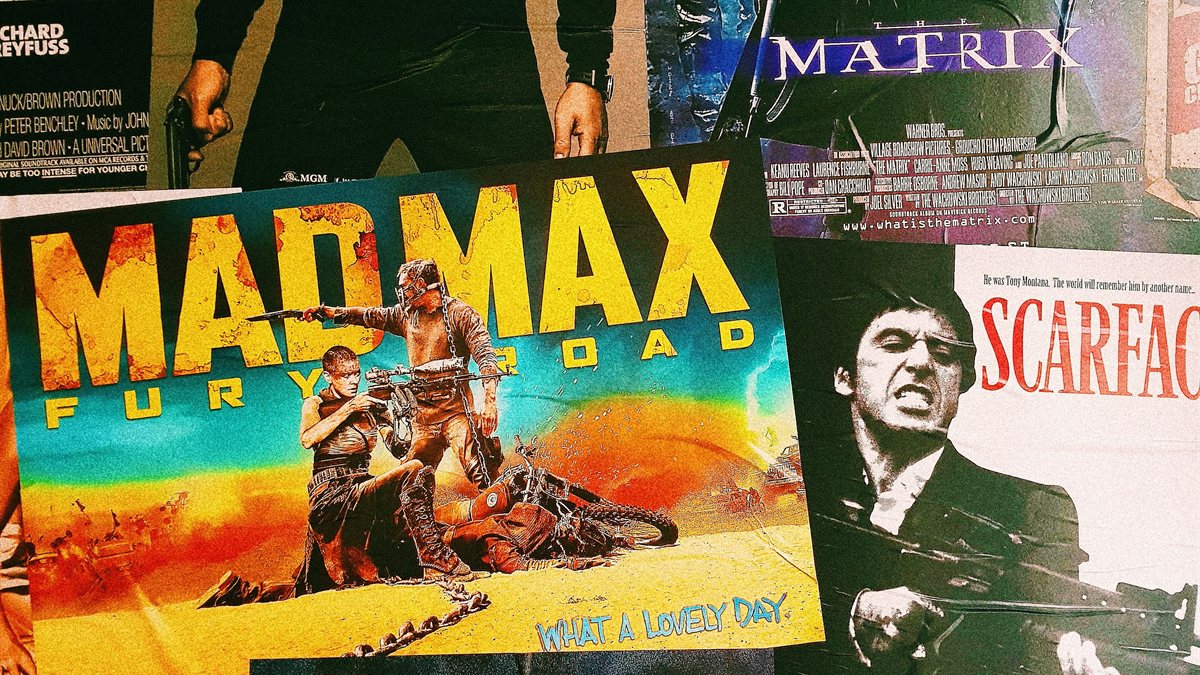
5 ikonische Film-Farbgradings, die du in deinem Schnitt nachbilden kannst
Der Pate, Kill Bill, Pulp Fiction, Stirb langsam, Der Soldat James Ryan. Fünf Filme mit fünf unverwechselbaren Farbsignaturen, aufgeschlüsselt mit LUT-Beispielen, die du auf eine Referenzszene ziehen kannst.

Teal & Orange erklärt: Warum jeder Hollywood-Film gleich aussieht
Transformers, John Wick, Sicario, die Hälfte jedes Marvel-Films. Das Teal-and-Orange-Grading ist überall. Hier erfährst du, warum es funktioniert, wann nicht, und wie du es anwendest, ohne dass dein Schnitt wie alle anderen aussieht.
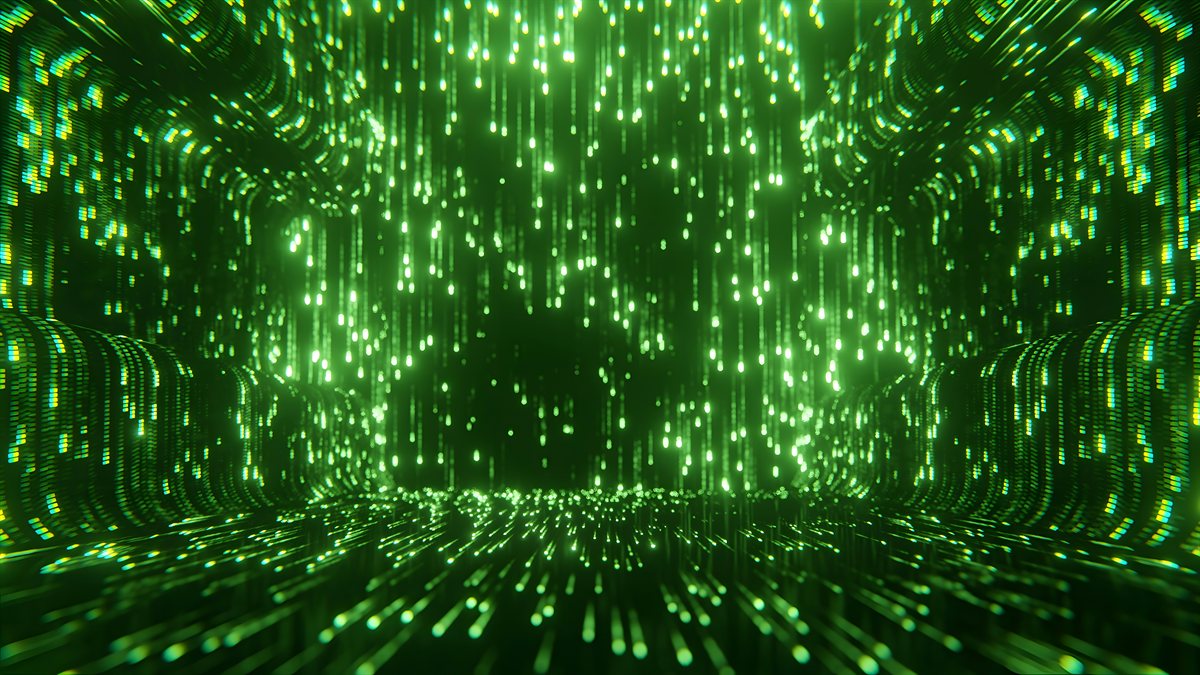
So erzielst du den ikonischen grünen Look von The Matrix in Premiere Pro
Das grünstichige Color-Grading von The Matrix ist einer der meistkopierten Looks des modernen Kinos. So baust du ihn in Lumetri nach – und das LUT als Abkürzung, wenn die Zeit knapp ist.
Von Entwürfen zu Deliverables: Wie Sourcer deinen Stock-Footage-Workflow halbiert
Aufhören, zwischen Pexels, Unsplash und Pixabay zu wechseln. Alle Bibliotheken auf einmal durchsuchen, Videos beim Hovern voranschauen und direkt auf die Timeline ziehen.
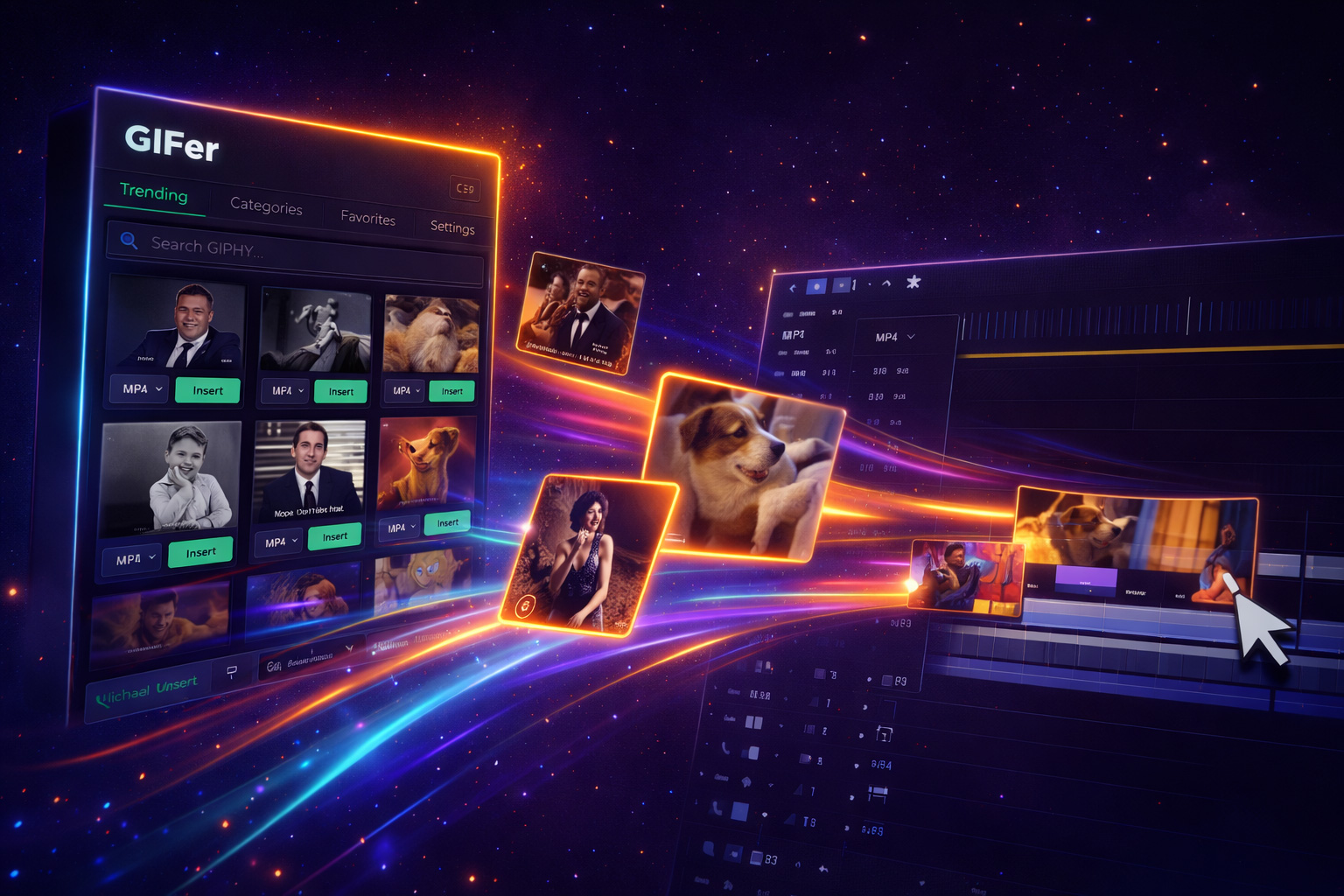
Schluss mit Alt-Tabbing: GIFs mit einem Klick zur Timeline hinzufügen
GIFer lässt dich GIPHY und Tenor durchsuchen und GIFs direkt auf deine Timeline ziehen — kein Browser, kein lästiges Herunterladen.
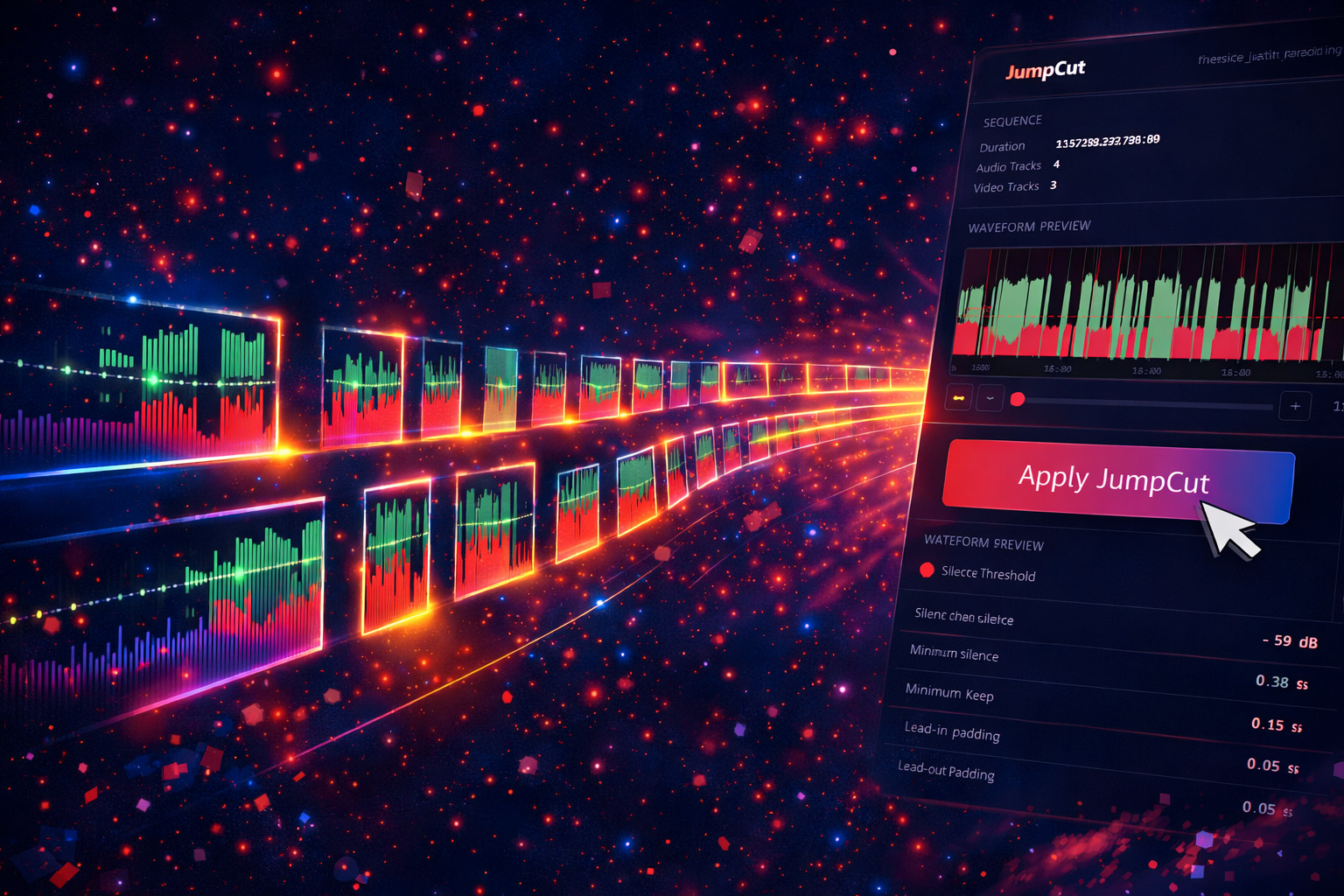
Tote Luft automatisch beseitigen: JumpCut für Premiere Pro
JumpCut erkennt Stille, tote Luft und unangenehme Pausen in deinem Footage automatisch und entfernt sie in Sekunden.

Massentext-Verwaltung in After Effects: TextPilot
Alle Textebenen in einem gesamten AE-Projekt von einem Panel aus scannen, suchen, ersetzen, übersetzen und verwalten.
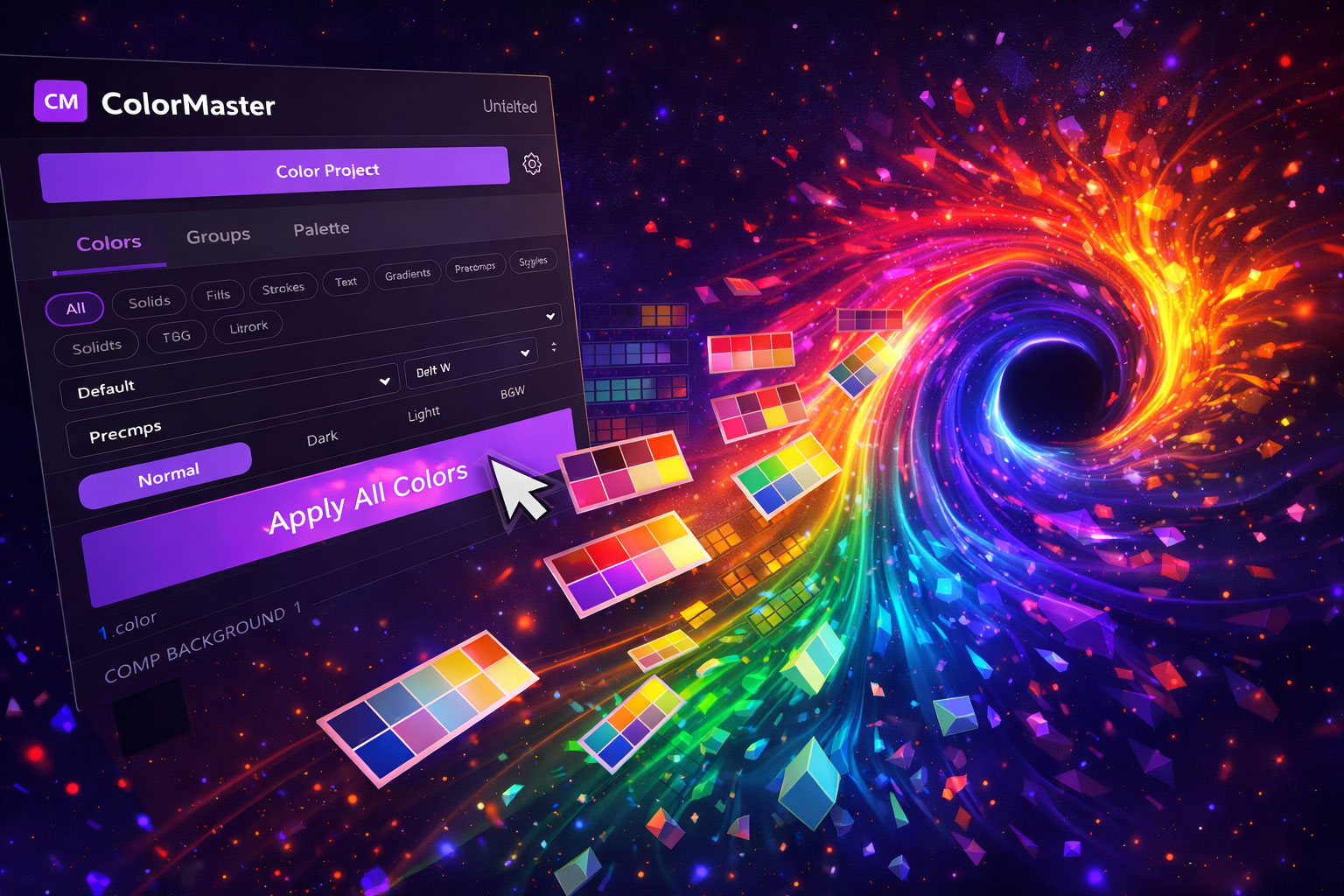
Ein Panel für alle deine Farben in After Effects
ColorMaster scannt dein Projekt, zentralisiert jede Farbe und lässt dich jede Farbe projektübergreifend mit einem einzigen Klick ändern.
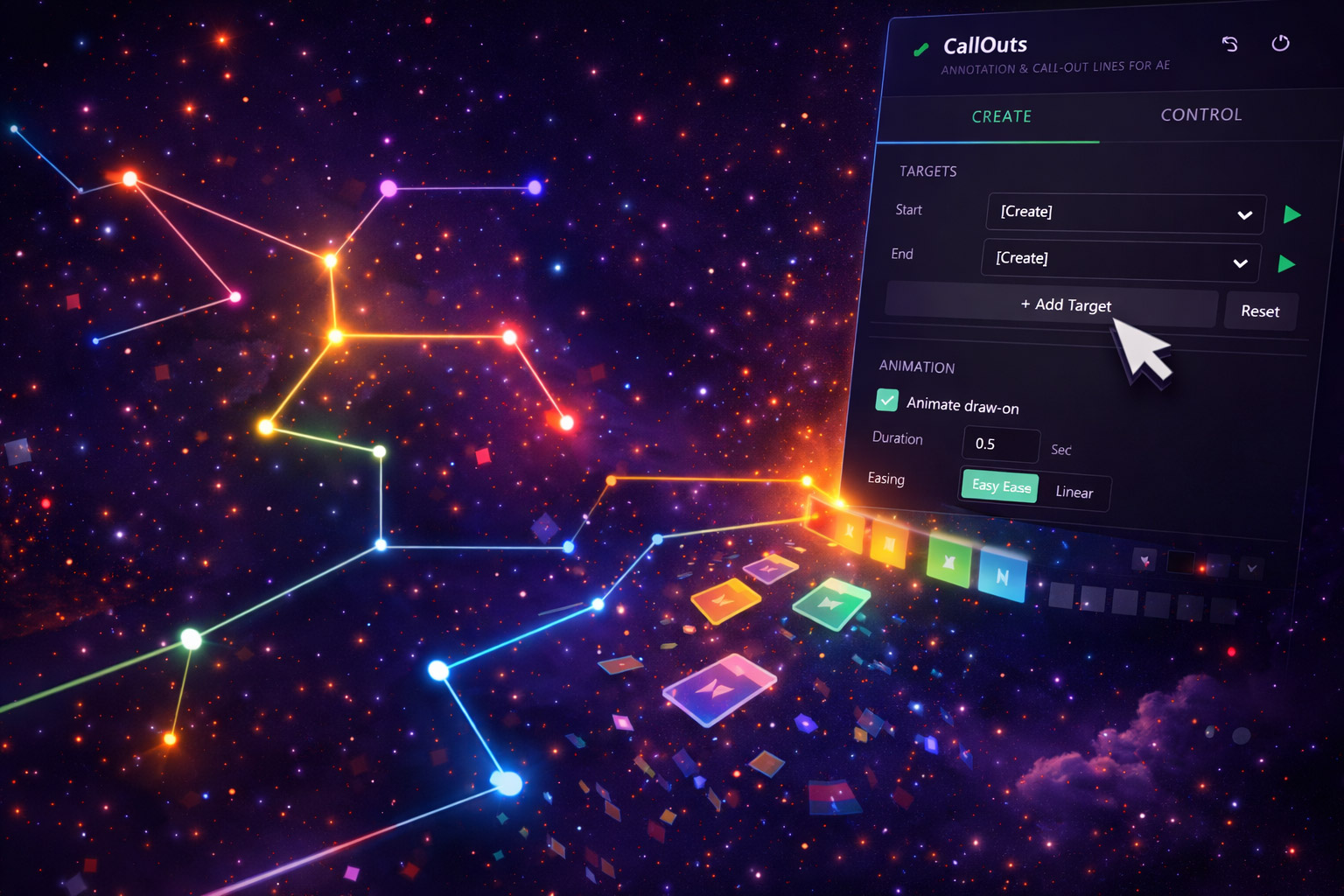
Animierte Callouts, die bewegliche Objekte in After Effects verfolgen
CallOuts fügt animierte Anmerkungen mit benutzerdefinierten Beschriftungen, Linien und Zeigern hinzu — ohne Keyframe-Kopfschmerzen.
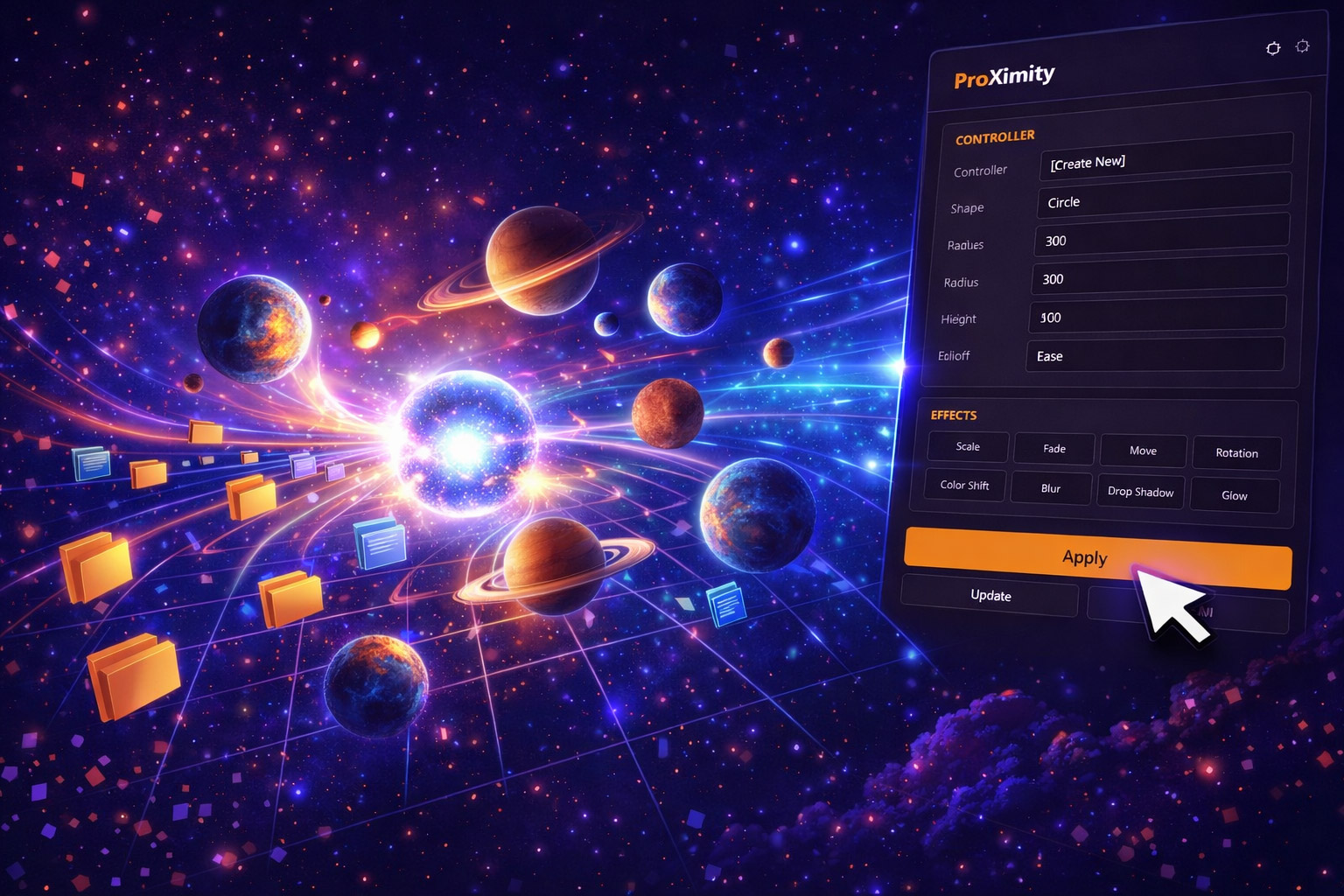
Distanzreaktive Animation in After Effects ohne Keyframes
ProXimity fügt nähebasierte Animation hinzu: Ebenen skalieren, blenden und verschieben sich basierend auf ihrem Abstand zu einem Controller.
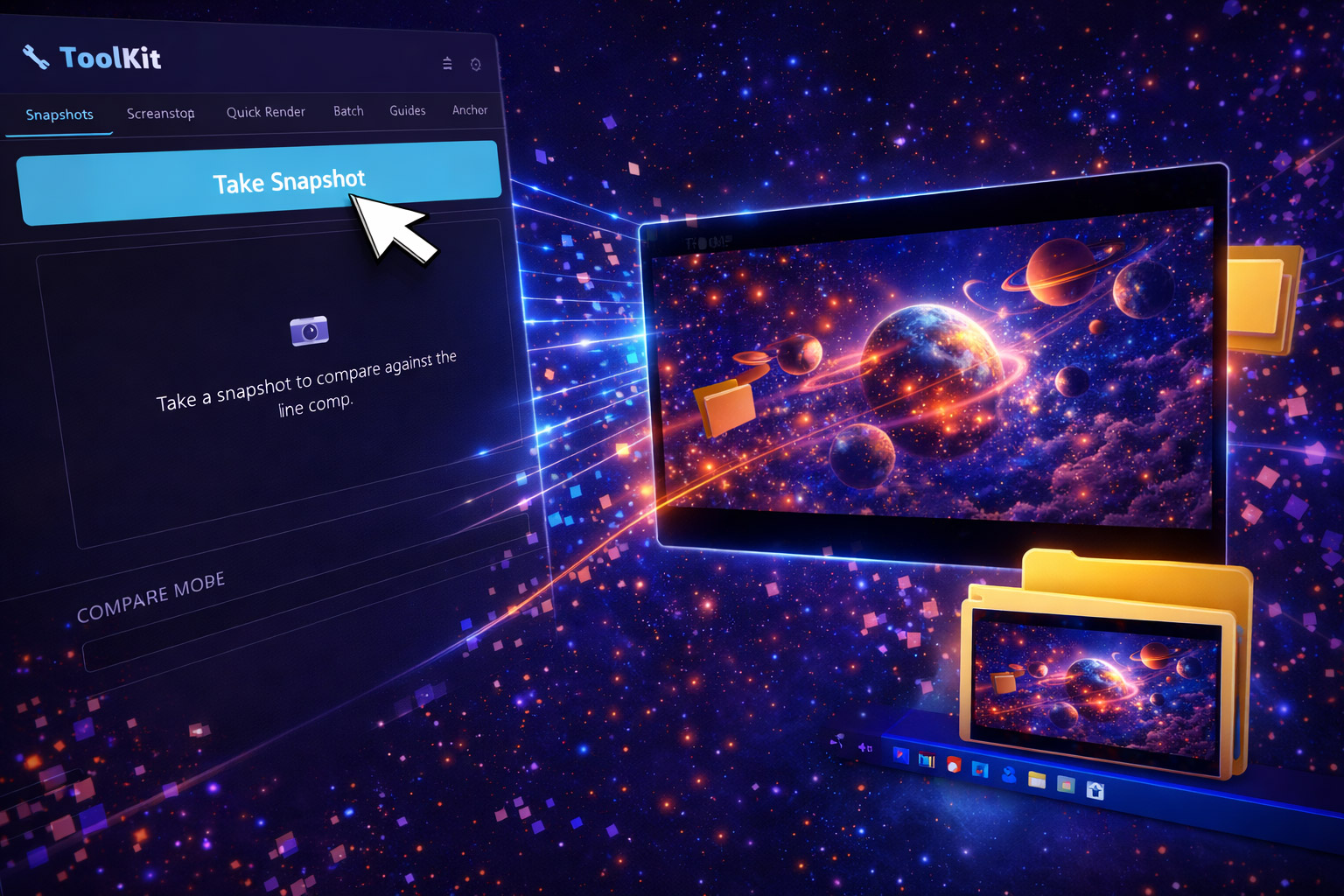
ToolKit: Der kreative Werkzeuggürtel für After Effects
Snapshots, Quick Render, Batch Processor und Guide System — vier wesentliche AE-Hilfsprogramme in einem Panel.
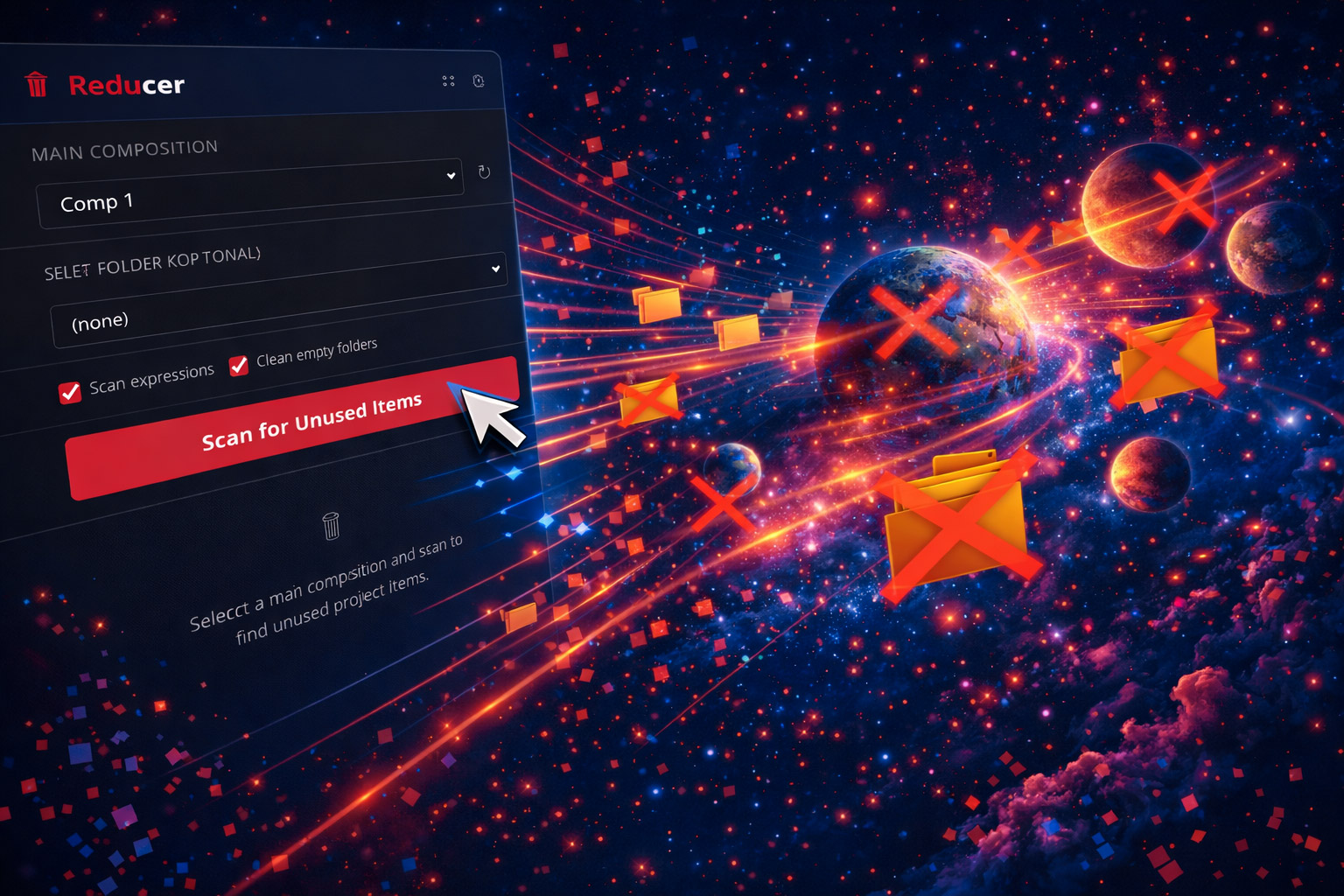
Dein After Effects-Projekt mit einem Klick entrümpeln
Reducer scannt dein AE-Projekt und entfernt ungenutztes Footage, Solids und Precomps. Kleinere Dateien, sauberere Projekte.
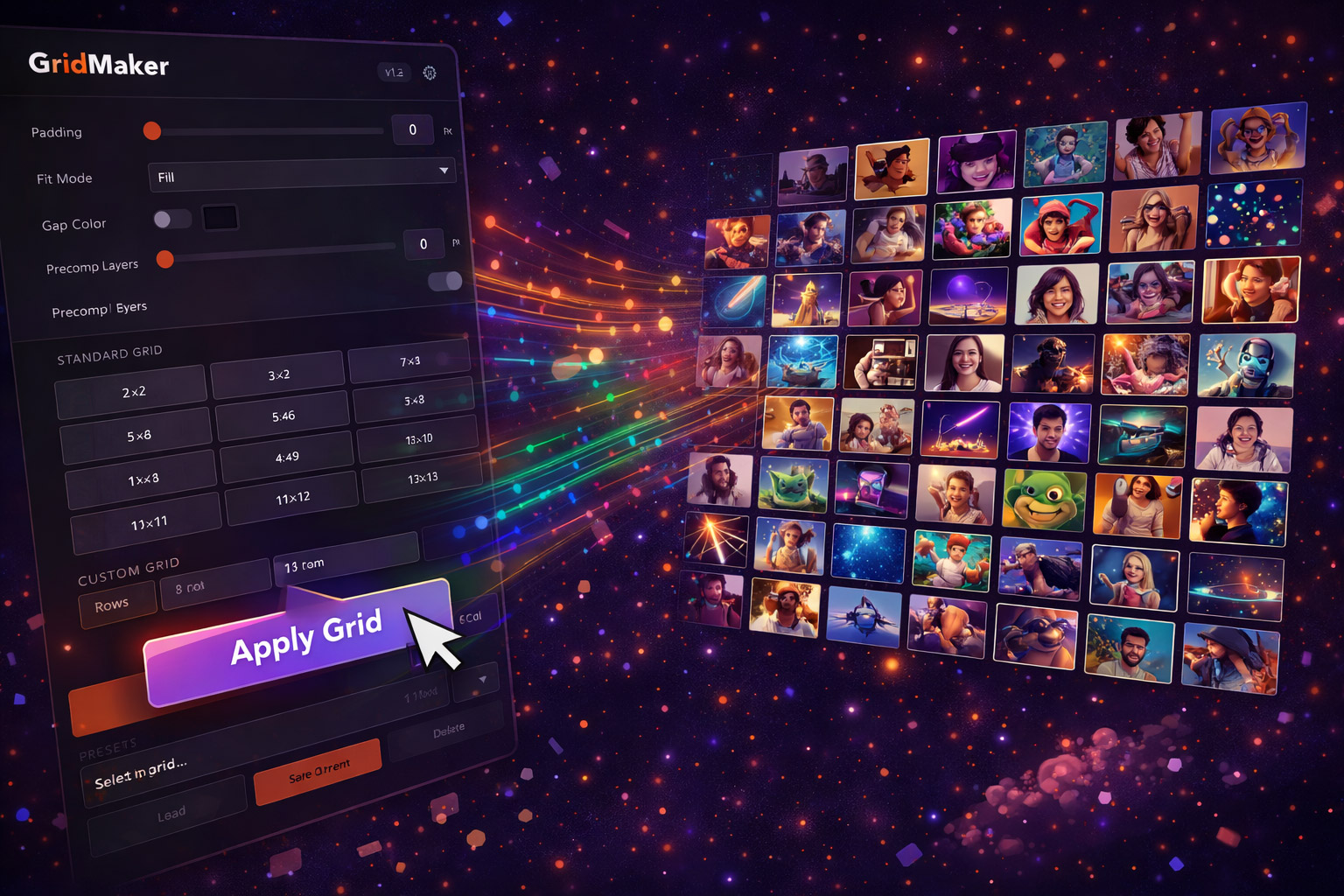
Videoraster in After Effects sofort erstellen mit GridMaker
2x2 bis 12x12 Videoraster mit individuellem Innenabstand, Lückenfarben und automatischer Ebenenverwaltung, in Sekunden.
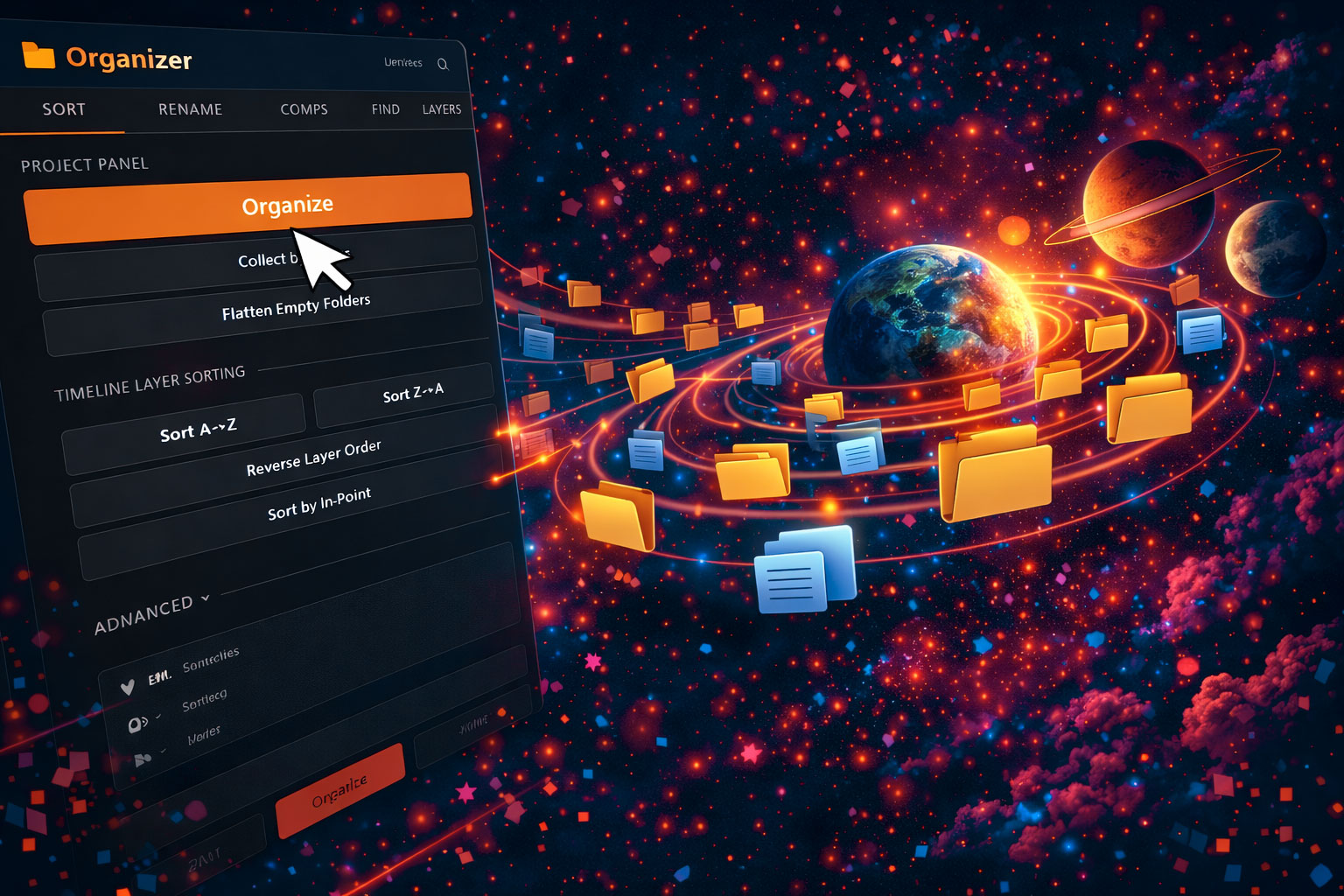
After Effects Projektpanel automatisch sortieren und bereinigen
Organizer sortiert, beschriftet und bereinigt automatisch dein AE-Projektpanel. Ein Klick vom Chaos zur Struktur.
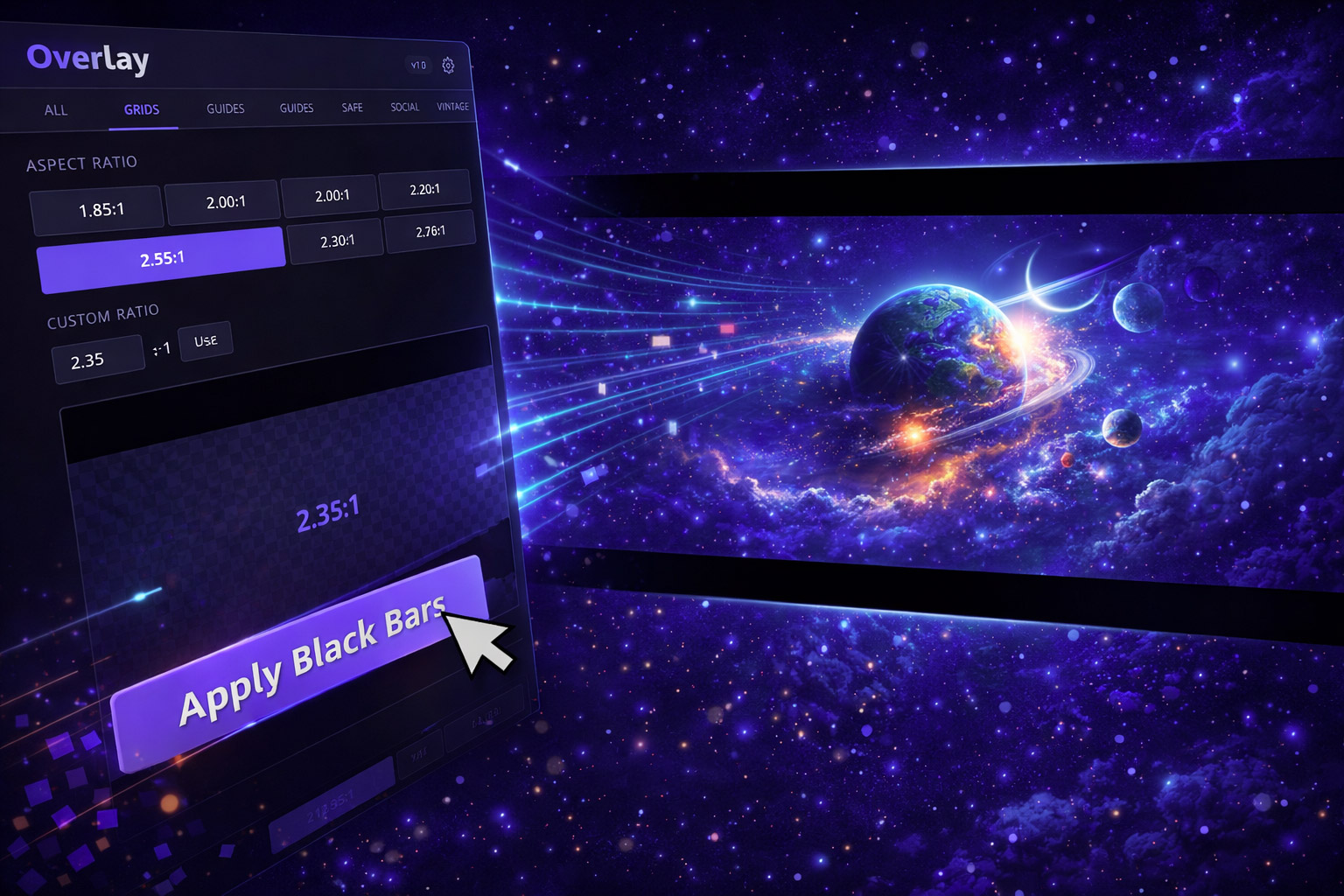
Filmkorn, Light Leaks & Vignetten — 1080p bis 8K
Echt wirkende cinematische Overlays für After Effects und Premiere Pro. Stapelbar, skalierbar, bis zu 8K Auflösung.
38+ After Effects Expressions ohne eine einzige Zeile Code
EXpress ist eine Ein-Klick-Expression-Bibliothek — Loops, Bounce, Wiggle, Typewriter und mehr — mit anpassbaren Parametern.
Whip Pan & cineastische Übergänge für Premiere Pro — Drag and Drop
Ein handverlesenes Paket mit Whip-Pan- und kinematischen Übergangseffekten für Premiere Pro. Ziehen, ablegen, fertig.
So fügst du GIFs zu deinen Videos in Premiere Pro hinzu
Die schnellste Methode, GIFs direkt in die Premiere Pro-Timeline zu durchsuchen, zu suchen und einzufügen.

Nikon ZR Review: Warum mich dieses erschwingliche Kraftpaket überzeugt
Eine budgetfreundliche Kinokamera mit internem 6K REDCODE RAW, hält sie den Erwartungen stand?
Der ultimative Einsteigerleitfaden für Adobe Premiere Pro (Ausgabe 2025)
Alles, was du brauchst, um vom Anfänger zum sicheren Editor zu werden – behandelt Oberfläche, Import, Schnitt, Übergänge, Audio und Export.
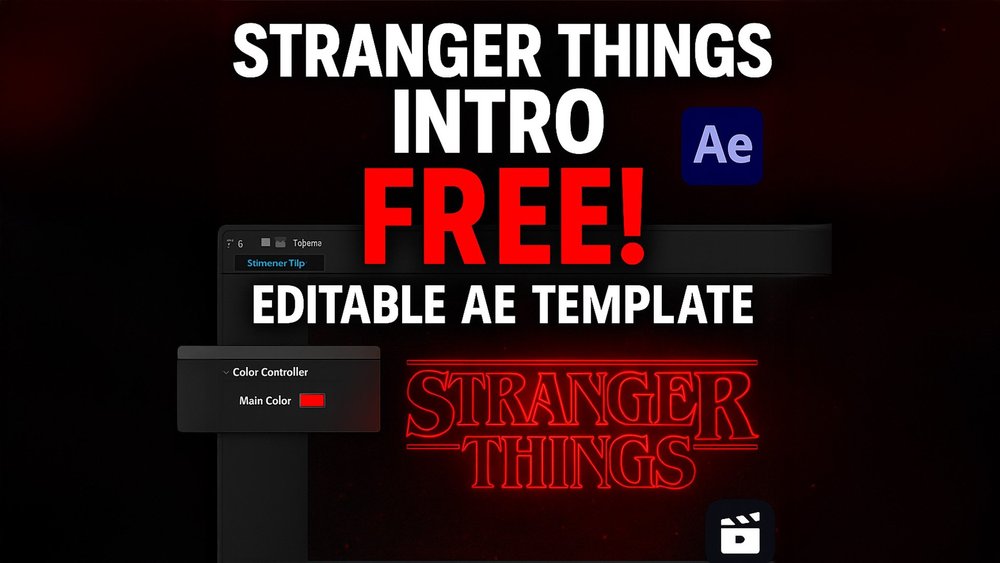
Wie wir den Stranger Things Intro in After Effects nachgebaut haben
Schritt-für-Schritt-Aufschlüsselung mit einer kostenlosen Vorlage und den Tools, die wir verwendet haben, um sie zu erstellen.
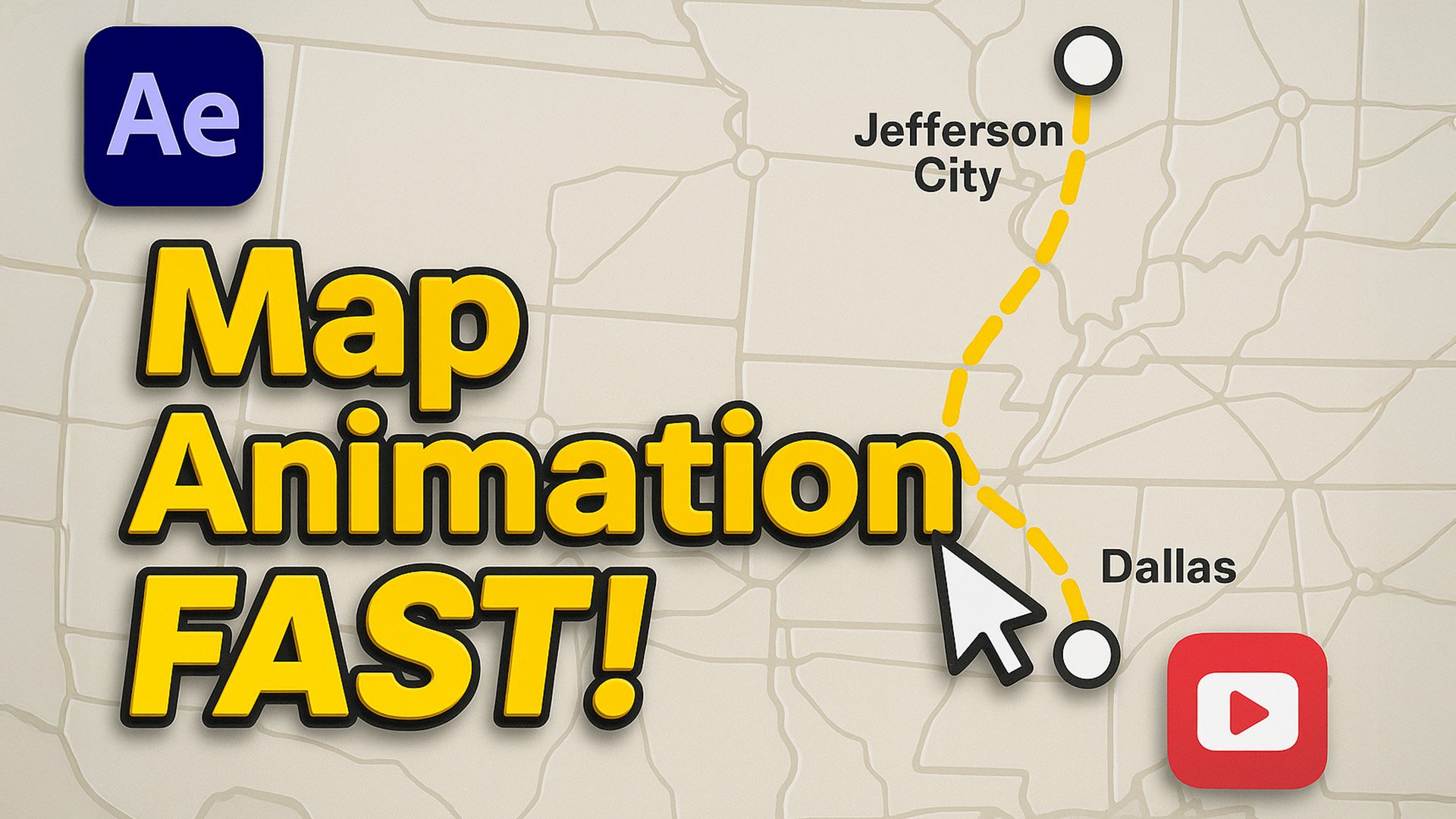
So erstellst du eine einfache Karten-Animation in After Effects
Animierte Reiserouten, Pin-Marker und Kartenrouten mit integrierten After Effects-Tools zeichnen.
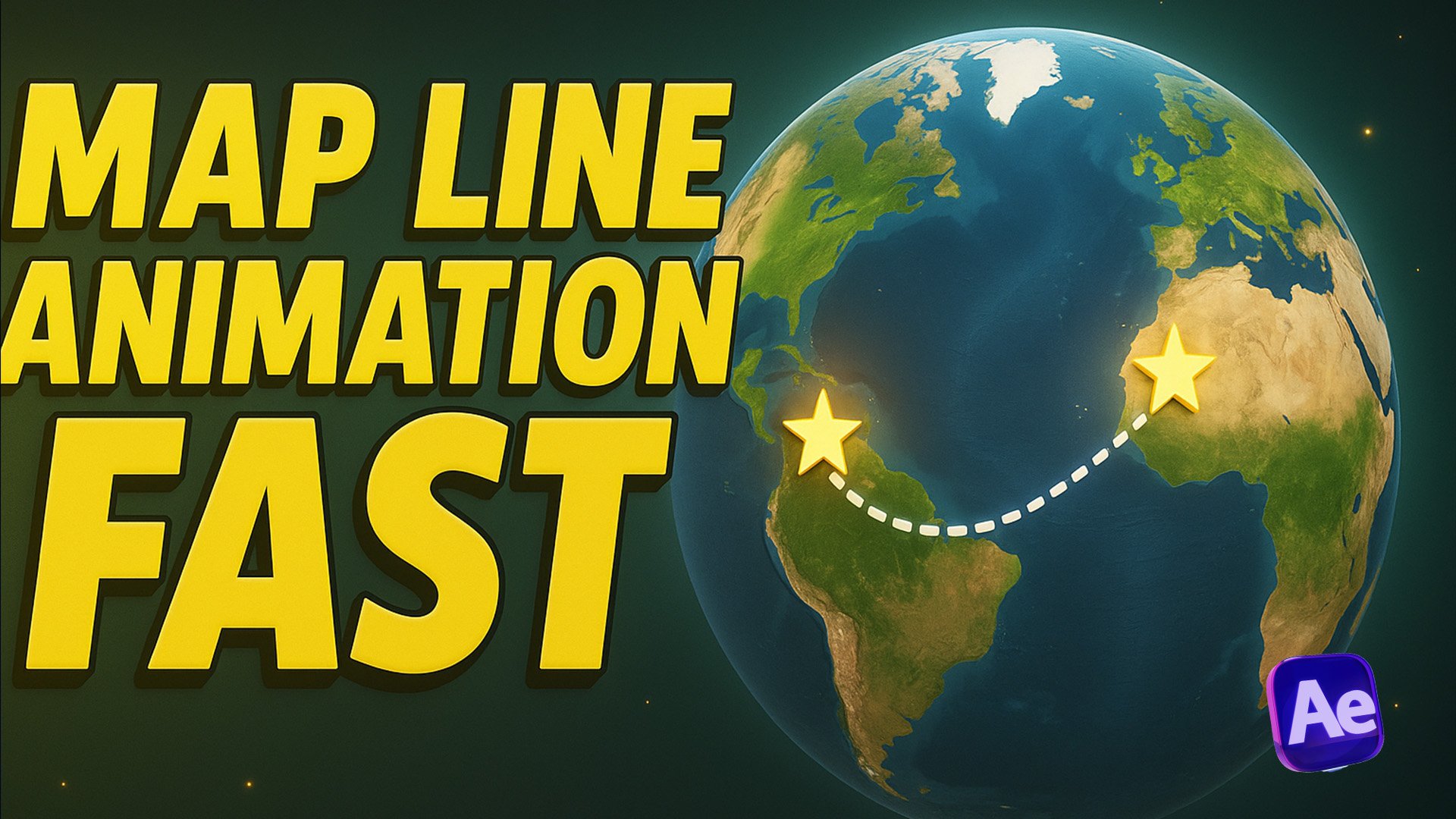
So erstellst du eine Kartenlinien-Animation mit Filmit CallOuts
Professionelle animierte Callouts und Kartenlinien ohne manuelle Pfadarbeit erstellen.
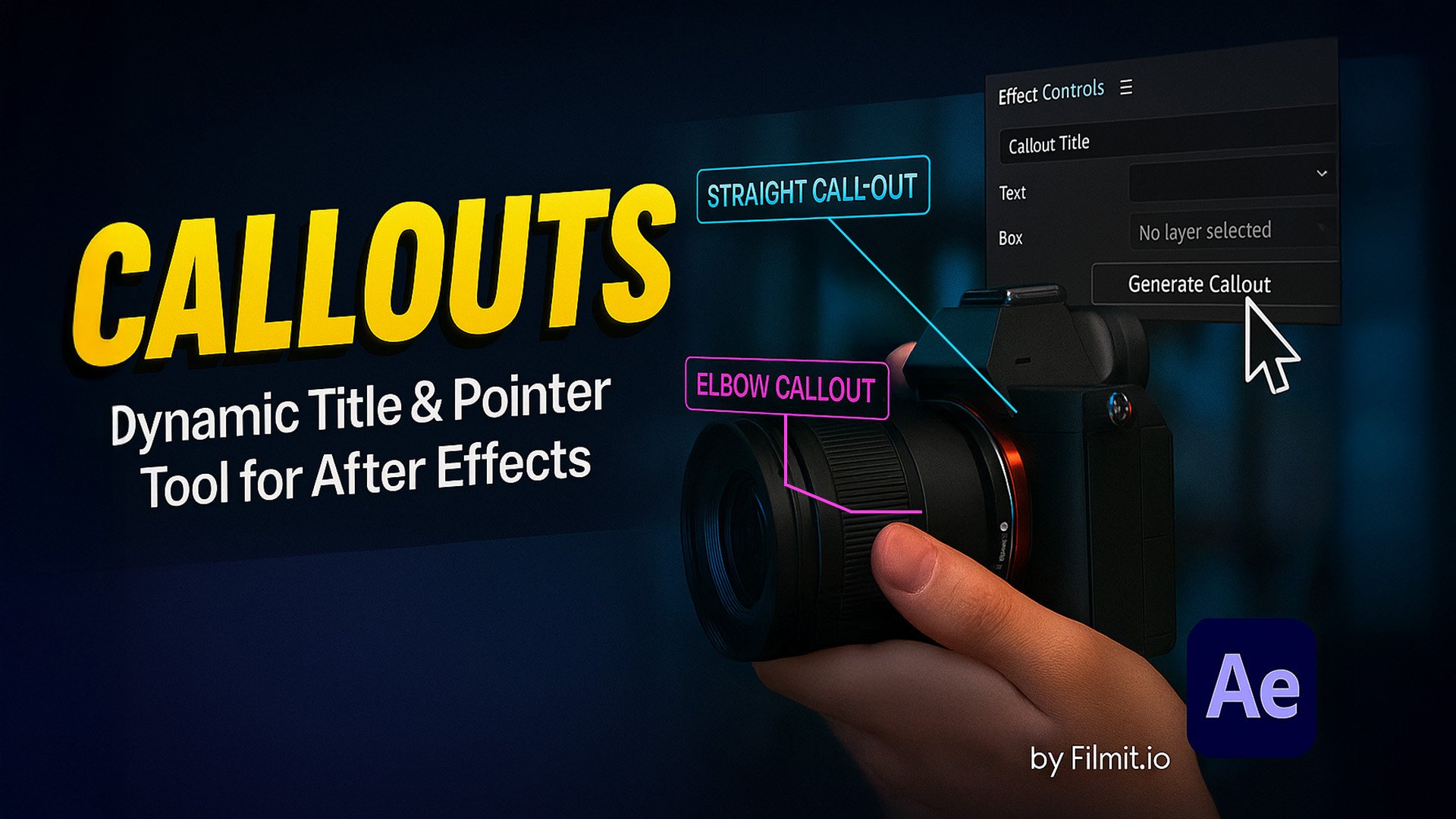
Filmit CallOuts: Professionelle Callout-Titel in After Effects in Sekunden erstellen
Verbundene Linien, Winkel und Beschriftungen — alle expression-gesteuert und vollständig anpassbar.
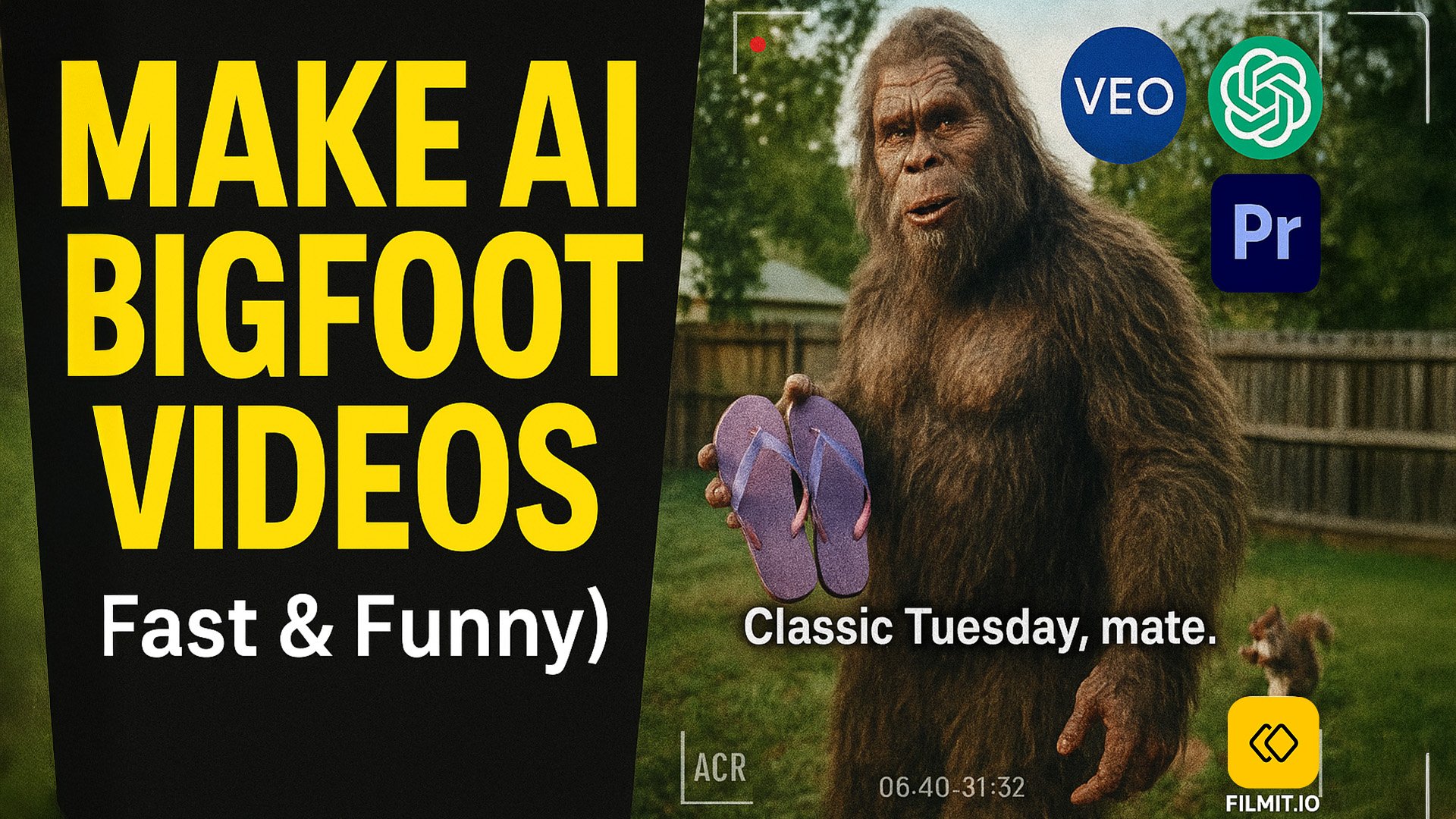
So erstellst du virale Bigfoot-KI-Videos mit ChatGPT und Veo 3
Verwende ChatGPT für Dialoge und Google Veo 3 für Footage, um KI-gestützte virale Inhalte zu erstellen.
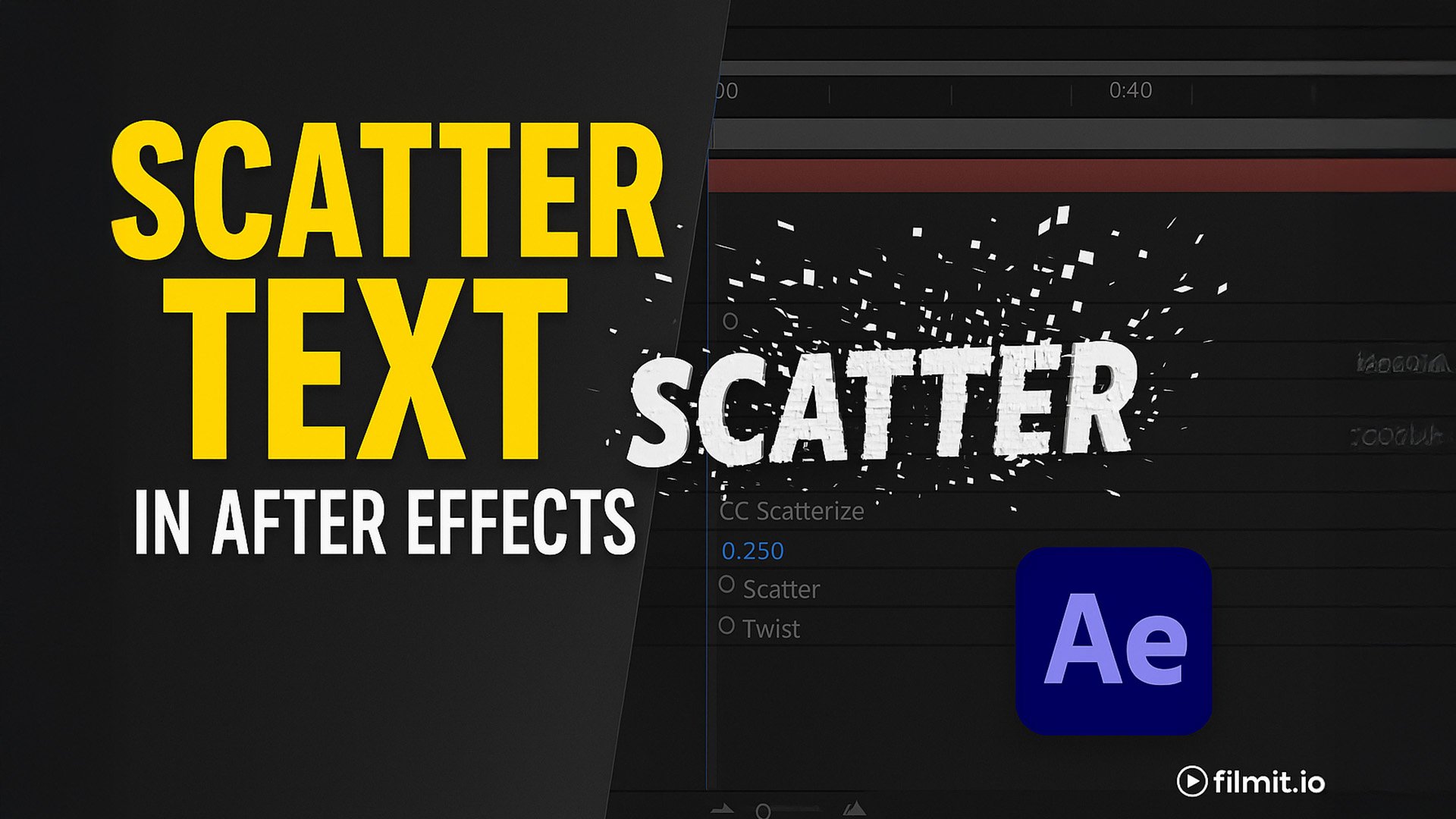
Einen Scatter-Texteffekt in After Effects mit CC Scatterize erstellen
Verwende CC Scatterize, um dynamische, explosive Textanimationen für Logos und Intros zu erstellen.
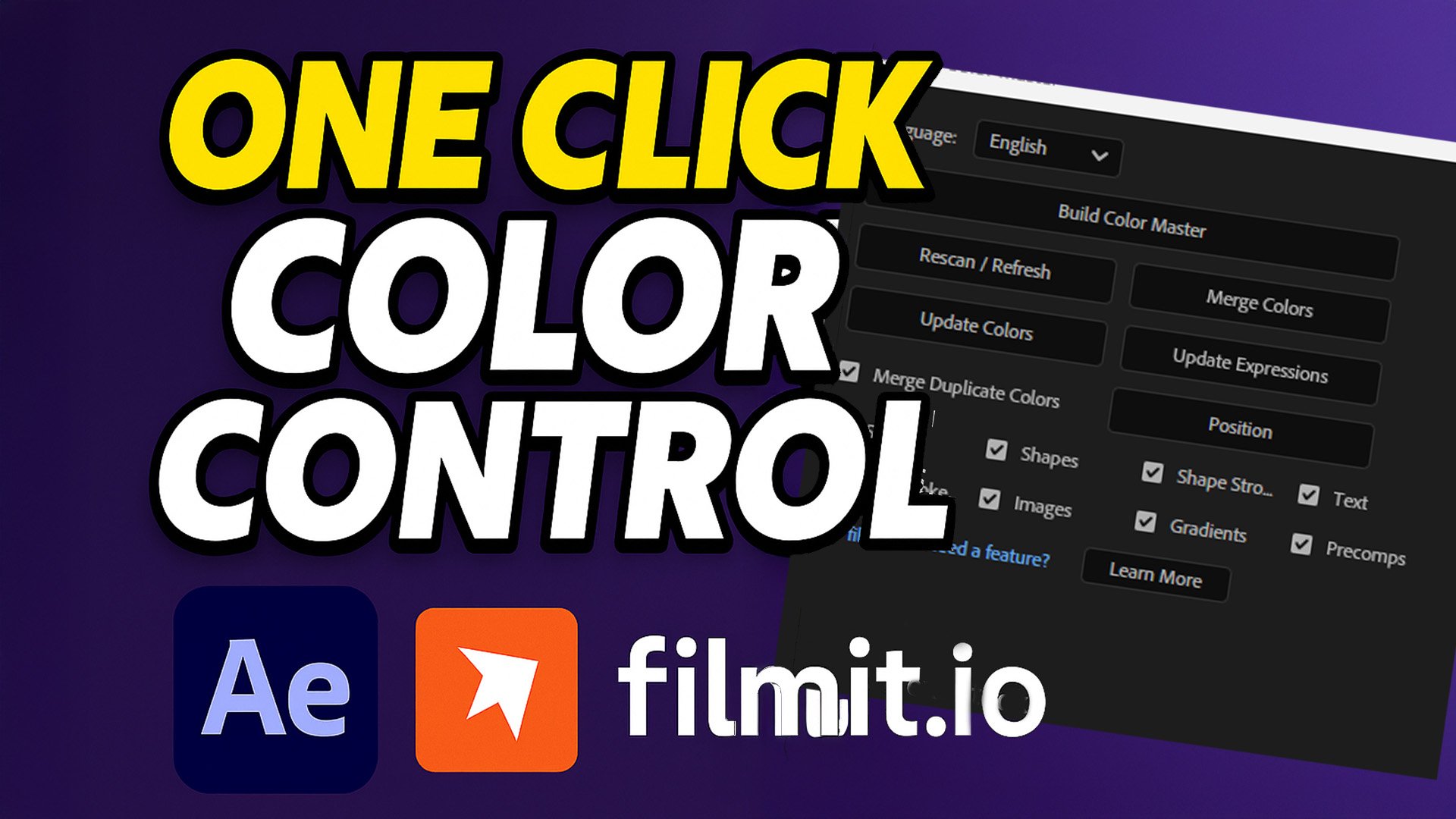
So verwendest du ColorMaster in After Effects für mühelose Farbsteuerung
Alle Farben im Projekt zentralisieren und aus einem Panel aktualisieren.
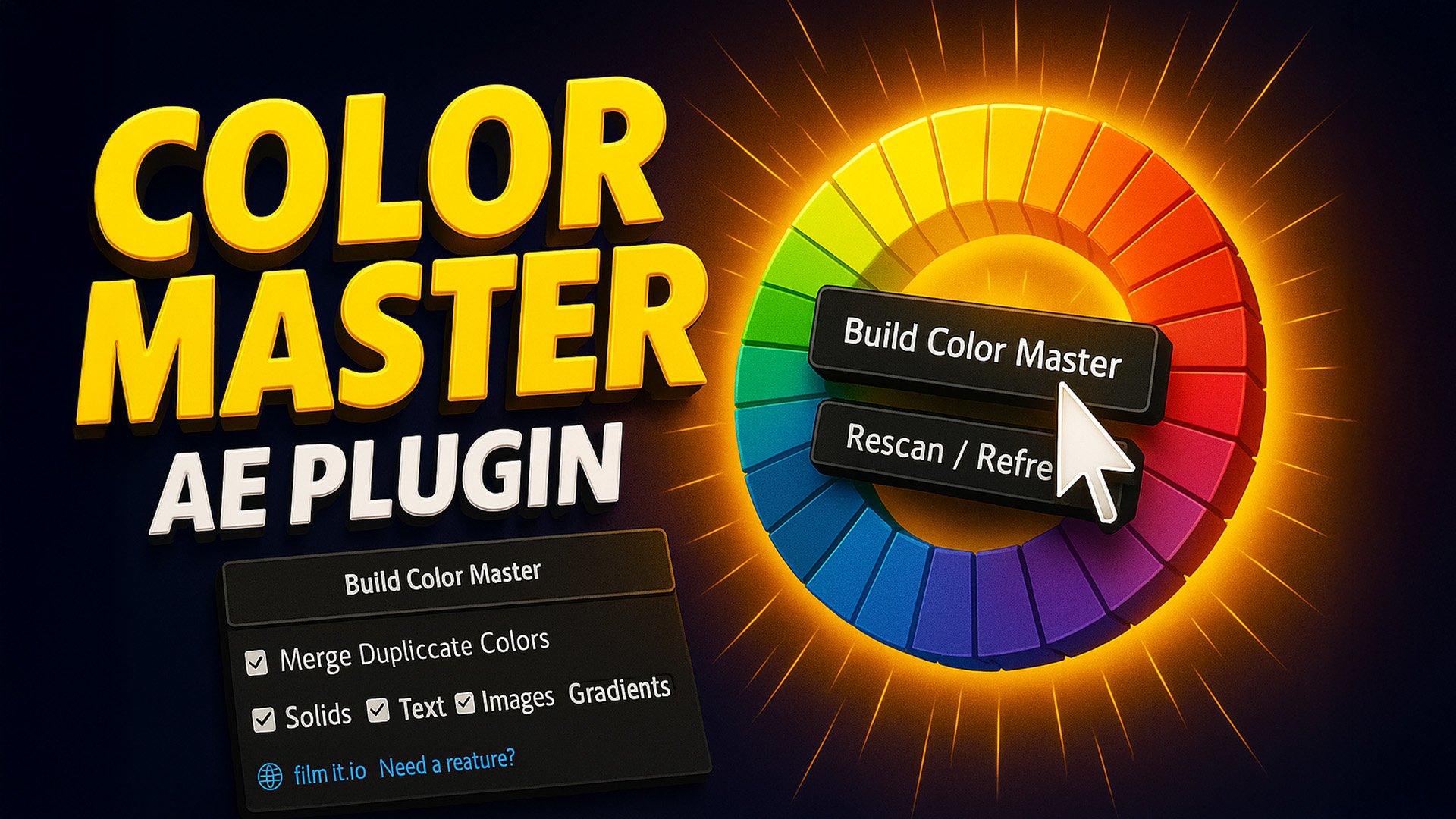
Projektfarben in After Effects mit Filmit ColorMaster meistern
Die intelligente Lösung zur Verwaltung komplexer Farb-Workflows in übernommenen oder groß angelegten Projekten.
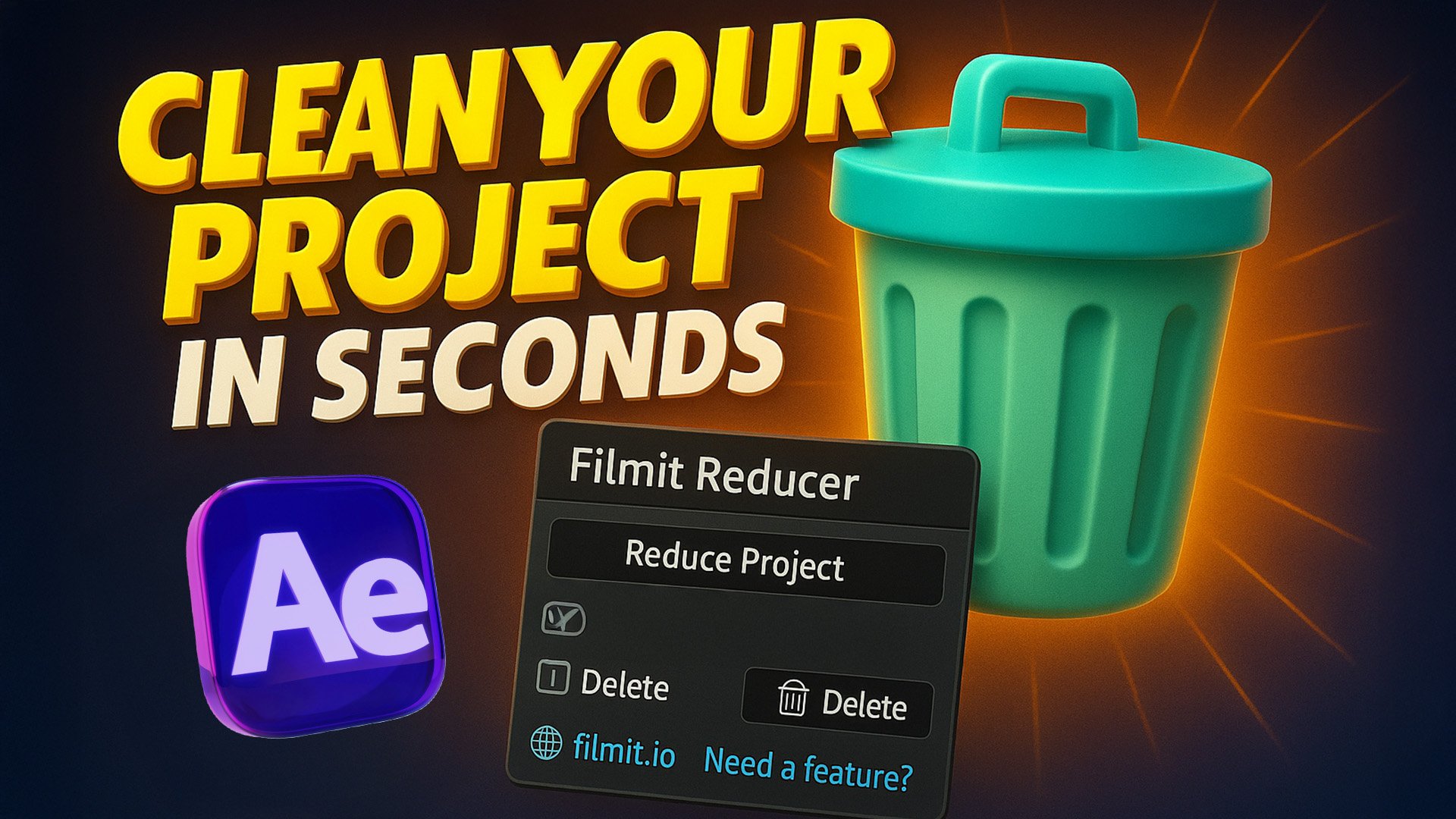
Dein After Effects Projekt verkleinern, ohne es zu beschädigen
Ungenutztes Footage, Comps und Solids sicher bereinigen und dabei expression-gesteuerte Ebenen erhalten.
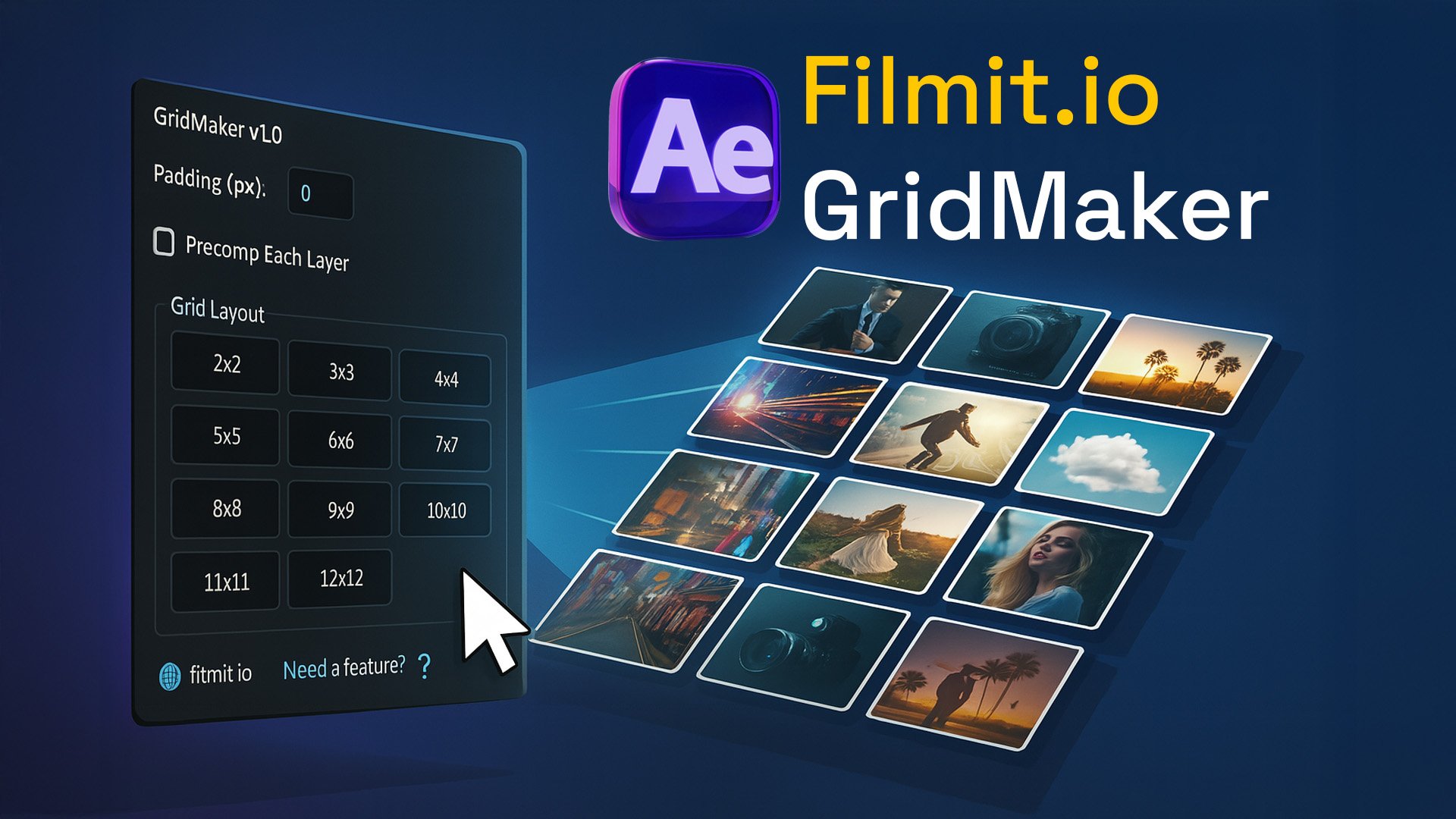
GridMaker: Das ultimative Raster-Layout-Tool für After Effects
Erstelle 2x2- bis 12x12-Videoraster mit einem Klick. Split Screens, Videowände und mehr.
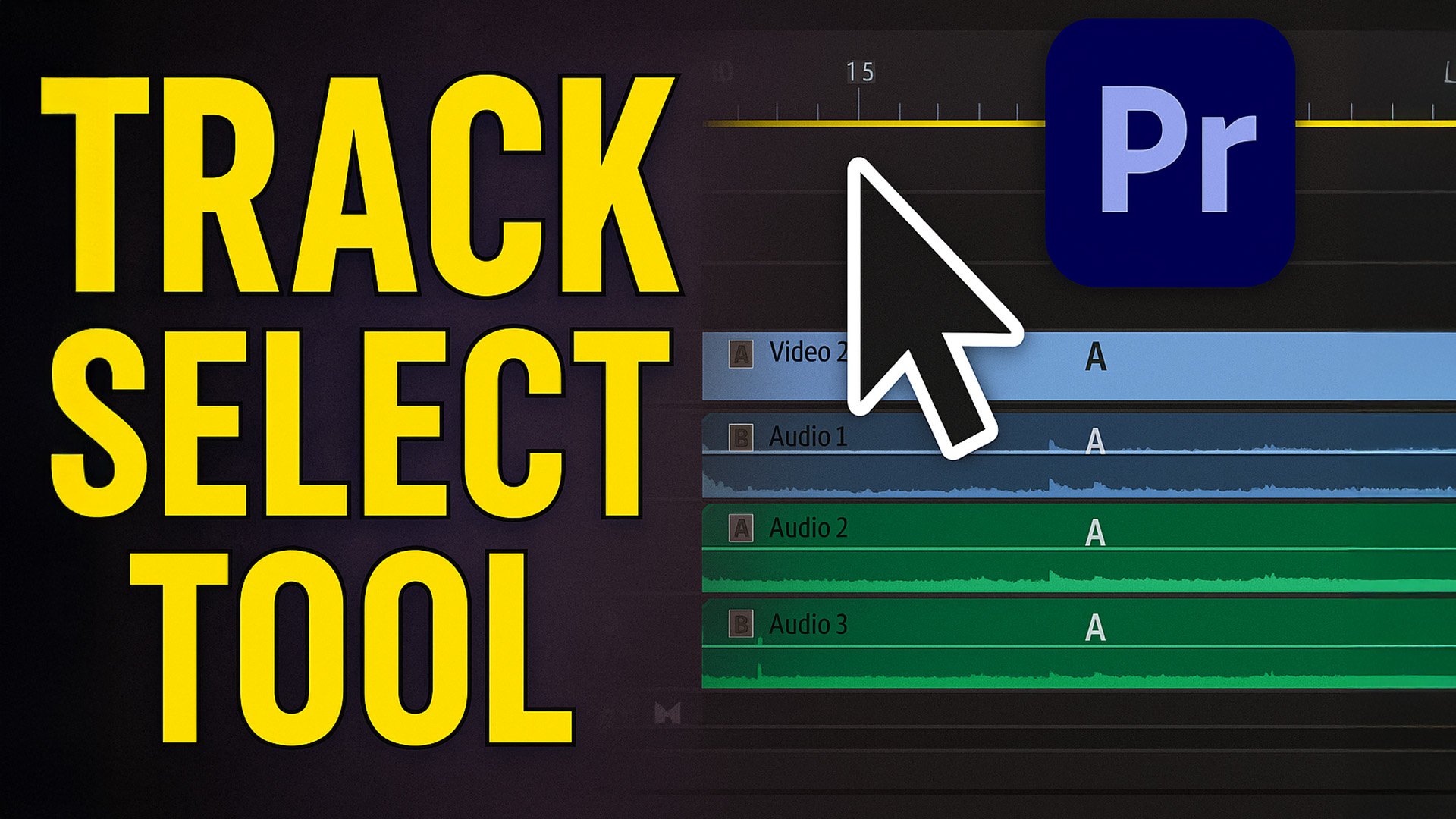
So verwendest du das Spur-Vorwärts-Auswahlwerkzeug in Premiere Pro
Alles nach dem Abspielkopf auswählen und den gesamten Schnitt mit einem Klick nach vorne verschieben.
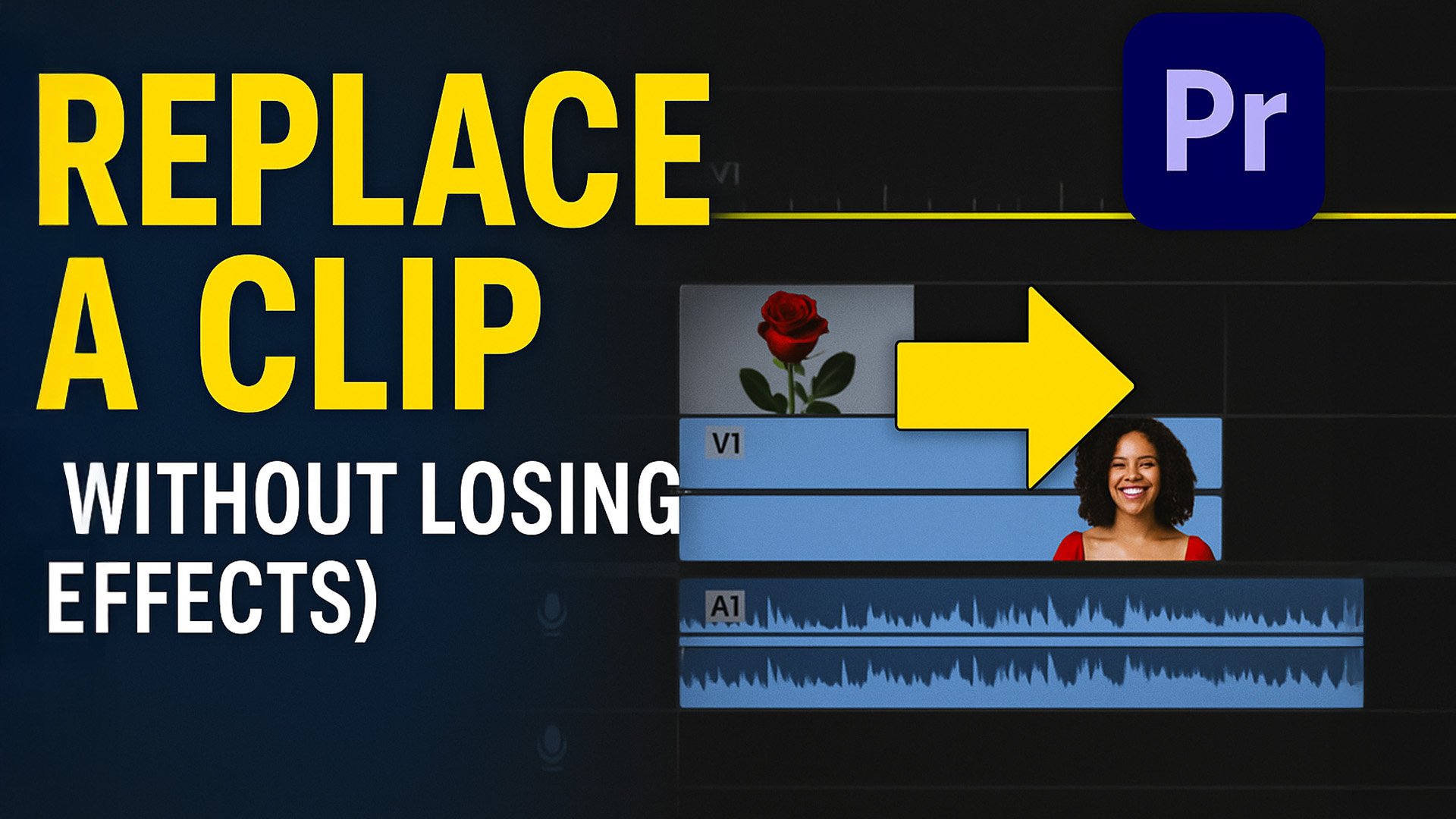
So ersetzt du Clips in Premiere Pro ohne Effekte zu verlieren
Footage austauschen und dabei alle Farbkorrekturen, Übergänge und Bewegungseinstellungen intakt lassen.
So verlängerst oder verkürzt du Musik mit dem Remix-Werkzeug in Premiere Pro
Jeden Musiktrack automatisch mit KI-Remixing an die Videolänge anpassen.
So verschiebst du Clips in Premiere Pro Bild für Bild
Präziser Schnitt zum Synchronisieren von Audio, Straffen von Schnitten und Feinabstimmen von Übergängen.
So stummschaltest oder verbirgst du alle Spuren in Premiere Pro
Bestimmte Spuren in komplexen Timelines mit einem einzigen Tastaturkürzel isolieren.
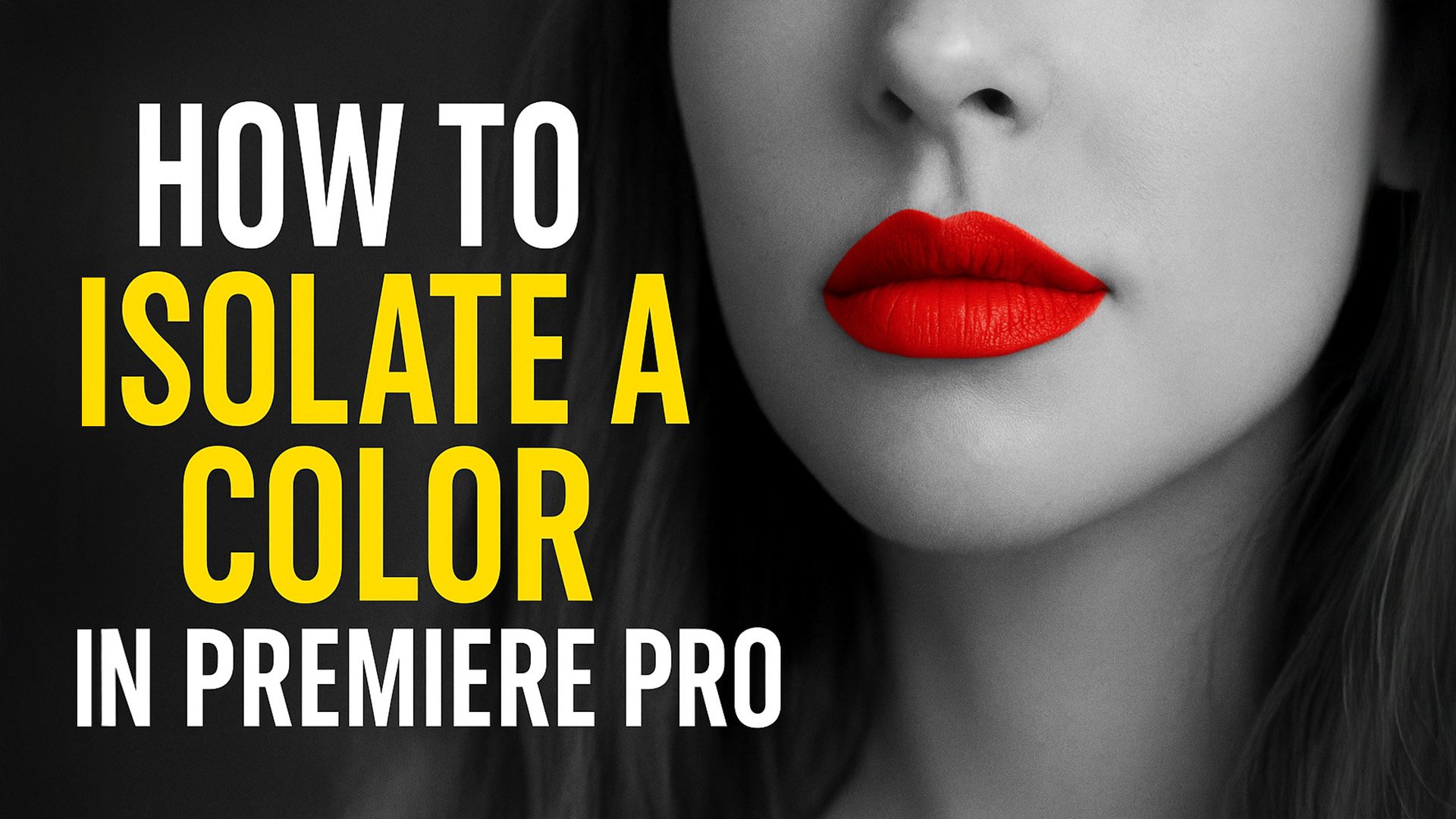
So isolierst du eine Farbe in Premiere Pro
Einen dramatischen Color-Pop-Effekt erstellen — alles in Graustufen außer einer lebendigen Farbe.
So blendest du Audio in Premiere Pro ein und aus
Weiche Audioübergänge erstellen, um abrupte Anfänge und Enden in Videos zu vermeiden.
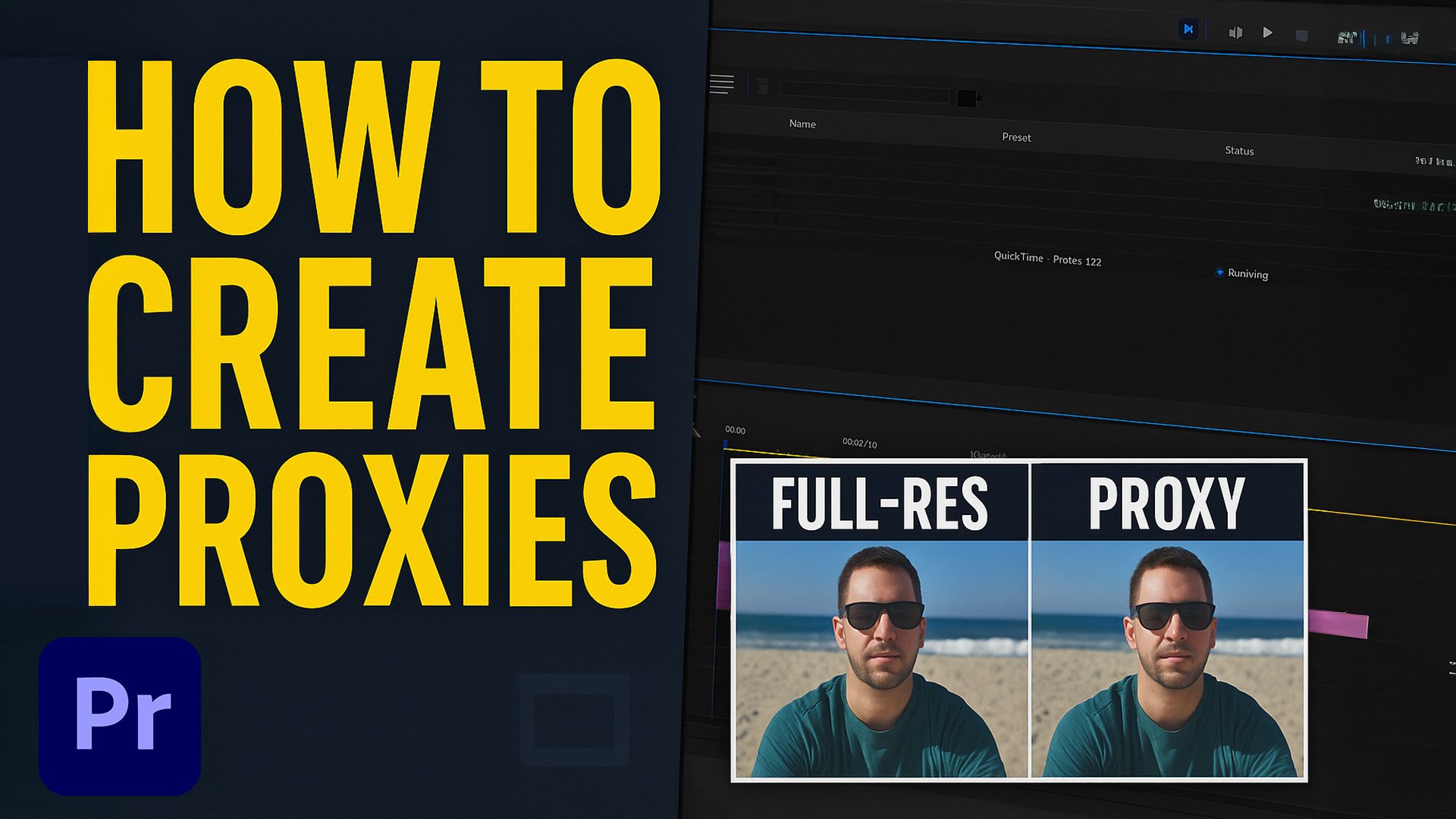
So erstellst und verwendest du Proxys in Premiere Pro
Hochauflösendes Material durch die Erstellung leichter Proxy-Dateien flüssig bearbeiten.
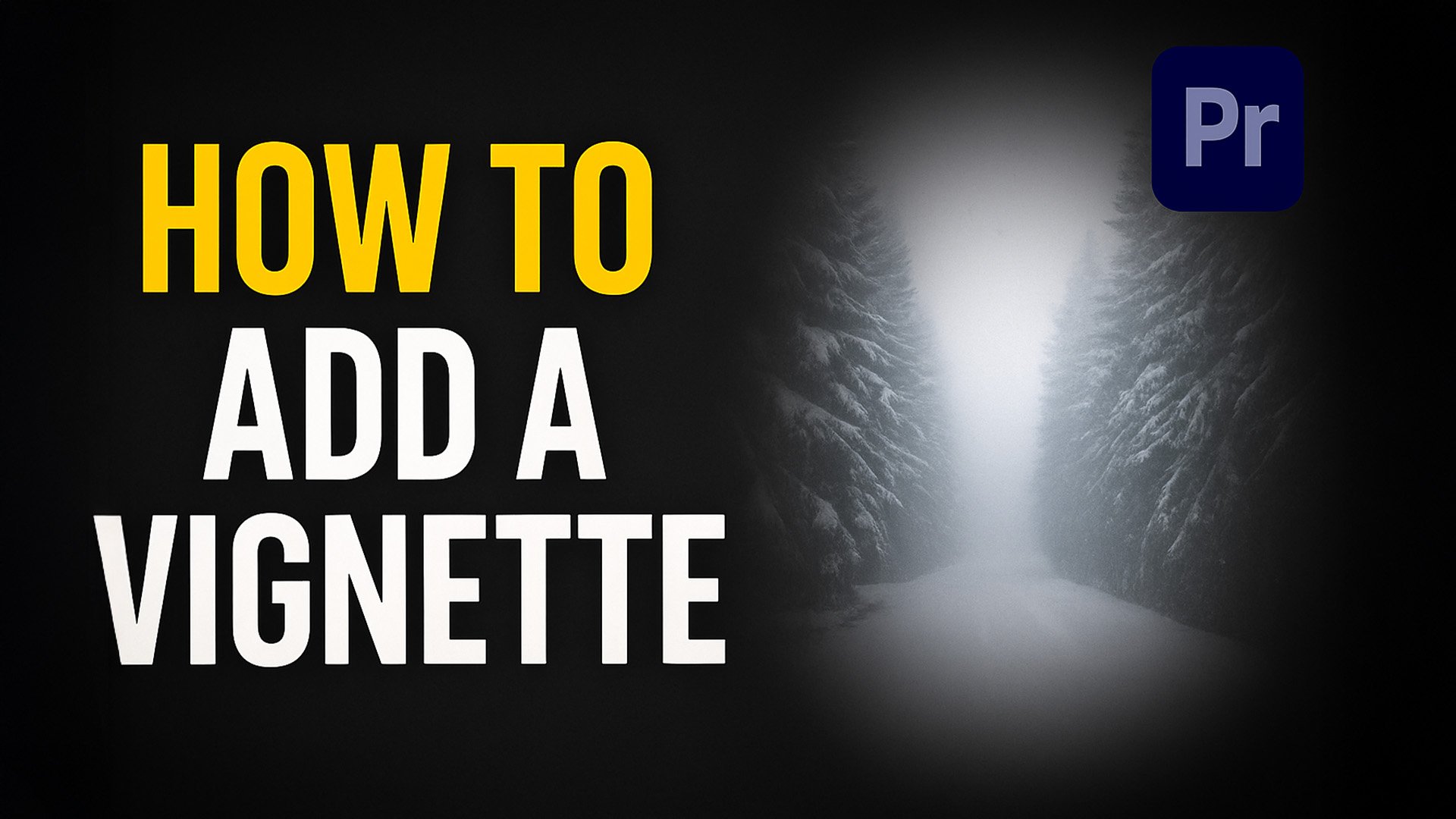
So fügst du eine Vignette in Premiere Pro hinzu
Die Ränder deines Bildes mit Lumetri Color für einen cinematischen oder stilvollen Look abdunkeln.
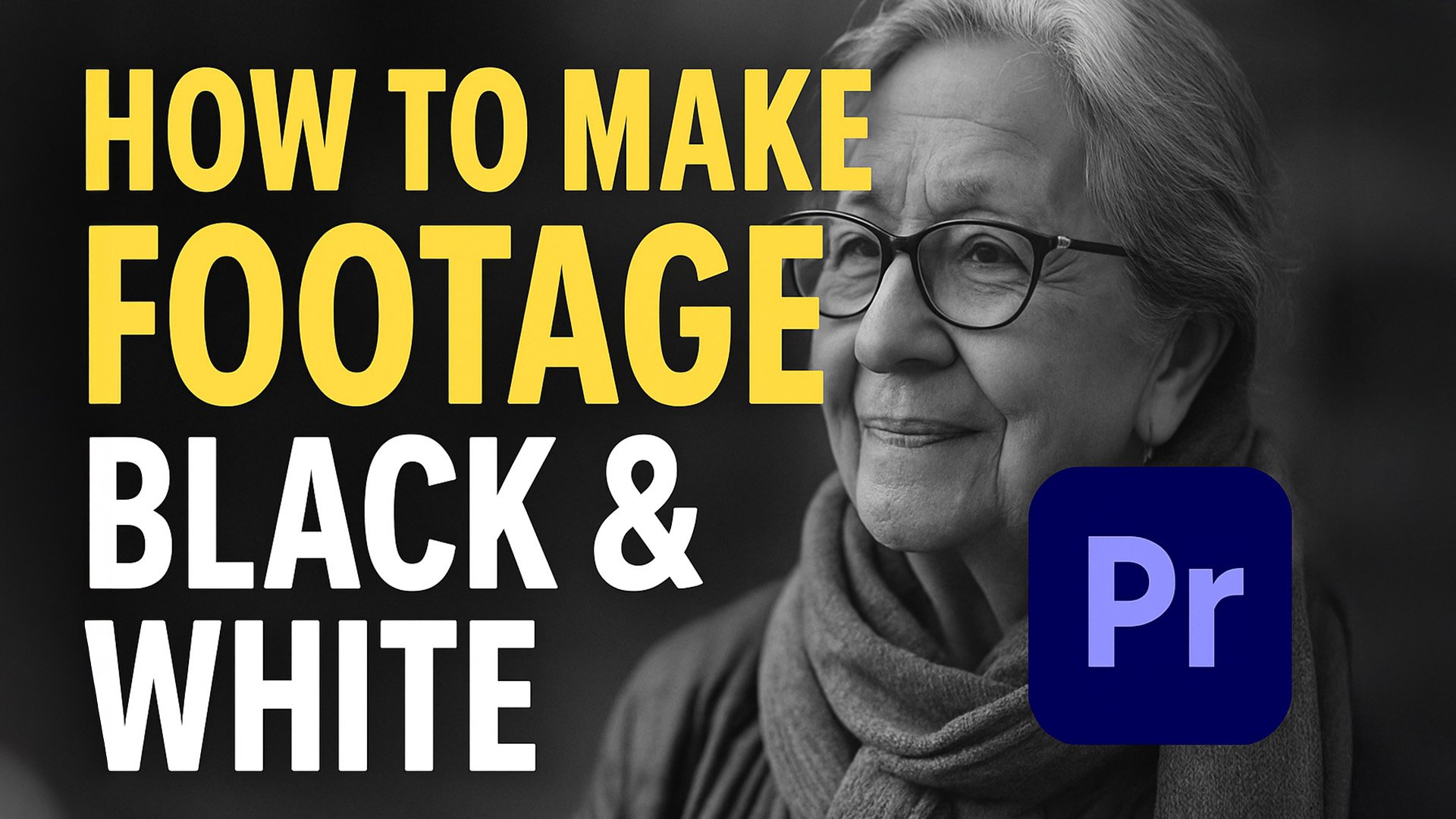
So machst du Footage in Premiere Pro schwarz-weiß
Material mit Lumetri Color für dramatische oder stilistische Wirkung in Graustufen umwandeln.
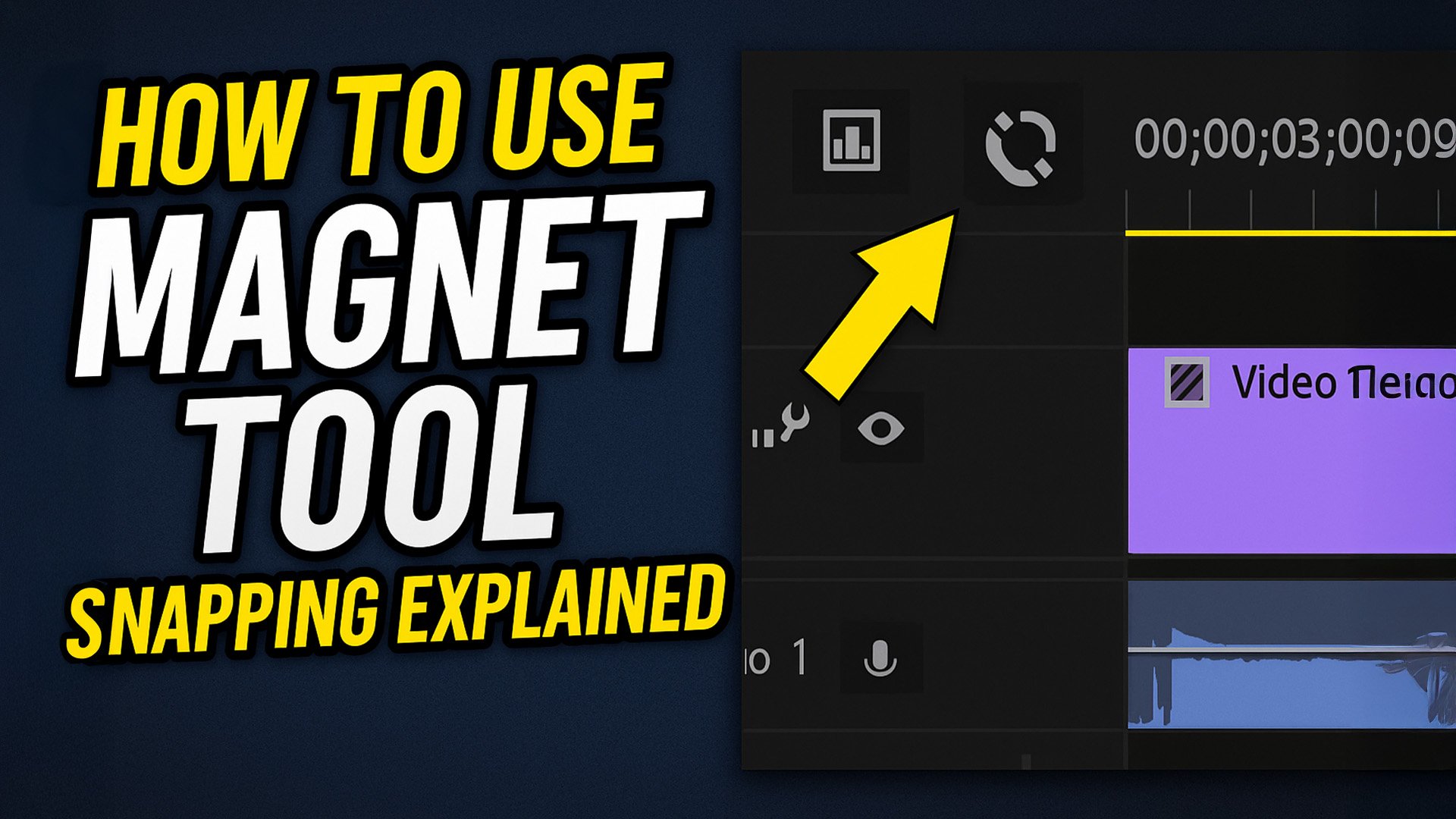
So verwendest du das Einrasten-Werkzeug in Premiere Pro
Clips präzise ausrichten und Lücken in der Timeline mit magnetischem Einrasten verhindern.
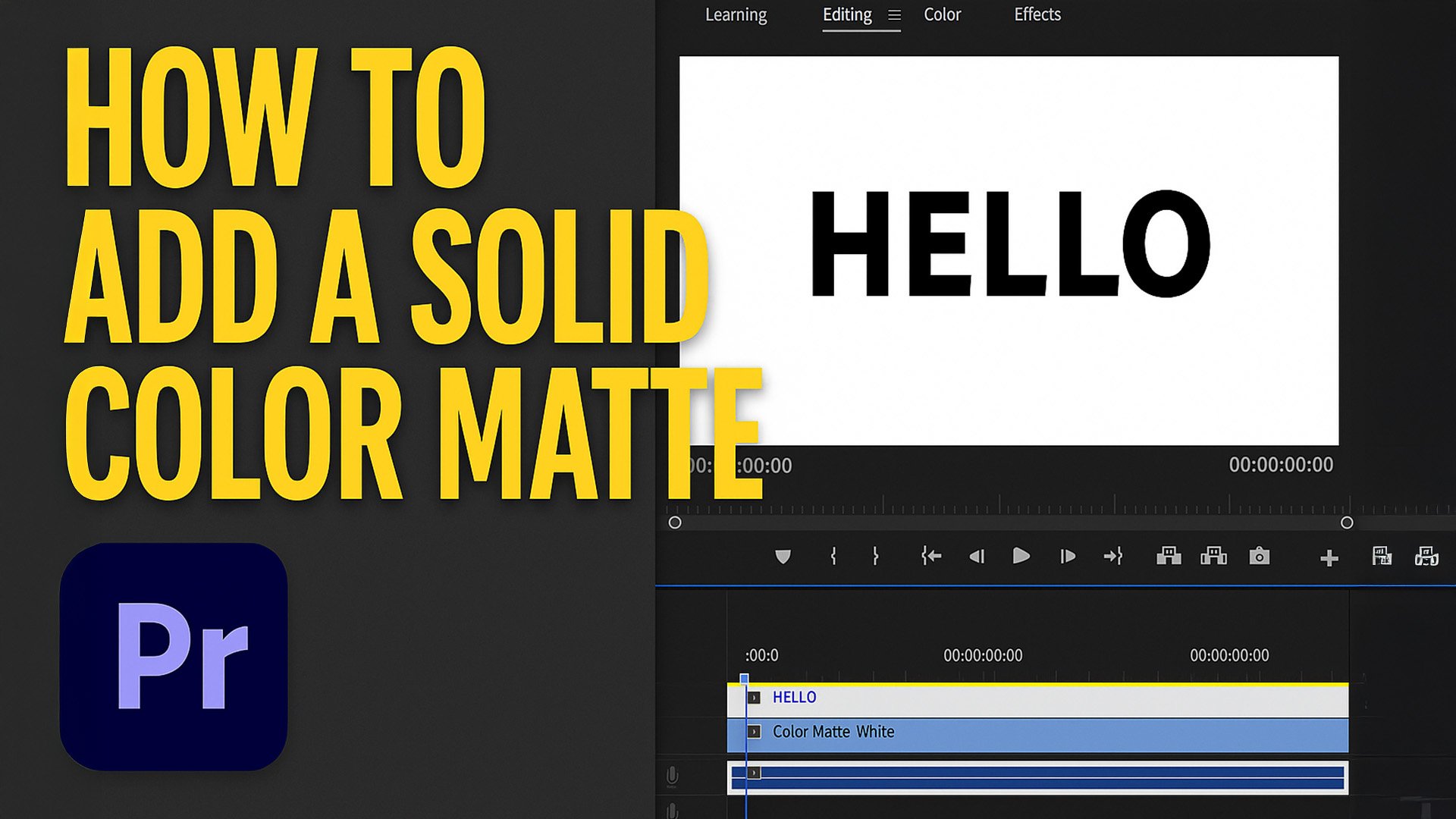
So erstellst du einen einfarbigen Hintergrund in Premiere Pro
Farbige Matte-Hintergründe für Titelkarten, Textoverlays und Bauchbinden hinzufügen.
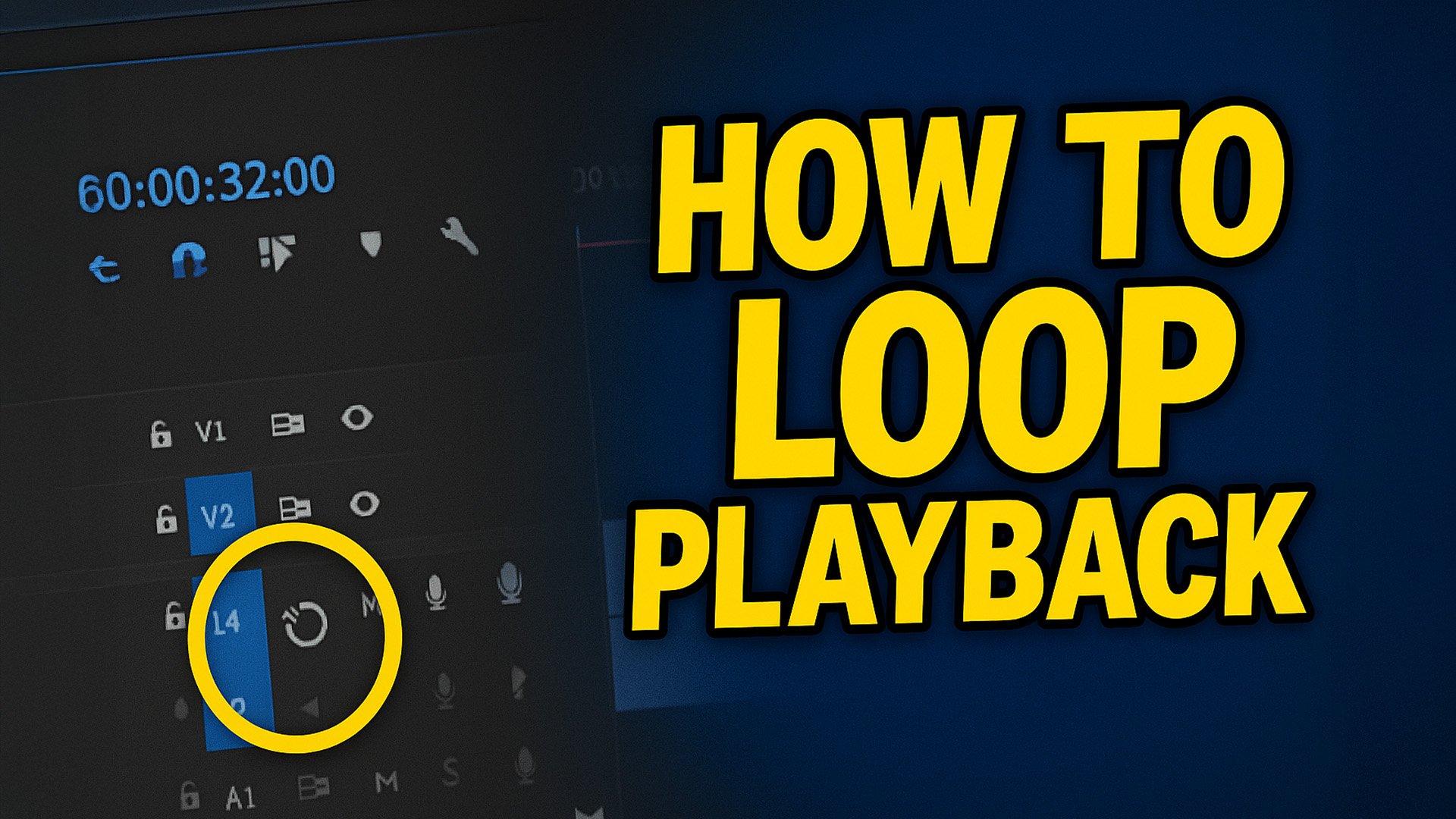
So aktivierst du die Loop-Wiedergabe in Premiere Pro
Kontinuierliche Vorschau eines bestimmten Abschnitts für Timing und Feinabstimmung aktivieren.
So weichzeichnest du Gesichter in Premiere Pro
Gesichter verfolgen und unscharf machen, um Identitäten mit Masken und dem Gaussian Blur-Effekt zu schützen.
So verwendest du das generative Verlängerungs-Tool in Premiere Pro
KI-gestütztes Werkzeug, das zusätzliche Frames generiert, um Clips über ihre ursprüngliche Länge hinaus zu verlängern.
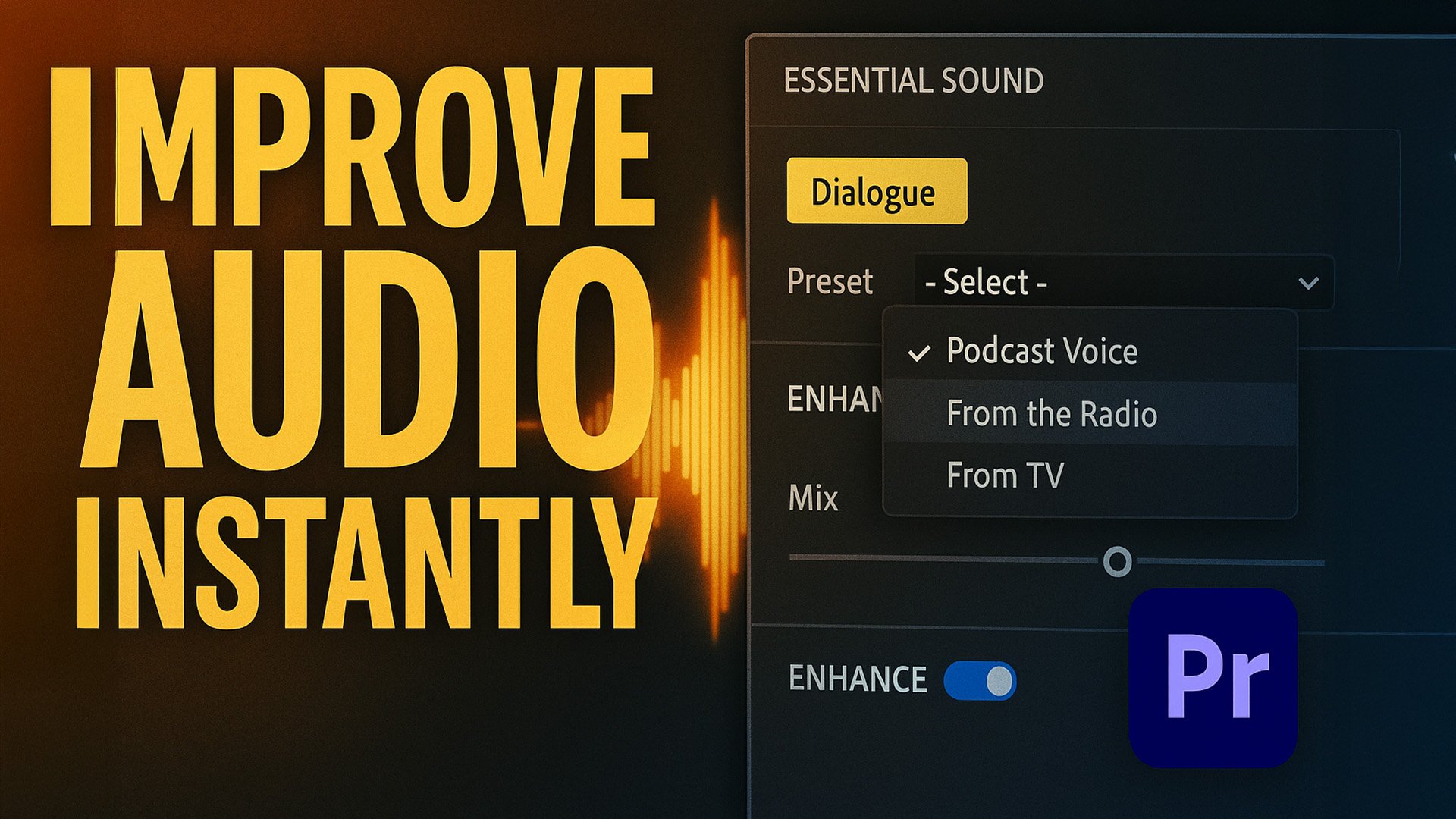
So verbesserst du Audio in Premiere Pro mit KI
Verwende das Essential Sound-Panel, um Dialoge zu bereinigen und die Audioqualität mit einem Klick zu verbessern.
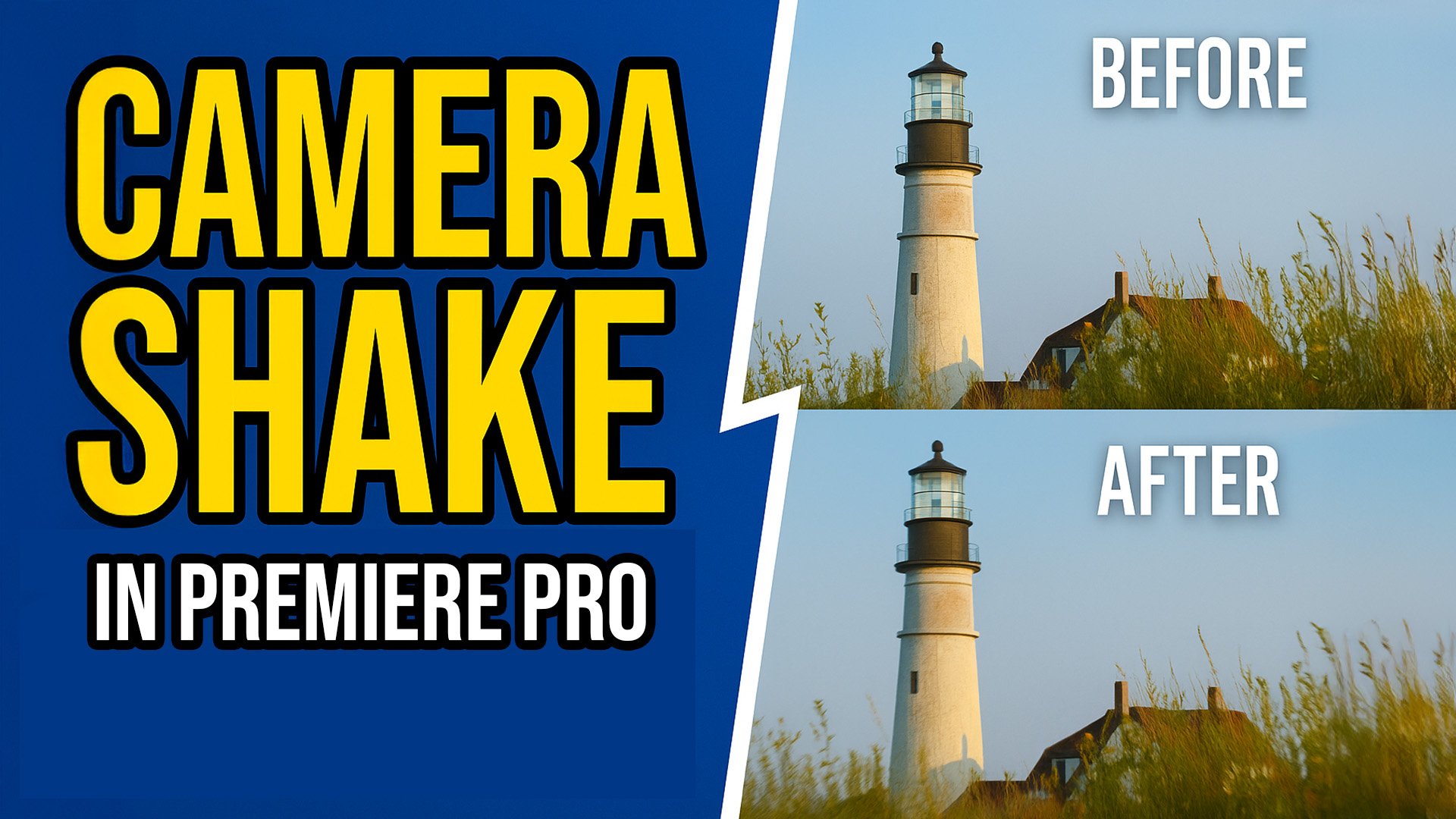
So erstellst du Handkamera-Bewegung in Premiere Pro
Natürliches Kamera-Wackeln auf statischem Footage simulieren — keine Plugins erforderlich.
So blendest du in Premiere Pro zu Schwarz ab (der filmische Weg)
Professionelle Abblendtechnik aus kommerziellen Produktionen.
So erstellst du einen Standrahmen in Premiere Pro für Titel oder dramatische Momente
Footage an jedem Punkt für Titelkarten, dramatische Betonung oder Charaktereinführungen anhalten.
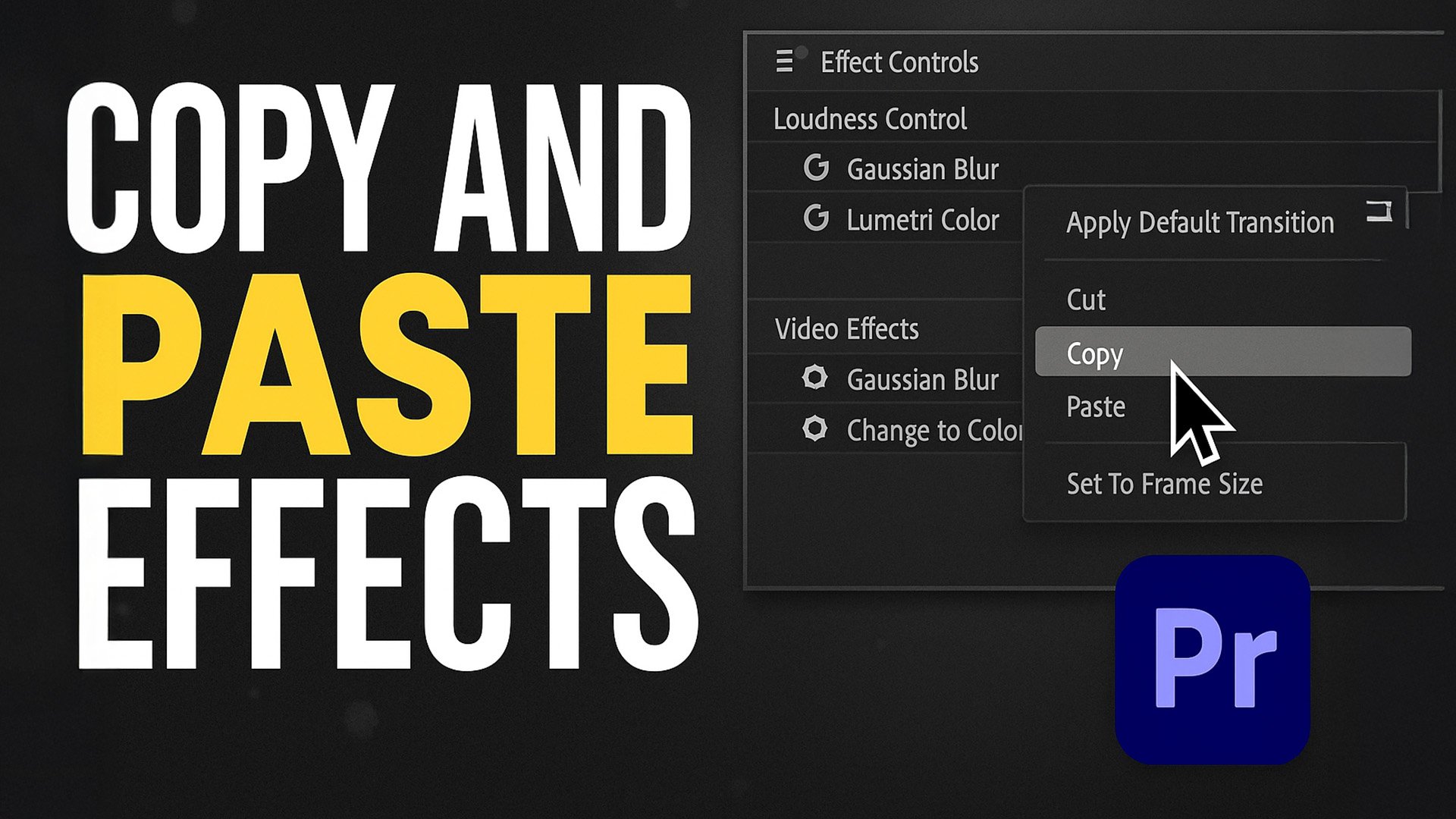
So kopierst und fügst du mehrere Effekte in Premiere Pro ein
Identische Effekte mit Tastaturkürzeln gleichzeitig auf mehrere Clips anwenden.
So entfernst du einen Green Screen in Premiere Pro
Grüne Hintergründe sauber mit dem Ultra Key-Effekt ausstanzen, kein After Effects erforderlich.
So kehrst du einen Clip in Premiere Pro um
Footage rückwärts abspielen für kreative Enthüllungen, Übergänge und stilistische Effekte.
So transkribierst und exportierst du Text aus Premiere Pro
Transkripte für Untertitel, Skripte und Kunden-Review direkt in der Timeline generieren.
So erstellst du einen Split-Screen in Premiere Pro
Nebeneinander angeordnete Clip-Layouts für Vergleiche, Reaktionen oder Multi-Cam-Ansichten — keine Plugins erforderlich.
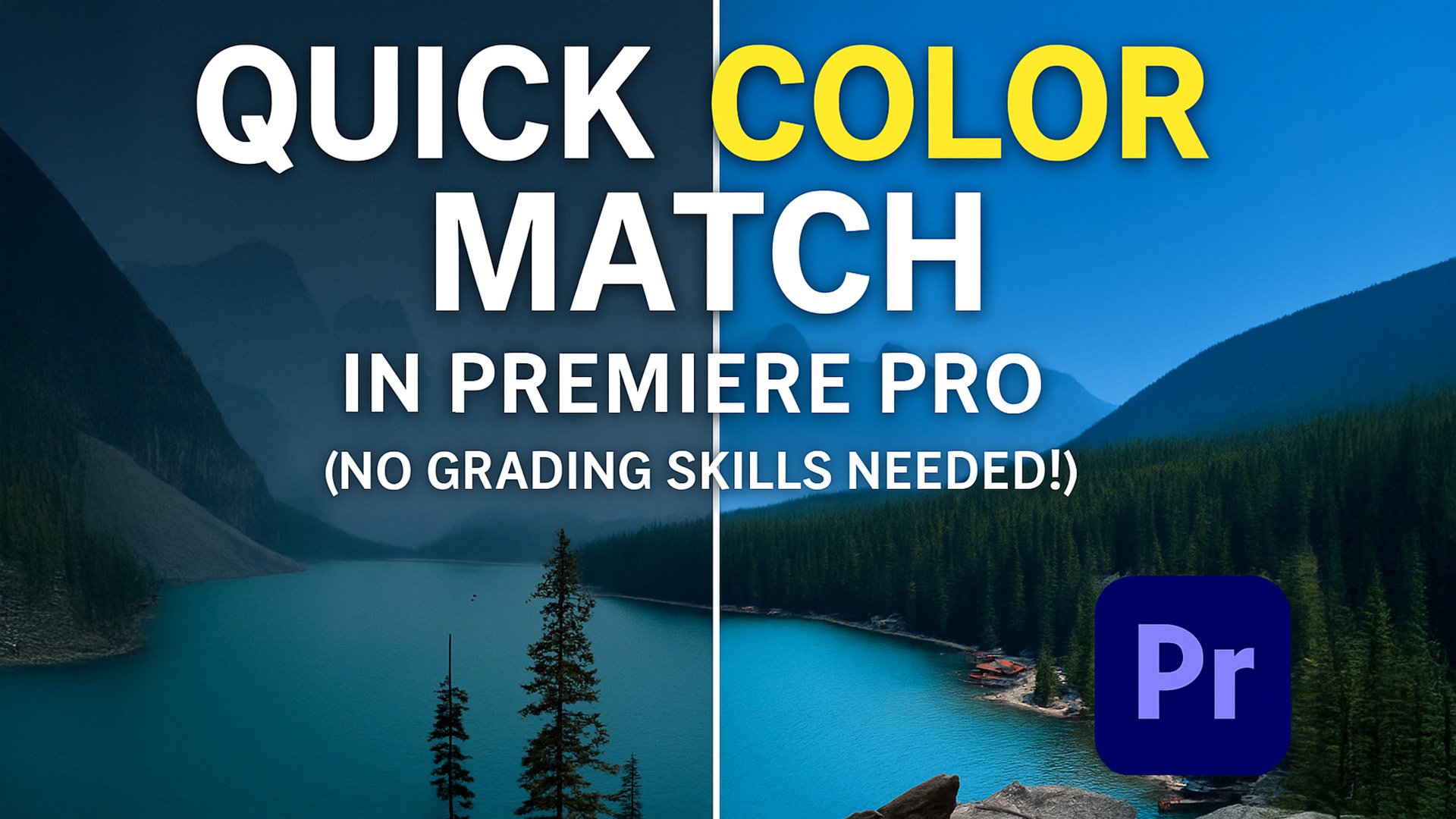
So passt du die Farben von Footage in Premiere Pro an
Verwende die automatische Farbabgleichfunktion, um visuelle Konsistenz über gemischtes Footage hinweg zu erzielen.
So verbesserst du dein Audio sofort mit Adobes KI-Tool
Ein-Klick-Audio-Verbesserung mit Adobes integrierten KI-gestützten Tools.
So fügst du einen sauberen Zoom-Effekt in Premiere Pro mit dem Transform-Werkzeug hinzu
Flüssige, professionelle Zoom-Punches mit nativen Premiere Pro-Tools.
So normalisierst du die Lautstärke für YouTube & Podcasts in Premiere Pro
Audiopegel für jede Plattform mit Lautheitsstandards richtig einstellen.
Neue Tutorials, Tool-Releases und Filmtipps direkt in dein Postfach. Kein Spam, jederzeit abmelden.