The Filmit Blog
ブログ
私たちが作るツールや動画について、詳細な解説、使い方、舞台裏をお届けします。
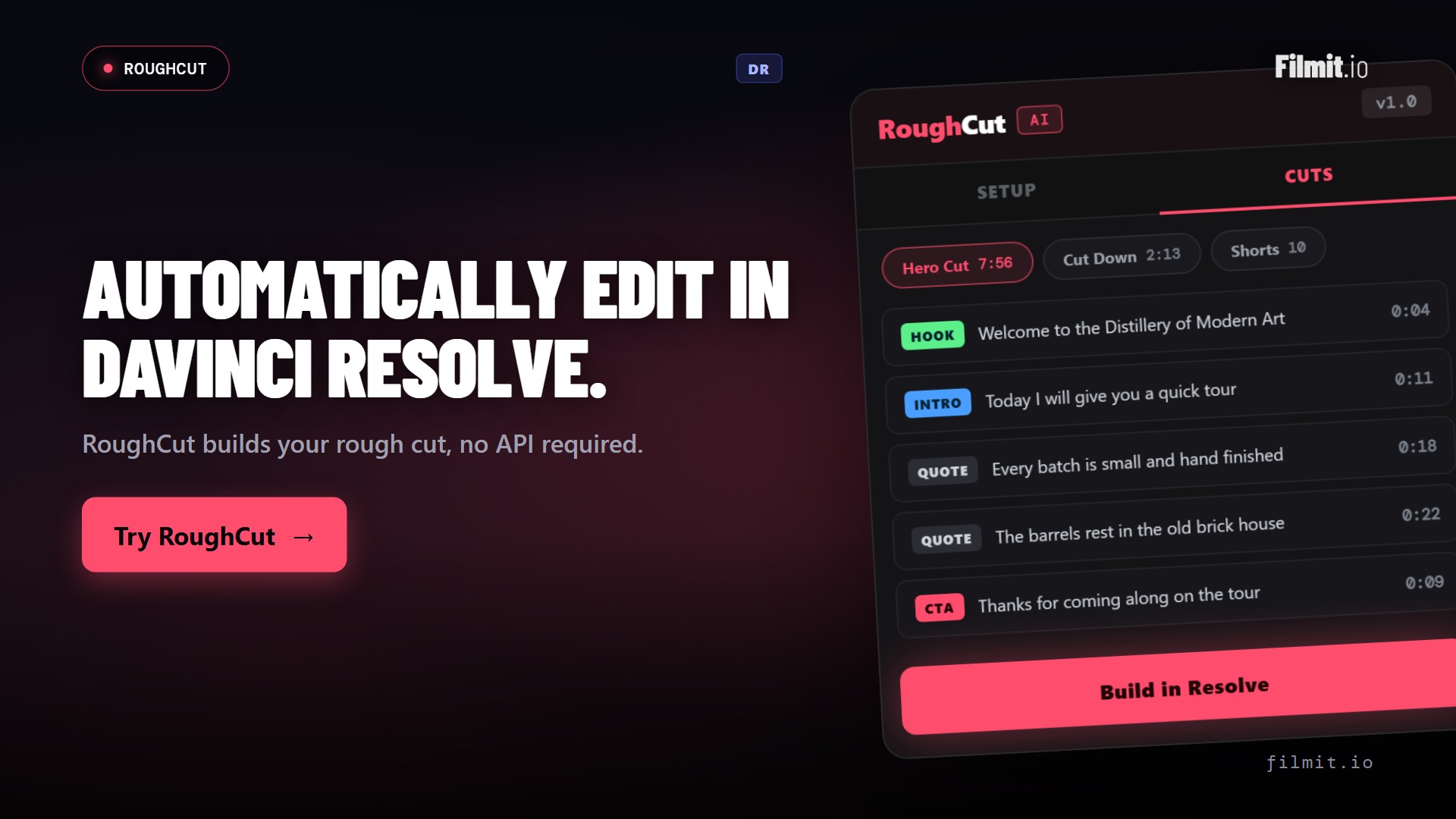
AIでDaVinci Resolveを自動編集する方法(RoughCut)
RoughCutはDaVinci Resolve内で直接動作するAIアシスタントエディターです。タイムラインを追加し、Whisperでローカルに文字起こしをして、ストーリーを説明するだけで、本編カット、短縮版、複数のショート動画を、プロジェクト内のRoughCutフォルダに完全編集可能な形で作成します。Workspace、Workflow Integrationから開くことができ、タイムラインの構築はいつでも無料です。
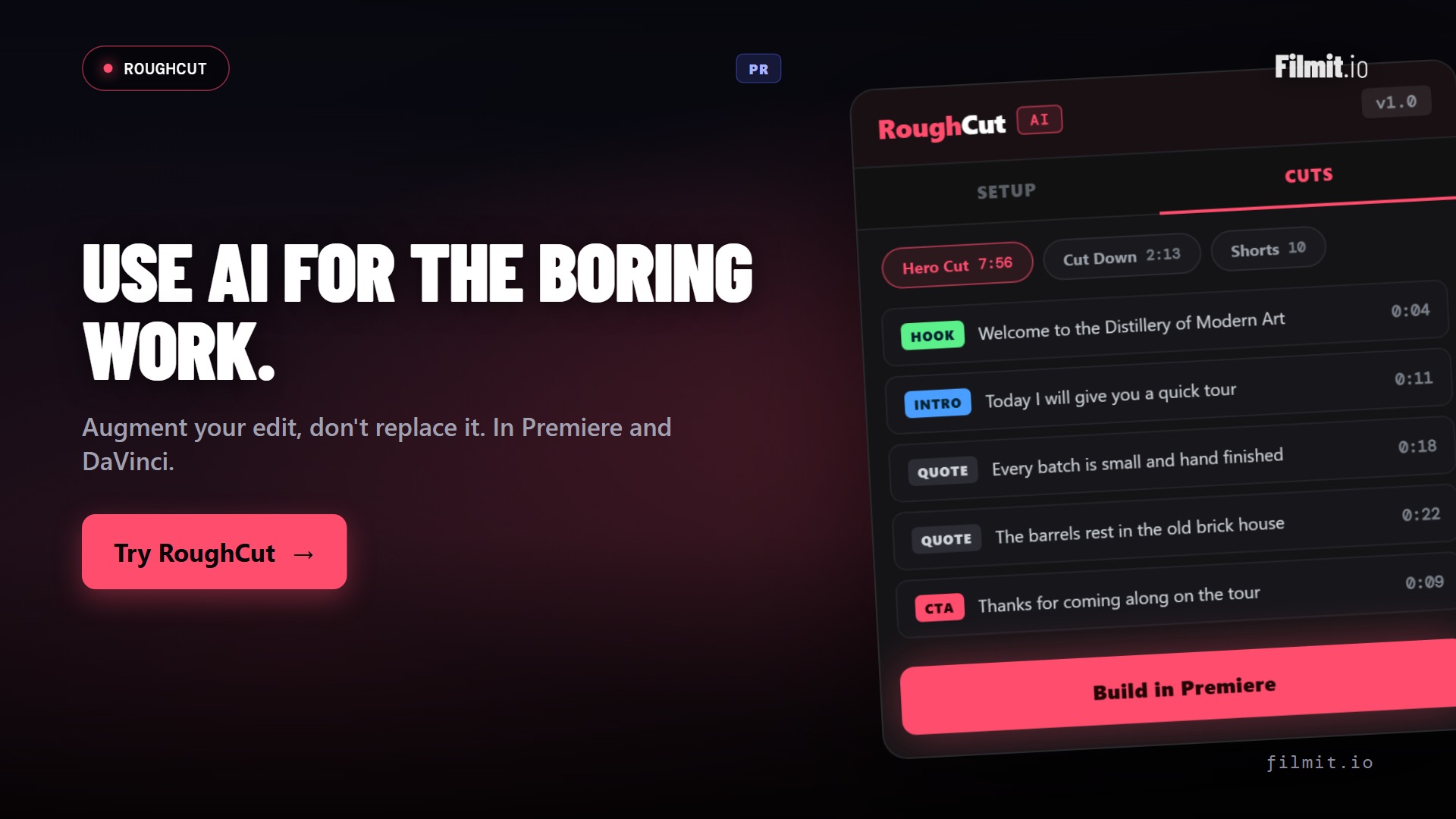
編集ワークフローにAIを取り入れる方法 (2026)
編集にAIを正しく取り入れる方法は、文字起こしや発言探し、最初のラフ編集といった退屈な作業を任せ、物語に関わる判断はすべて自分の手に残すことです。私たちが使っているフレームワークと、エンジニアではなくエディターとしてAIプラグインを作った理由をご紹介します。
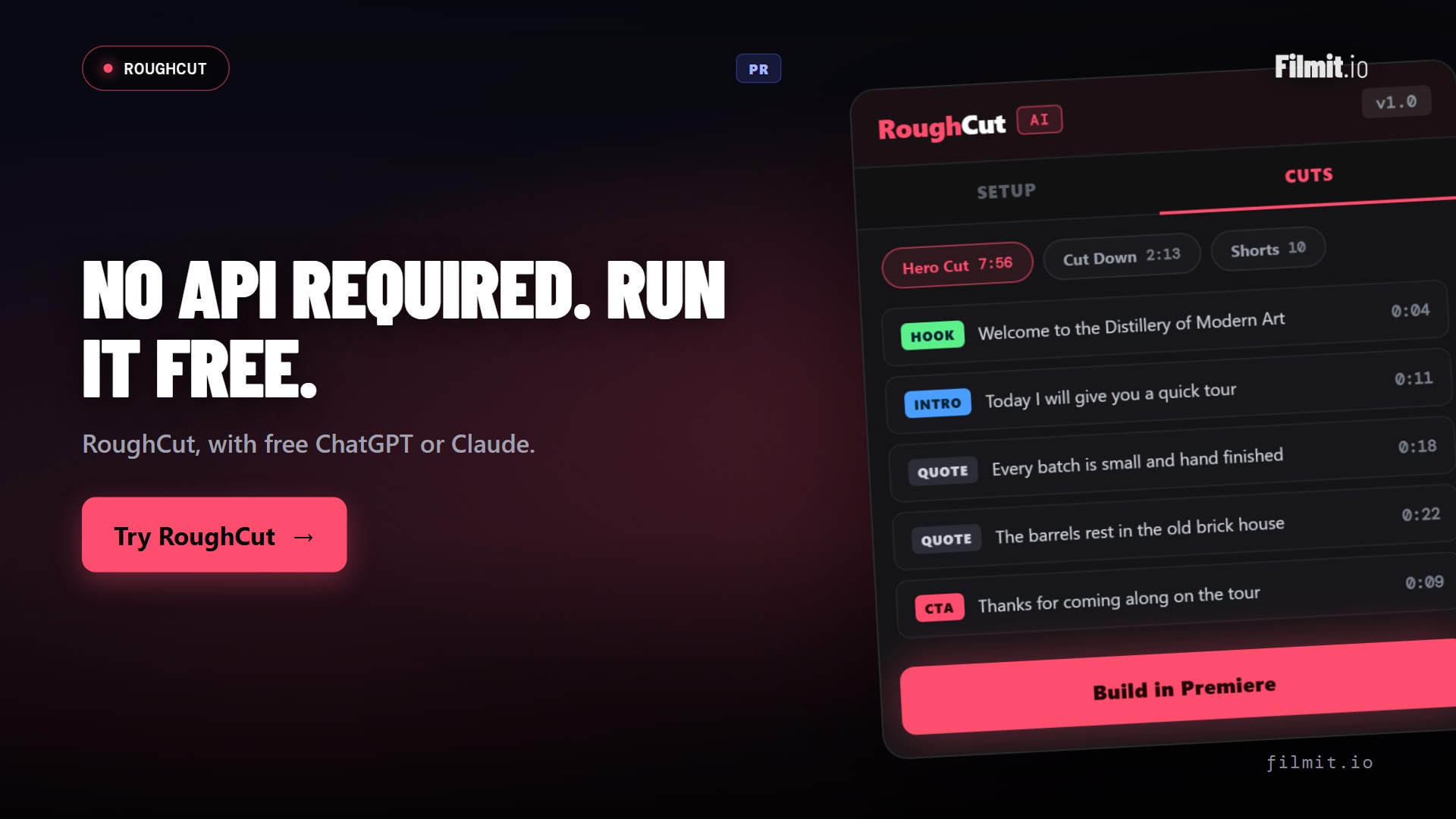
RoughCut Freeの使い方:APIキー不要のAIラフカット
AI解析はAPI経由で実行でき、実行のたびにわずかな費用がかかります。編集は反復作業のため、その小さなコストも積み重なります。ここでは、無料のClaudeまたはChatGPTアカウントを使い、APIキーなしでRoughCutを無料で実行する方法を、Premiere ProまたはDaVinci Resolveでステップごとに解説します。
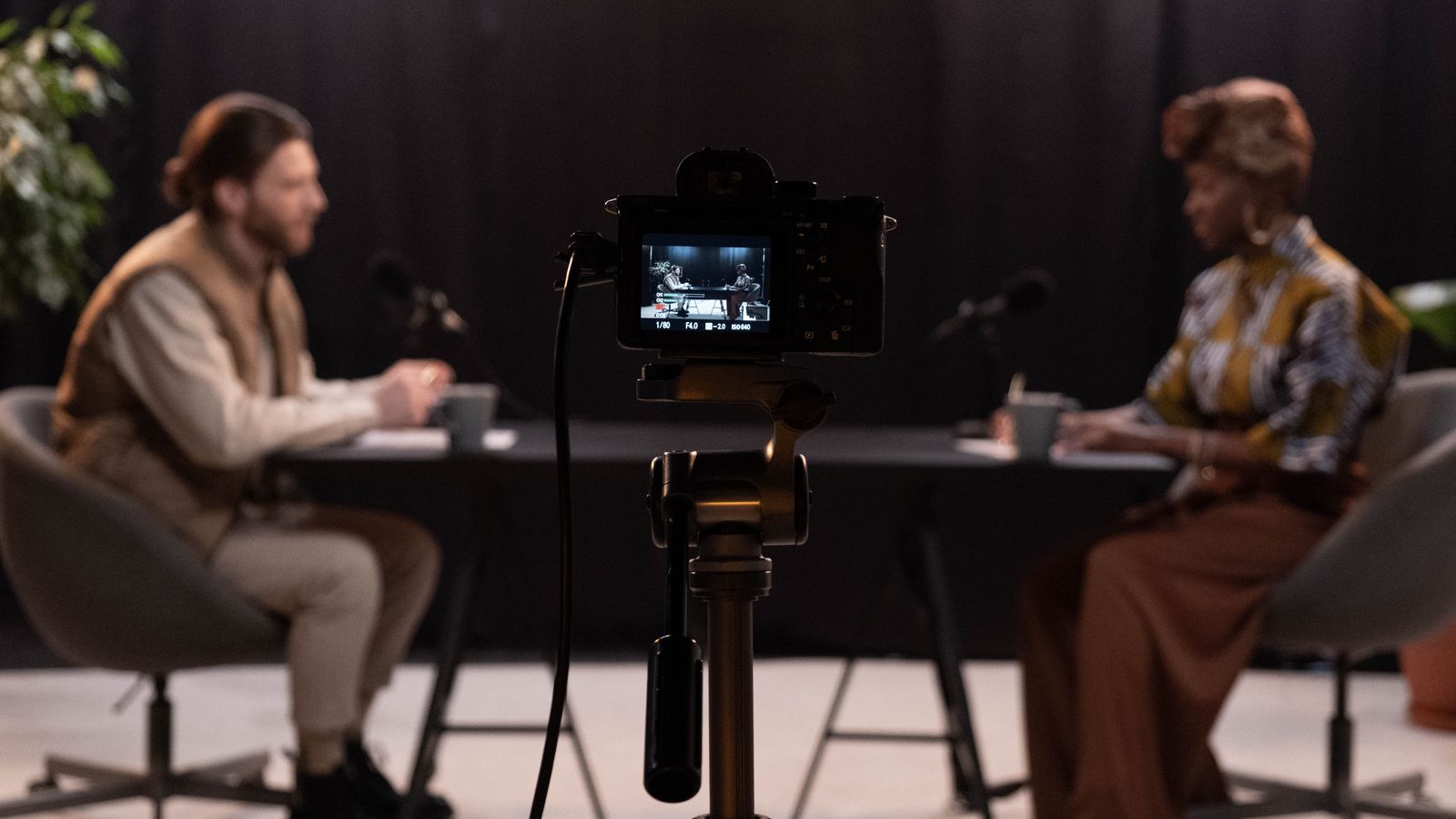
Premiere Proでマルチカム編集をする方法(2026)
Premiere Proでマルチカム編集をする方法:マルチカメラソースシーケンスの構築、アングルの同期、リアルタイムでの切り替え、インタビュー用の自動切り替えまで。
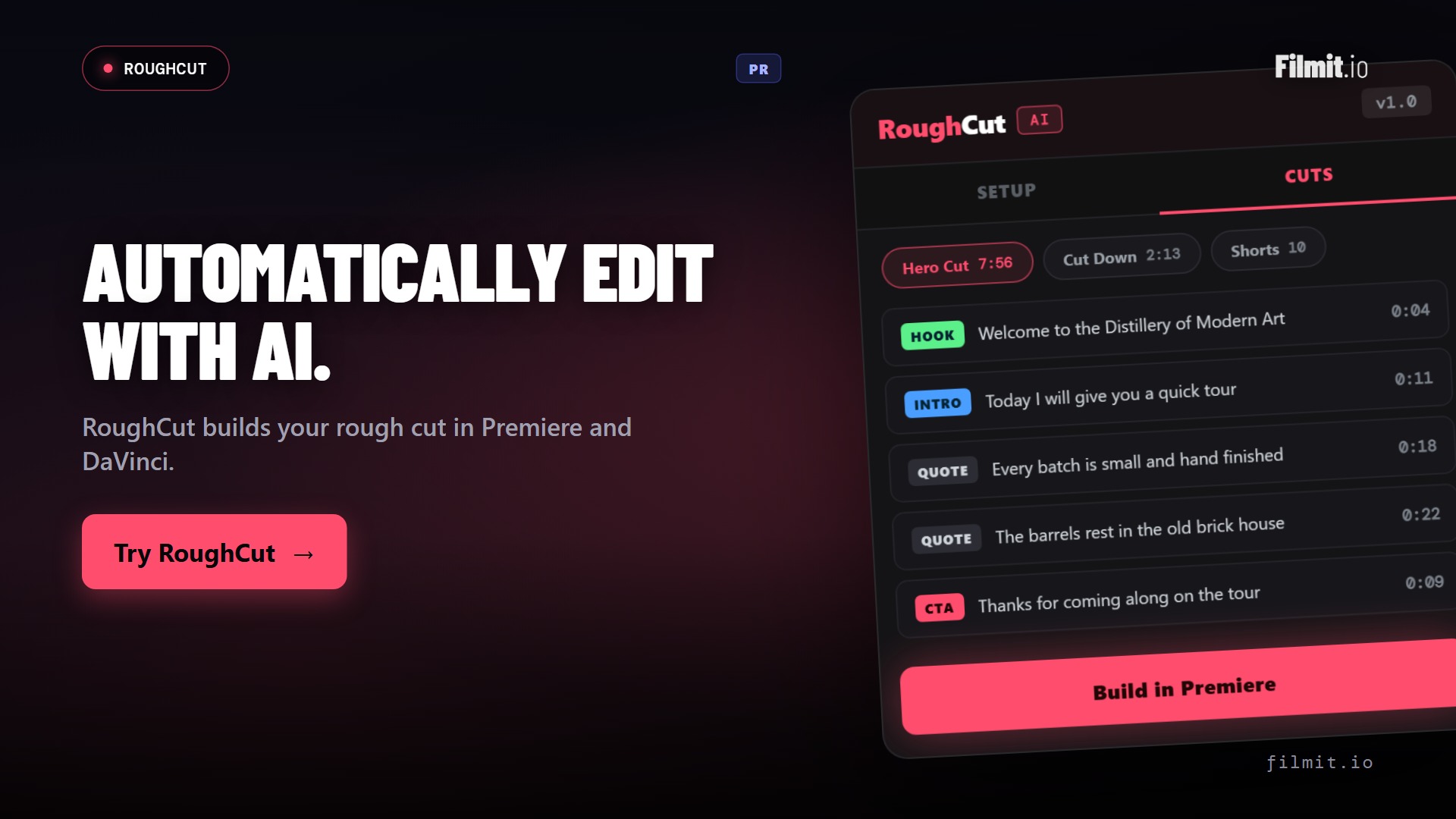
AIでPremiere ProとDaVinci Resolveの動画を自動編集する方法
インタビュー映像にAIを向ければ、メインカット、短縮版、複数のショート動画までをまるごと組み立て、Premiere ProやDaVinci Resolveのタイムラインへ直接反映します。これがインストールから編集可能な完成ラフカットまで、RoughCutの一連のワークフローです。
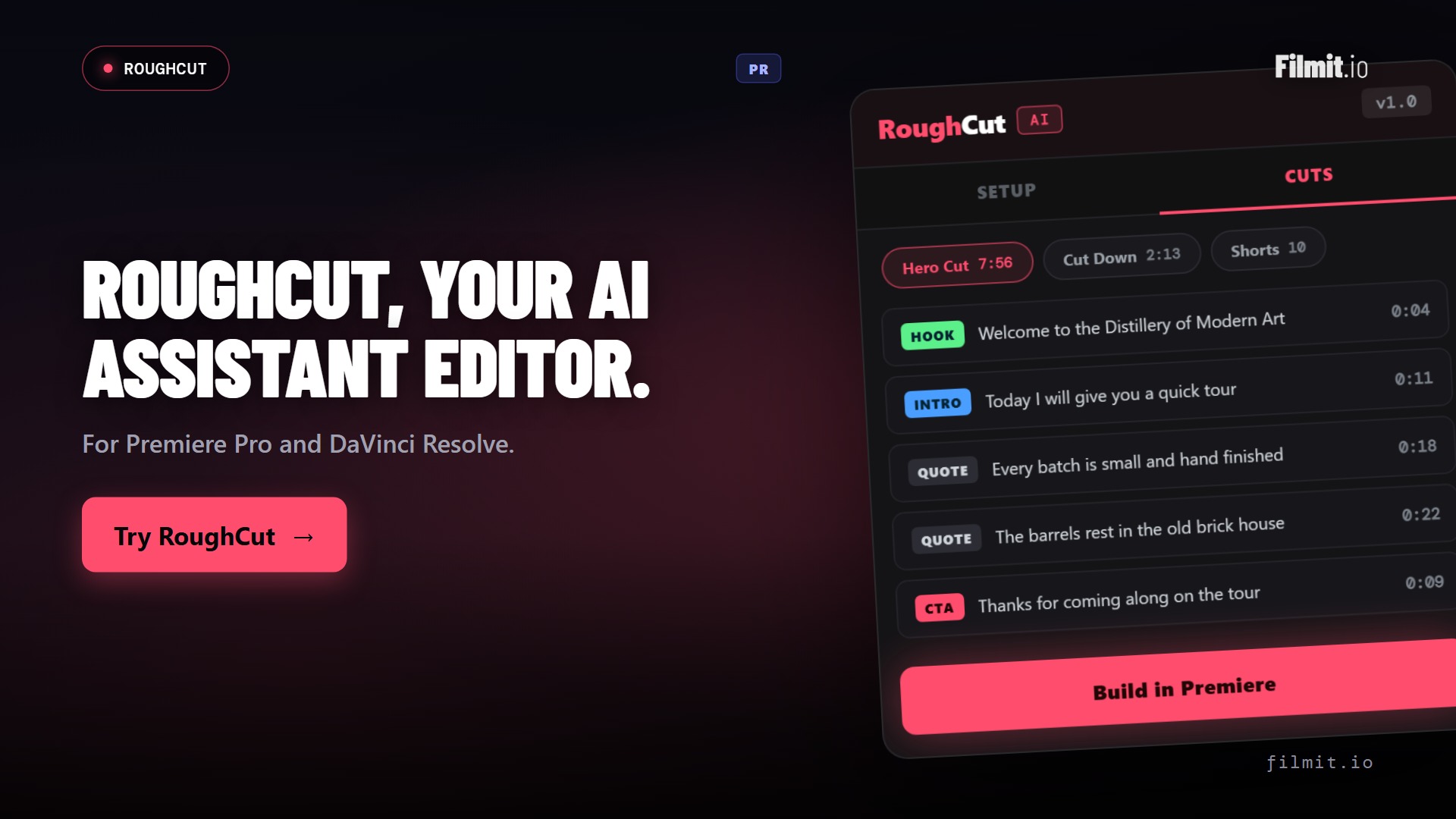
RoughCutのご紹介:Premiere ProとDaVinci Resolve向けAIアシスタントエディター
RoughCutはラフカットを自動で組み立てる新しいプラグインです。シーケンスを取り込み、Whisperでローカルに文字起こしをして、ストーリーを説明するだけ。Premiere ProやDaVinci Resolveのタイムラインに、本編カット、短縮版、複数のショート動画を直接組み立てます。しかもAPIは不要です。
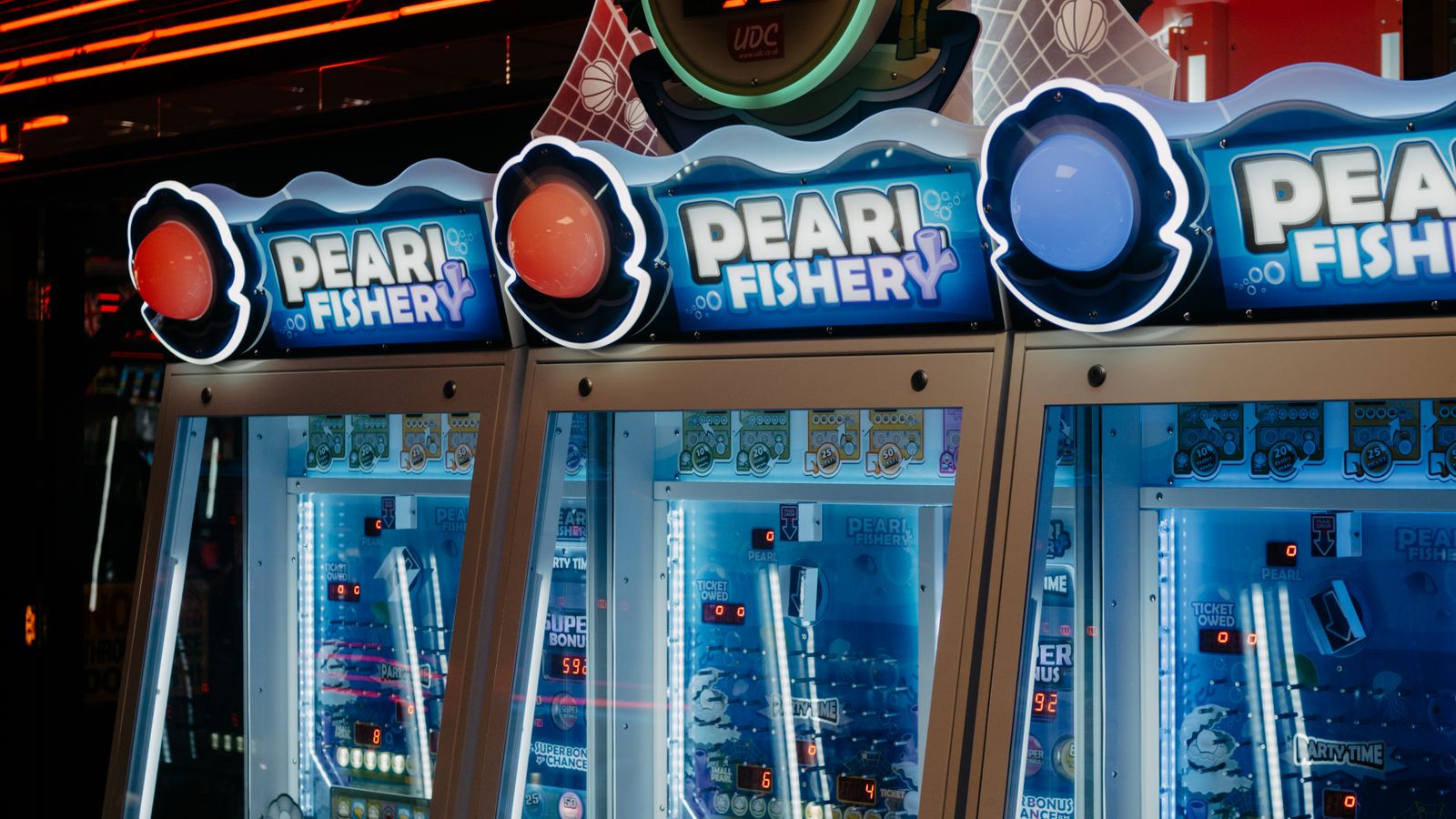
Premiere Proでピクセルアートエフェクトを作成する方法(2026)
Premiere Pro標準のMosaicエフェクトでドット絵風にする方法:8ビット風の正方形ピクセル、レトロなカラーパレット、シャープなエッジ、さらにワンクリックのGPUオプションまで解説。

花火動画の編集方法:完全ガイド(Premiere Pro & After Effects)
本当に映える花火動画の編集方法:カメラ設定、クリーンな黒空と輝く軌跡を生むカラーグレーディング、間延びさせないペーシングまで。
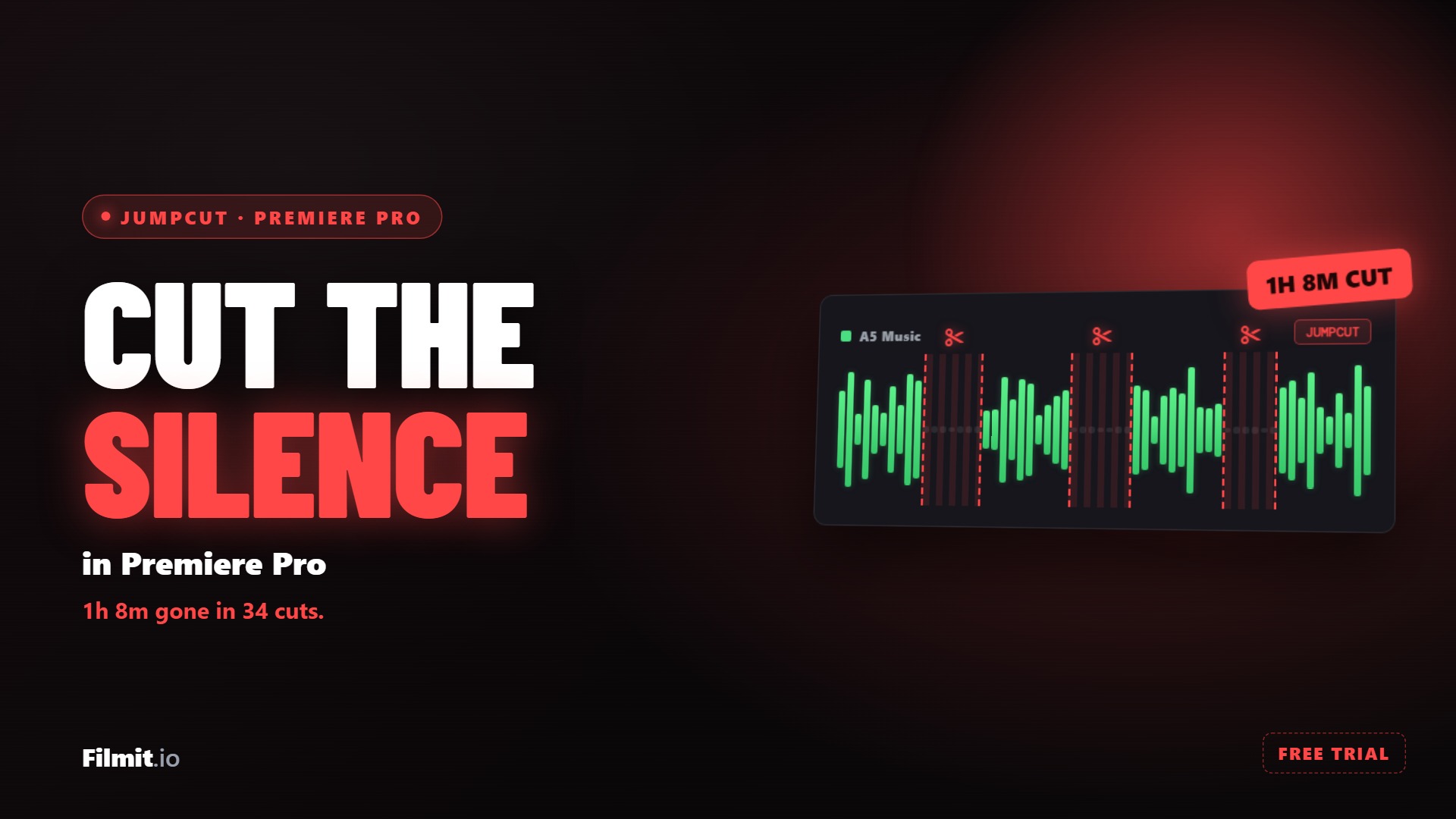
長尺のPremiere Pro編集から無音部分をカットする方法(2時間の発表会を数分に)
娘のダンス発表会を撮影しました。2時間以上に及ぶ演目の合間には長い無音区間が点在していましたが、JumpCutでその無駄な間をすべて詰め、タイトな編集に仕上げました。タイムラインを手作業でスクラブすることなく、Premiere Proで無音を自動検出しカットする方法をご紹介します。

初心者向けAfter Effects練習課題トップ10
初心者向けAfter Effectsエクササイズ トップ10。テキストアニメーションやバウンシングボールからTrim Paths、初めてのポートフォリオ作品まで、それぞれが一つの核となるスキルを教えます。
動画編集のためのCimediacloud.com代替ツール トップ4(2026年)
Cimediacloud.comの代替ツール4つを、プラグイン管理からAI編集自動化、ローカルVFXツールまで、実際にできることで正直に比較。

After EffectsでVFXオーバーレイをデザインする方法
After EffectsでVFXオーバーレイをデザインする方法:プリコンプ階層、ブレンドモード、トラックマット、アルファチャンネル書き出し、再利用可能なオーバーレイのためのマスターコントロールシステムまで解説。

ビデオトランジションパックとは? 編集者向けガイド
動画トランジションパックとは?エフェクトのカテゴリー、クリップハンドルを使った適用方法、最適なパックの選び方、そして使いすぎない工夫について解説する編集者向けガイド。

After Effectsのヌルオブジェクト:モーションデザイナーのためのガイド
After Effectsのヌルオブジェクトを解説:見えないコントローラーがどのようにレイヤーを親子付けするか、不透明度が継承されない理由、ガイドレイヤー、そして2025年に登場したパスポイントヌルについて。

After Effectsのレンダー順序:2026年版ガイド
After Effectsのレンダー順序を解説:シャドウ、反射、3D深度、調整レイヤー、レンダーキューを制御する下から上へのレイヤー順序について。

モーションデザイナーのためのAfter Effects Expressions解説
After Effects のExpressionsを解説:その仕組み、JavaScript構文の動き、最初に覚えるべき5つ、そして旧構文でリグが壊れないようにする方法。

After EffectsでExpressionsを使ってモーショングラフィックスを自動化する
After EffectsのExpressionsでモーショングラフィックスを自動化する方法:5つの基本Expressions、CTRL-nullコントロールリグ、そしてレンダリング速度を上げるためのExpressions焼き込みを解説。
動画編集のためのAutokroma.com代替ツール トップ5(2026年)
2026年版、Autokroma.comの代替となる動画編集ツール5選。プラグイン管理、ライセンス、機能を比較し、あなたに合ったツールセット選びをサポートします。
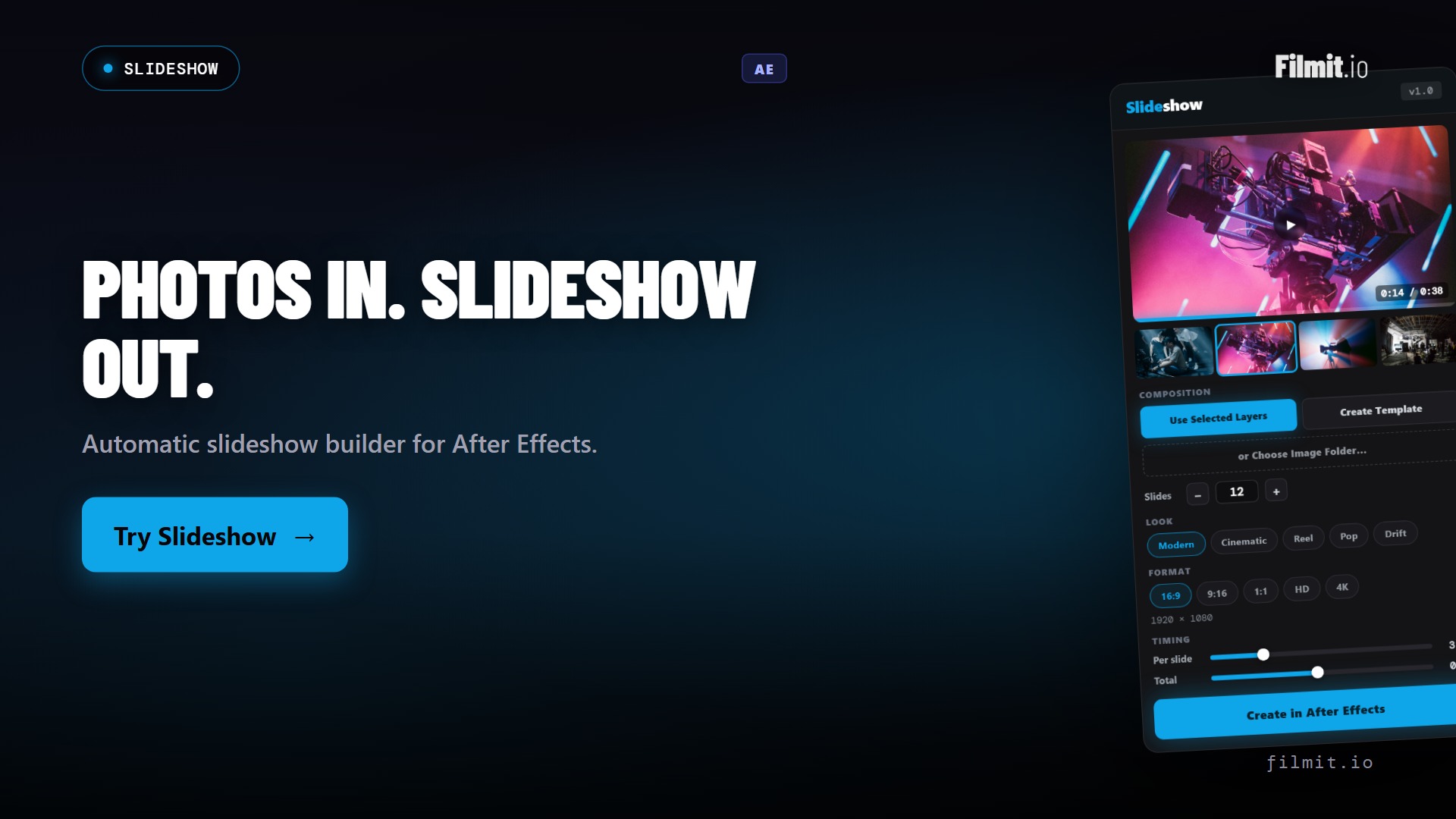
Slideshowのご紹介:After Effectsでスライドショーを自動生成
テンプレートパックは、写真の枚数にぴったり合うことはありません。代わりにSlideshowが、完全に編集可能な本物のAfter Effectsコンポジションとして、ほぼリアルタイムでスライドショーを構築します。このプラグインの概要と、3つのビルド方法をご紹介します。
After Effectsで手作業なしにSlideshowを作る方法
クロスディゾルブのキーフレームを一切打たずに、After Effectsで完全編集可能なスライドショーコンプを作成。これがFilmitのSlideshowプラグインを使って写真や動画のスライドショーを作るステップバイステップの方法です。
GridMaker アドバンストモード:After Effectsの全グリッドタイプ
GridMakerのアドバンストモードは、カメラフライスルーやチャートからフラクチャー、ジグソー、パック、テッセレート、テキスト塗りまで10種類のグリッドタイプを備えた別ウィンドウを開きます。After Effectsにおける各グリッドタイプの完全ガイドとして、それぞれにフルチュートリアルを収録。
After Effects用GridMaker:全グリッドタイプの完全デモ
ワンクリックで映像をグリッド化し、アドバンストモードで10種類のグリッドタイプへ。それぞれが実際のキーフレーム付きAfter Effectsコンポを生成します。GridMakerのフルデモとして、ワンクリックグリッドからフラット、3D、パス、テッセレート、チャート、フラクチャー、パック、ジグソー、テキスト塗り、カメラまで網羅。
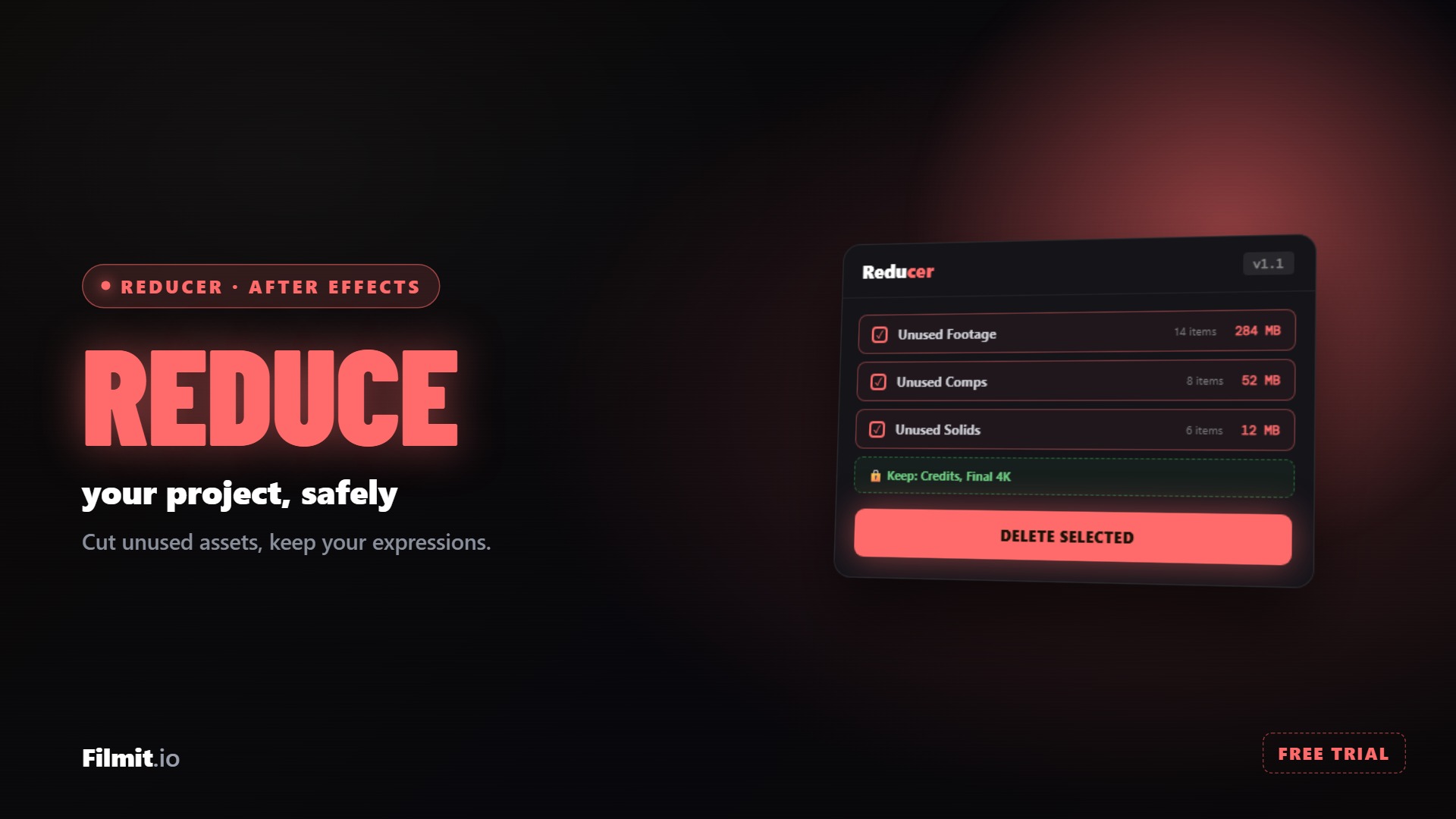
Expressionsを壊さずにAfter Effectsプロジェクトを安全に軽量化する方法 (Reducer)
After Effectsには「Reduce Project」コマンドが標準搭載されていますが、Expressionsのみで参照されている要素を取り除いてしまうため、コントローラーやリグが壊れてしまいます。ここではその原因と、Reducerを使って安全にプロジェクトを縮小する方法を解説します。

モーショングラフィックス・エクスプレイナーとは?2026年版ガイド
モーショングラフィックス・エクスプレイナーとは?フォーマットの解説、4段階の制作ワークフロー、GIF・キャラクターアニメーション・実写に勝る場面をまとめた2026年版ガイド。
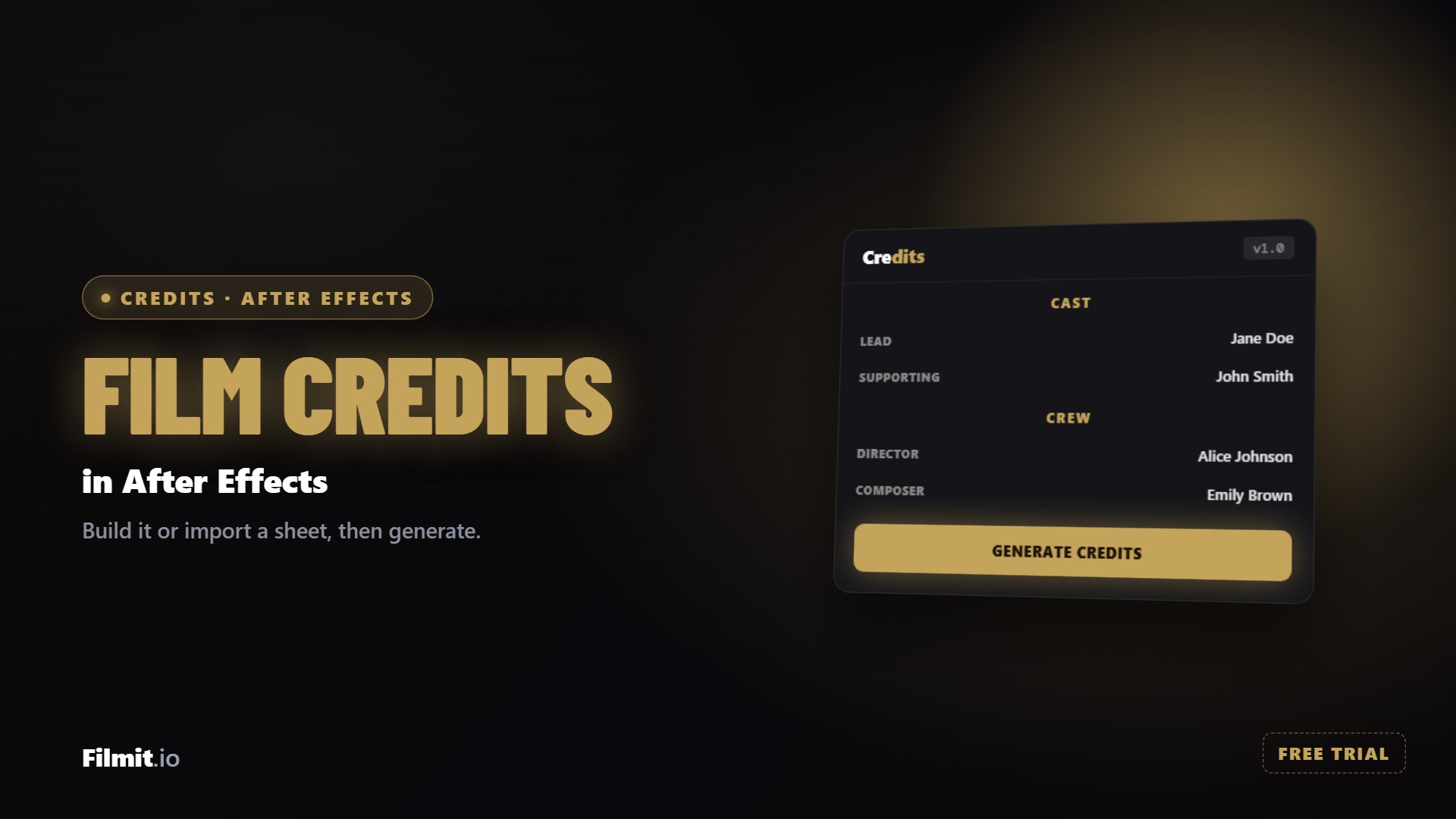
After EffectsでCreditsを素早く作る方法
Creditsプラグインを使って、After Effectsで完成度の高いエンドクレジットを作るステップバイステップガイドです。ブロックタイプまたはプロデューサー用スプレッドシートでキャストとクルーを入力し、スタイルを選び、正確な再生時間を設定して「Generate Credits」をクリックするだけです。

プラグインが編集者の学習ワークフローを加速させる理由
プラグインが編集者のワークフローと学習を加速させる理由:反復作業を自動化することで、スキルを育てる創造的な判断に意識を集中できる。
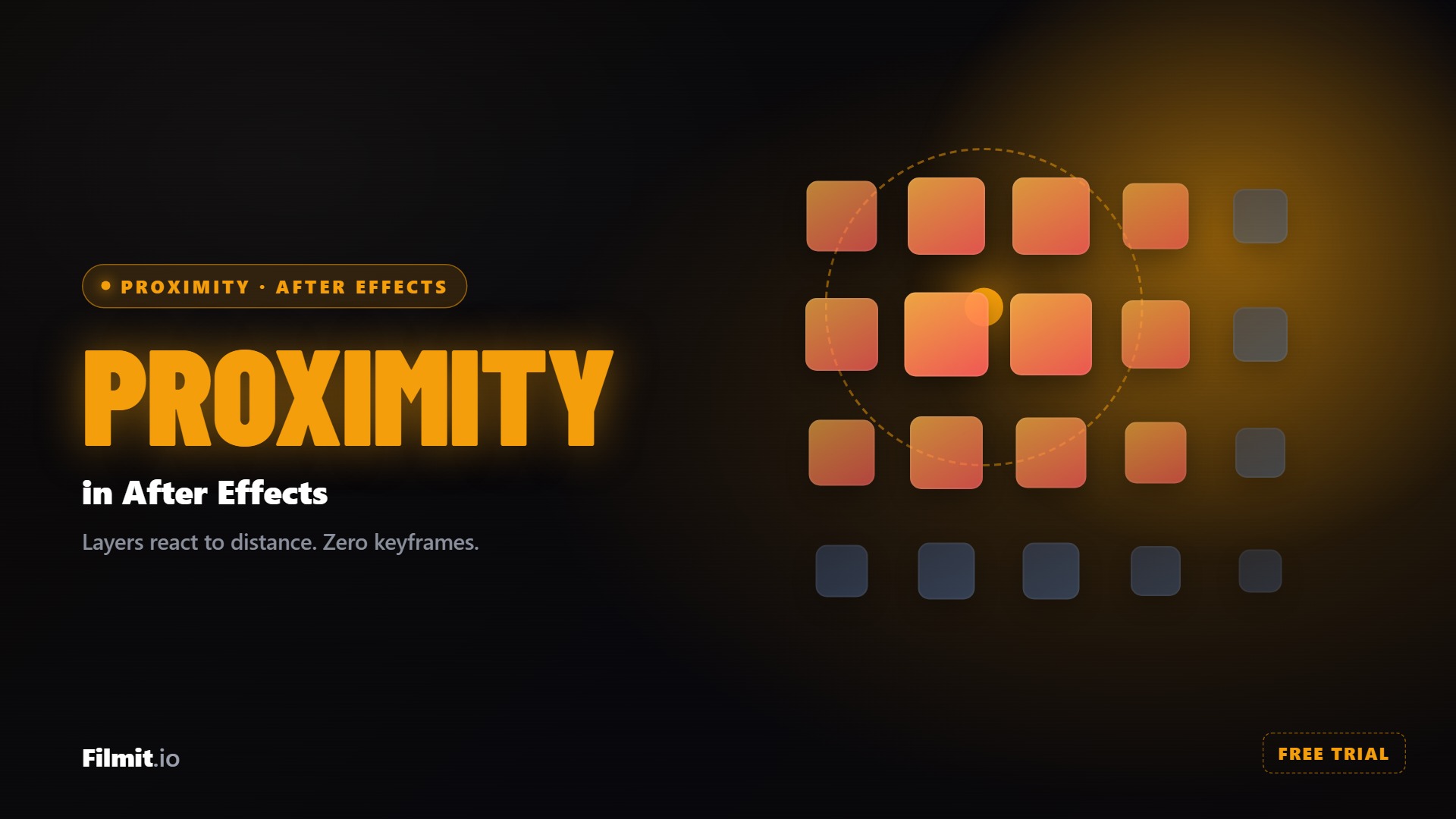
After Effectsでキーフレームなしに近接アニメーションを作る方法 (ProXimity)
1つのコントローラーをレイヤーの中に通すだけで、近さに応じてレイヤーが拡大縮小、移動、フェード、色変化します。レイヤーごとのキーフレーム設定は不要です。これがProXimityを使ってAfter Effectsで距離ベースのプロキシミティアニメーションを作る方法です。

モーショングラフィックス・カリキュラム:学生のための完全ガイド
デザインの基礎、アニメーションの原則からソフトウェアの習熟、ショーリール制作まで、モーショングラフィックスのカリキュラムを網羅した学生向け完全ガイドです。

After Effectsのモーショングラフィックス基礎を素早く習得
After Effects モーショングラフィックスの基礎を素早く習得する方法を解説。重要な概念をマスターし、今日から驚くようなアニメーションを作りましょう。
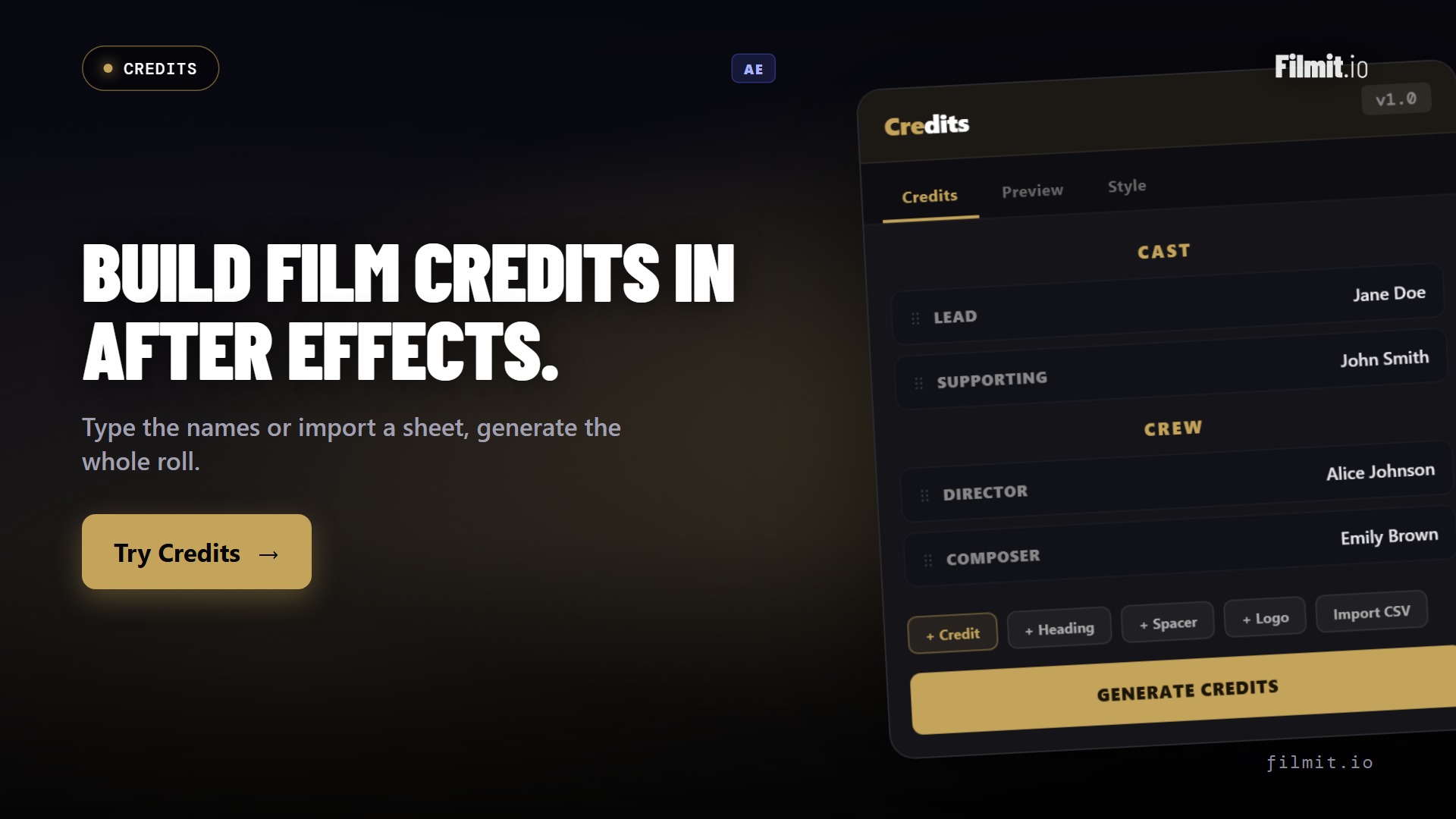
Creditsデモ:After Effectsでパネルまたはスプレッドシートからクレジットロールを作成
After Effects向けクレジットロールジェネレーター、Creditsの全機能をご紹介します。パネル上でクレジットを作成、またはCSVやExcelテンプレートからインポート。仕上がりをプレビューし、任意の長さにロールを合わせ、Generate Creditsをクリックするだけで完成したコンプがAfter Effectsに追加されます。

動画編集者のためのAdobe Dynamic Link解説
Adobe Dynamic Linkで効率を解放。Adobe Dynamic Linkの機能を理解し、今日から動画編集ワークフローを効率化しましょう!
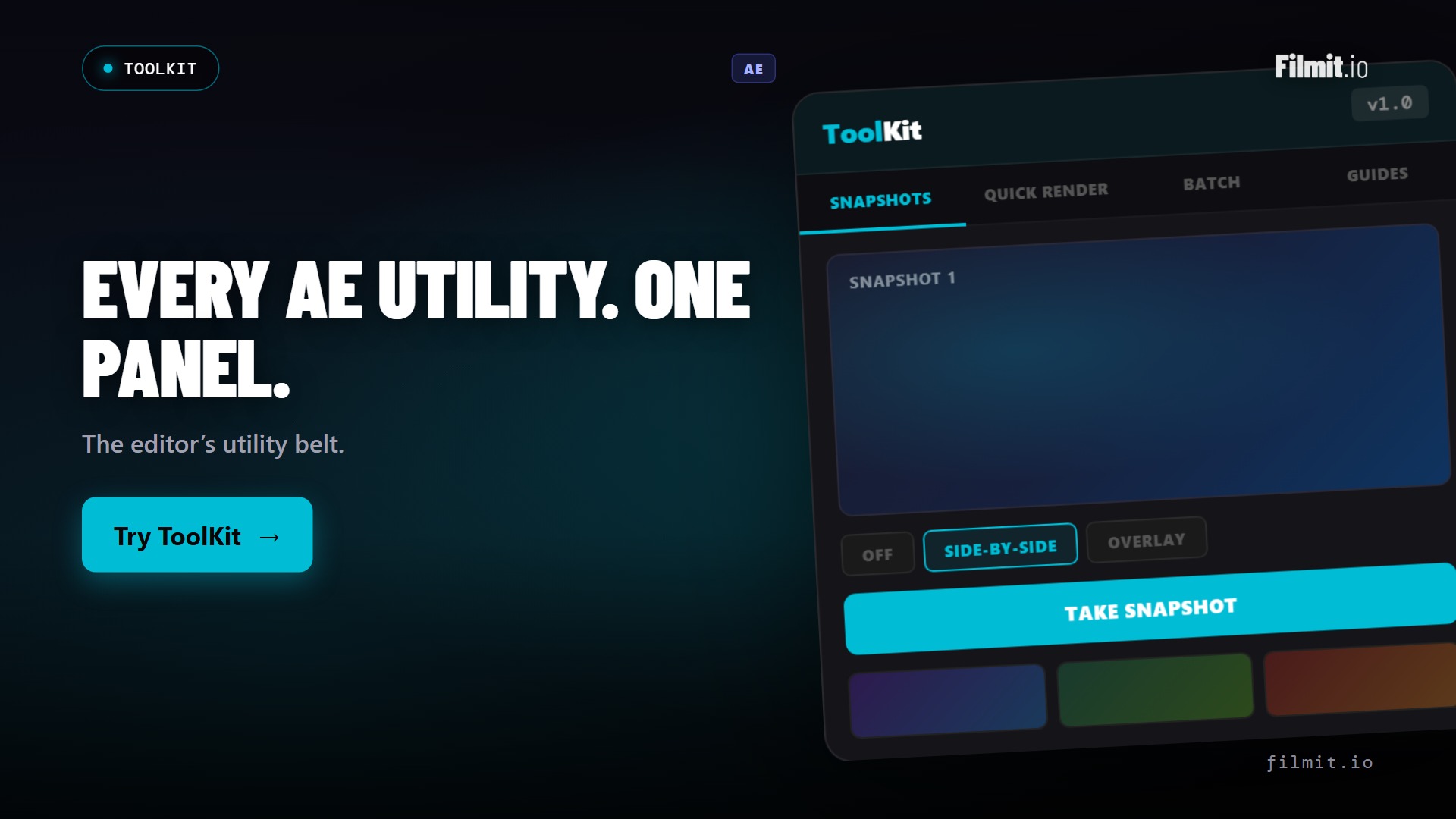
ToolKit デモ: スクリーンショット、アンカーツール、ガイドを1つのAfter Effectsパネルに集約
After Effects向けユーティリティパネル、ToolKitの全機能をご紹介します。コンプのスクリーンショットをPNGまたはJPEGでカスタムフォルダに保存、ずれたアンカーポイントの修正、レイヤーをコンプに合わせて整列・スケール、三分割法・黄金比・セーフゾームガイドをひとつのパネルから追加できます。
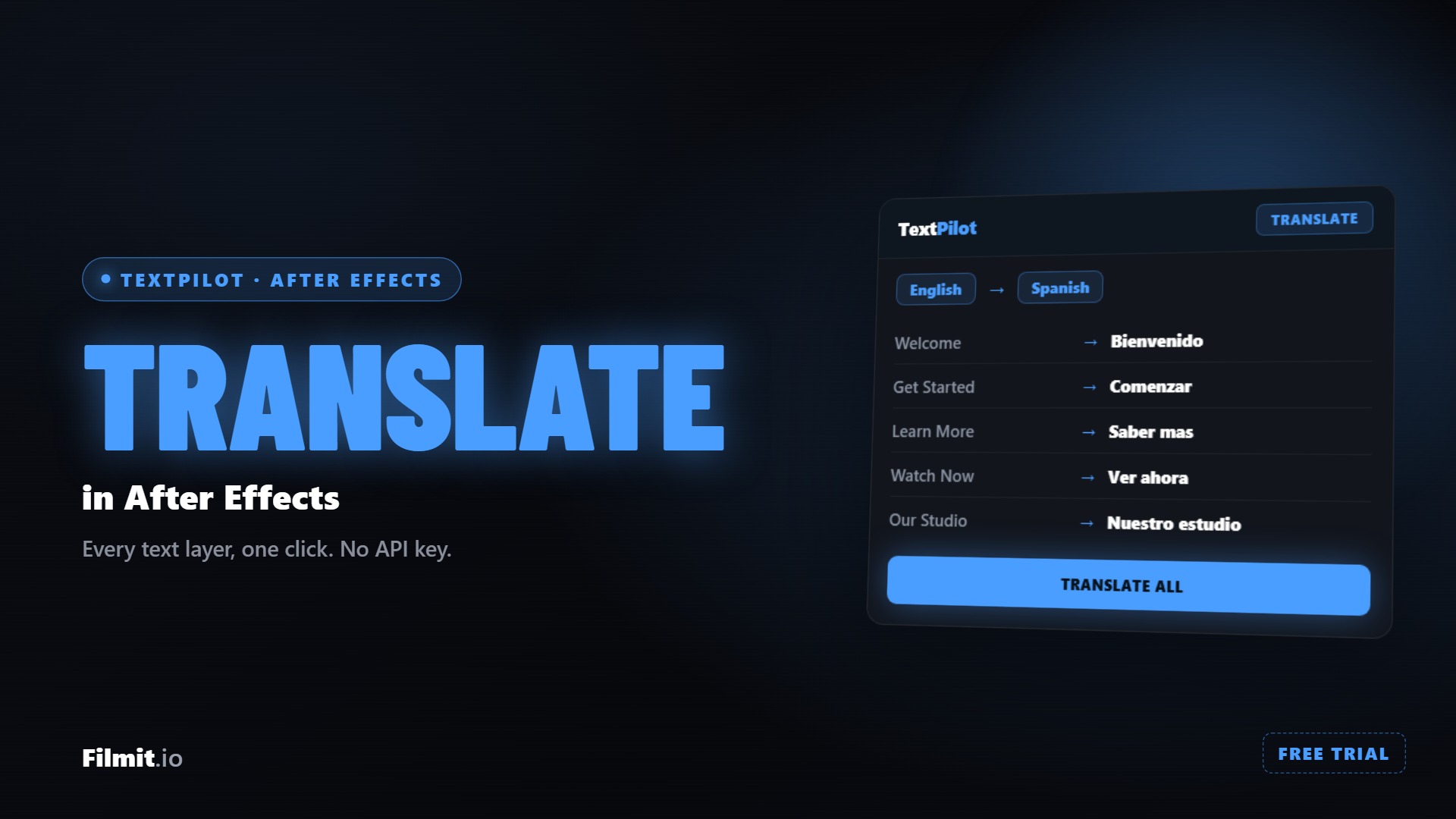
After Effectsプロジェクトを自動翻訳する方法 (TextPilot)
TextPilotを使って、After Effectsプロジェクト全体を英語から他言語へ自動翻訳するステップバイステップチュートリアルです。プロジェクトをスキャンし、すべてのテキストレイヤーを一括翻訳し、必要なときにいつでも言語を瞬時に切り替えられます。
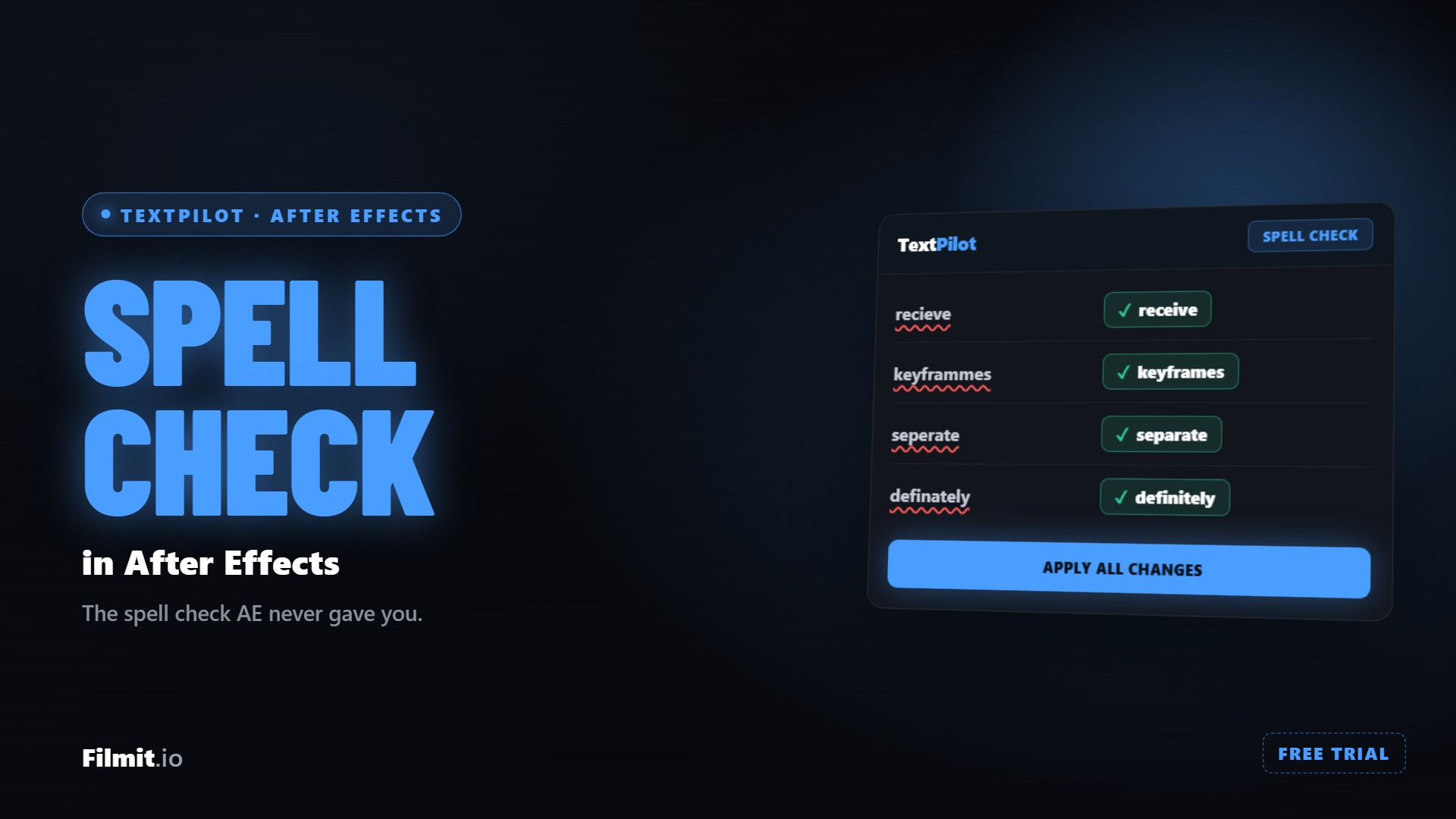
After Effectsでスペルチェックを行う方法 (TextPilot)
After Effectsにはネイティブのスペルチェックがないため、誤字がクライアント納品物に紛れ込みやすくなります。このガイドでは、After Effects用テキストマネージャーTextPilotを使って、プロジェクト内のすべてのテキストレイヤーをスキャンし、スペルミスを修正する方法を紹介します。

Premiere Proでアニメーションインフォグラフィックを作成
Premiere Proでアニメーション付きインフォグラフィックを簡単に作る方法を学びましょう。After Effects不要で、プロ品質のデータビジュアルを動画に加えられます!
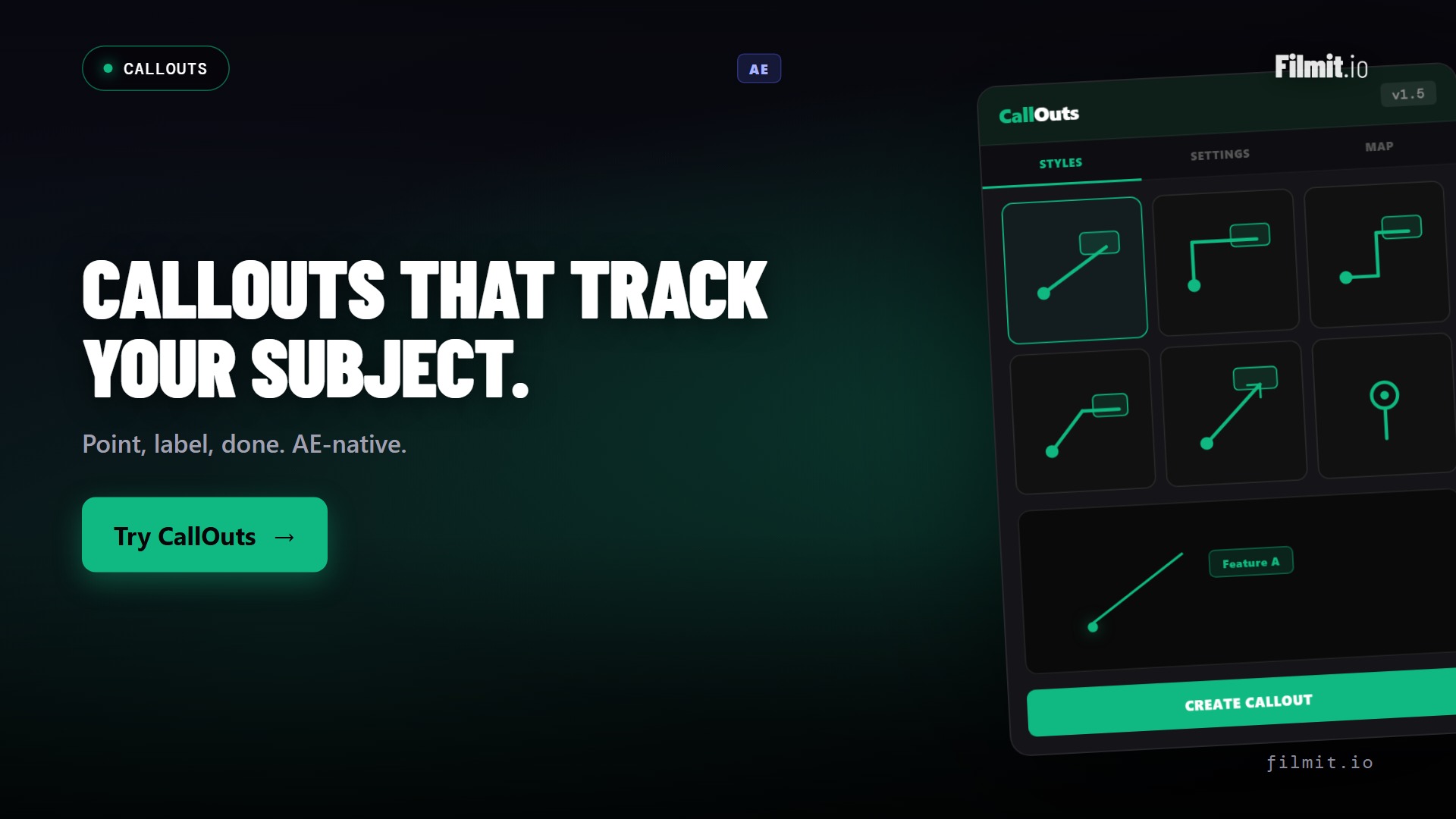
CallOuts デモ:After Effectsで動く対象を追跡するアニメーションコールアウト
After Effects向けアニメーションコールアウトプラグイン、CallOutsの全機能をご紹介します。ワンクリックでポインターラインとラベルを配置し、指す対象を追跡、パスを自由に整形、実際のキーフレームで描画タイミングを調整、ターゲットは何個でも接続できます。
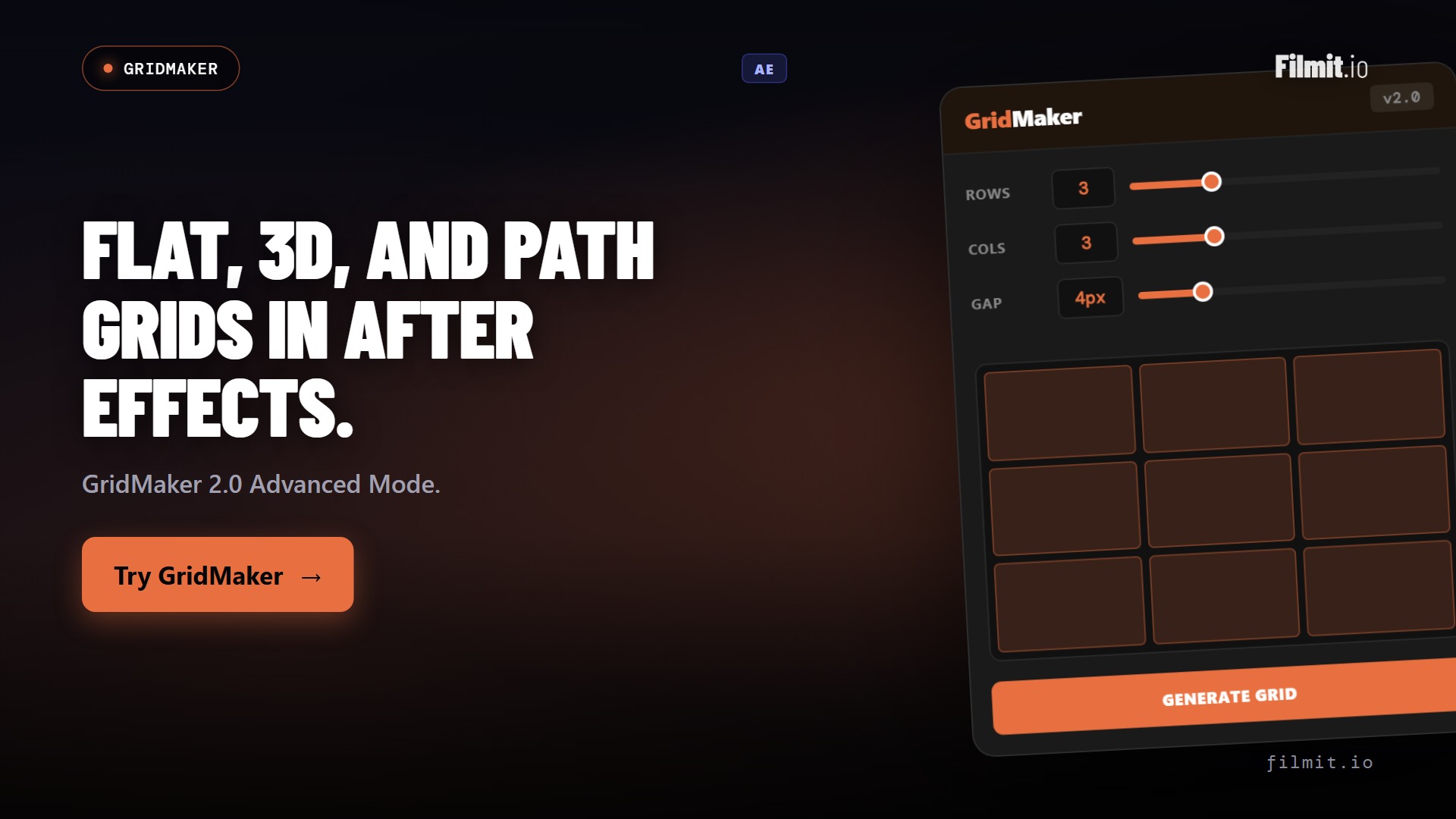
GridMaker 2.0 デモ:アドバンストモードでAfter Effectsにフラット、3D空間、パスグリッドを構築
After Effects向けGridMaker 2.0と、新しいAdvanced Modeのビジュアルグリッドデザイナーを一気に紹介。フラットグリッド、3D空間グリッド、パスベースのグリッドを映像素材から作成し、選択範囲に適用するか新規コンポとして作成できます。
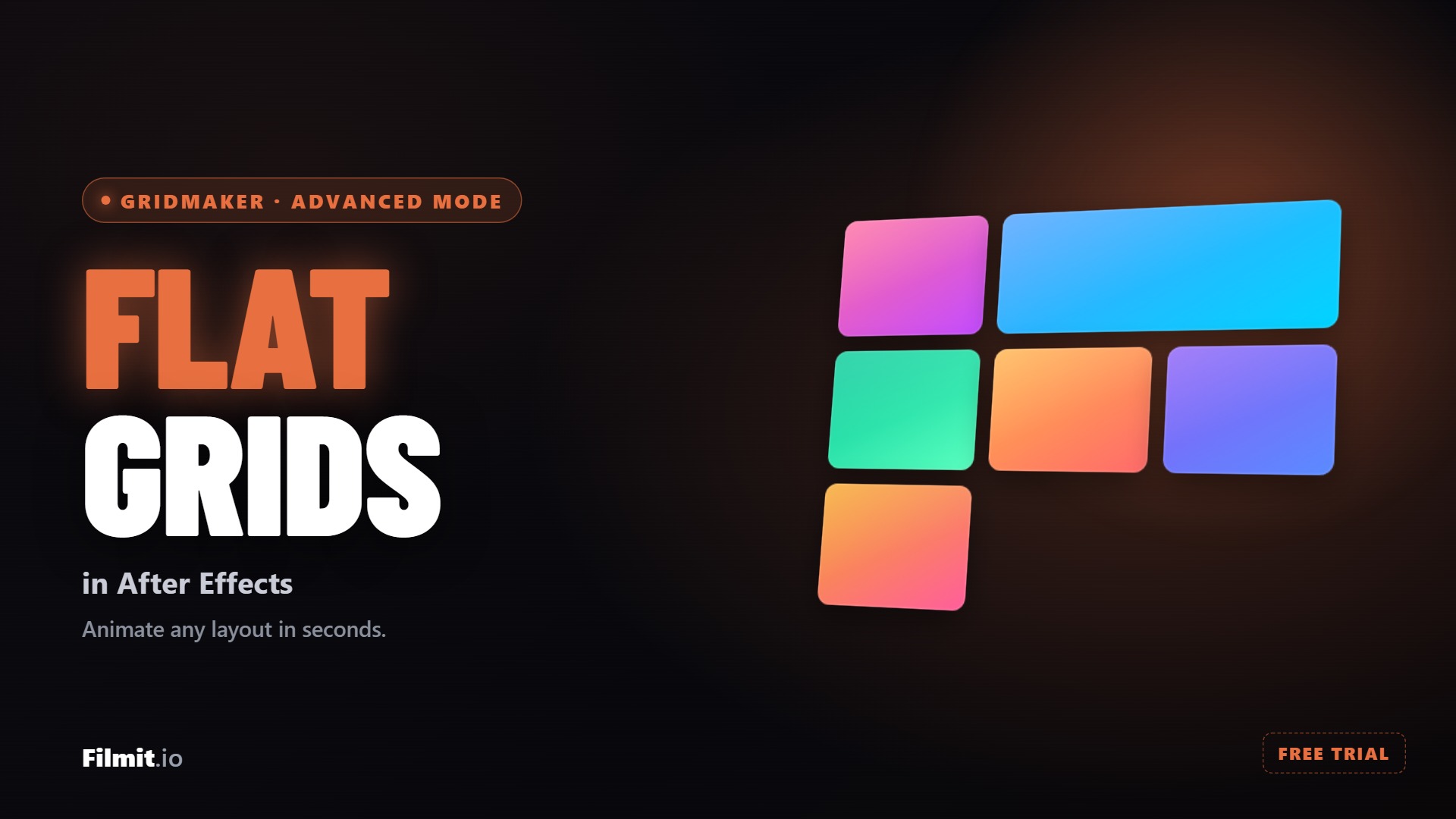
After Effectsで映像のアニメーショングリッドを作る方法 (GridMaker)
GridMakerを使って、After Effectsで映像素材によるフラットなグリッドアニメーションを作るステップバイステップチュートリアルです。セルをレイアウトし、タイミングとステガーでアニメーション化し、形を整え、ワンクリックで自分のクリップにグリッドを適用します。
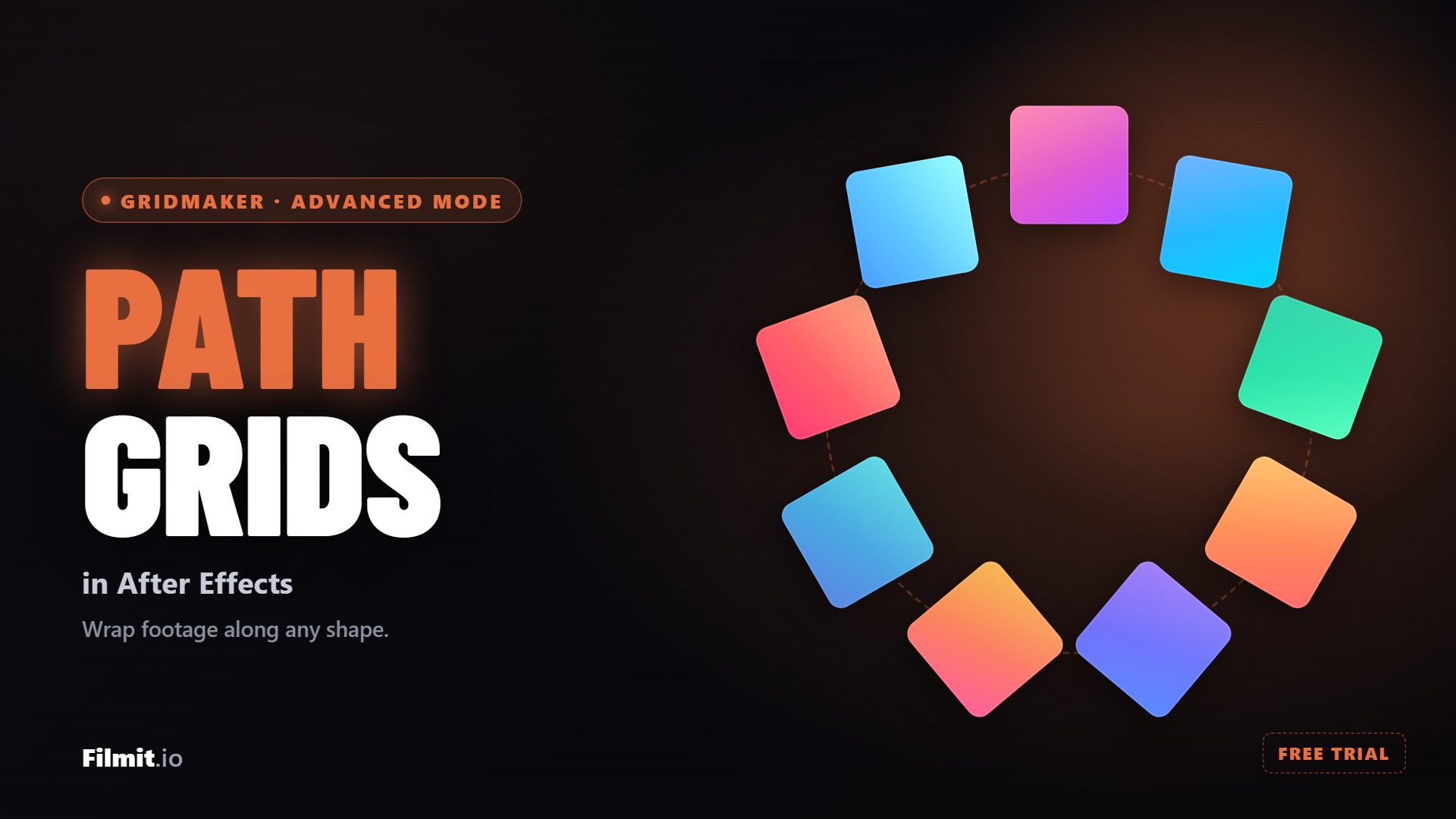
After Effectsでパスに沿って映像をアニメーションさせる方法(GridMaker)
GridMakerを使って、円などのパスに沿ったタイル状アニメーションをAfter Effectsで作るステップバイステップガイドです。図形プリセットを使うか、自分で描いたパスをインポートし、GIFや映像素材をそのパスに沿って走らせます。
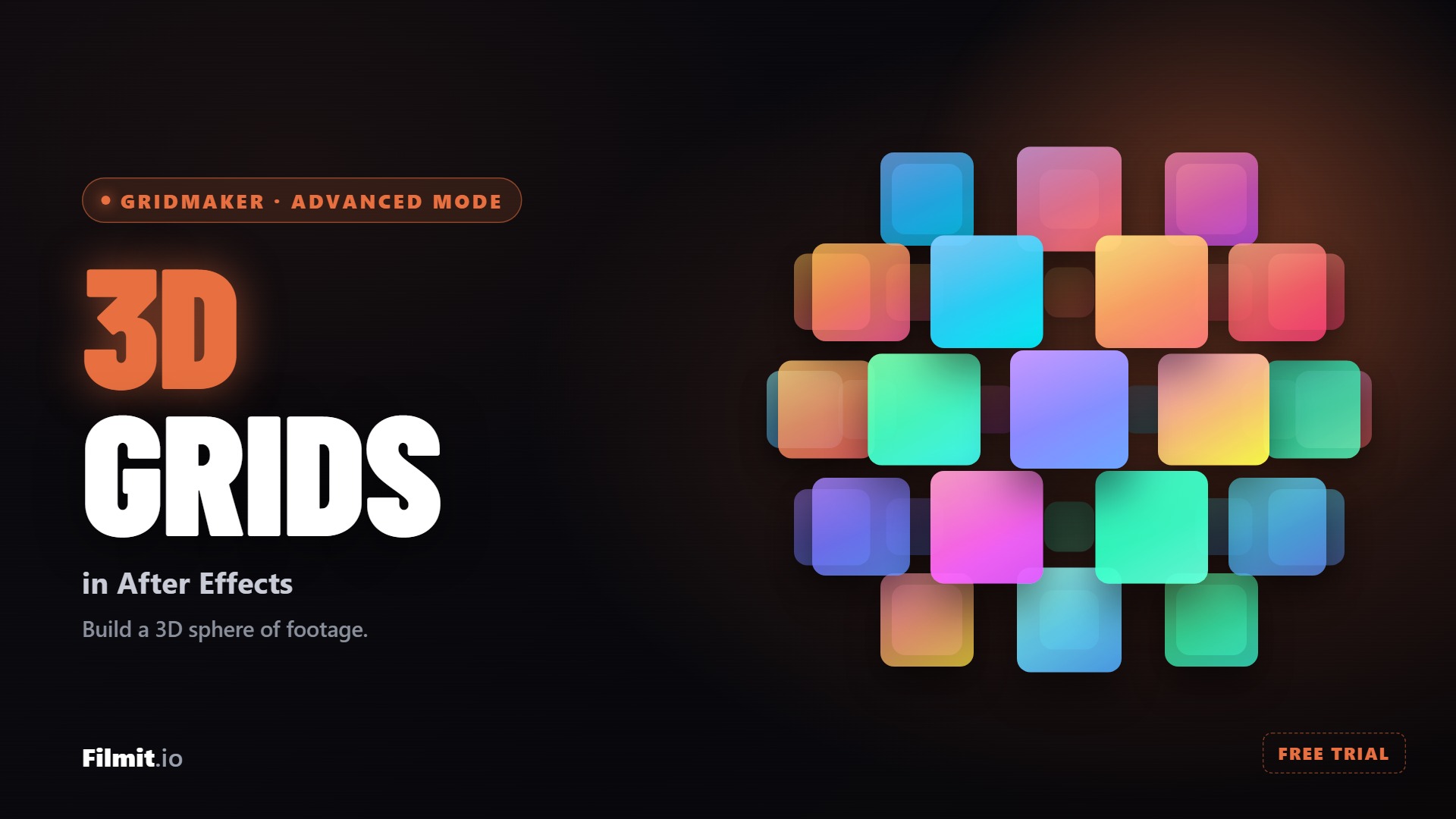
After Effectsで映像を3D球体にする方法 (GridMaker)
GridMakerを使って、After Effectsで映像素材による回転する3Dスフィアを作るステップバイステップチュートリアルです。アドバンストモードと3D空間機能で形状を選び、半径とタイル数を調整し、コンポを生成してクリップをドロップします。

アニメーションにおけるキーフレームの役割:クリエイターガイド
滑らかでダイナミックなビジュアルを生み出すキーフレームアニメーションの重要な役割を解説。キーフレームをマスターして、アニメーションスキルを今すぐ高めましょう!
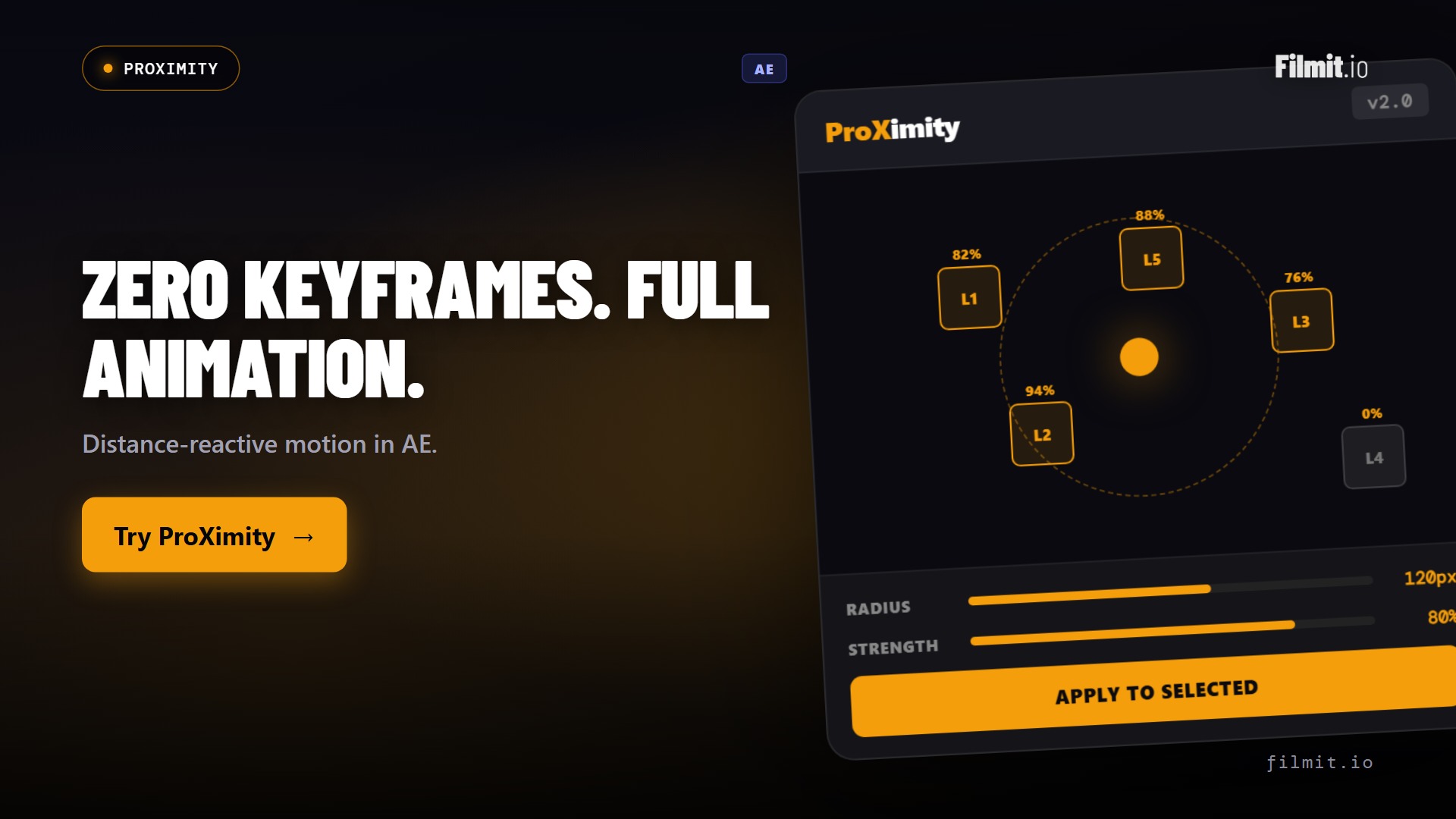
ProXimityデモ:After Effectsでキーフレーム不要の距離反応型アニメーション
After Effects向け距離反応型アニメーションプラグイン、ProXimityの全機能をご紹介します。コントローラーをコンプに配置するだけで、通過に応じてレイヤーが自動的に拡大縮小、ぼかし、色変化、フェード、移動します。レイヤーにキーフレームは一切不要です。

After Effectsでゲーミングイントロアニメーションを作成
このステップバイステップガイドで、After Effectsを使ったゲーミングイントロアニメーションの作り方を学びましょう。コンテンツのプロ感とエネルギーを一段階アップ!
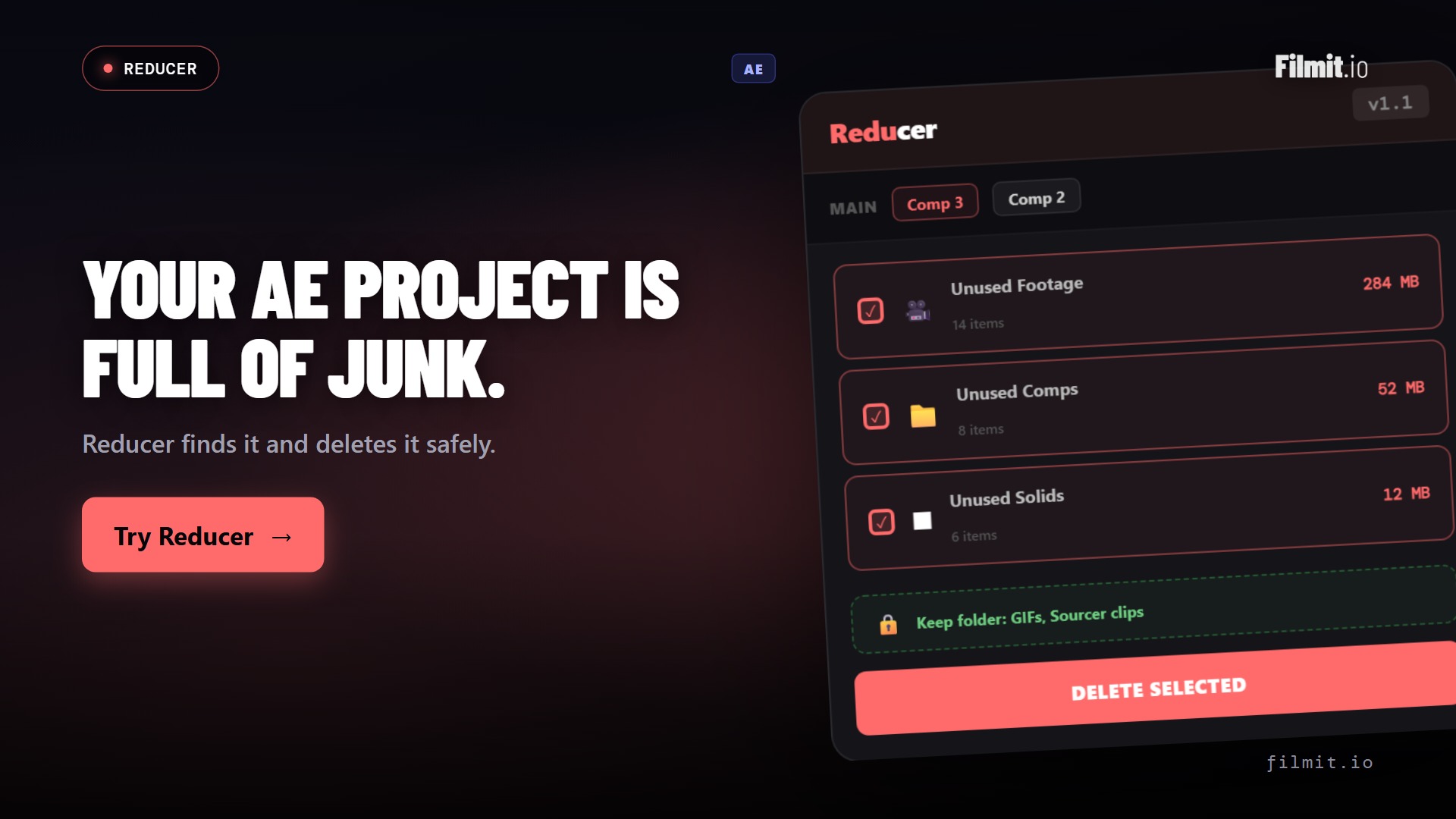
Reducerデモ:After Effectsで未使用の素材・コンポ・ソリッドを安全に削除
After Effects向けプロジェクト整理プラグイン、Reducerの全機能をご紹介します。メインコンプを選択し、未使用の素材、不要なコンプ、忘れられたソリッドをスキャン、不要ファイルを安全に削除します。Expressionsや子コンプは尊重され、オプションのキープフォルダでスキャンから除外したい要素を保護できます。

デザイナー向けAfter Effectsコールアウトアニメーション実例集
デザインを引き立てる、刺激的な After Effects コールアウトアニメーション実例をご紹介。チュートリアルやデモに使える魅力的なビジュアルをマスターしましょう!
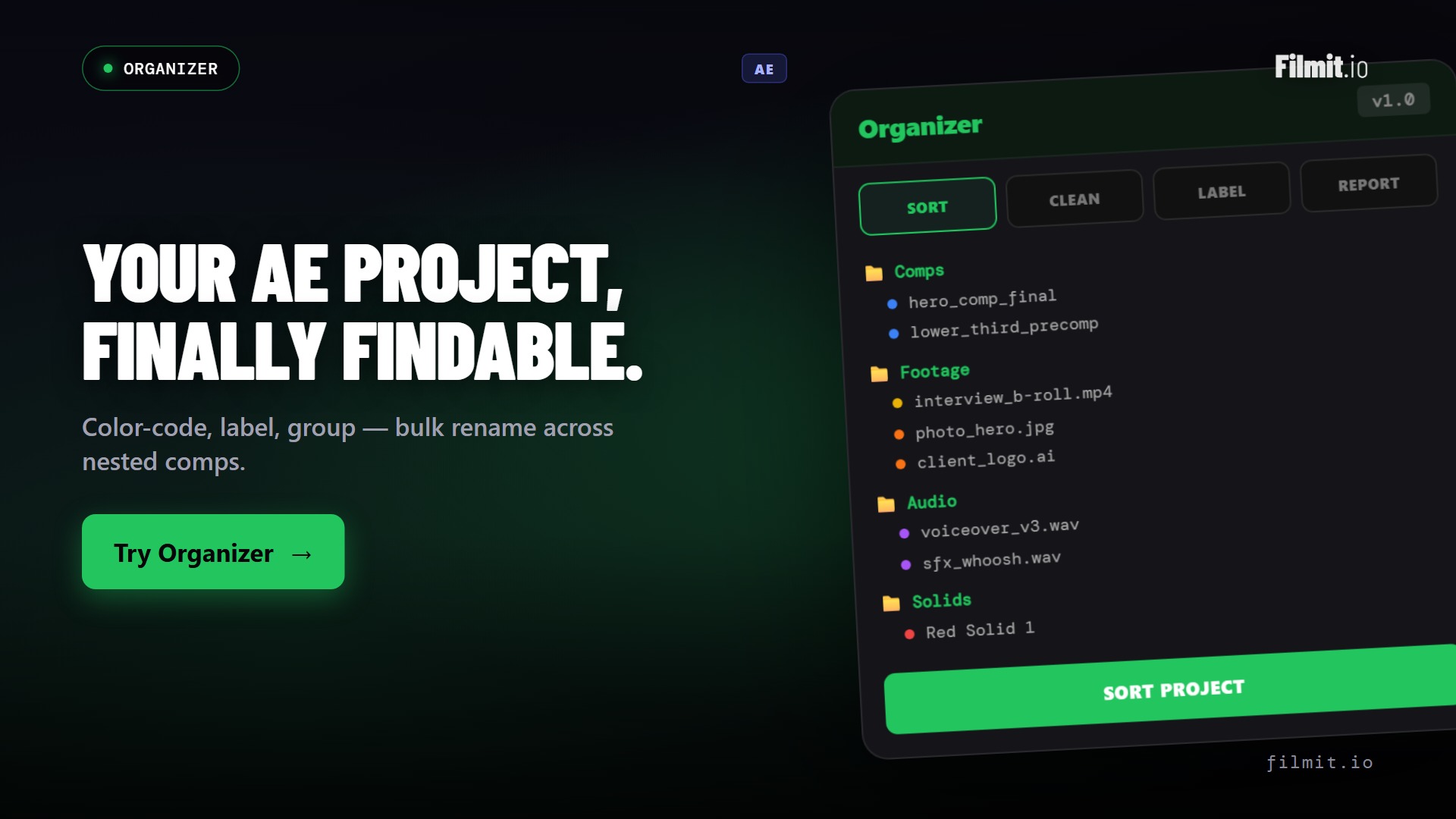
Organizerデモ:After Effectsプロジェクトパネルをワンクリックでフォルダに整理
After Effects向けプロジェクト整理プラグイン、Organizerの全機能をご紹介します。プロジェクトパネル全体をワンクリックでフォルダ分類、空フォルダの統合、ライブプレビュー付き一括リネーム、レイヤーの種類ごとの表示切替・ラベル付け・ロックが可能です。

モーションデザイナーのためのAfter Effectsワークフロー ベストプラクティス
After Effectsワークフローのベストプラクティスで創造性を解放!効果的なプロジェクト管理が、スピードとコラボレーションをどう高めるかをご紹介。
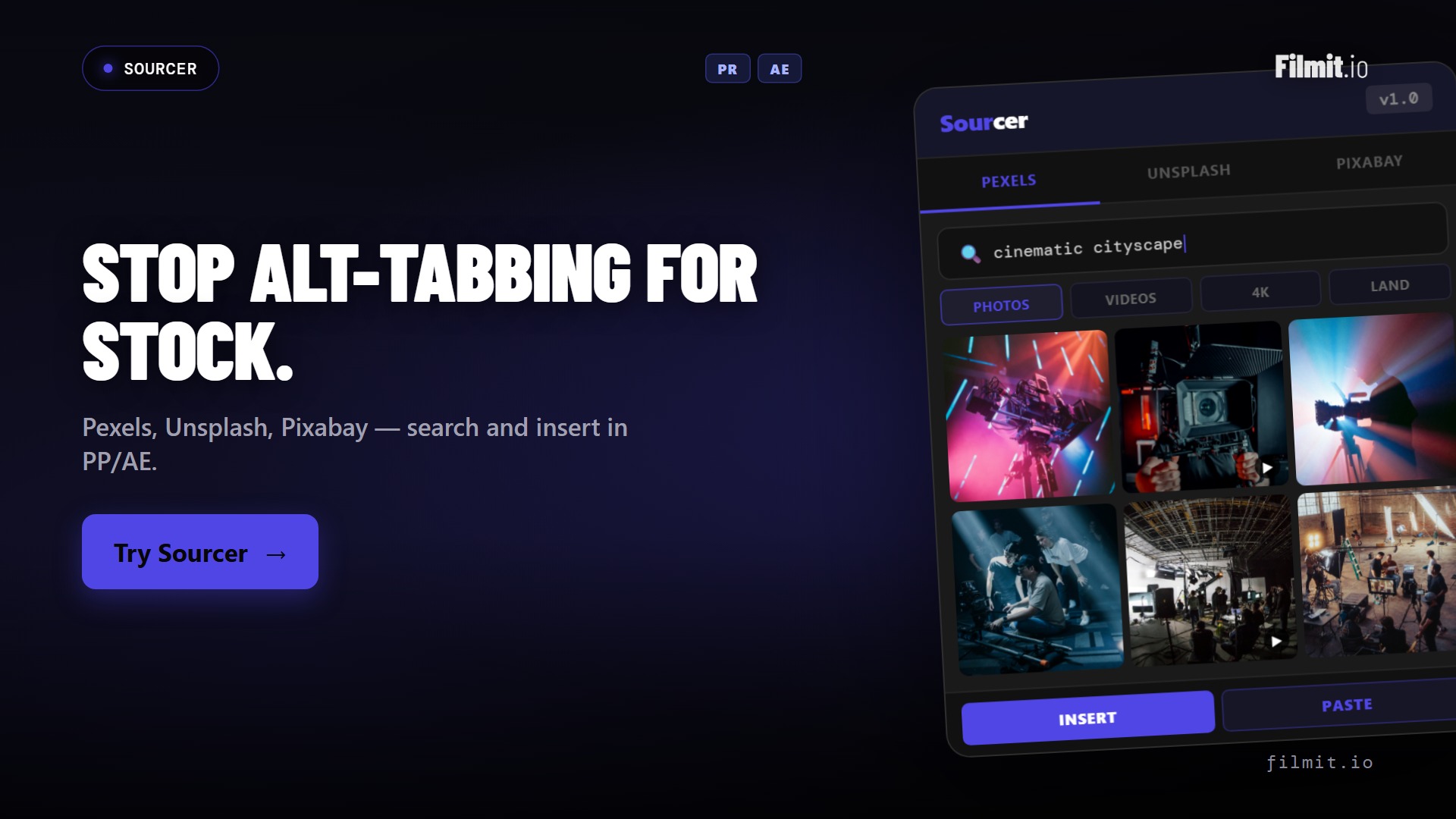
Sourcer デモ: Premiere ProとAfter Effects内でロイヤリティフリーのストック映像・写真を検索
Premiere ProとAfter Effects向けストックメディアパネル、Sourcerの全機能をご紹介します。Pexels、Unsplash、Pixabayを検索し、ロイヤリティフリーの写真や4K動画をワンクリックでタイムラインに挿入できます。

Premiere Proでのメディア管理:実践ガイド
Premiere Pro におけるメディア管理とは何かを解説し、プロジェクトを整理して効率的に保つための重要な戦略を学びましょう。詳しくはクリック!
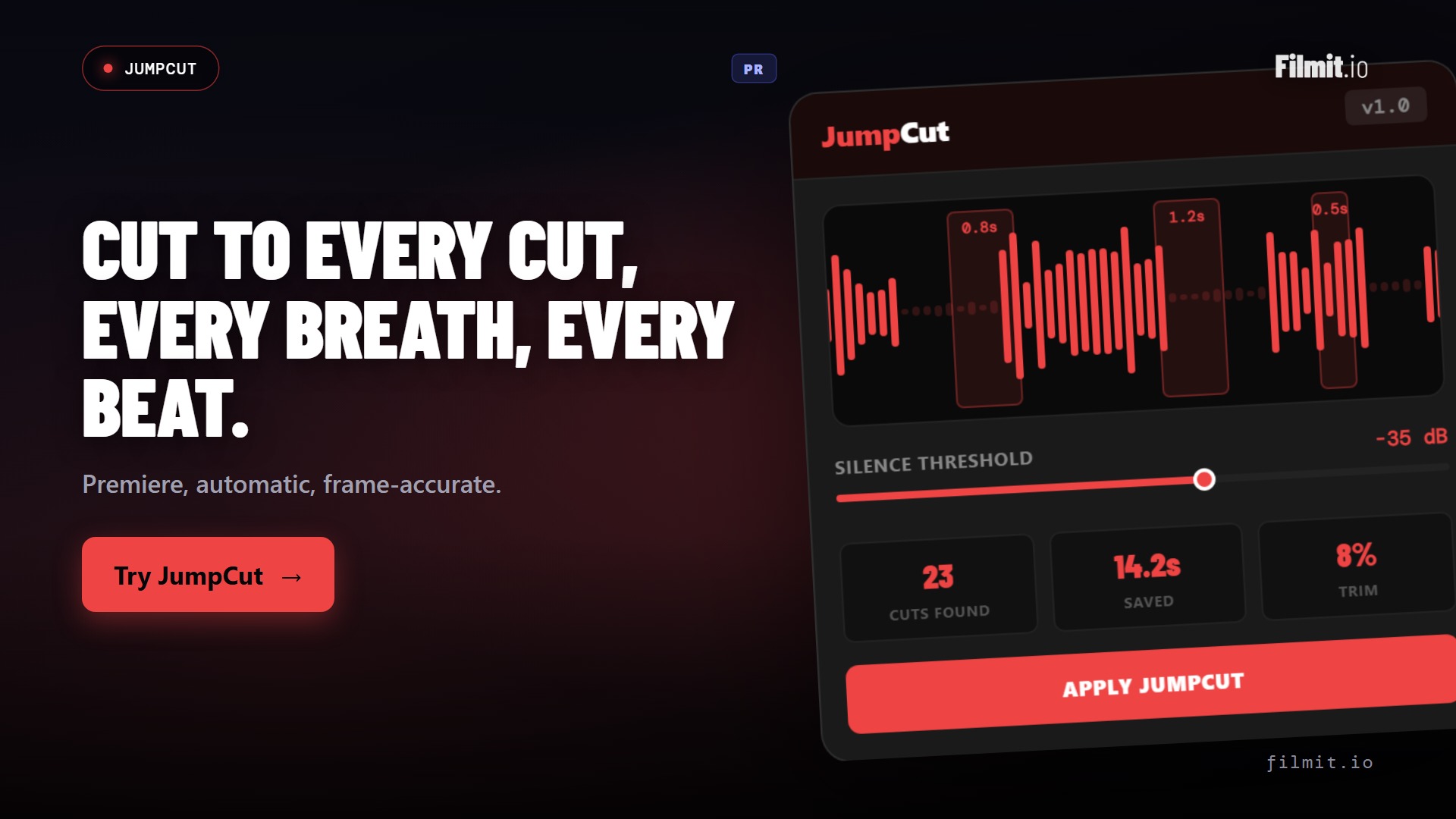
JumpCutデモ:Premiere Proのタイムラインから無音を自動削除
Premiere Pro向け無音除去プラグイン、JumpCutの全機能をご紹介します。オーディオトラックを選択し、すべてのカットを一つの波形でプレビュー、しきい値と余白を調整、ワンクリックで無音部分をカット・リップル削除できます。

クリエイターのための目を引くテキストアニメーション例
静止したテキストをダイナミックなデザインに変える、目を引くテキストアニメーション実例を10個ご紹介。今すぐ観客を惹きつけましょう!
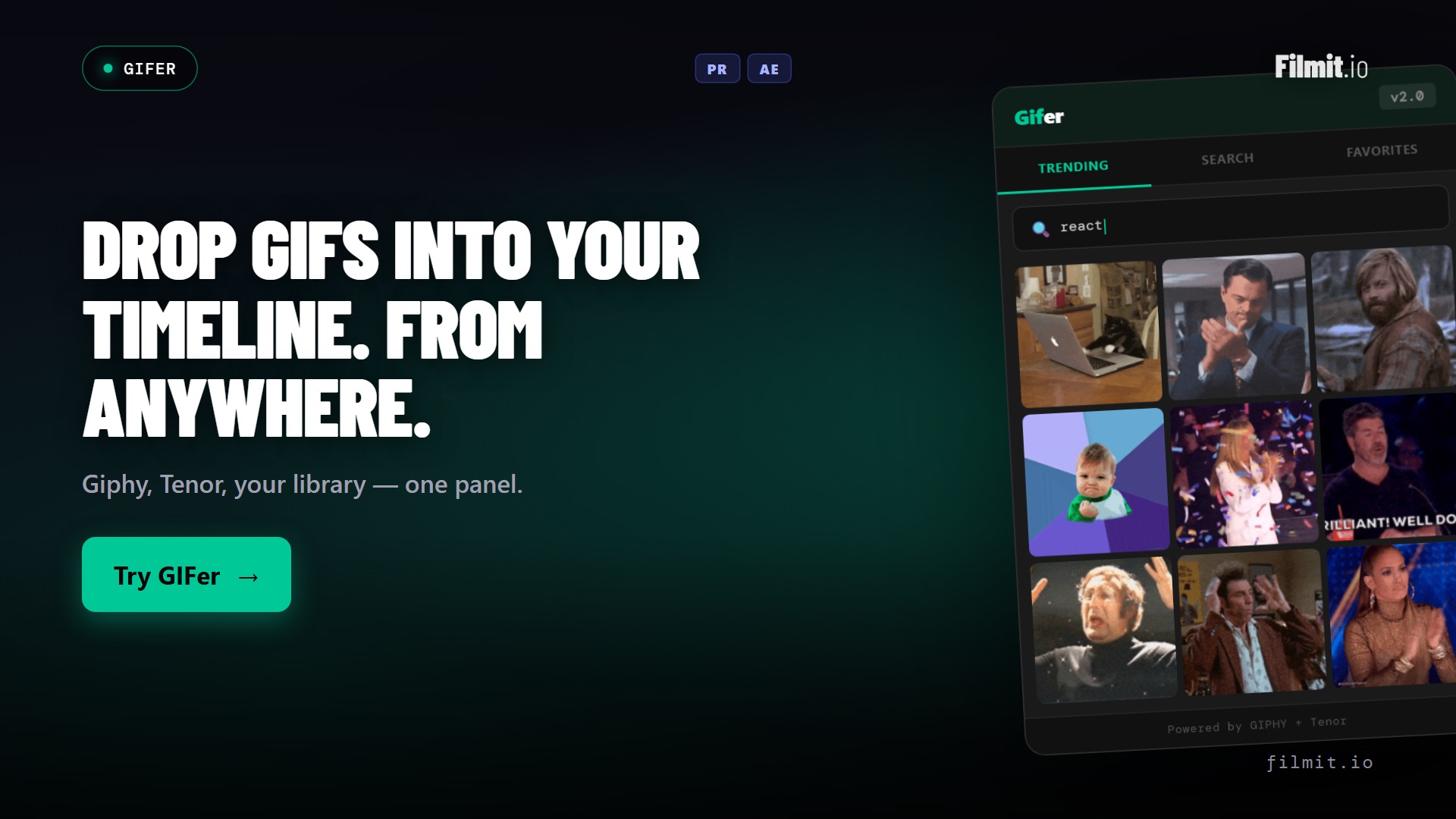
GIFer デモ: Premiere Pro & After Effects 内で GIF を検索・挿入
Premiere ProとAfter Effects向けGIFパネル、GIFerの全機能をご紹介します。エディター内からGiphyを検索、トレンドやカテゴリを閲覧、お気に入りは両アプリ間で同期保存、GIFはワンクリックでタイムラインに挿入できます。

After Effectsのレイヤー親子付けを徹底解説
After Effectsのペアレンティングを徹底解説!レイヤーをリンクさせてシームレスなアニメーションを実現し、クリエイティブの可能性を広げましょう。
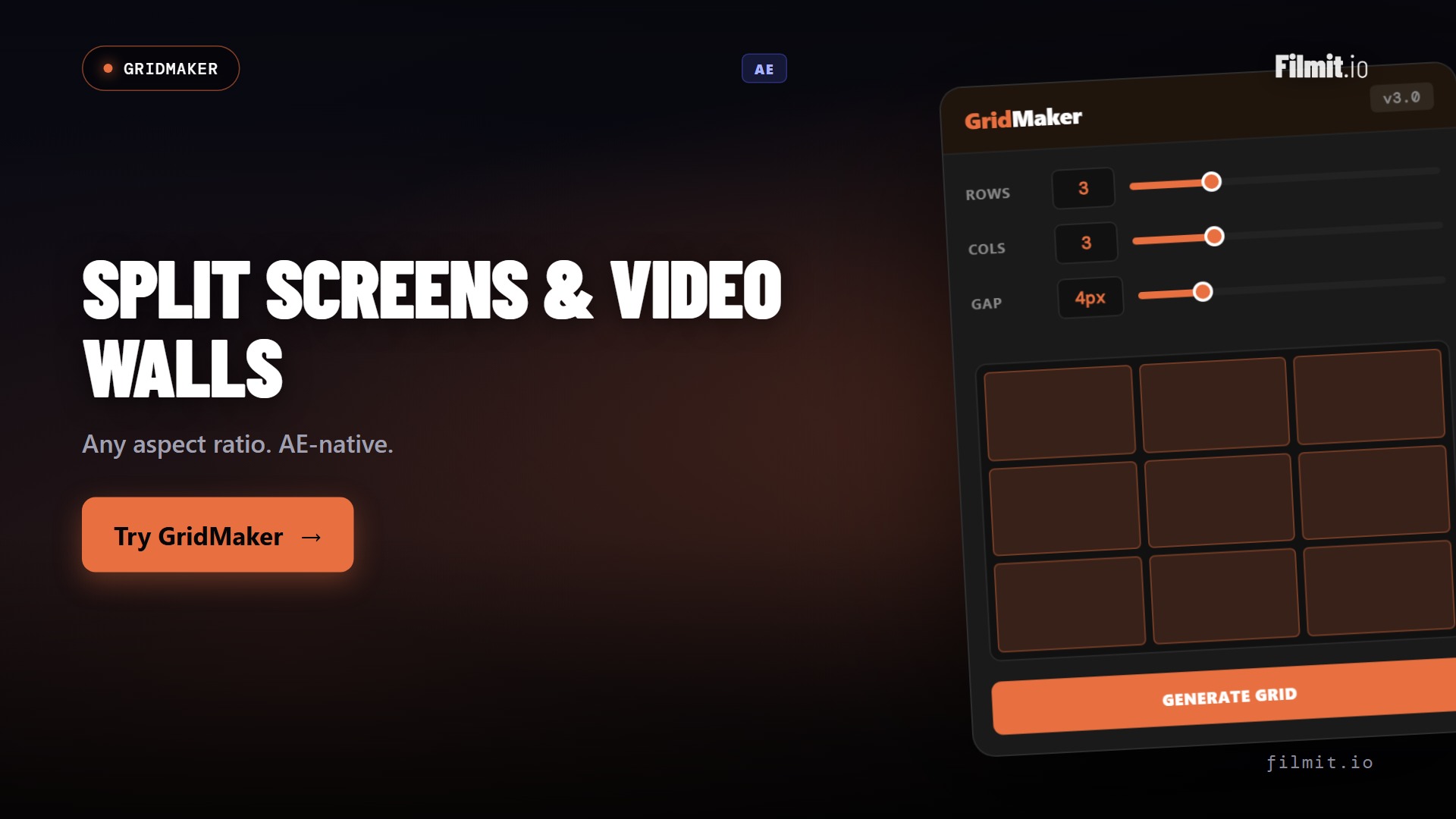
After Effectsでスプリット画面やビデオウォールを作る方法 (GridMaker)
After Effectsで横並びの分割画面、積み重ねた行、ビデオウォールを作成。GridMakerがすべてのクリップをInstagram向け縦型コンプにワンクリックで自動フィットします。
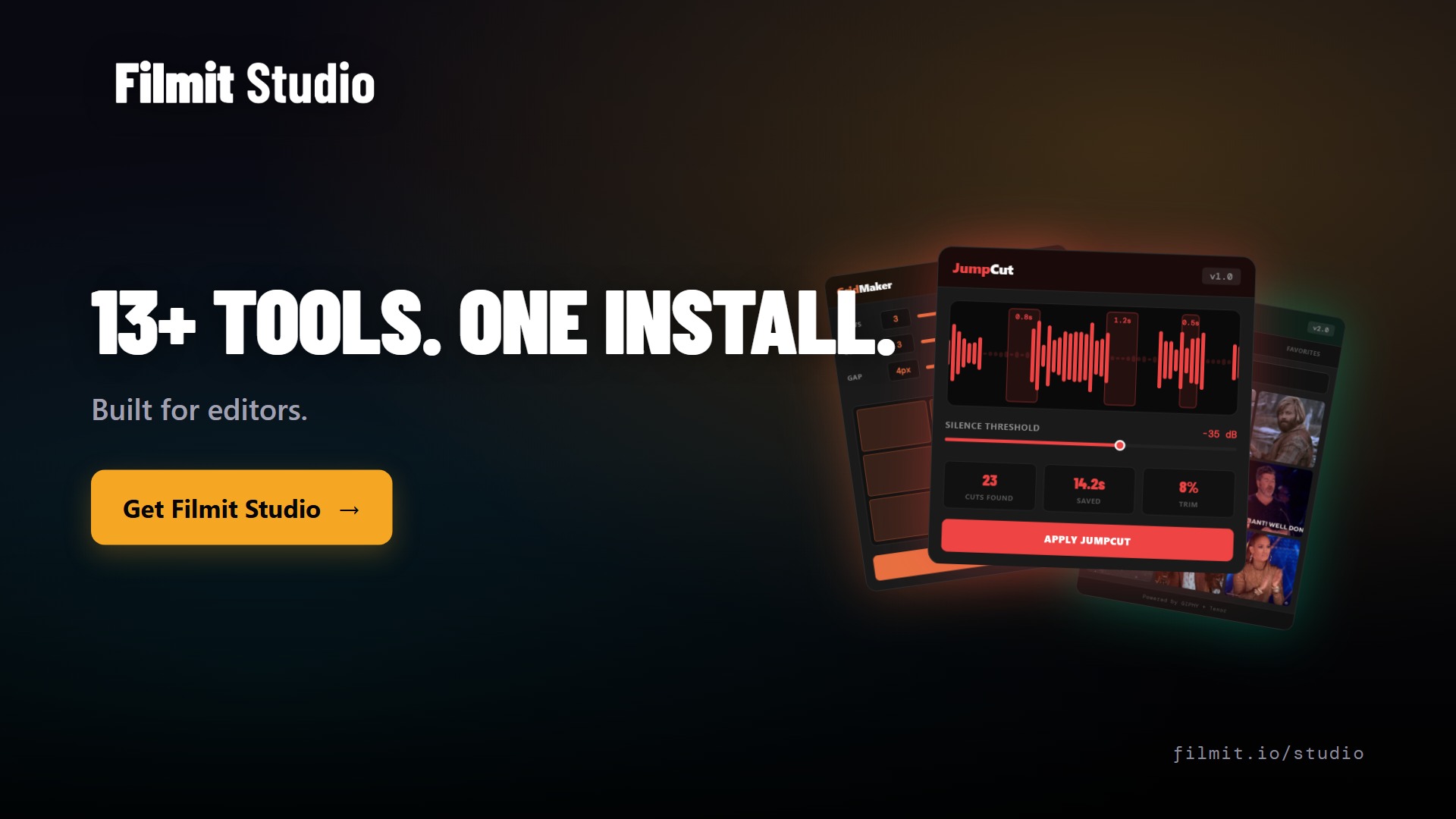
Filmit Studio デモ:すべてのプラグインをインストール・管理する一つのアプリ
無料のデスクトップアプリ、Filmit Studioの全機能をご紹介します。ひとつのログインでAfter EffectsとPremiere Pro向けの全Filmitプラグインをインストール・アクティベート・更新でき、内蔵LUTライブラリとライセンス管理機能も搭載しています。
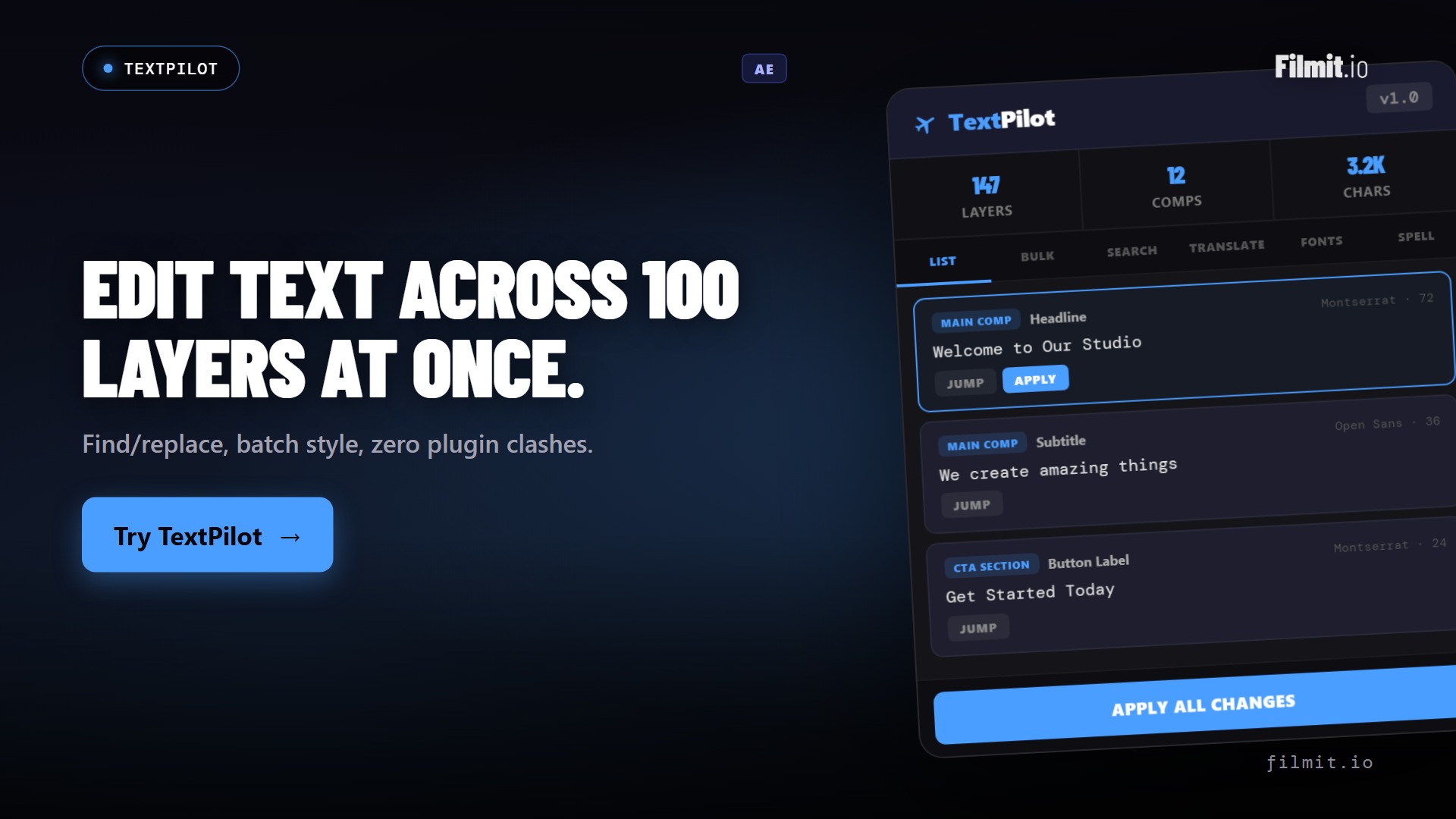
TextPilotデモ:After Effectsプロジェクト内のすべてのテキストレイヤーを管理
After Effects向けテキスト管理プラグイン、TextPilotの全機能をご紹介します。プロジェクト全体をスキャンし、一括編集、検索・置換、無料翻訳、フォント変更、すべてのテキストレイヤーのスペルチェックをひとつのパネルで行えます。
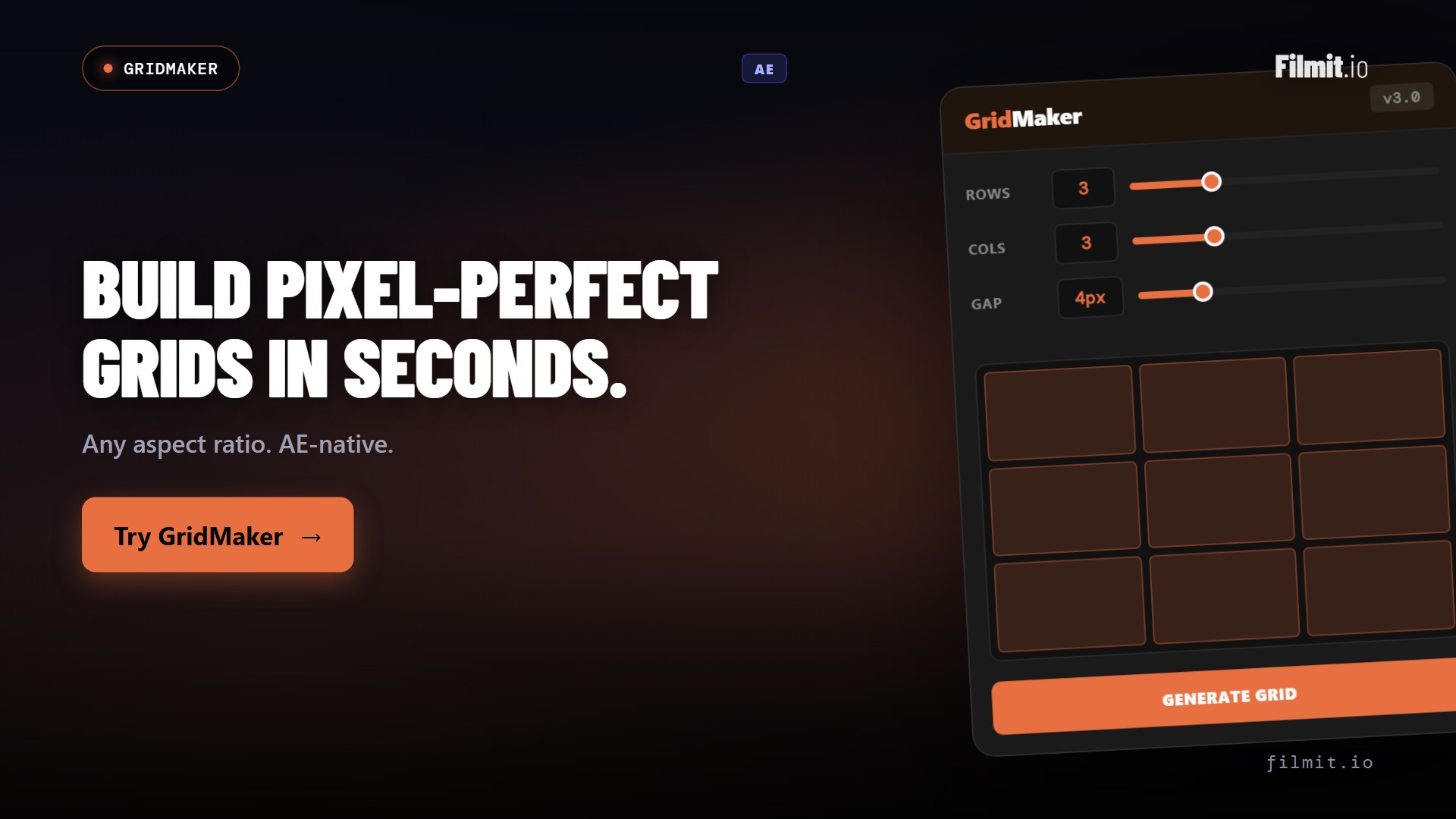
GridMaker デモ:After Effectsでワンクリックにスプリット画面&ビデオウォールを構築
After Effects向けワンクリックグリッドプラグイン、GridMakerの全機能をご紹介します。どんな映像も分割画面やビデオウォールに変換でき、余白、角丸、隙間の色、プリセット、SNS向け縦型レイアウトにも対応します。

Premiere Proのタイムラインパネルを、編集者向けに解説
Premiere Proのタイムラインパネル完全ガイド ― 編集を速くする必須ツール、ショートカット、カスタマイズ、高度な機能を解説。
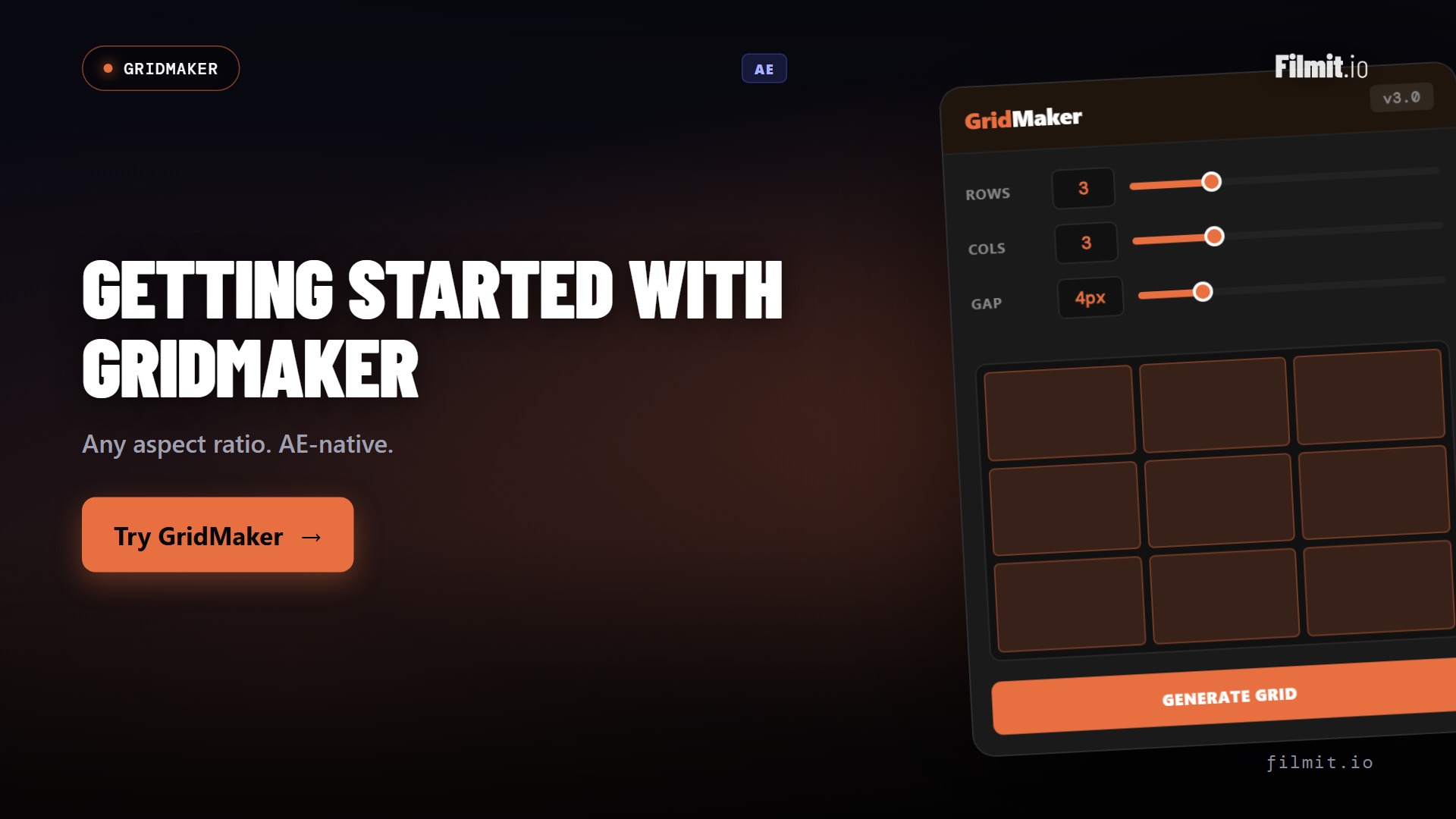
GridMaker 入門: After Effects でグリッド & ビデオウォールを作成する
After Effectsでグリッド、分割画面、ビデオウォールをワンクリックで作成。パディング、角丸、編集可能なプリコンプセル、InstagramやTikTok向けに自動フィットする縦型コンプにも対応。GridMakerの完全入門ガイドです。
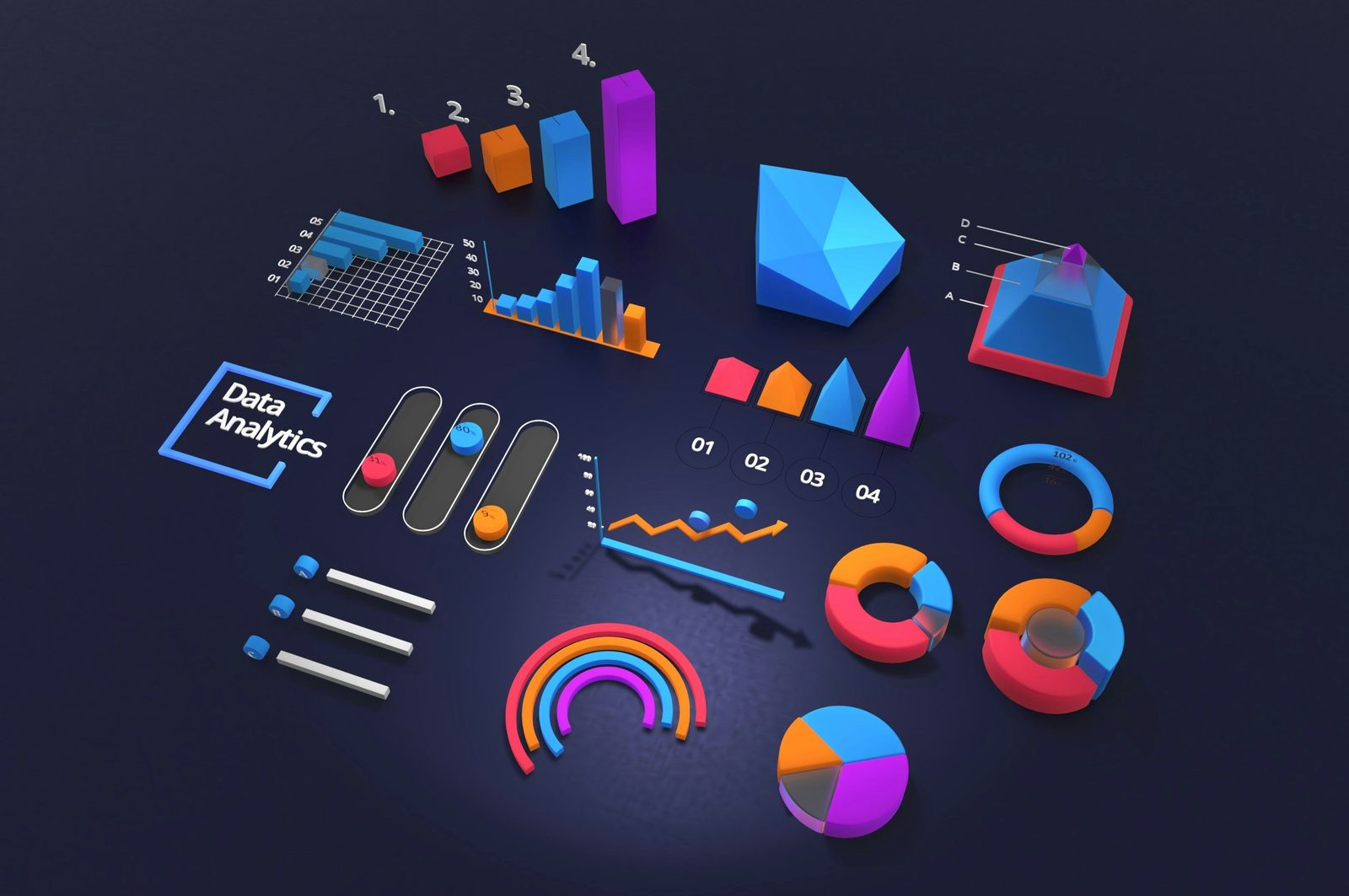
企業プレゼンのためのモーショングラフィックス:2026年に効く7つのテクニック
タイトル、データ、コールアウト、ブランドカラーなど、企業プレゼンテーションをより明確で洗練されたものにする7つのモーショングラフィックス技法と、それらを素早く構築するためのツール。
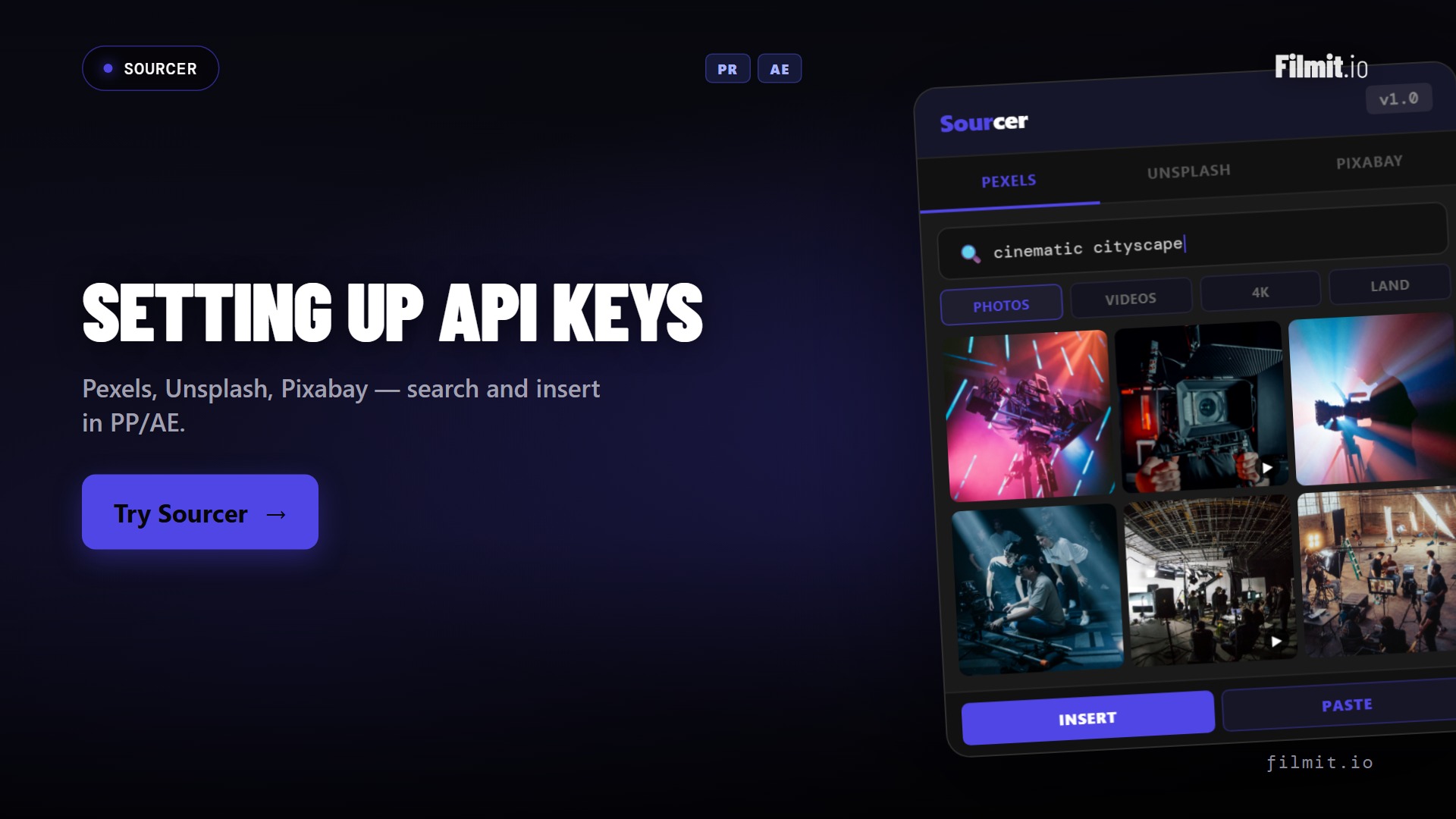
Sourcerで使うAPIキーの設定方法 (Pexels、Unsplash、Pixabay)
Pexels、Unsplash、Pixabayの無料APIキーを作成し、一度Filmitに貼り付けるだけで、SourcerがAfter EffectsやPremiere Pro内でロイヤリティフリーのストック映像や画像を検索・挿入できるようになります。
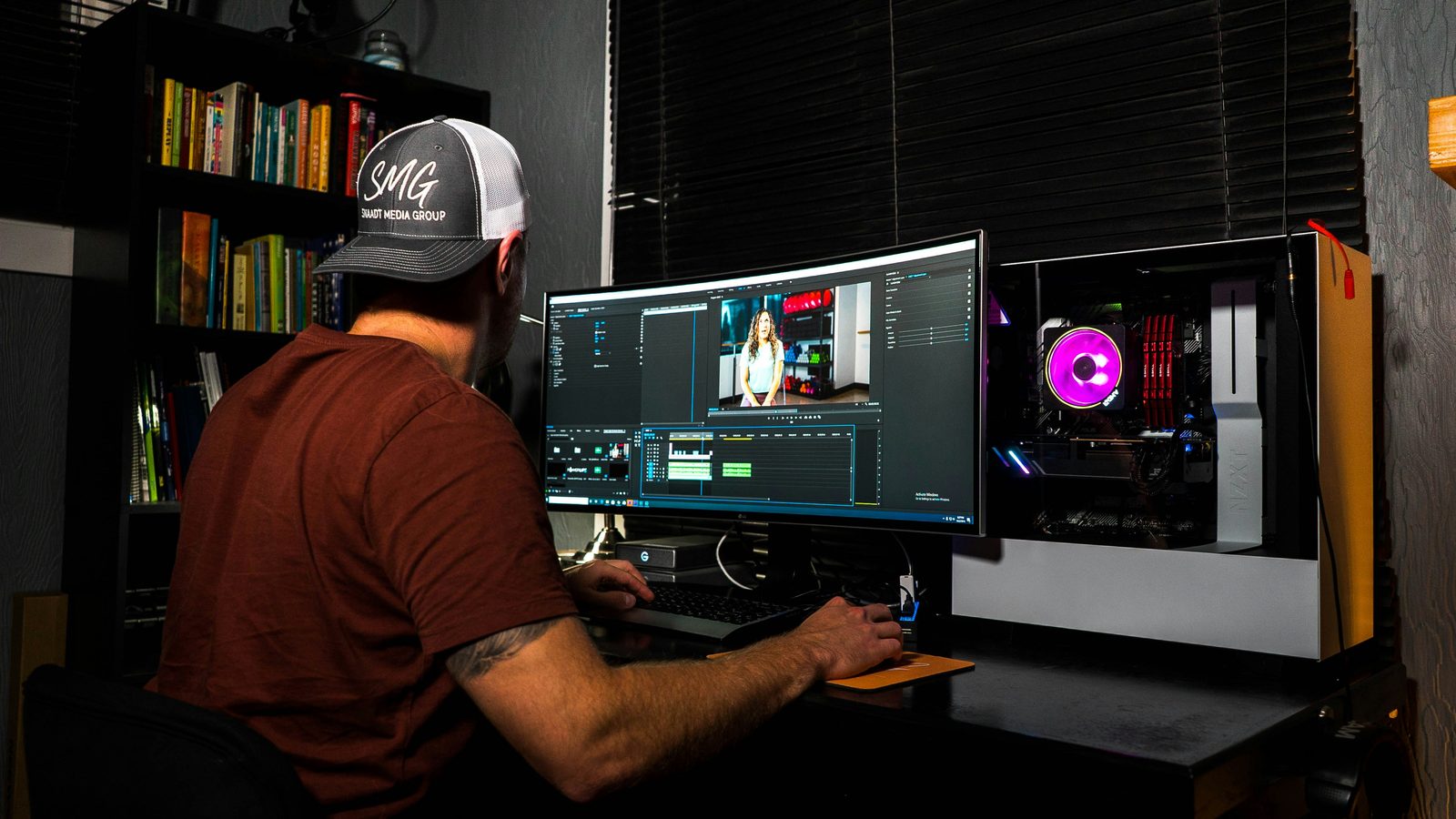
オフライン編集 vs オンライン編集:現代のワークフローにおけるそれぞれの役割
オフライン編集とオンライン編集の違いを解説 — それぞれの段階が何をするのか、プロキシの仕組み、2026年になっても両者を分ける意味がある理由、そしてラフカットから納品までスムーズに進める方法。
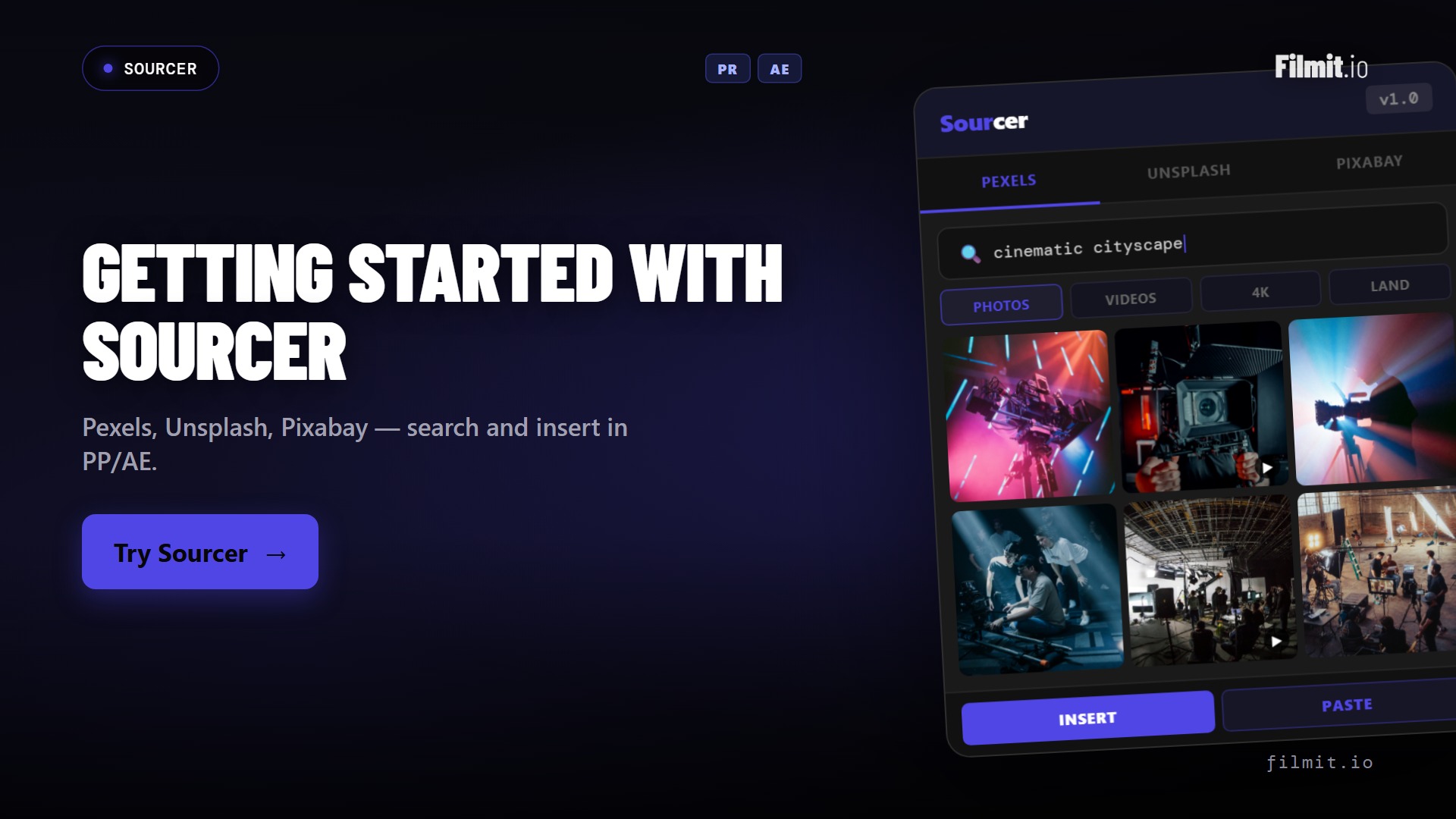
Sourcer 入門: After Effects & Premiere Pro でストック映像を活用する
Pexels、Unsplash、Pixabayを検索し、ロイヤリティフリー素材をAfter EffectsまたはPremiere Proのタイムラインに直接挿入。Sourcerの使い方を解説したスタートガイドです。
2026年版cutback.video代替ツール トップ5
cutback.videoの代替候補を比較:AI自動編集ツール vs Premiere Proを強化するプラグイン。それぞれの機能、料金、そして私たちのおすすめをご紹介。
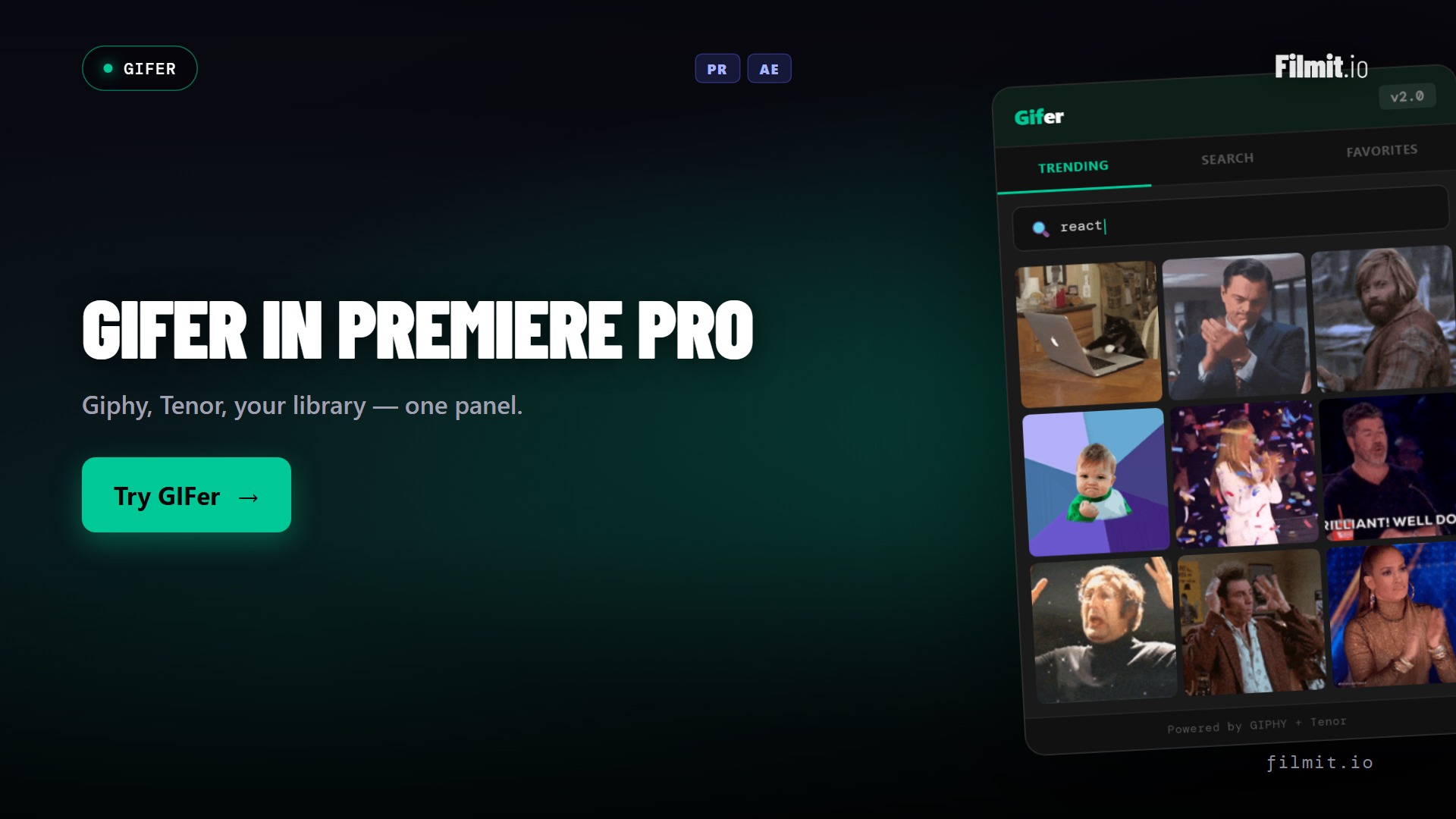
Premiere ProでGIFを追加する方法:GIFerを始めよう
GIFerでGiphyを検索し、GIFをPremiere Proのタイムラインに直接ドロップ。インポート、サイズ調整、フレームレートまでこのパネルが処理するので、リアクションGIFはすぐに配置できる状態で届きます。

モーショングラフィックスプラグインの種類:2026年版エディターズガイド
モーショングラフィックスプラグインの4タイプ — ワークフロー自動化、VFXスイート、3D統合、AI/UIツール — それぞれの役割と、実際の選び方を解説。
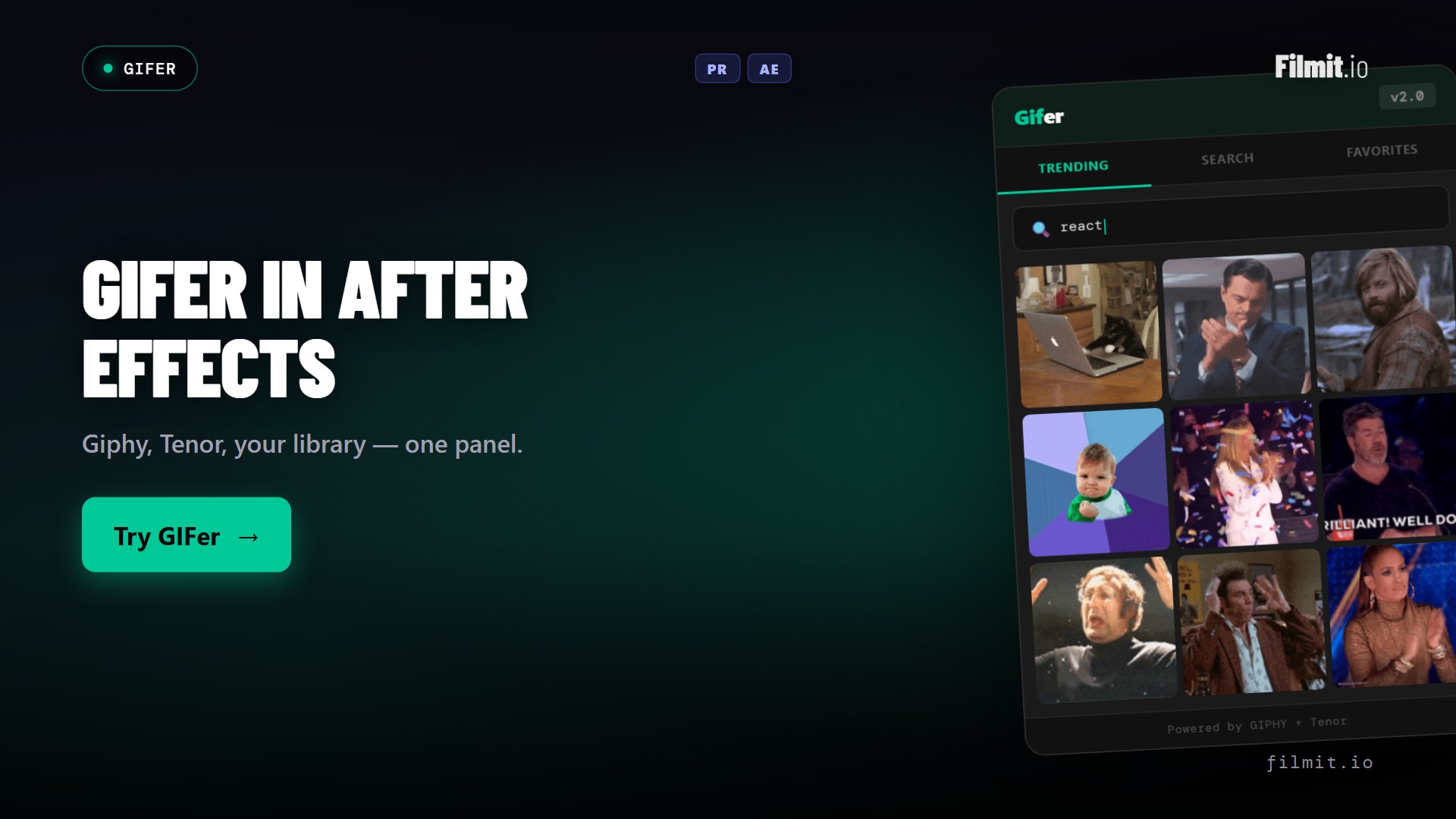
After EffectsでGIFを追加する方法:GIFerを始めよう
GIFerでGiphyを検索し、アニメーションGIFをAfter Effectsのタイムラインに直接ドロップ。APIキーの設定、MP4またはGIF出力、お気に入り、ワンクリックグリッド化まで対応しています。
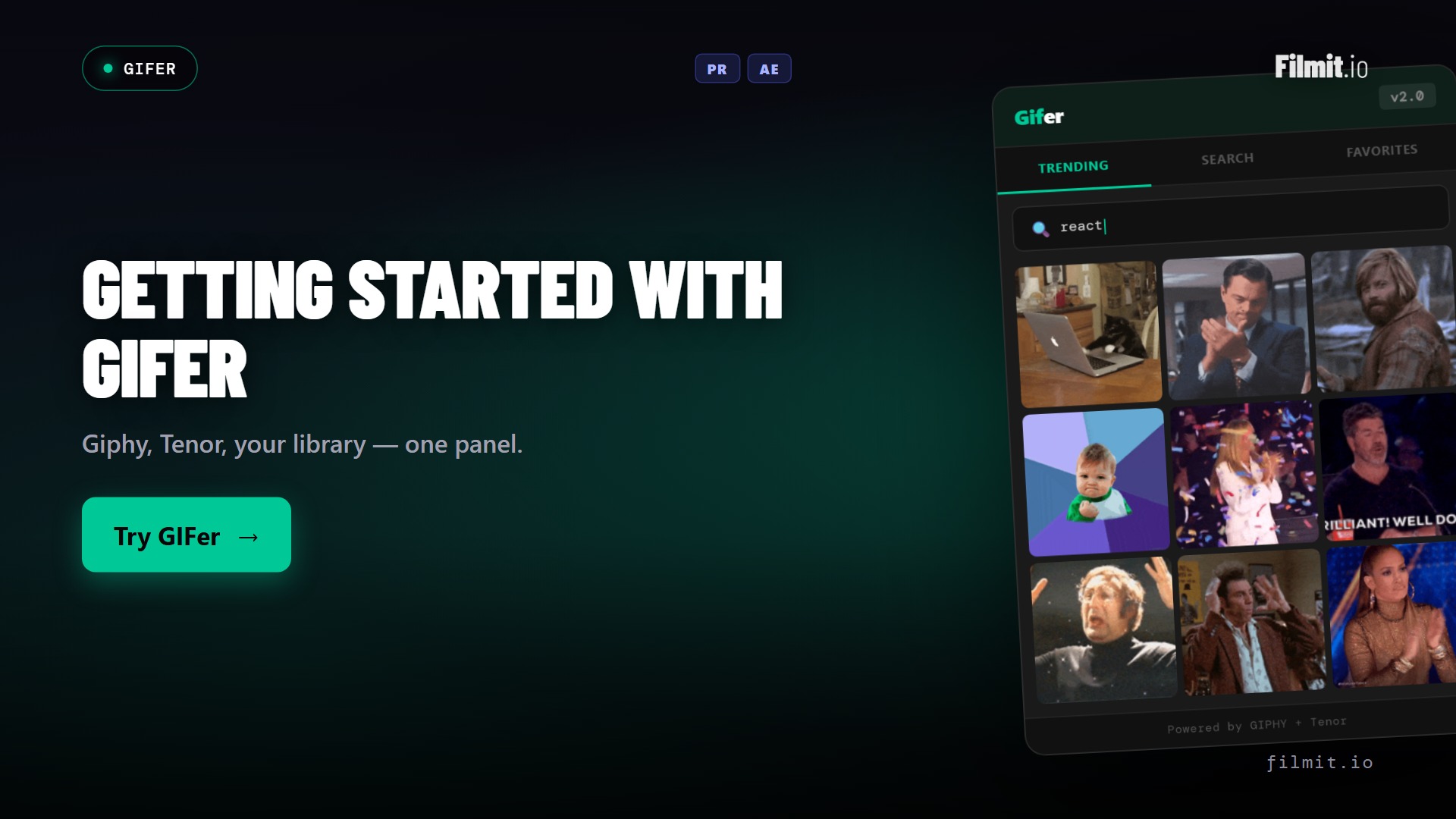
GIFer 入門: After Effects & Premiere Pro で GIF を挿入する
Giphyを検索し、GIFをAfter EffectsまたはPremiere Proのタイムラインに直接ドロップ。お気に入りは両アプリ間で同期されます。GIFerの使い方を解説したスタートガイドです。
Premiere Proでのメディアアセット管理:2026年版ガイド
ビンの整理、Team Projectを壊さずにオフラインメディアを再リンク、インポートの自動化。Premiere Proでのメディアアセット管理実践ガイドです。

視聴者エンゲージメントにおけるテキストアニメーションの役割
テキストをアニメーションさせるべきタイミングと、静止が効くタイミング — キネティックタイポグラフィが注目をどう導くか、そしてPremiere ProとAfter Effectsで使えるプリセットも紹介します。
創造的な参考資料としてのLUT:編集者やカラリストはどう活用しているか
LUTは手作業でのグレーディングを置き換えるものではありません。作曲家がオリジナル楽曲を書く前にストックミュージックで方向性を掴むように、LUTはあくまで創造的な参考資料です。
LogとRec.709の違い:あなたが適用するすべてのLUTを台無しにするたった一つのミス
LUTが濁って見えたり、色あせて見えたり、何かおかしいと感じたら、それはLUT自体の問題ではなくほぼ確実に処理の順番の問題です。この解決策を一気に読んで解決しましょう。
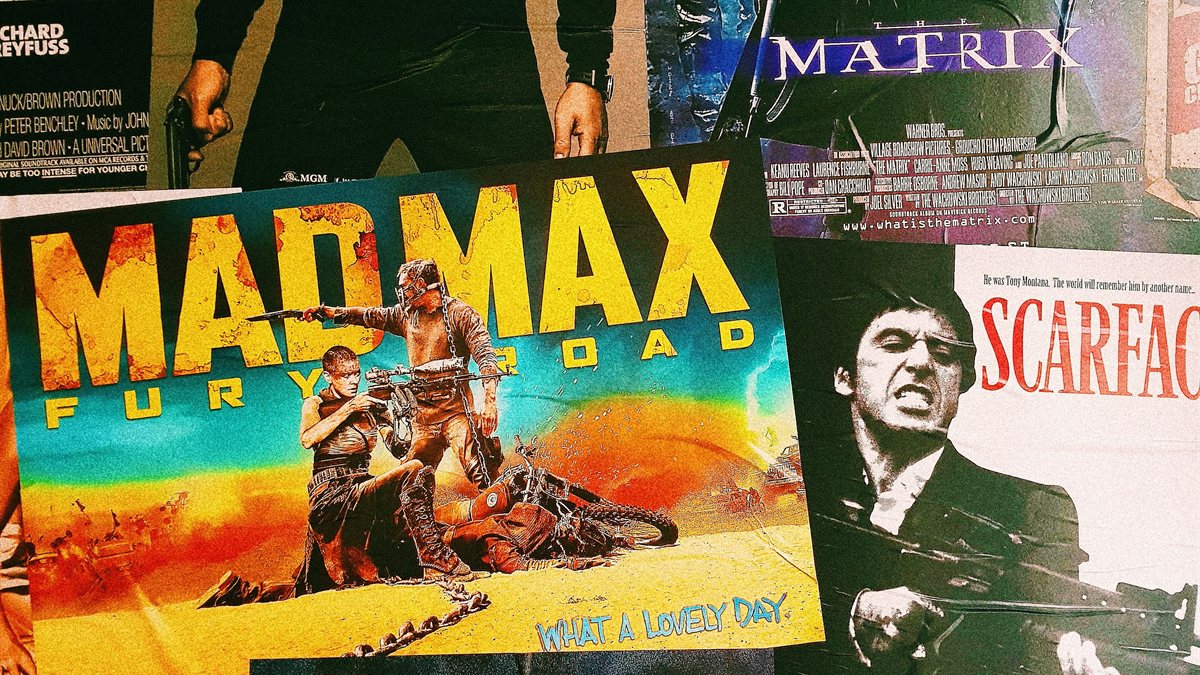
あなたの編集で再現できる、5つの象徴的な映画のカラーグレード
The Godfather、Kill Bill、Pulp Fiction、Die Hard、Saving Private Ryan。誰もが見紛わない色彩を持つ5作品を、参考シーンへドラッグして使えるLUTの実例とともに徹底解説。

ティール&オレンジを解説:ハリウッド映画がすべて同じに見える理由
トランスフォーマー、ジョン・ウィック、シカリオ、そしてマーベル映画の半分。ティール&オレンジのグレーディングはどこにでもあります。なぜ効果的なのか、いつ機能しないのか、そしてみんなと同じような仕上がりにせずに使う方法を解説します。
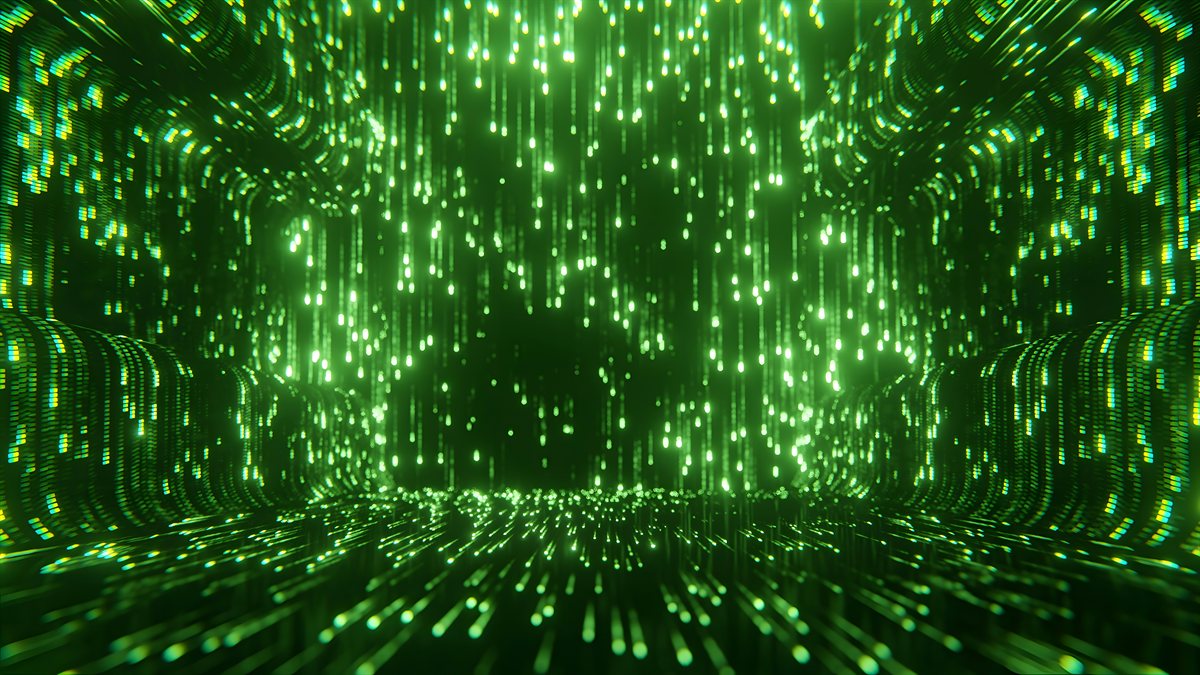
Premiere Proで『マトリックス』の象徴的なグリーンルックを作る方法
The Matrixの緑がかったカラーグレードは、現代映画で最も模倣されている仕上がりの一つです。Lumetriでの作り方と、時間がないときのLUTショートカットをご紹介。
下書きから納品物へ:Sourcerがストック映像のワークフローを半分に短縮する方法
Pexels、Unsplash、Pixabayをタブ切り替えする必要はありません。すべてのライブラリを一度に検索し、動画はホバーでプレビュー、そのままタイムラインへドロップできます。
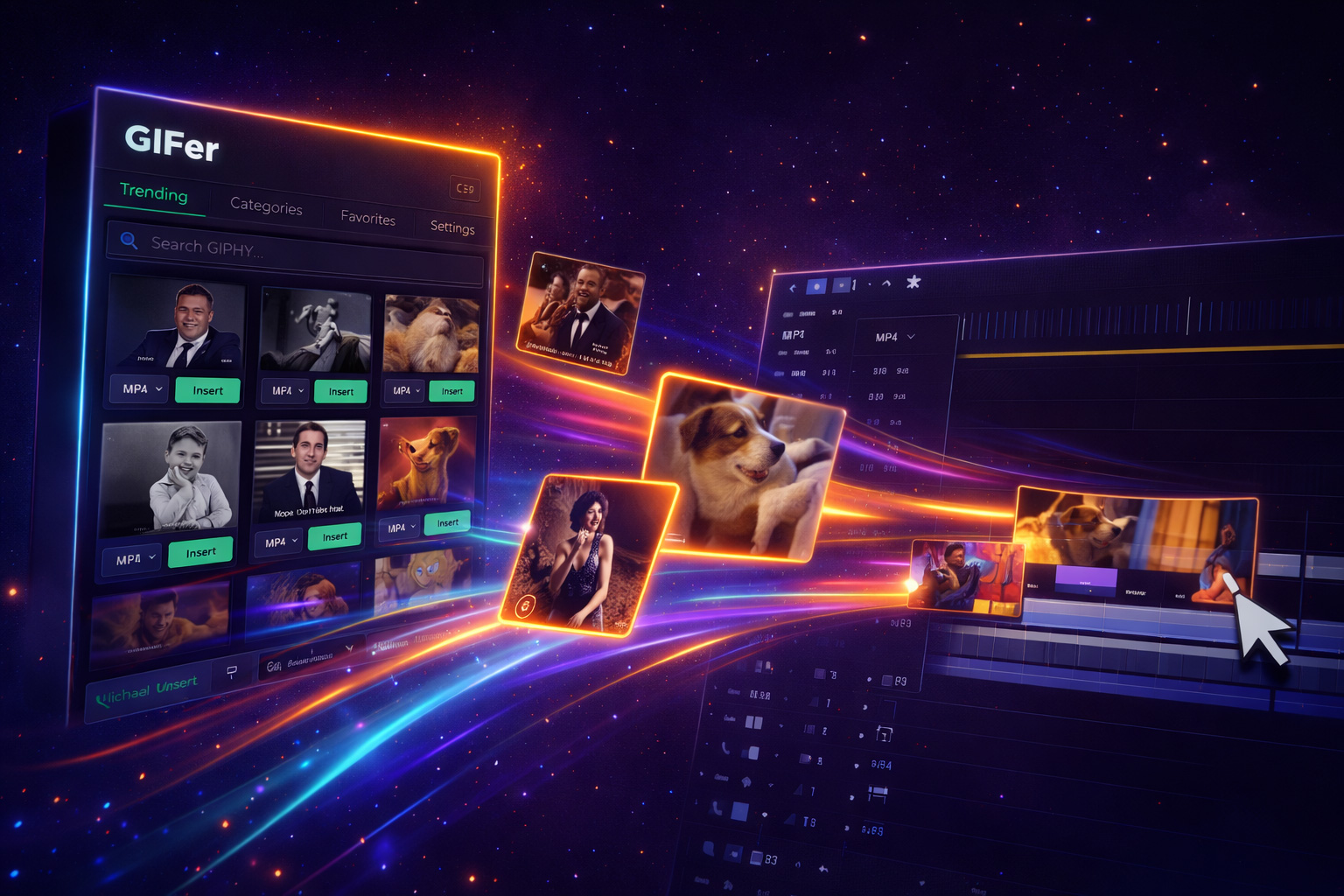
Alt+Tabはもう不要:ワンクリックでタイムラインにGIFを追加
GIFer なら GIPHY と Tenor を検索し、GIF を直接タイムラインへドロップできます。ブラウザ不要、面倒なダウンロードも不要です。
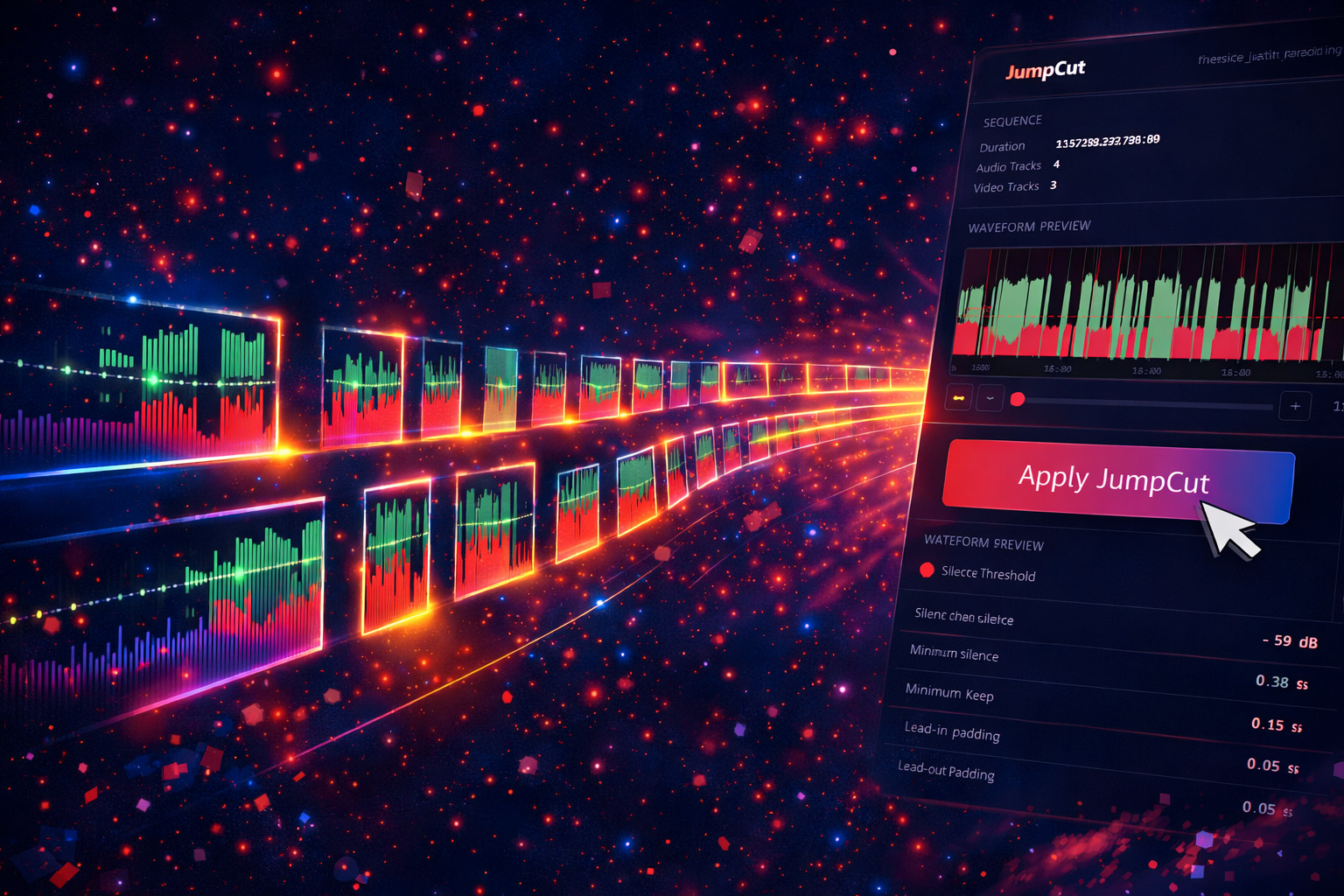
無音部分を自動でカット:Premiere Pro用JumpCut
JumpCutは映像内の無音、間延び、不自然な間を自動検出し、数秒で削除します。
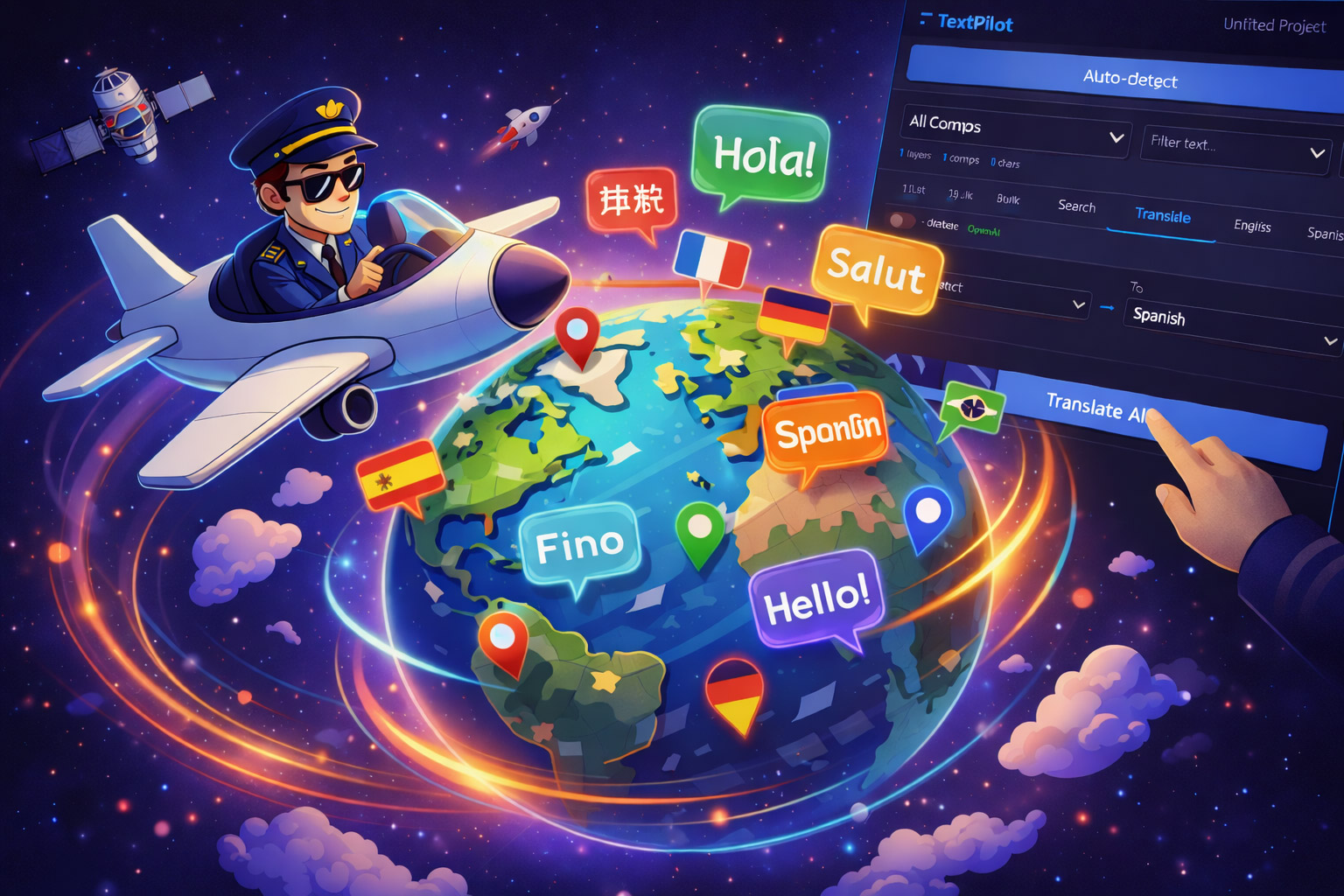
After Effectsでのテキスト一括管理:TextPilotをご紹介
AEプロジェクト全体のテキストレイヤーを、1つのパネルからスキャン、検索、置換、翻訳、管理。
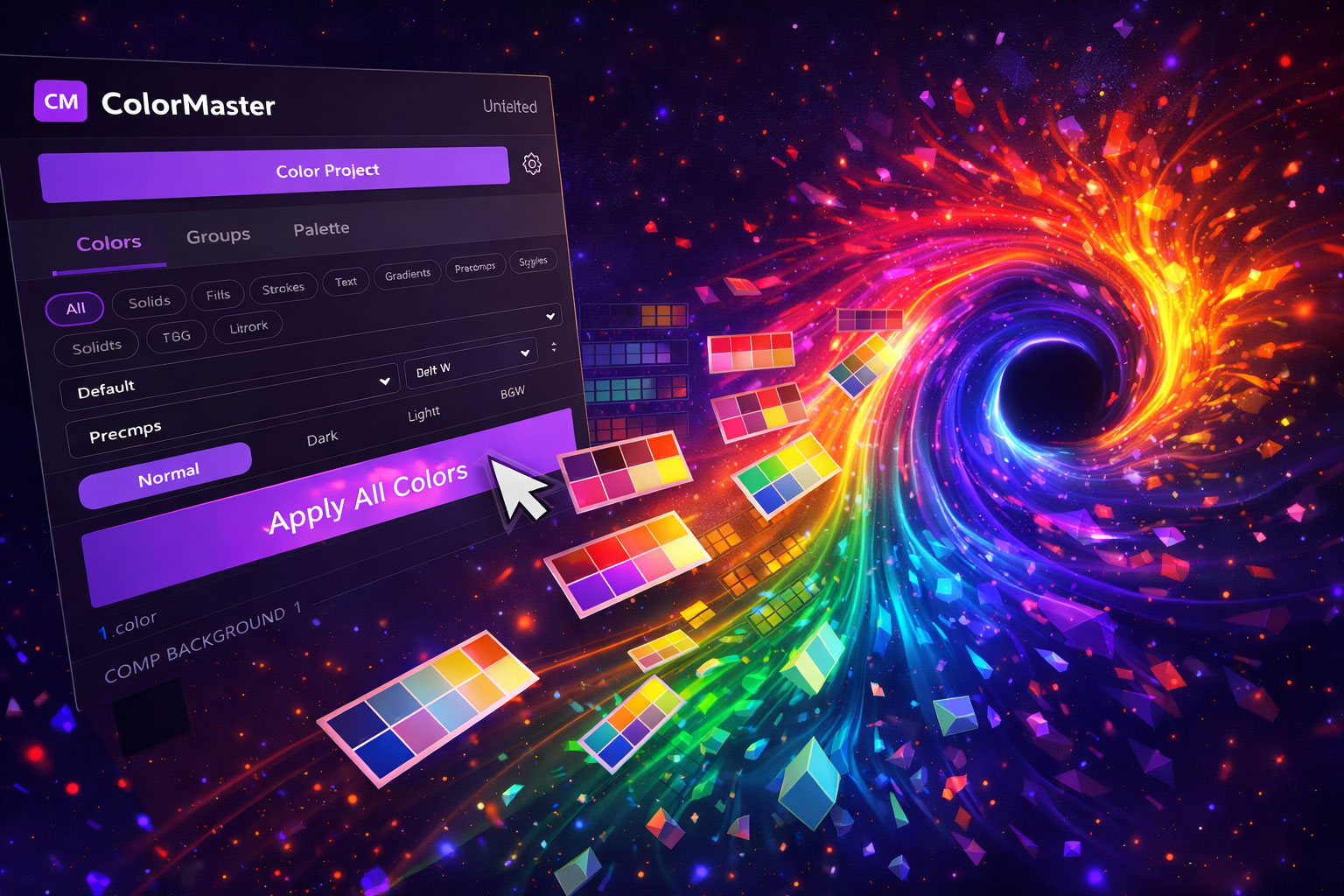
After Effectsのすべての色を統べる、1つのパネル
ColorMasterはプロジェクトをスキャンし、すべての色を一元管理。ワンクリックでプロジェクト全体の色を変更できます。
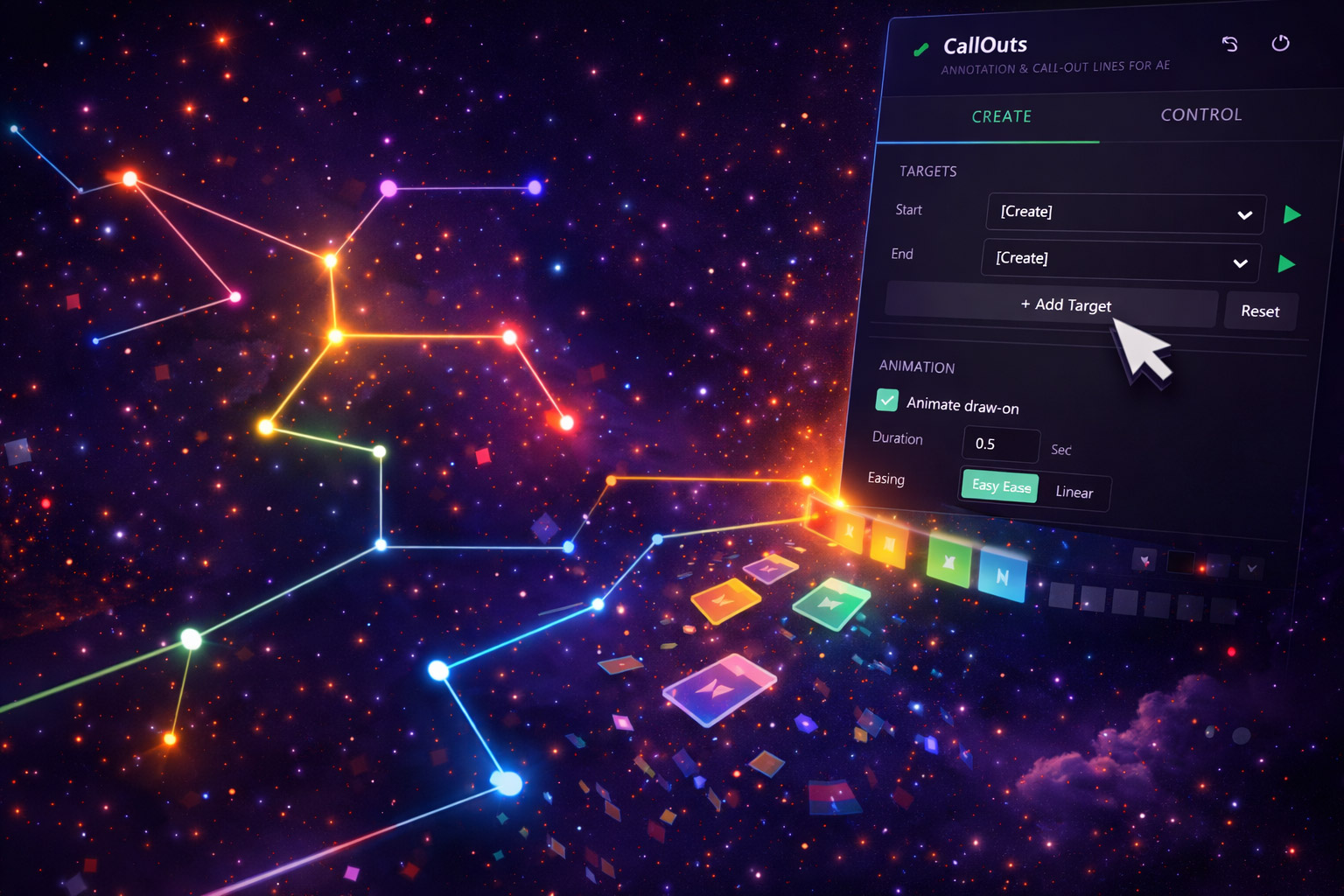
After Effectsで動く被写体を追尾するアニメーションコールアウト
CallOutsは、カスタムラベル・ライン・ポインター付きのアニメーション注釈コールアウトを追加します。キーフレームの悩みは一切不要。
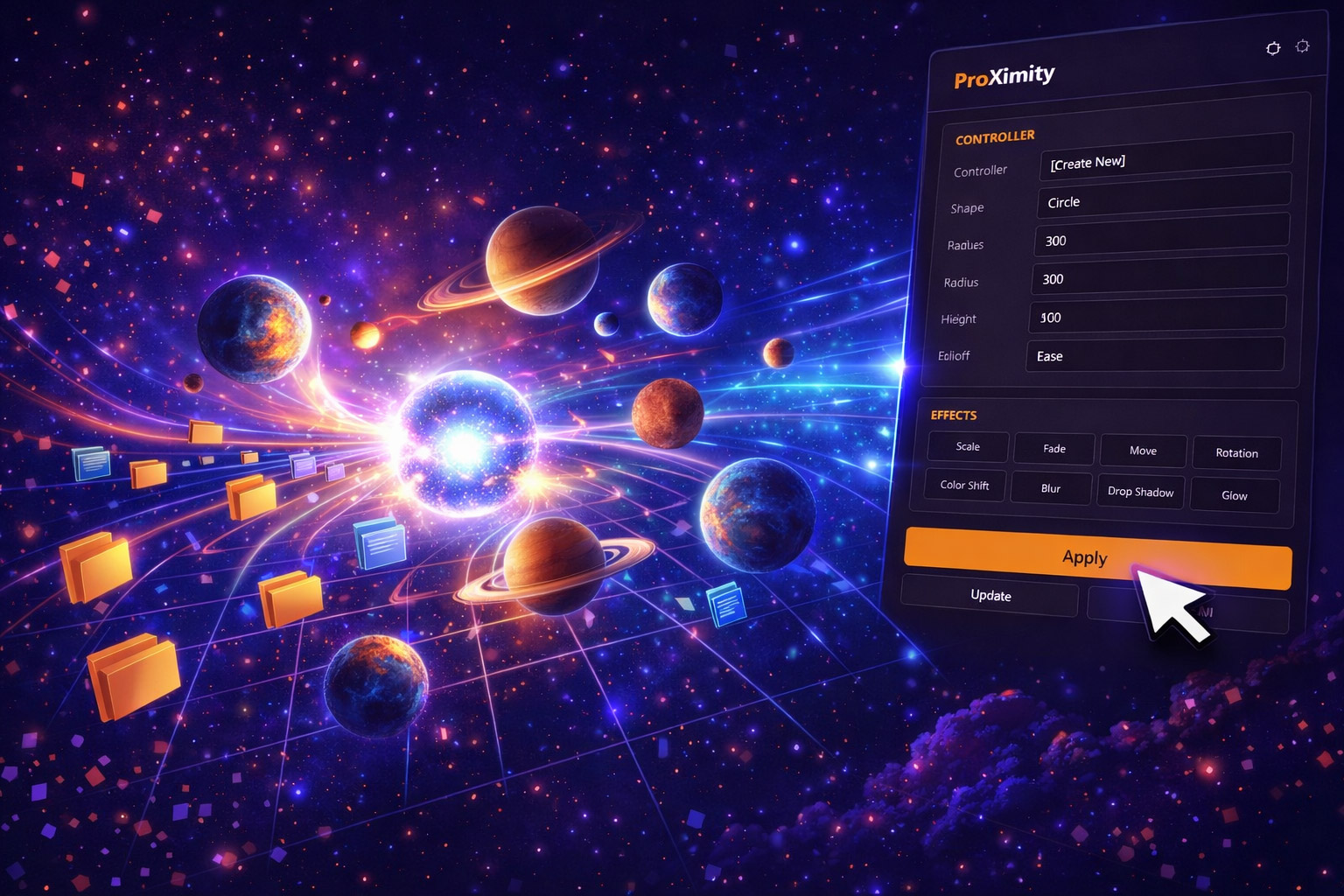
キーフレーム不要、After Effects での距離反応アニメーション
ProXimityは距離ベースのアニメーションを実現します。コントローラーからの距離に応じて、レイヤーが拡大縮小、フェード、シフトします。
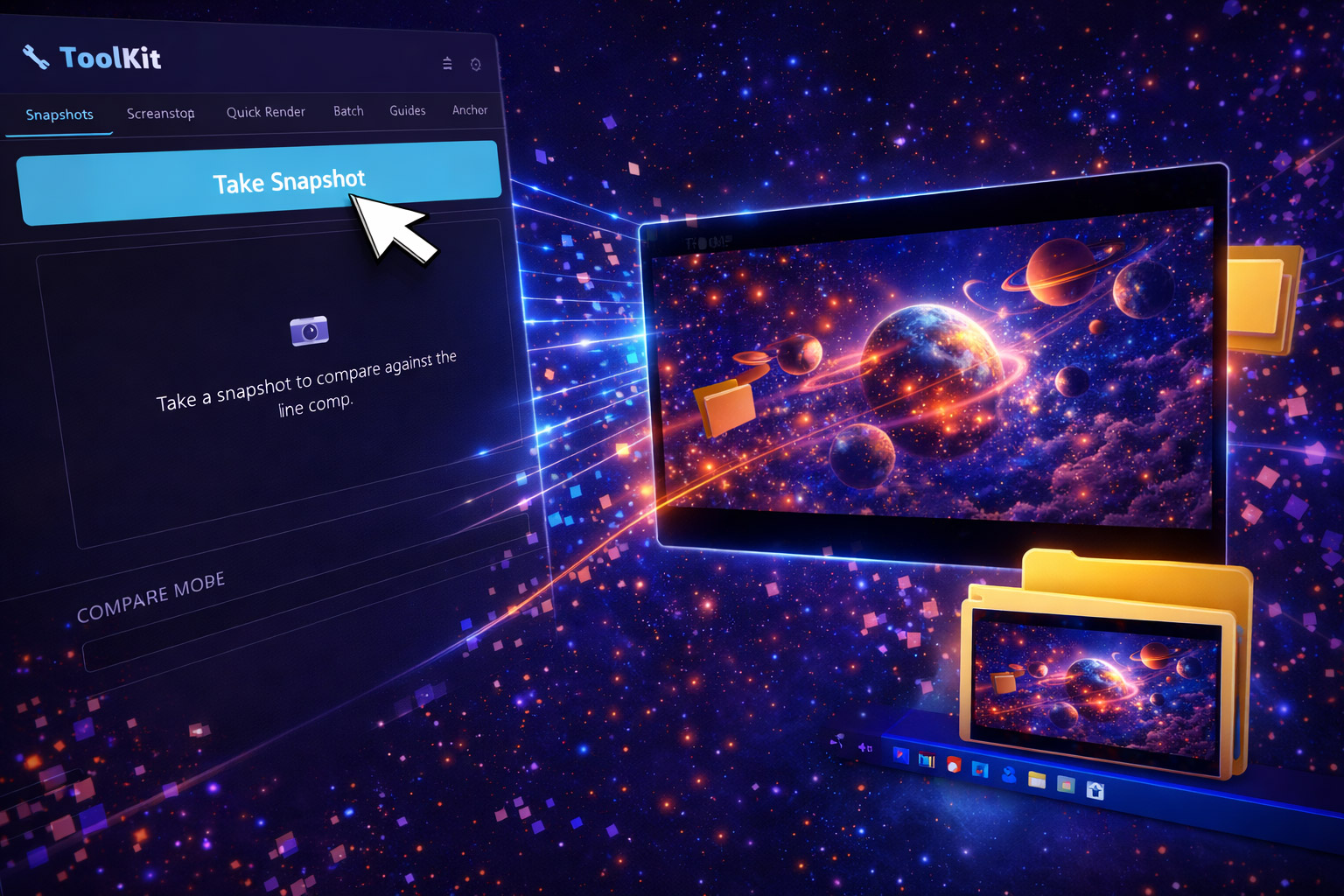
ToolKit:After Effectsのためのクリエイティブ万能ツールベルト
スナップショット、クイックレンダー、バッチプロセッサー、ガイドシステム — 必須のAEユーティリティ4つを1パネルに。
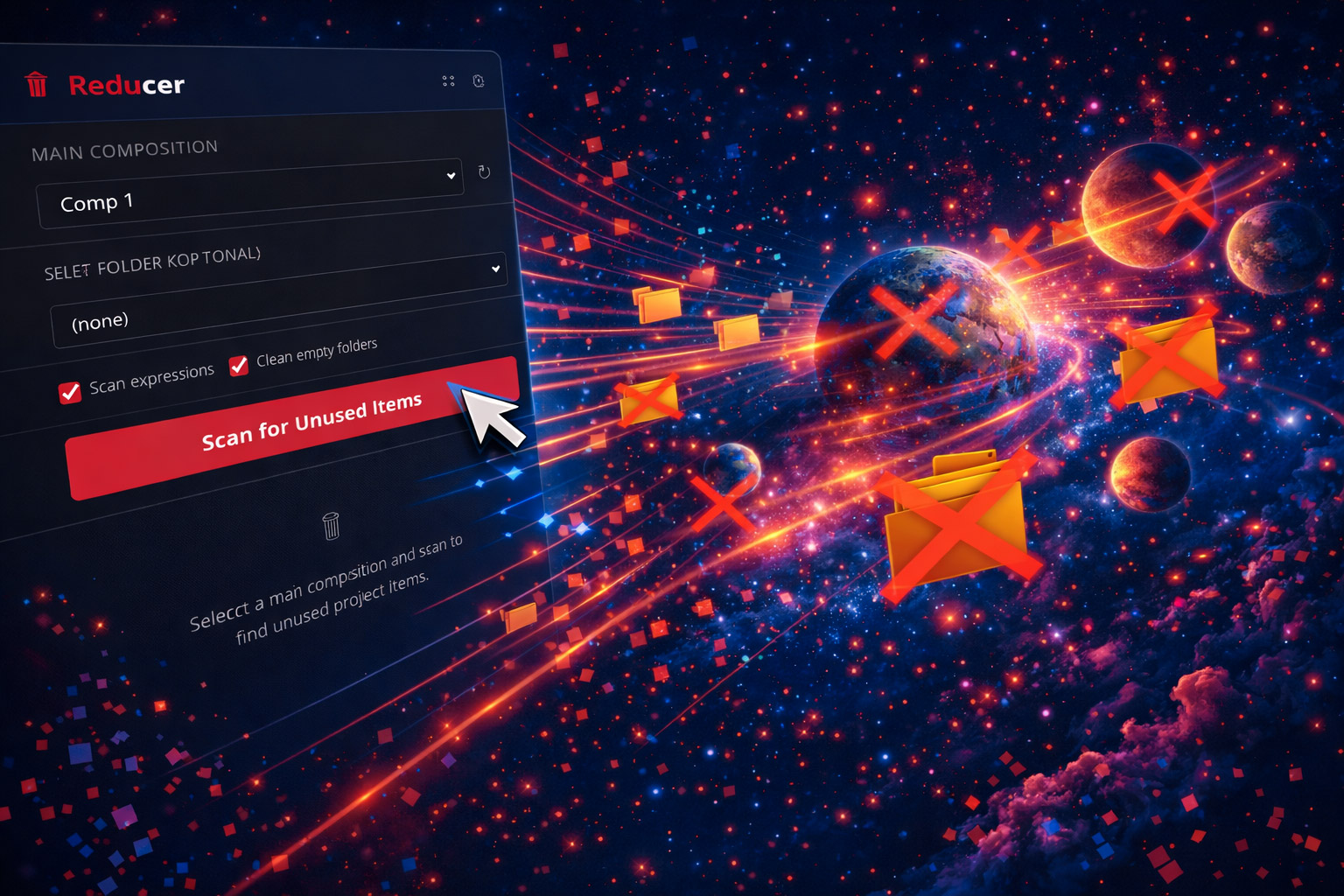
ワンクリックでAfter Effectsのプロジェクトを整理整頓
ReducerがAEプロジェクトをスキャンし、未使用の素材・ソリッド・プリコンポを削除。ファイルは軽く、プロジェクトはクリーンに。
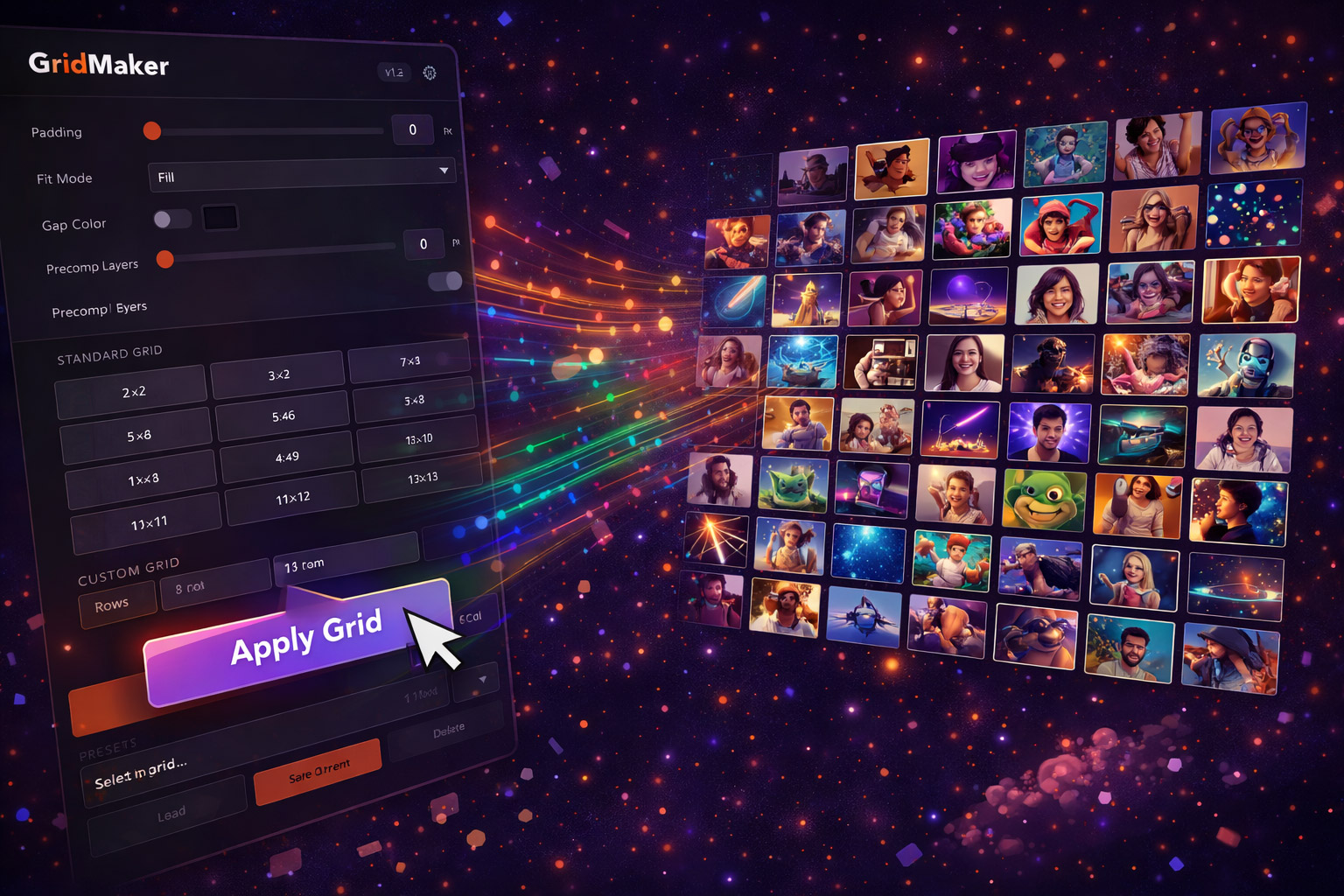
GridMakerでAfter Effectsのビデオグリッドを瞬時に構築
2x2から12x12までの動画グリッドを、カスタムパディング、隙間の色、自動レイヤー整理で数秒に。
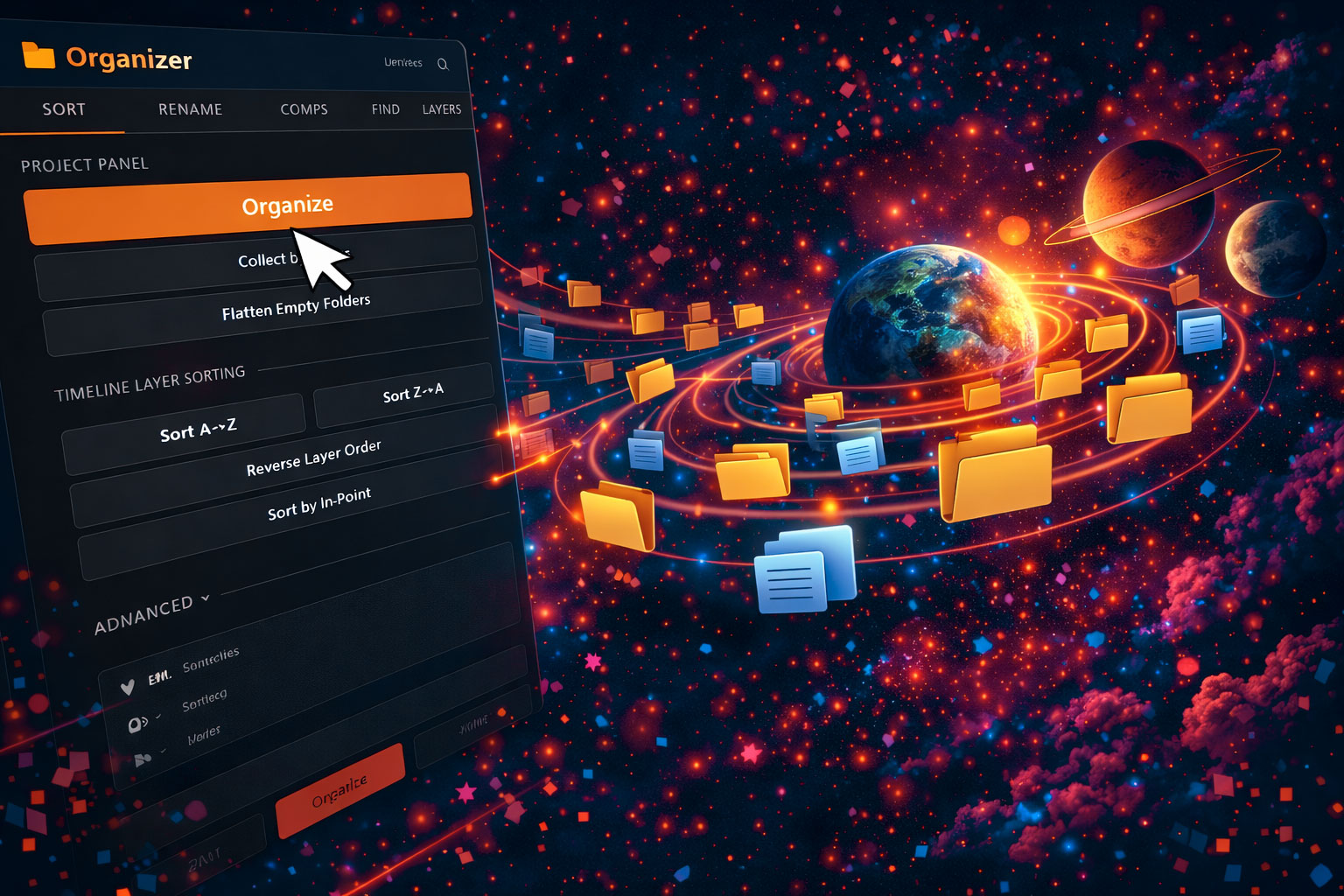
After Effectsのプロジェクトパネルを自動ソート&整理
OrganizerがAEプロジェクトパネルを自動で仕分け・ラベル付け・整理。ワンクリックで混沌から秩序へ。
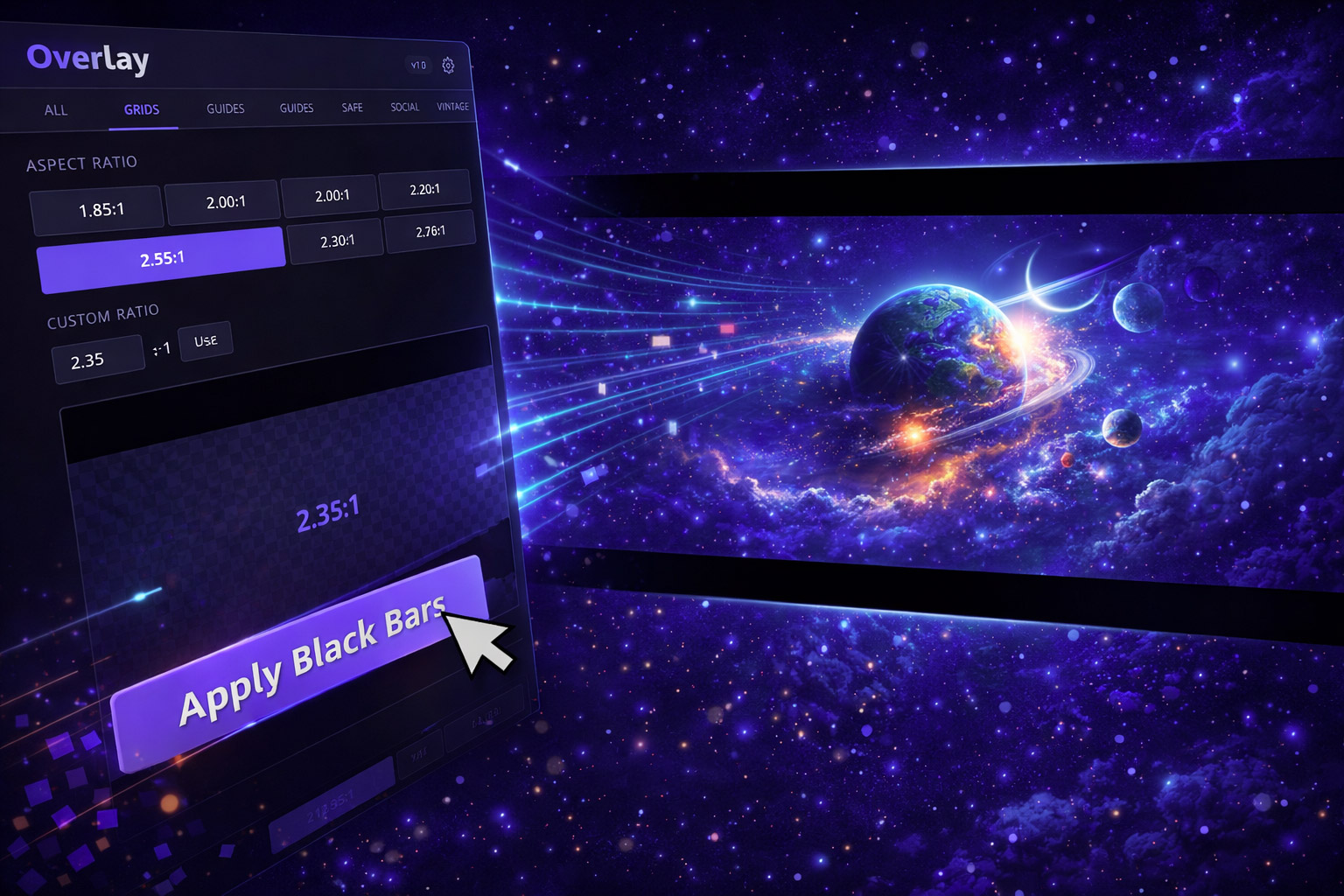
フィルムグレイン、ライトリーク&ビネット — 1080pから8Kまで
After EffectsとPremiere Pro向けの、本物さながらのシネマティックオーバーレイ。重ね合わせ自由、拡大縮小自在、最大8K解像度対応。
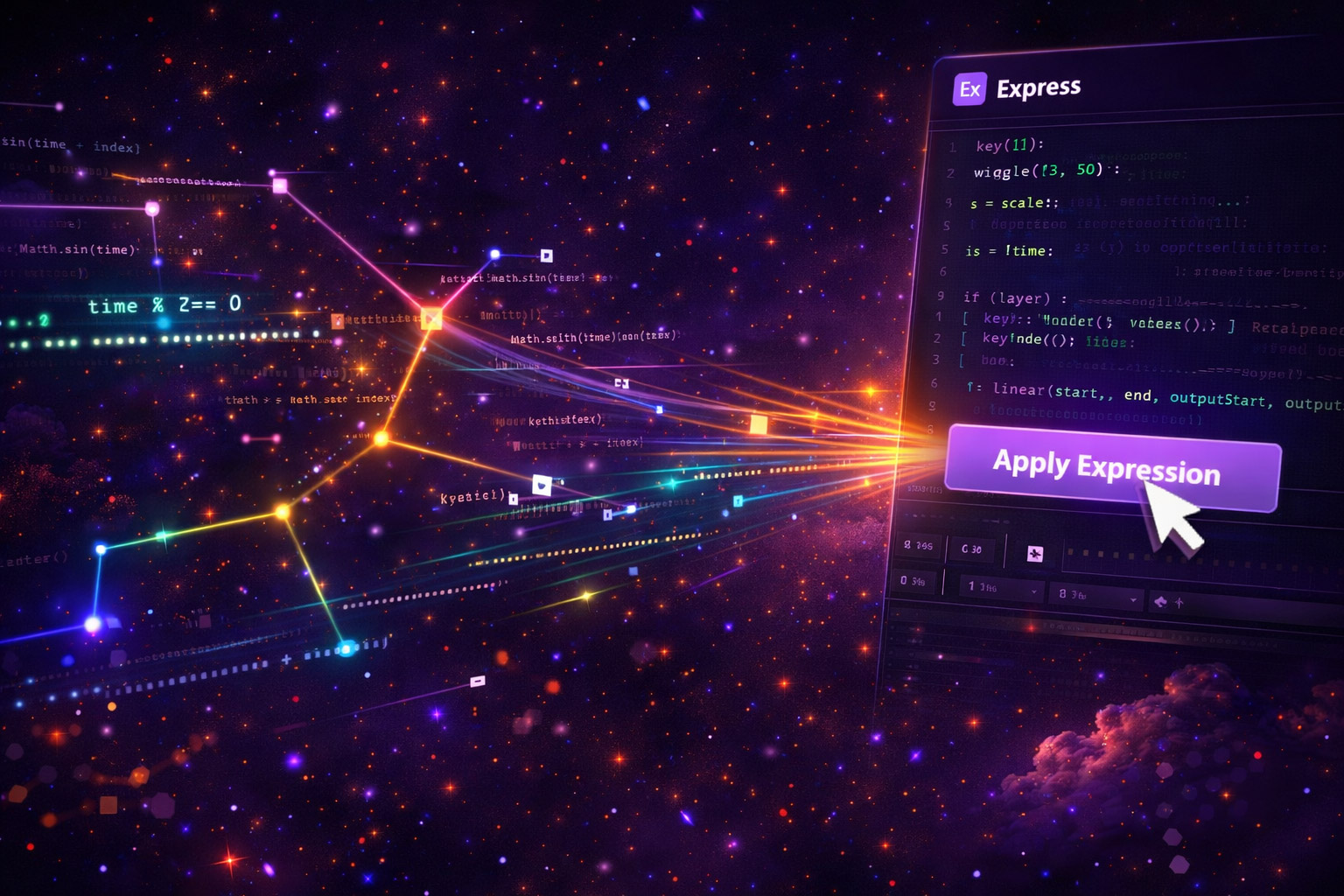
コードを1行も書かずに使える38種類以上のAfter Effects Expressions
EXpressはワンクリックのエクスプレッションライブラリです — ループ、バウンス、wiggle、タイプライターなど、カスタムパラメータ付きで多数を収録。
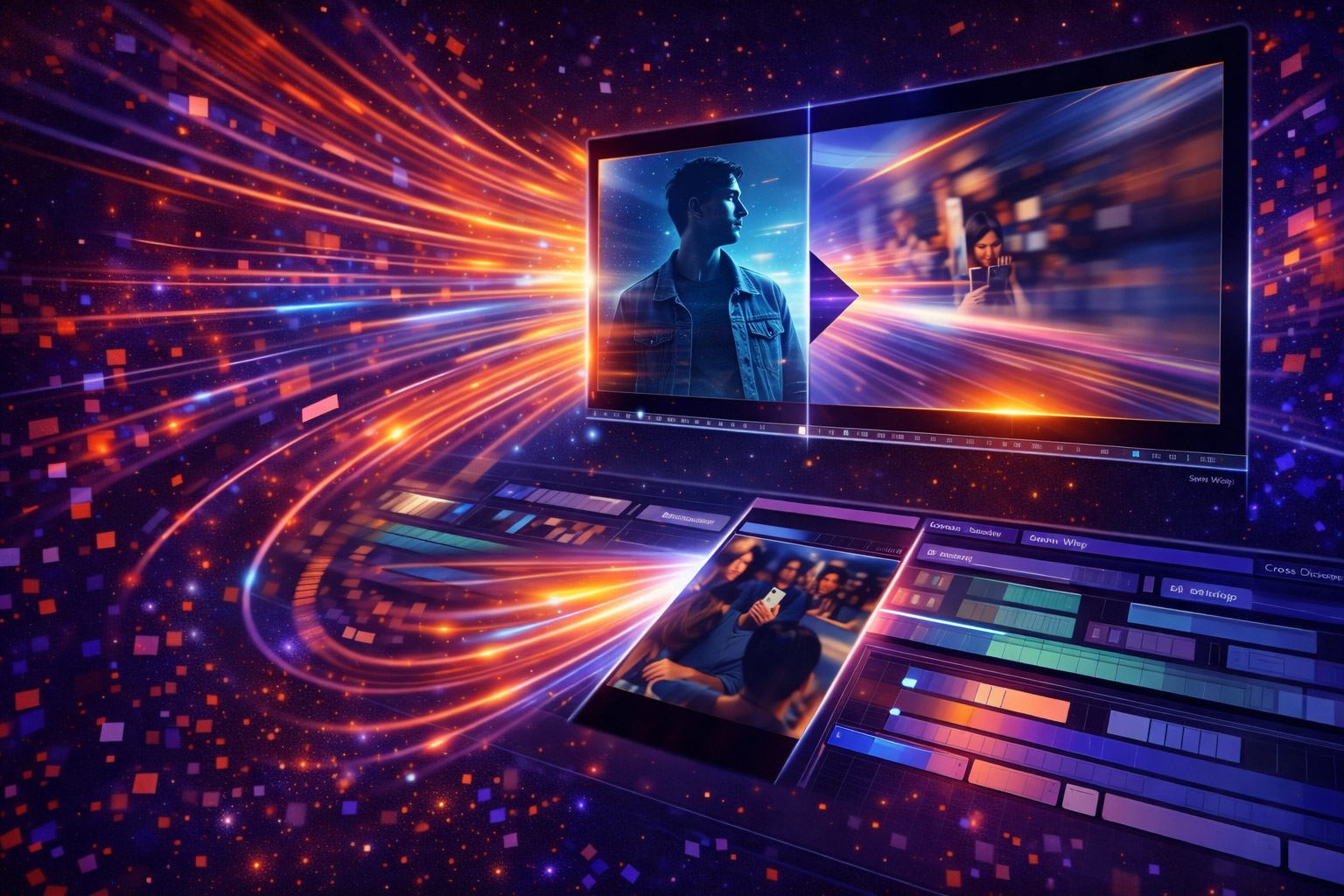
Premiere Pro向けWhip Panとシネマティックトランジション — ドラッグ&ドロップ対応
Premiere Pro向けに厳選されたウィップパン&シネマティックトランジションのパック。ドラッグ、ドロップ、完了。
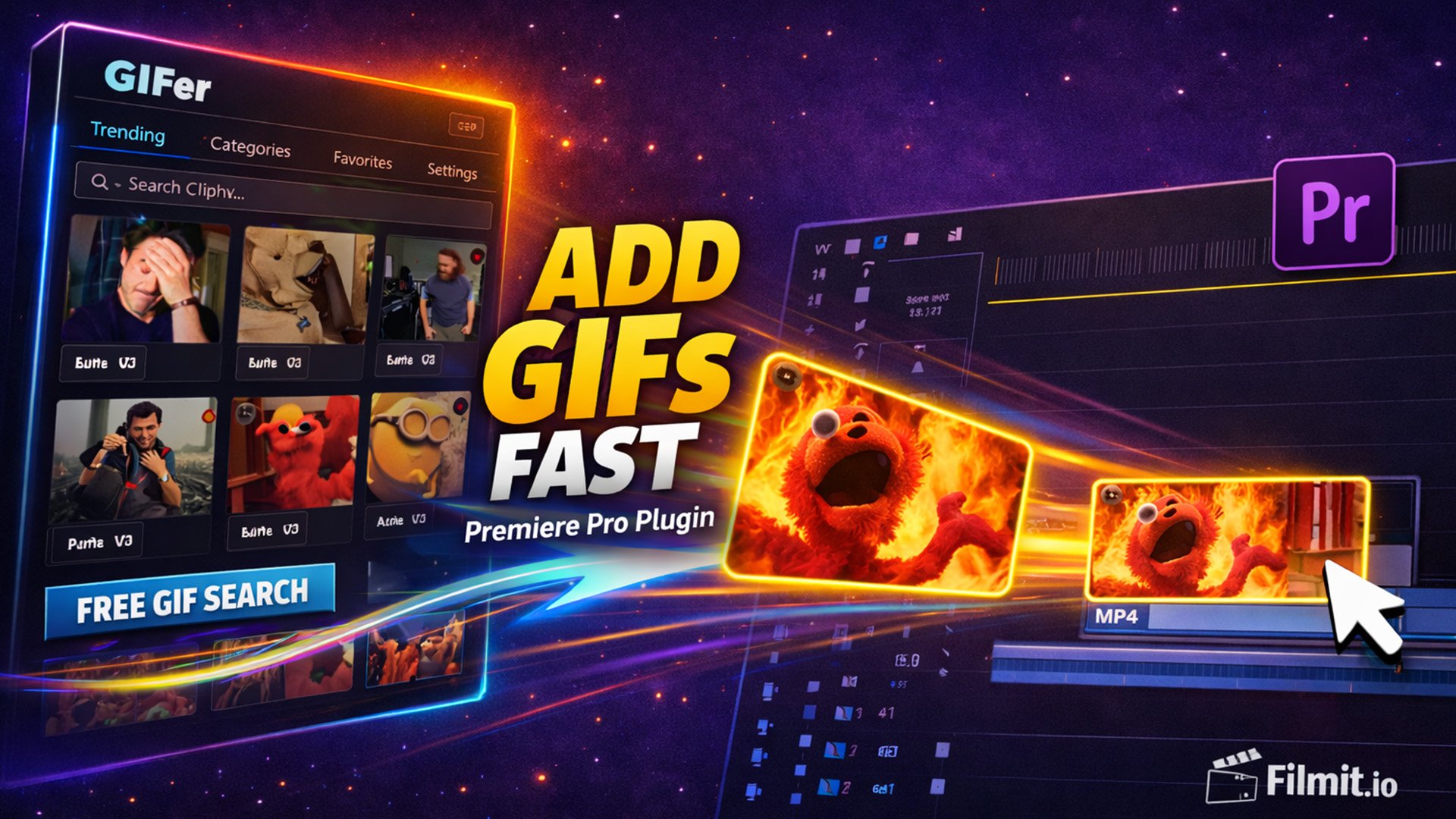
Premiere Proで動画にGIFを追加する方法
GIFを閲覧・検索し、Premiere Proのタイムラインに直接挿入する最速の方法。
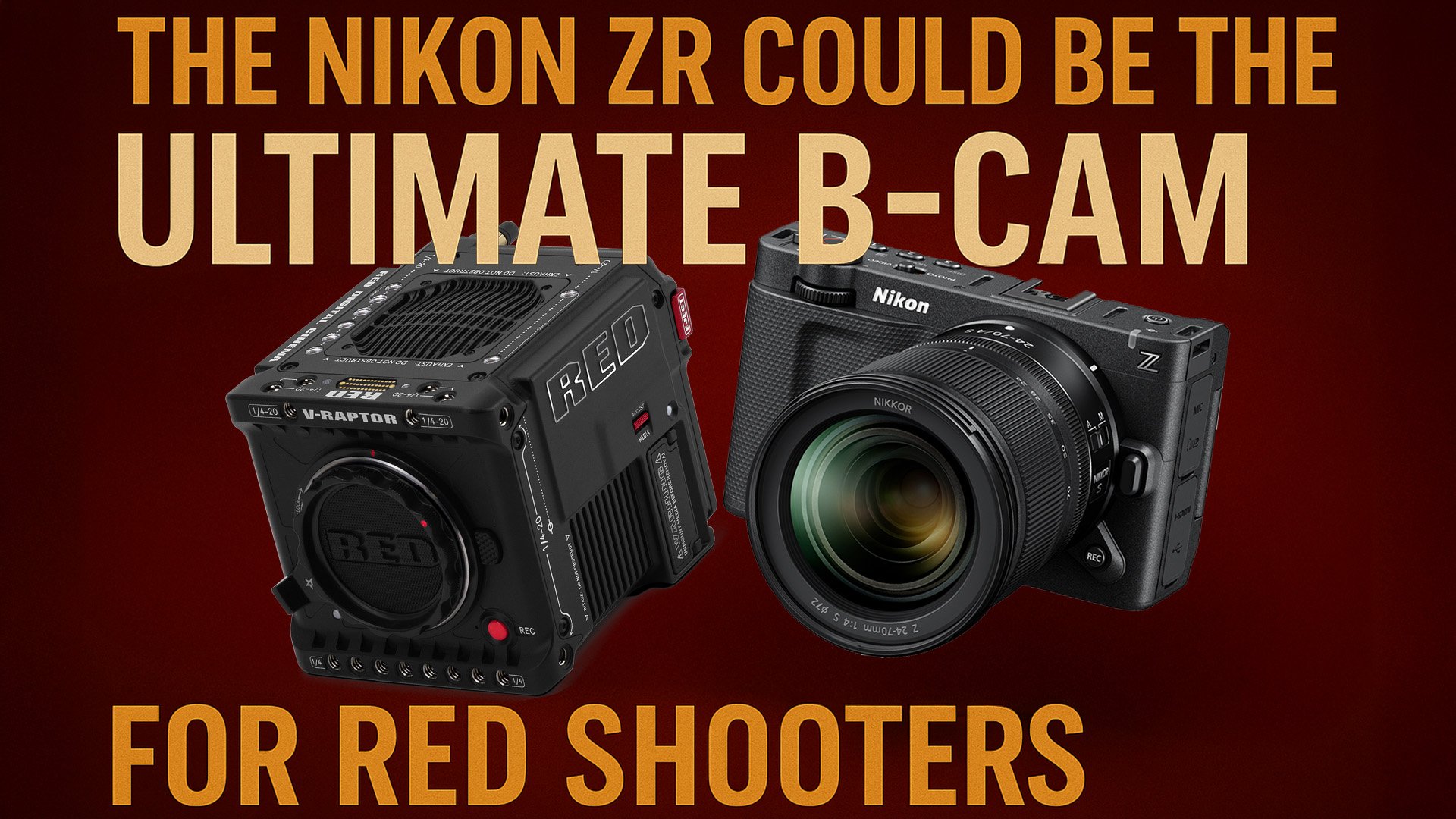
Nikon ZRレビュー:この手頃な高性能機に注目する理由
内部6K REDCODE RAW対応の低価格シネマカメラ ― その評判は本物か?
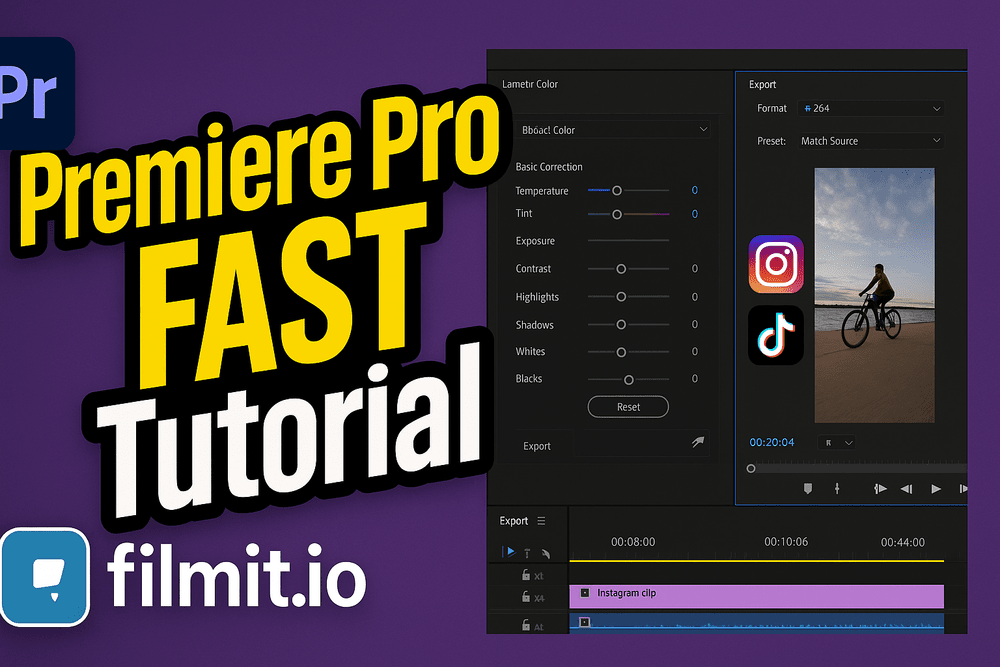
Adobe Premiere Pro 完全初心者ガイド(2025年版)
初心者から自信を持って編集できるようになるために必要なすべて — インターフェース、素材の読み込み、カット、トランジション、音声、書き出しまでを網羅。
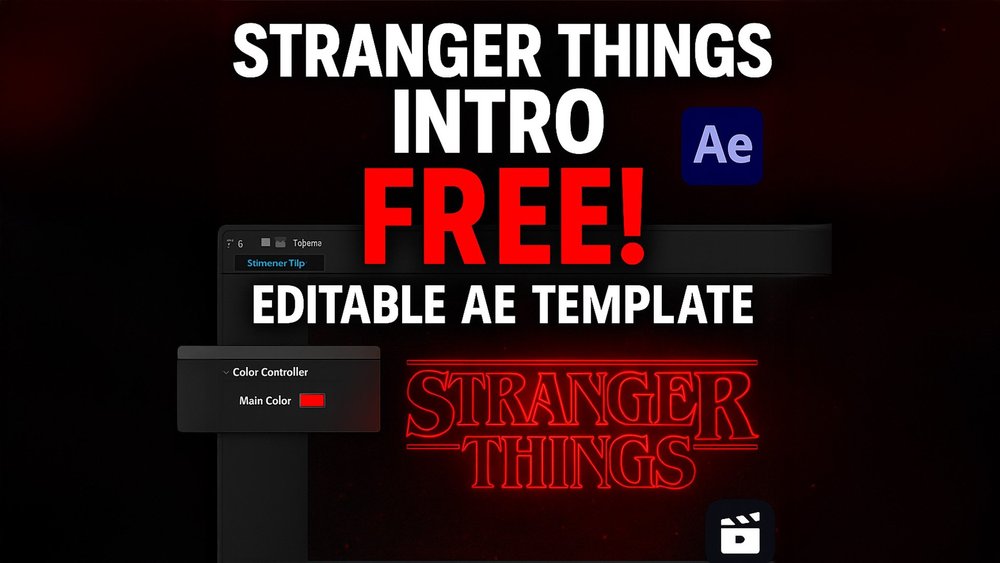
After EffectsでStranger Thingsのオープニングを再現する方法
無料テンプレートと制作に使用したツールを交えた、詳細なステップバイステップ解説。
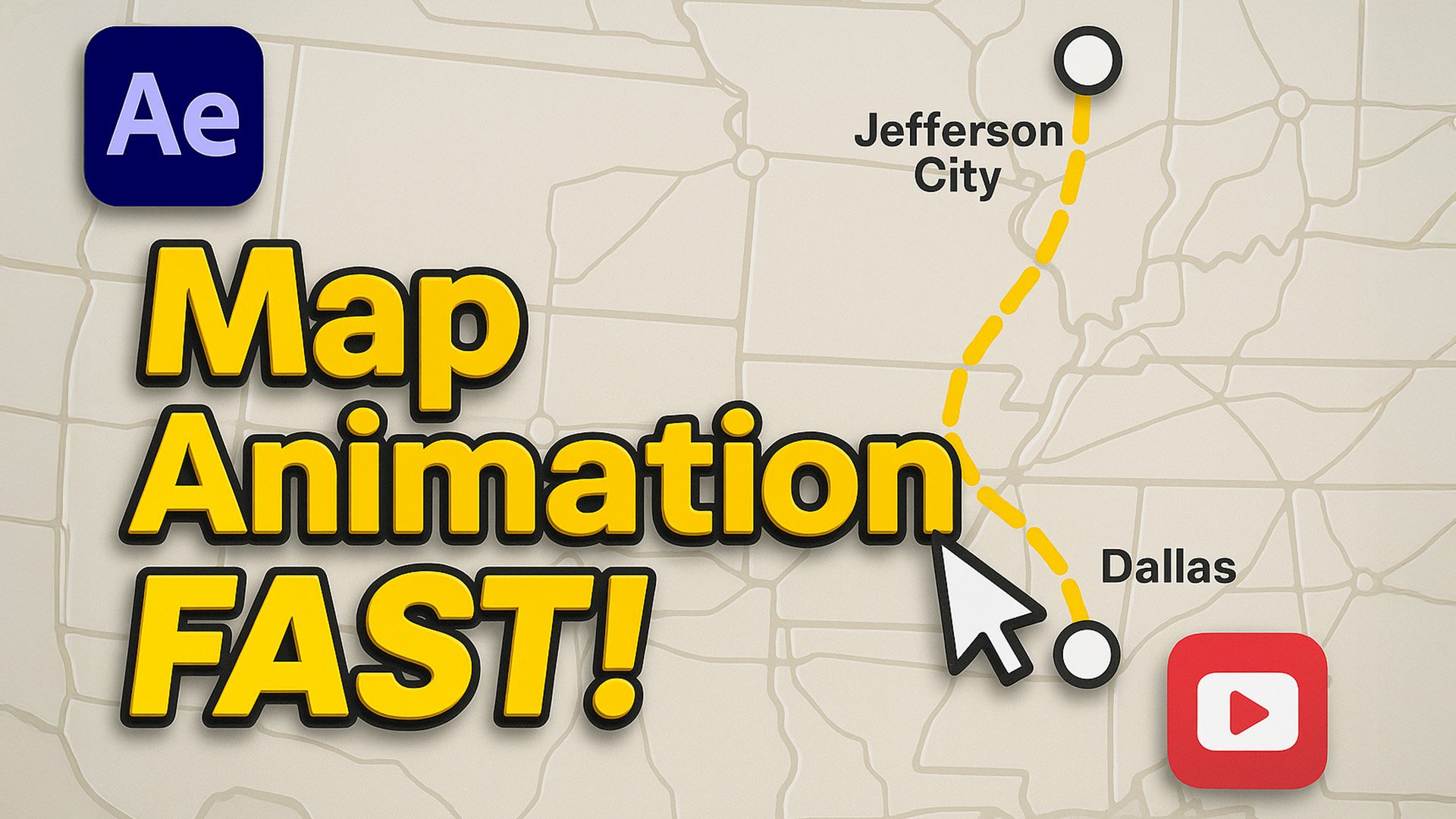
After Effectsでシンプルなマップアニメーションを作成する方法
After Effects標準ツールで、アニメーション化された移動ライン、ピンマーカー、マップルートを描画。
Filmit CallOutsでマップラインアニメーションを作る方法
手作業のパス作成なしで、プロ品質のアニメーションコールアウトとマップラインを作成。
Filmit CallOuts:After Effectsでプロ品質のコールアウトタイトルを数秒で作成
接続線、エルボー、ラベル — すべてエクスプレッション駆動で完全にカスタマイズ可能です。
ChatGPTとVeo 3でバズるビッグフットAI動画を作る方法
ChatGPTでセリフを、Google Veo 3で映像を生成し、AIパワードのバイラルコンテンツを作りましょう。
After EffectsでCC Scatterizeを使ってテキスト散乱エフェクトを作成
CC Scatterizeを使って、ロゴやイントロ向けのダイナミックで爆発的なテキストアニメーションを作成しましょう。
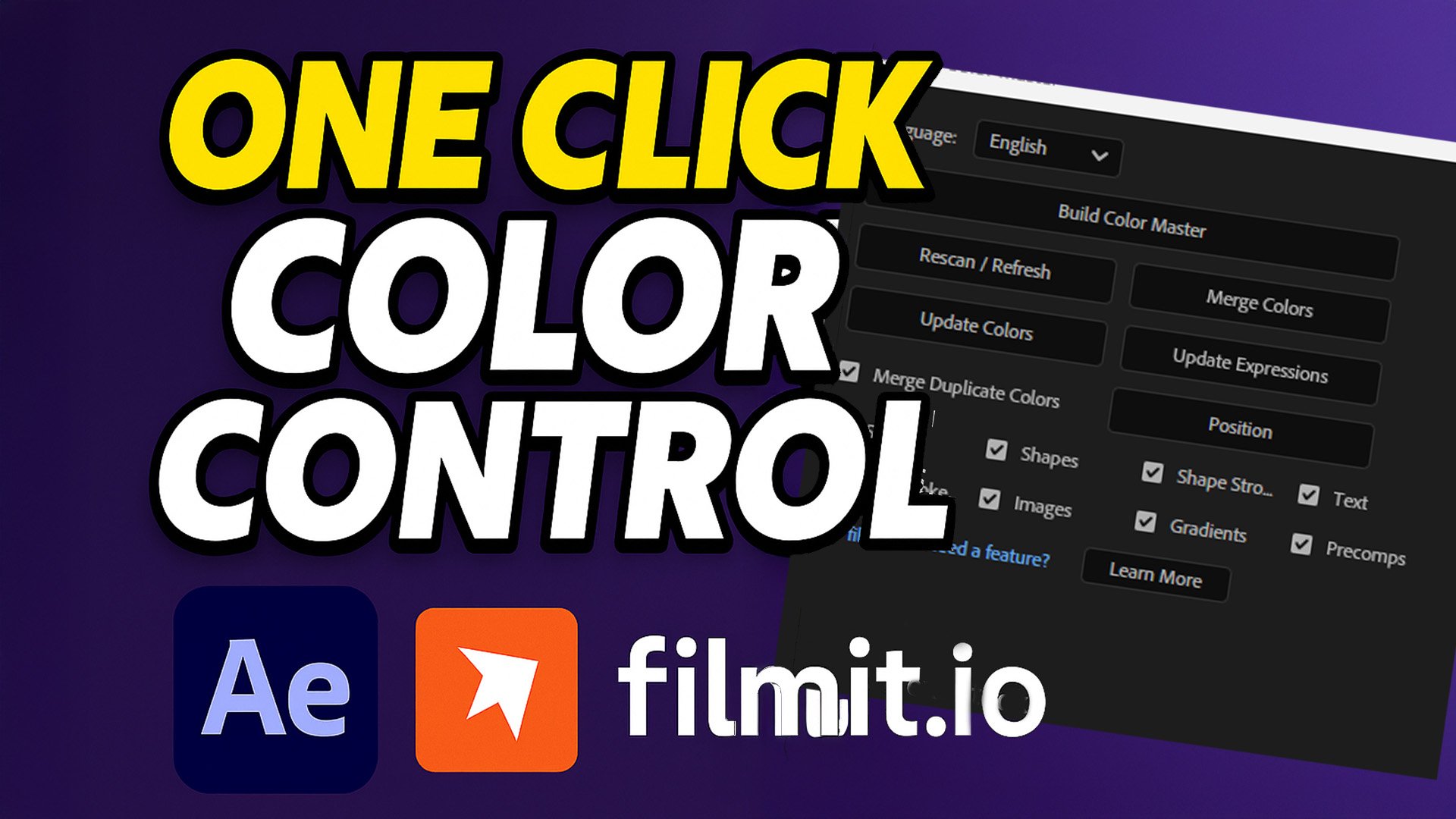
After EffectsのColor Masterで簡単にカラーをコントロールする方法
プロジェクト内のすべての色を一元管理し、1つのパネルからまとめて更新。
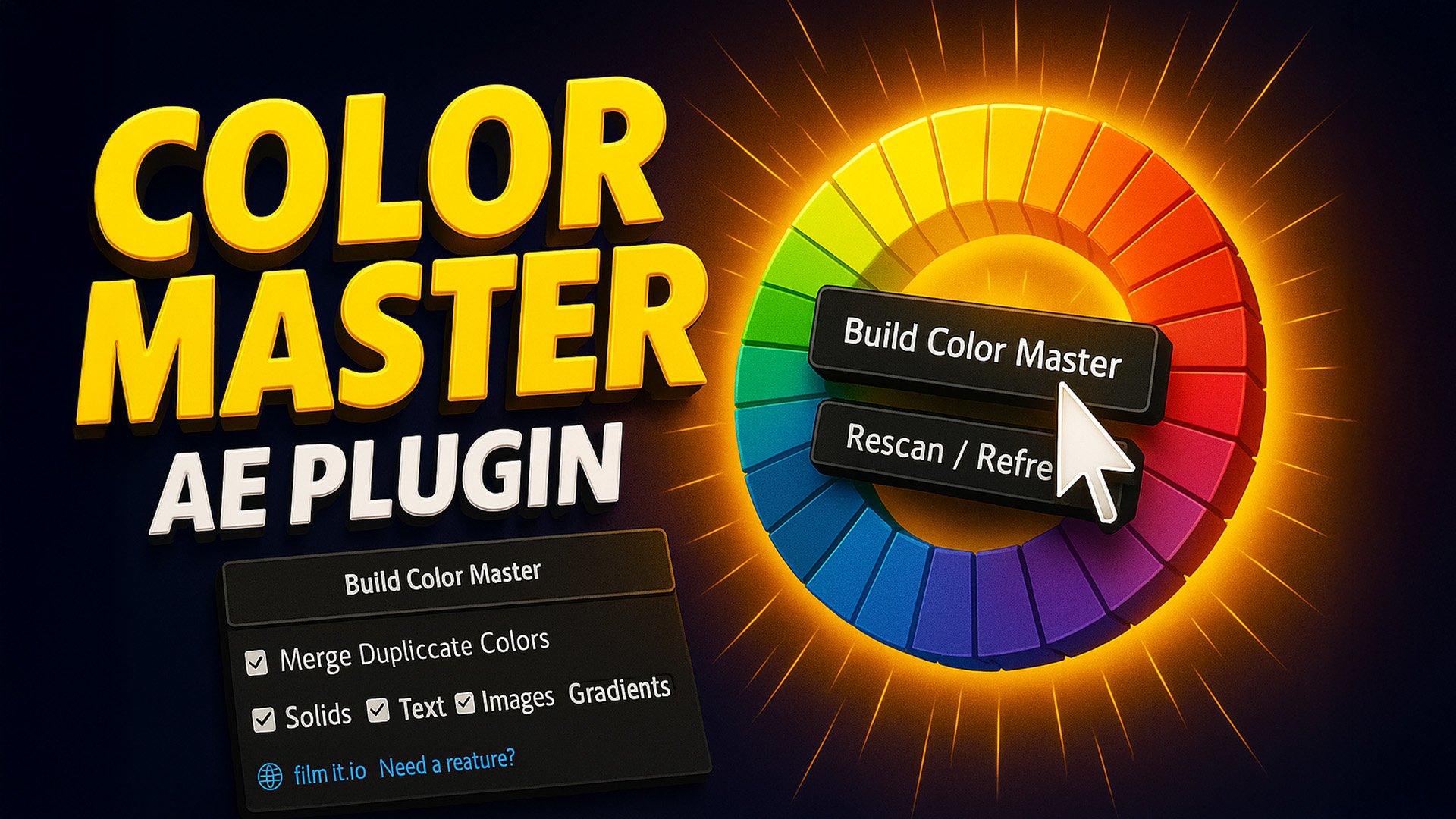
Filmit Color Masterで、After Effectsのプロジェクトカラーを思い通りに
引き継いだプロジェクトや大規模プロジェクトの複雑なカラーワークフローを管理するスマートなソリューション。
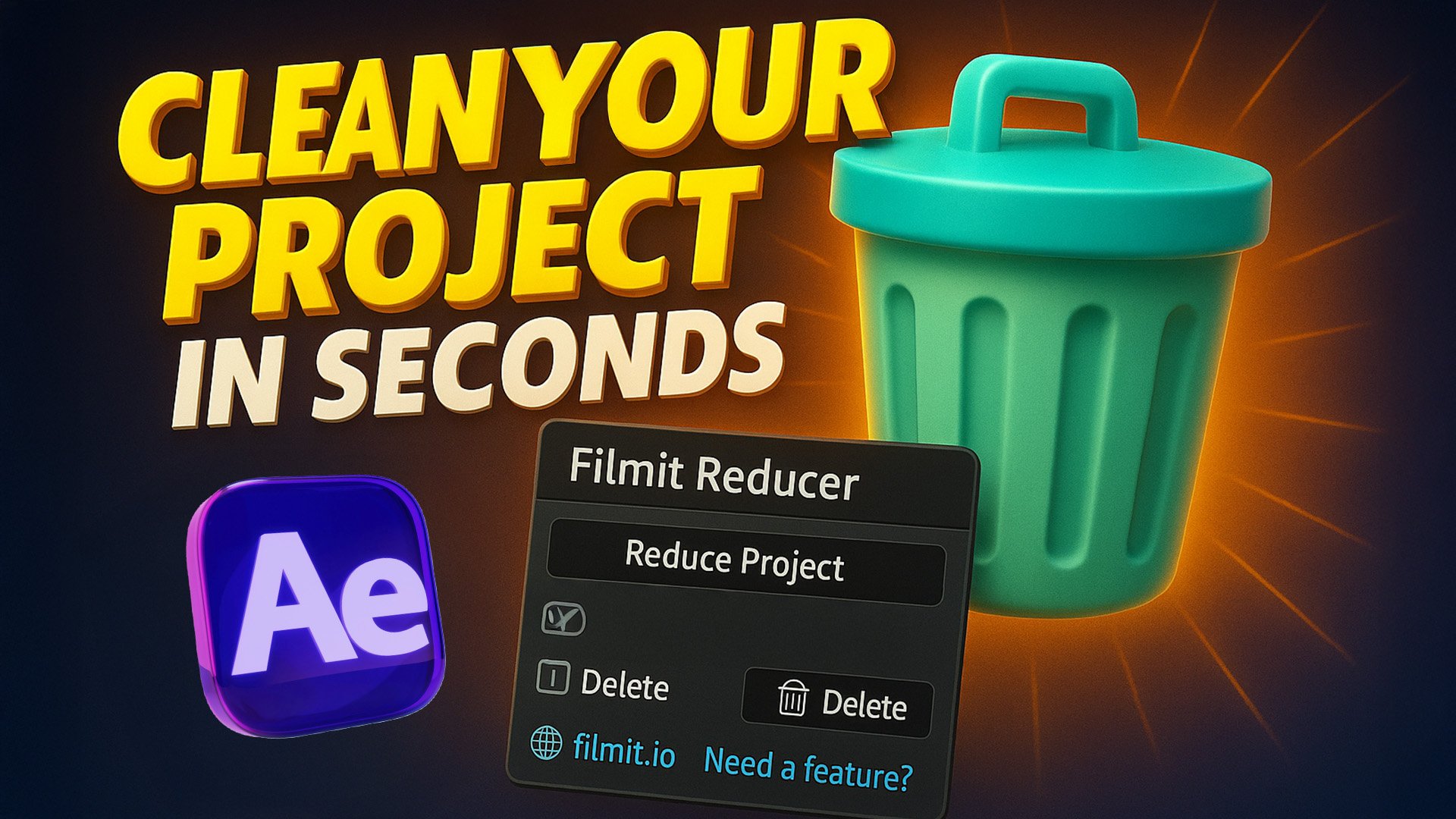
After Effectsプロジェクトを壊さずに軽量化
エクスプレッションで制御されたレイヤーを保持したまま、未使用の素材、コンポジション、ソリッドを安全にクリーンアップ。
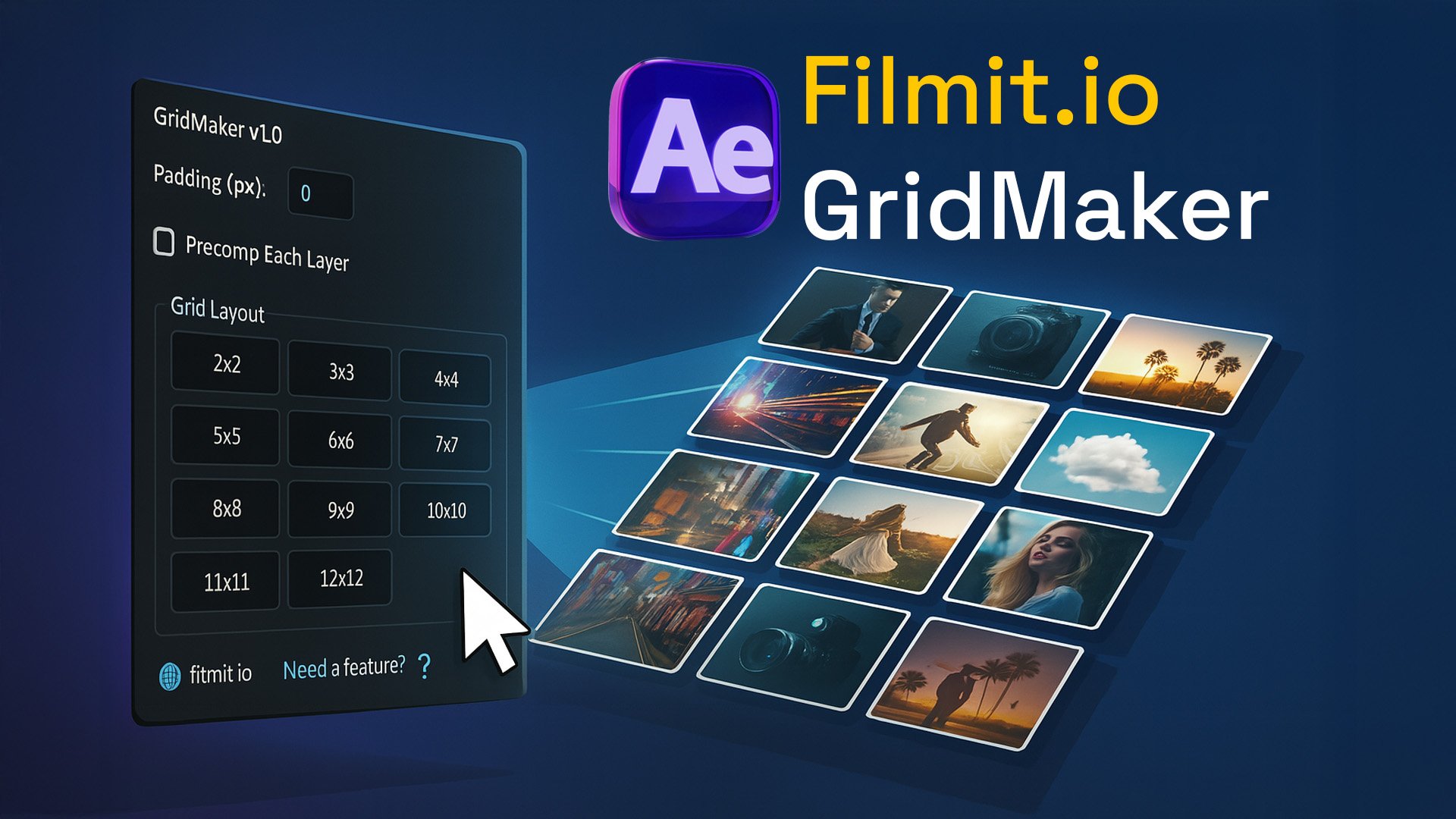
GridMaker:After Effects向け究極のグリッドレイアウトツール
2x2から12x12までのビデオグリッドをワンクリックで作成。分割画面、ビデオウォールなど。
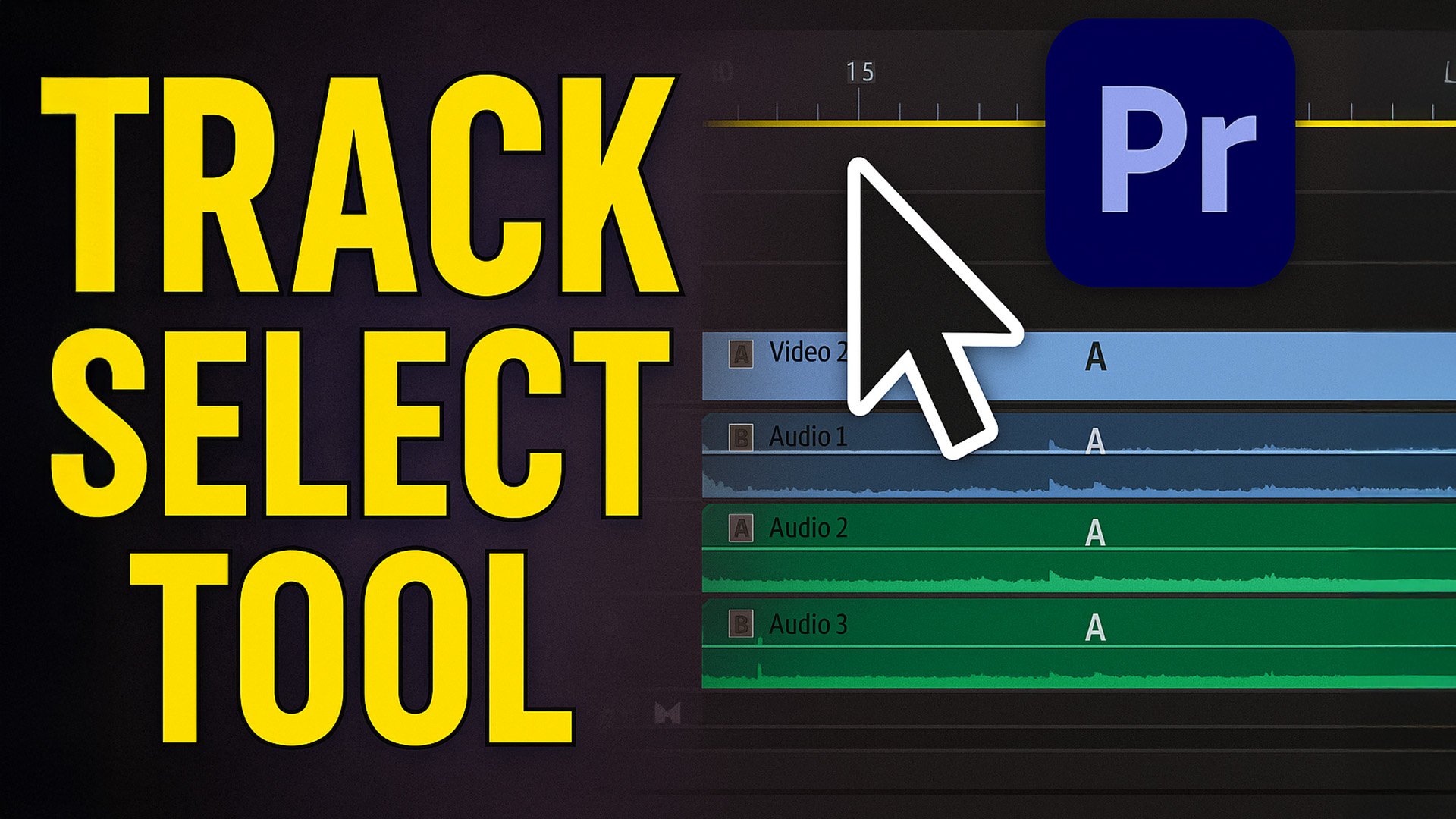
Premiere Proのトラック選択(前方)ツールの使い方
再生ヘッド以降のすべてを選択し、ワンクリックで編集全体を前方にシフトできます。
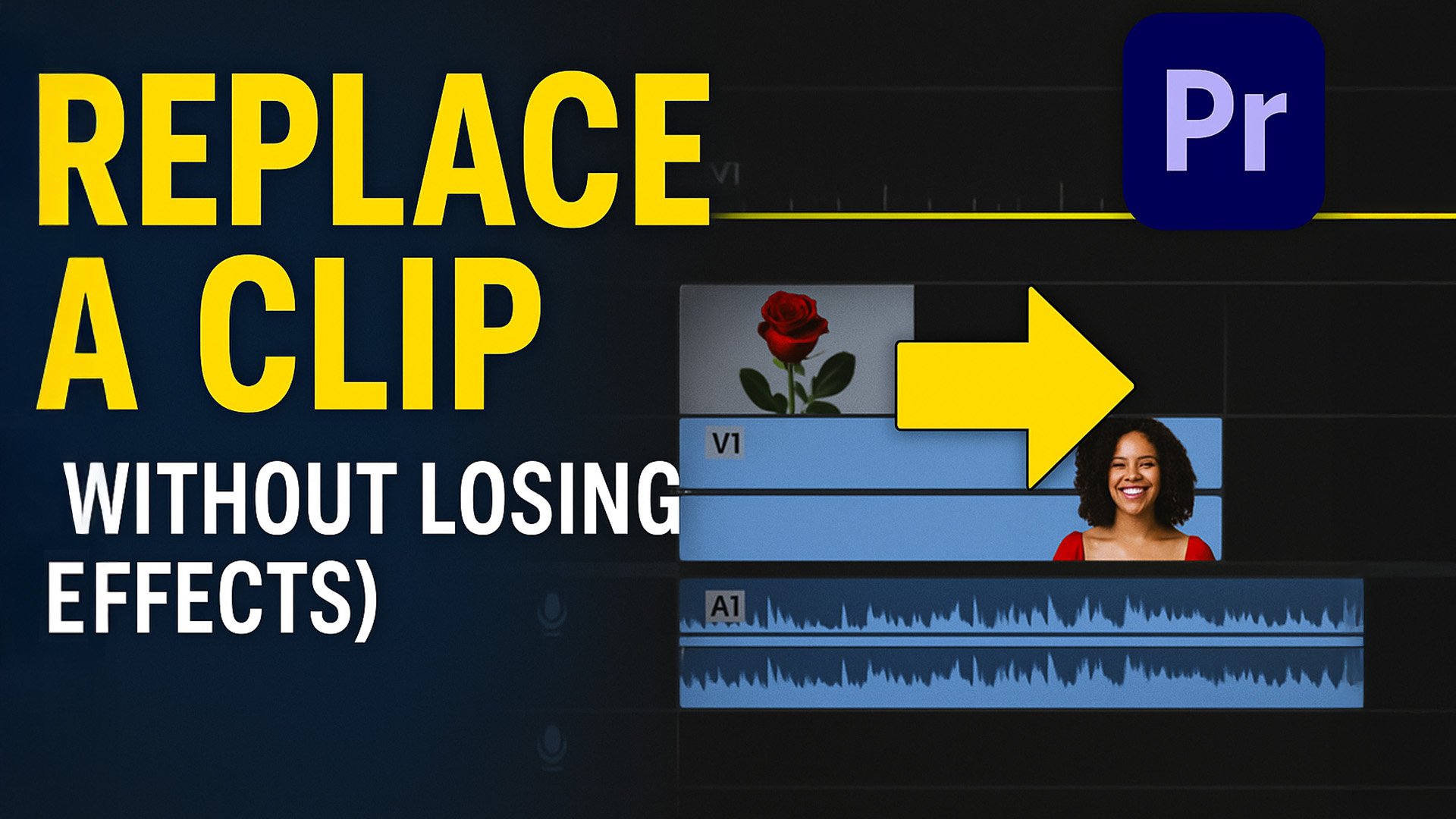
Premiere Proでエフェクトを失わずにクリップを差し替える方法
カラー補正、トランジション、モーション設定をそのまま維持しながら映像を差し替えられます。
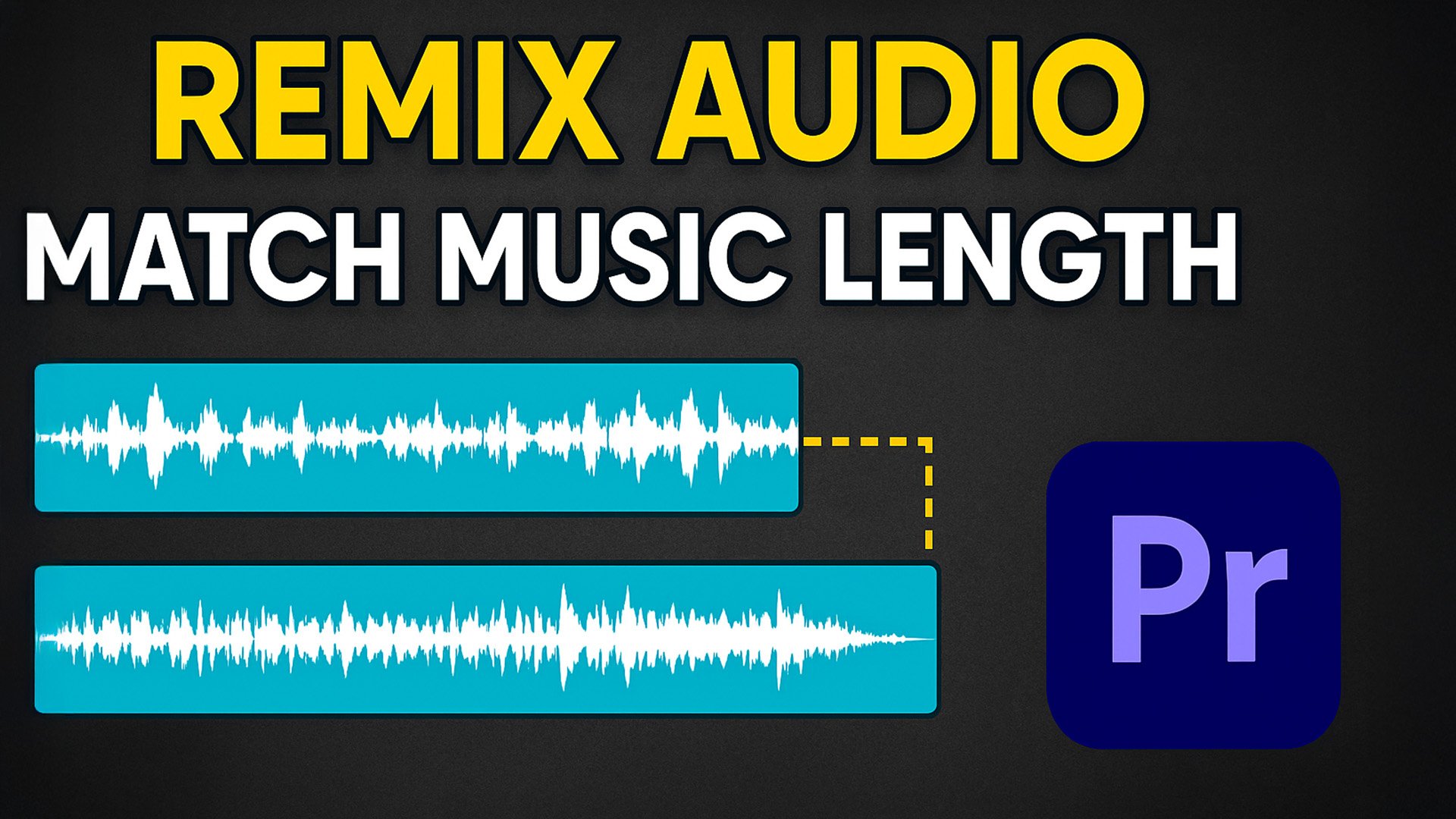
Premiere ProのRemixツールで音楽を伸縮する方法
AIによるリミックスで、どんな楽曲も動画の尺に自動調整。
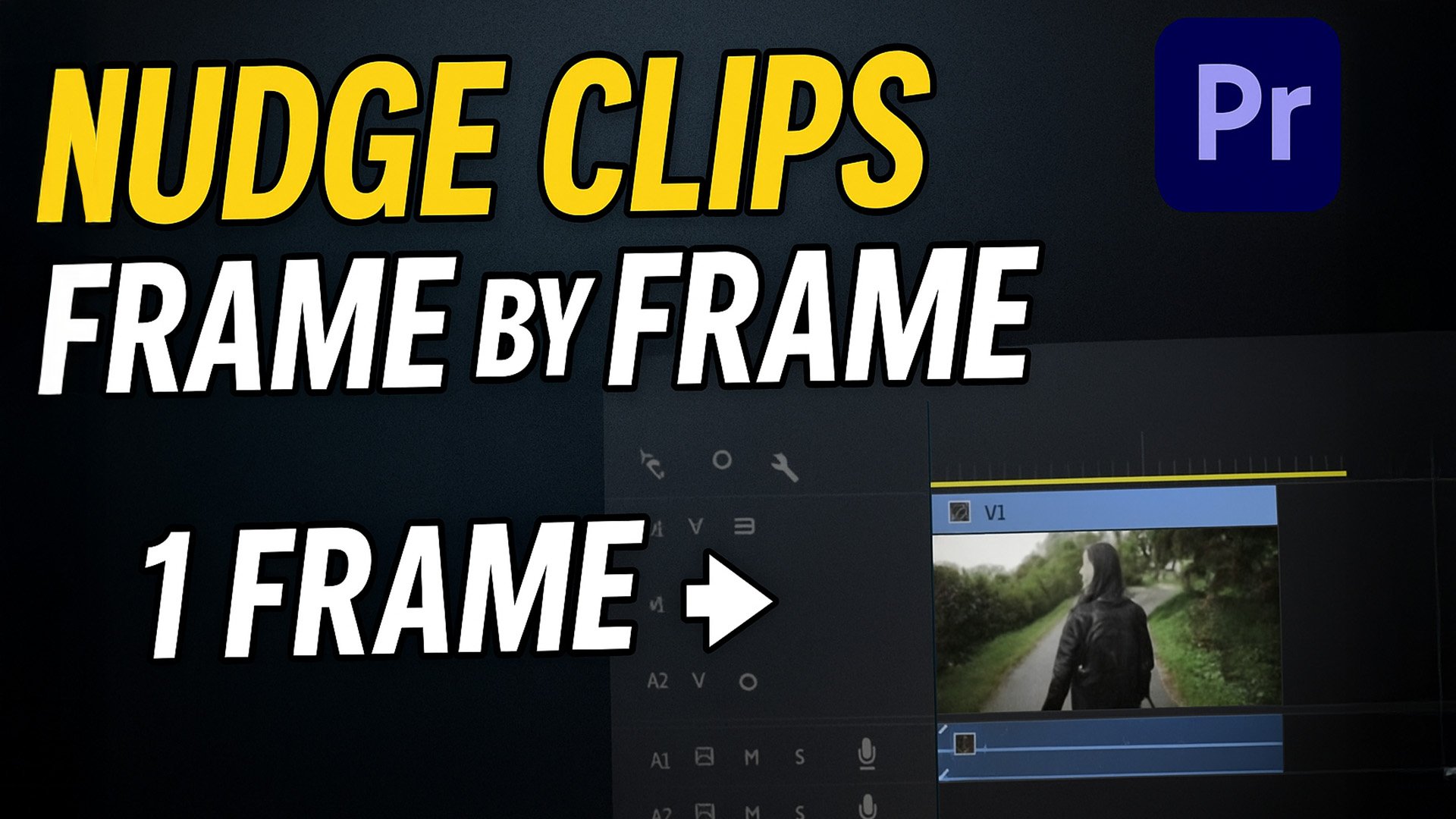
Premiere Proでクリップをフレーム単位で微調整する方法
音声の同期、カットの引き締め、トランジションの微調整を行う精密編集。
Premiere Proで全トラックをミュート・非表示にする方法
複雑なタイムラインでも、キーボードショートカット1つで特定のトラックだけを分離できます。
Premiere Proで特定の色だけを抽出する方法
ドラマチックなカラーポップ効果を作成 — 1色の鮮やかな色以外はすべてグレースケールに。
Premiere Proで音声をフェードイン・フェードアウトする方法
映像の急な始まりや終わりを防ぐ、なめらかなオーディオトランジションを作成。
Premiere Proでプロキシを作成・使用する方法
軽量なプロキシファイルを作成して、高解像度素材をスムーズに編集。
Premiere Proでビネットを追加する方法
Lumetri Colorを使ってフレームの端を暗くし、シネマティックでスタイリッシュな仕上がりに。
Premiere Proで映像をモノクロにする方法
Lumetri Colorを使って映像をグレースケールに変換し、印象的でスタイリッシュな効果を演出します。
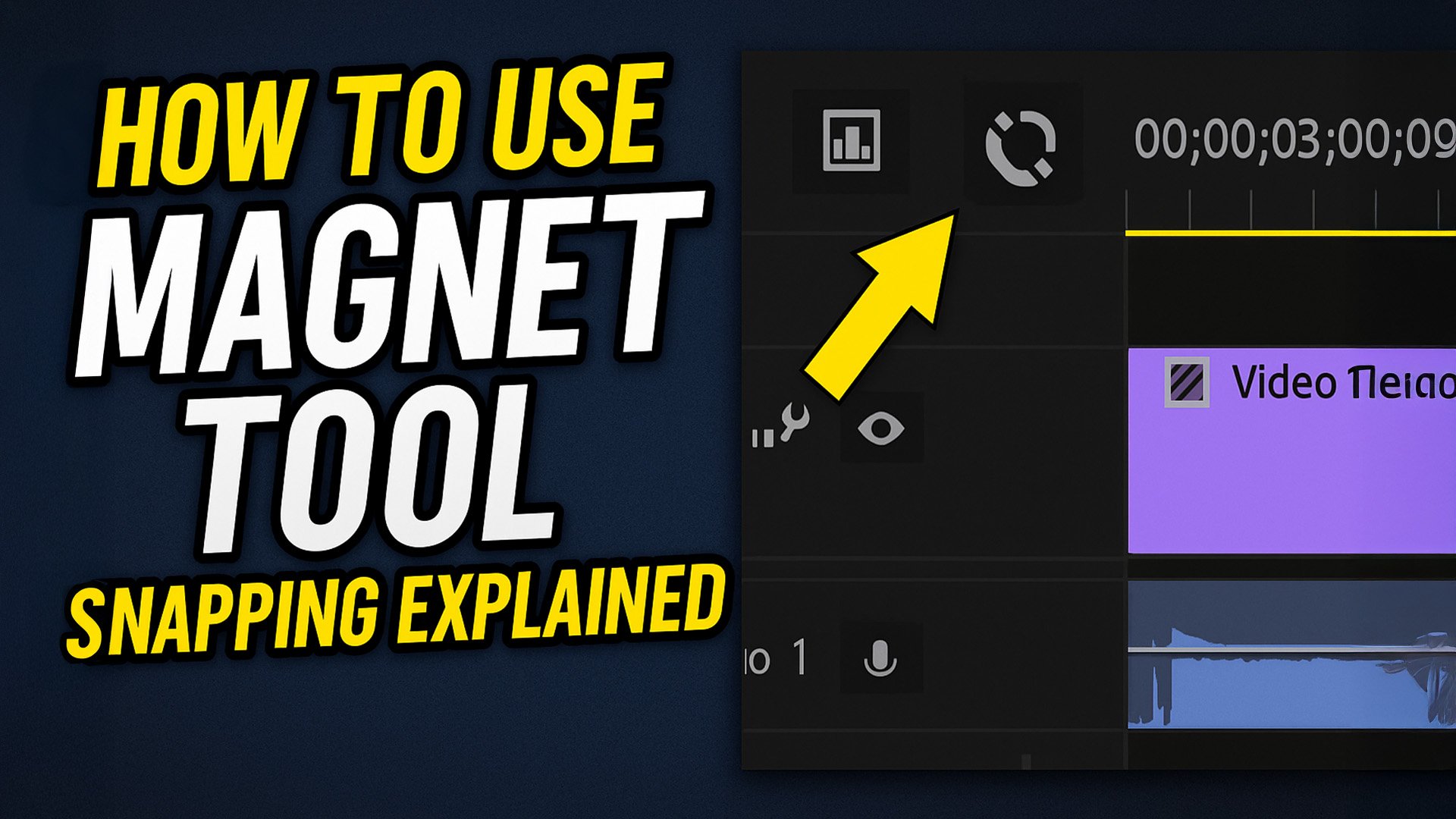
Premiere Proのスナップツールの使い方
マグネティックスナップにより、クリップを正確に整列させ、タイムラインの隙間を防ぎます。
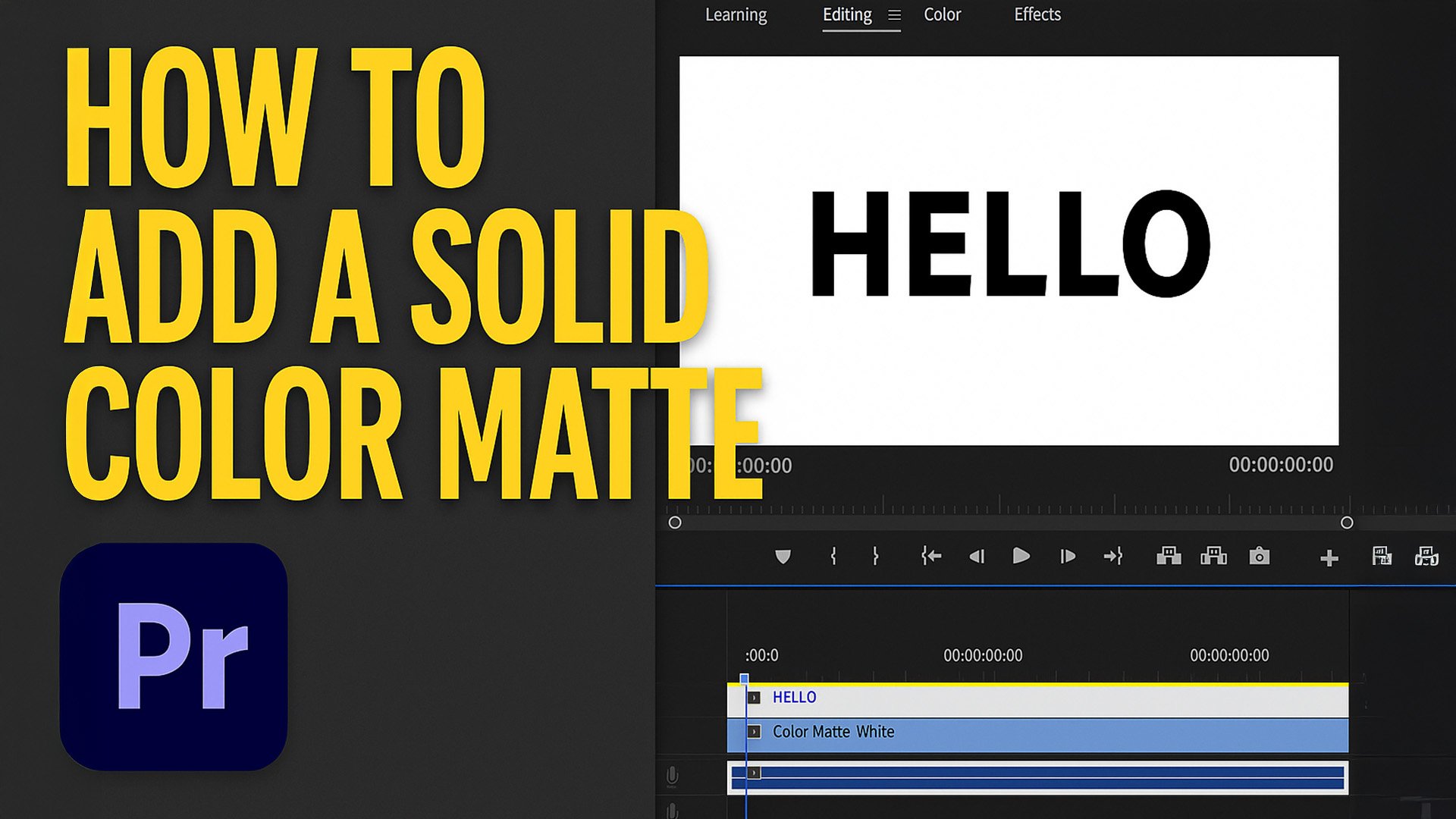
Premiere Proで単色背景を作成する方法
タイトルカード、テキストオーバーレイ、ロワーサードにカラーマット背景を追加。
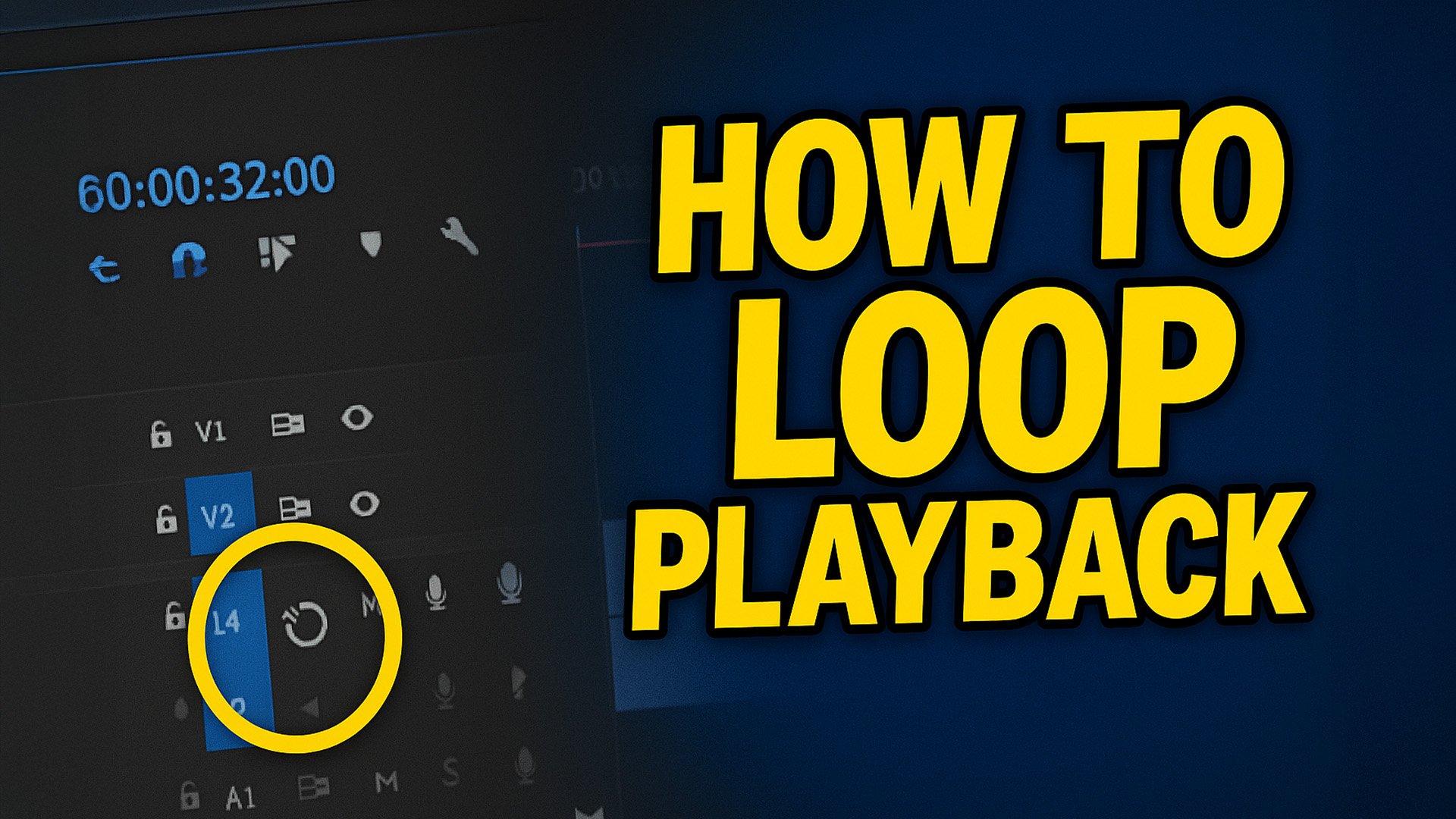
Premiere Proで再生をループさせる方法
特定のセクションを連続プレビューして、タイミング調整と微調整を可能に。
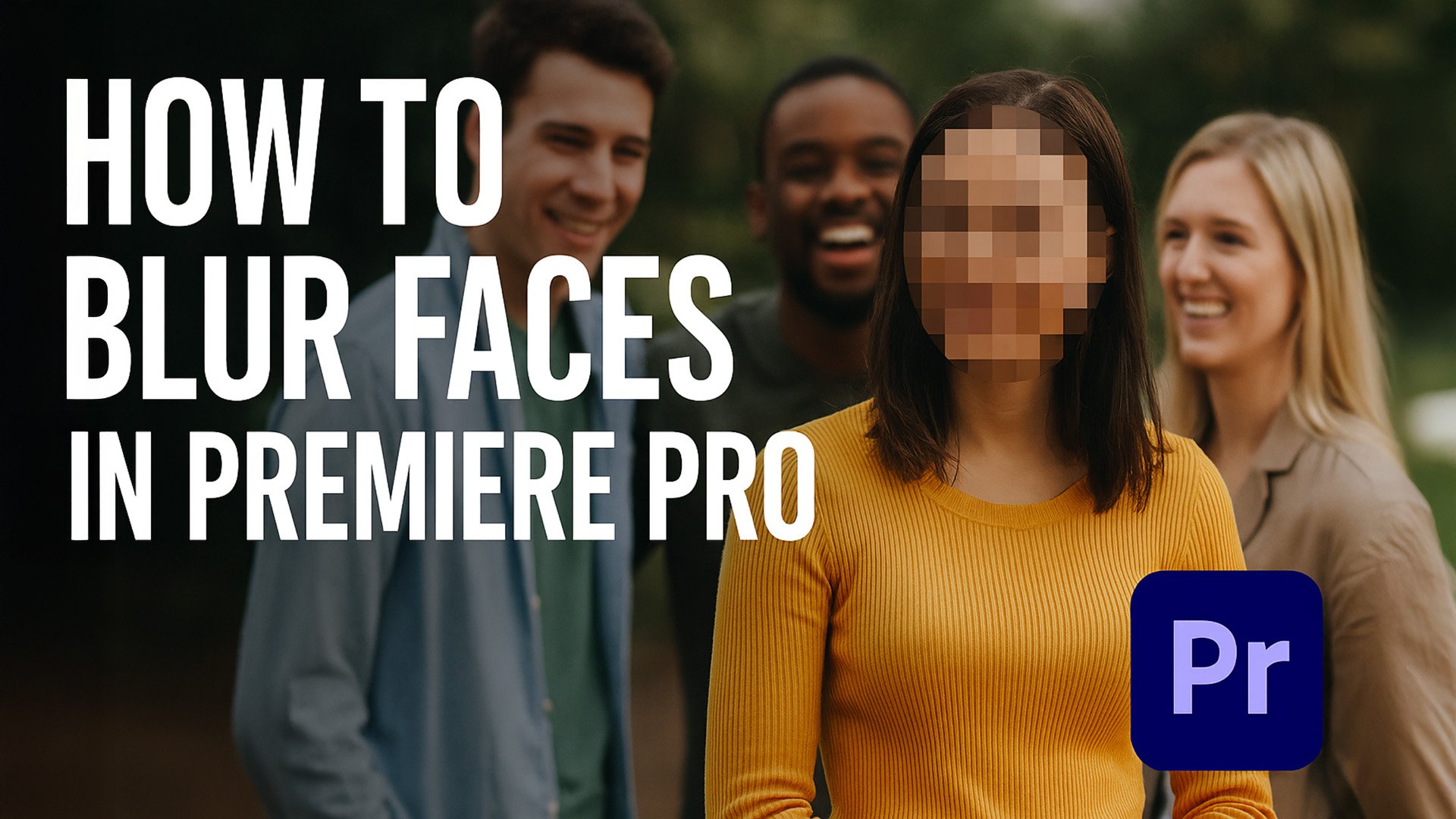
Premiere Proで顔にぼかしを入れる方法
マスクとガウスぼかしエフェクトを使って、顔を追跡・ぼかしし、個人を特定できないようにします。
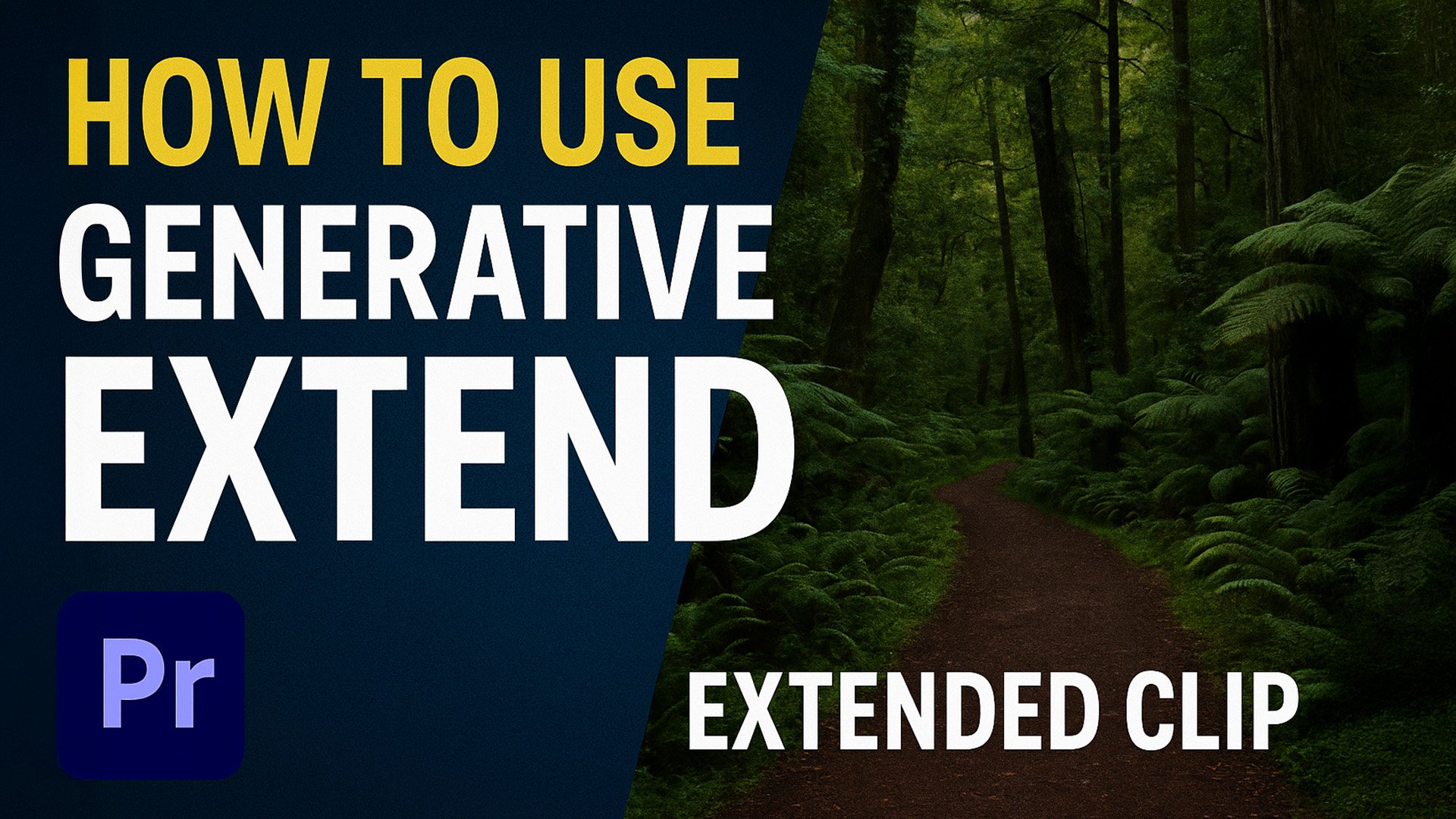
Premiere Proの生成拡張ツールの使い方
AIを活用し、クリップを元の長さ以上に延長するための追加フレームを生成するツールです。
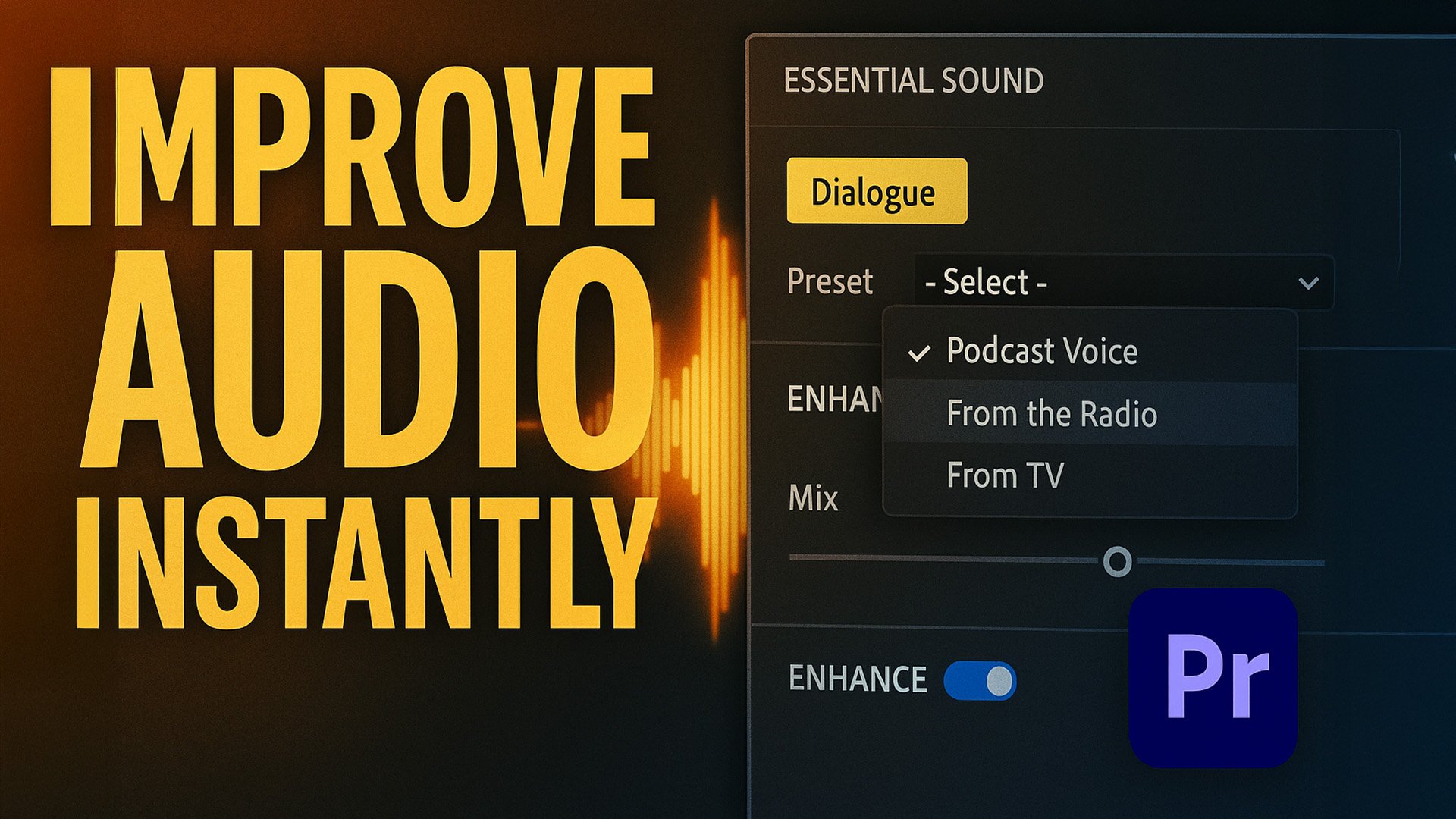
Premiere ProでAIを使って音声を強化する方法
Essential Soundパネルを使えば、ワンクリックでセリフをクリーンアップし、音質を向上させられます。
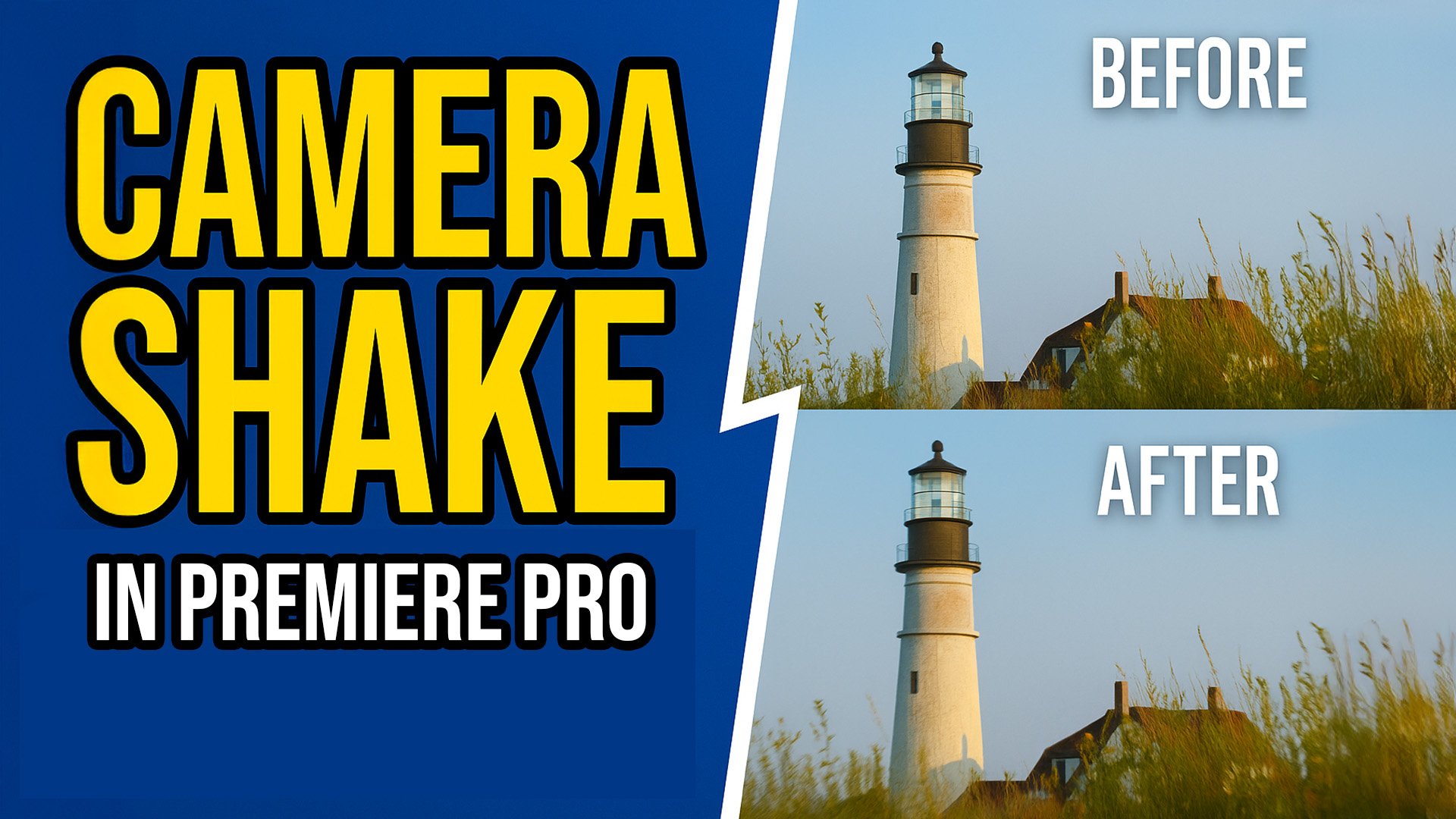
Premiere Proでハンディカメラの揺れを作成する方法
静止した映像に自然なハンドヘルドの揺れをシミュレート。プラグイン不要です。
Premiere Proでシネマティックにブラックへフェードする方法
商業制作で使われるプロ仕様のフェードトゥブラック技法。
Premiere Proでタイトルや印象的なシーンのためにフリーズフレームを作成する方法
任意のタイミングで映像を一時停止し、タイトルカードや演出上の強調、キャラクター紹介に活用できます。
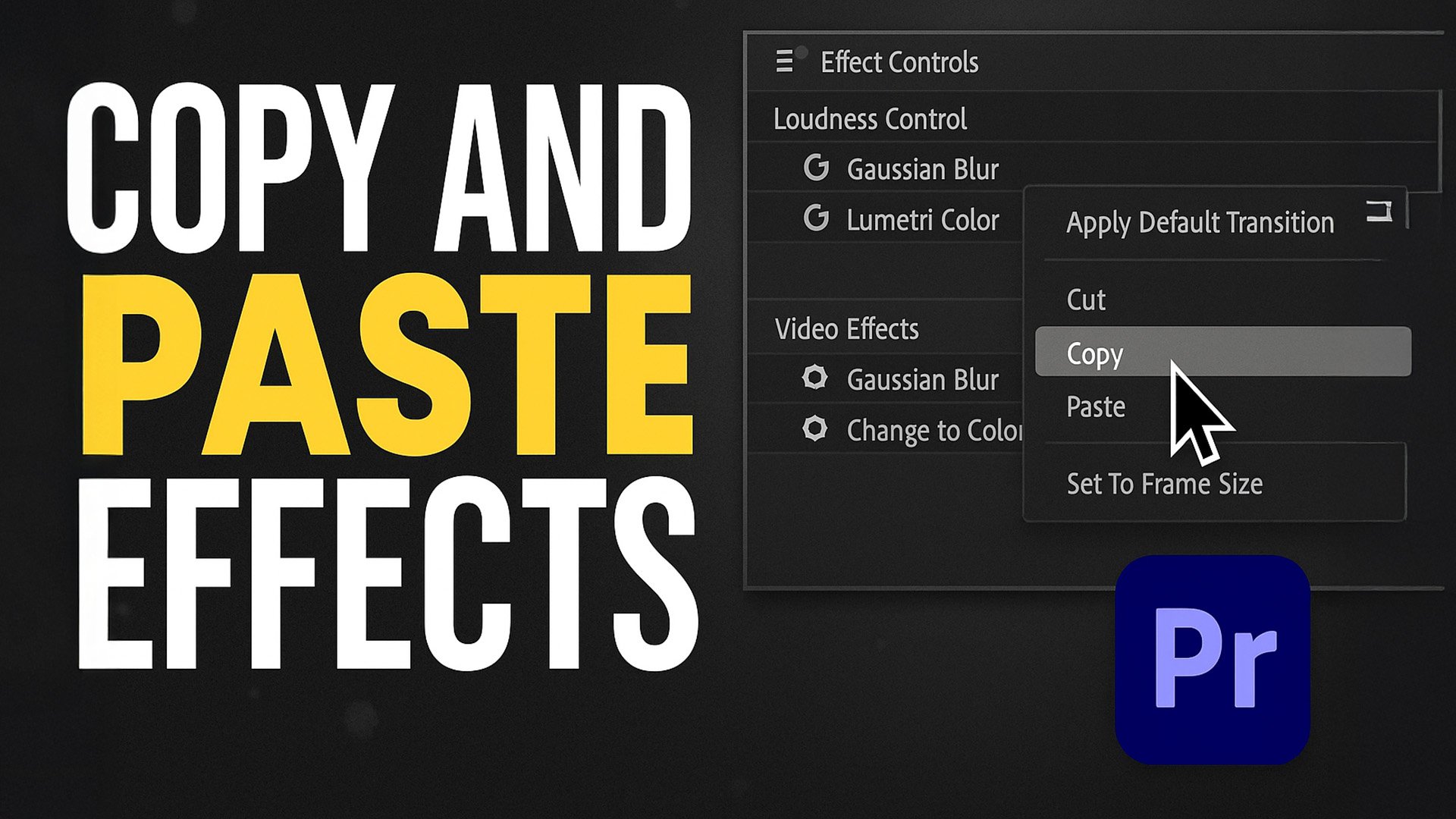
Premiere Proで複数のエフェクトをコピー&ペーストする方法
キーボードショートカットで、複数のクリップに同じエフェクトを一括適用。
Premiere Proでグリーンスクリーンを除去する方法
Ultra Keyエフェクトでグリーンバックをきれいに抜けます。After Effects不要です。
Premiere Proでクリップを逆再生にする方法
映像を逆再生して、クリエイティブな見せ方やトランジション、スタイリッシュな演出を実現。
Premiere Proでテキストを書き起こしてエクスポートする方法
タイムライン上で直接、字幕・スクリプト・クライアントレビュー用のトランスクリプトを生成。
Premiere Proでスプリット画面を作成する方法
比較やリアクション、マルチカム表示に使えるサイドバイサイドクリップレイアウト。プラグイン不要です。
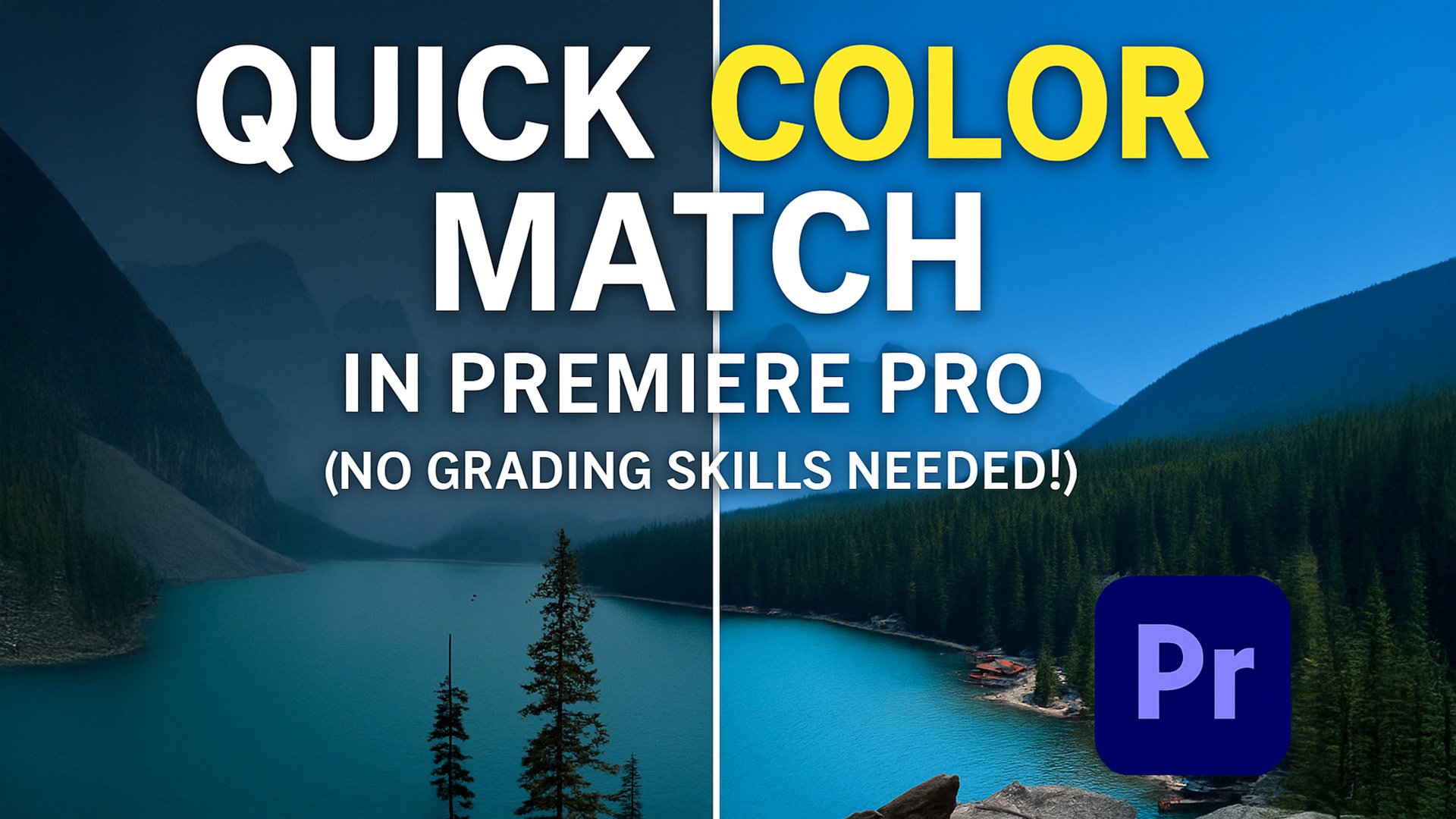
Premiere Proで映像のカラーマッチングを行う方法
自動カラーマッチ機能を使って、異なる映像素材間でも一貫したビジュアルを実現しましょう。
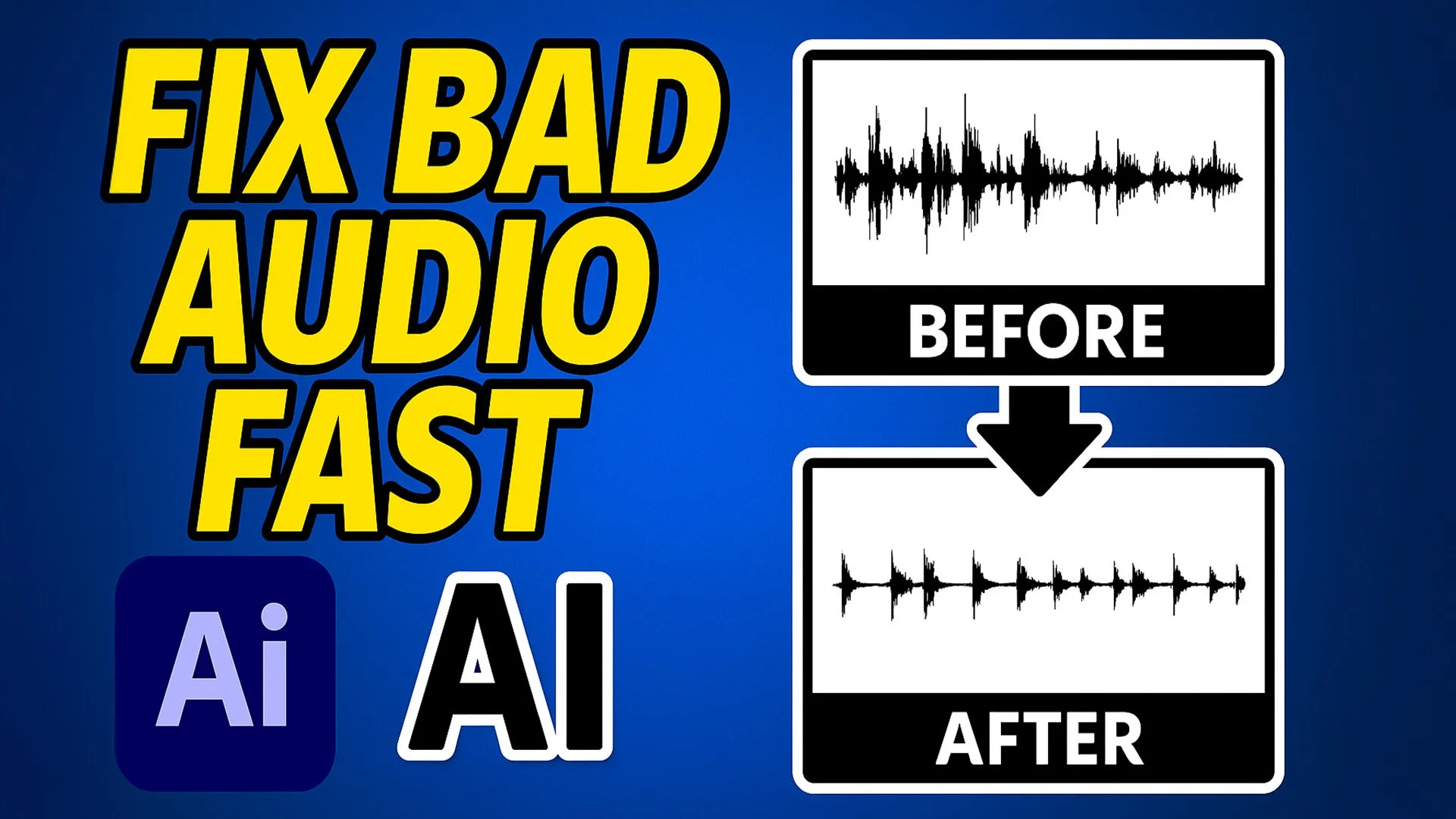
AdobeのAIツールで音声を瞬時に改善する方法
Adobe内蔵のAI搭載ツールを使った、ワンクリック音声補正。
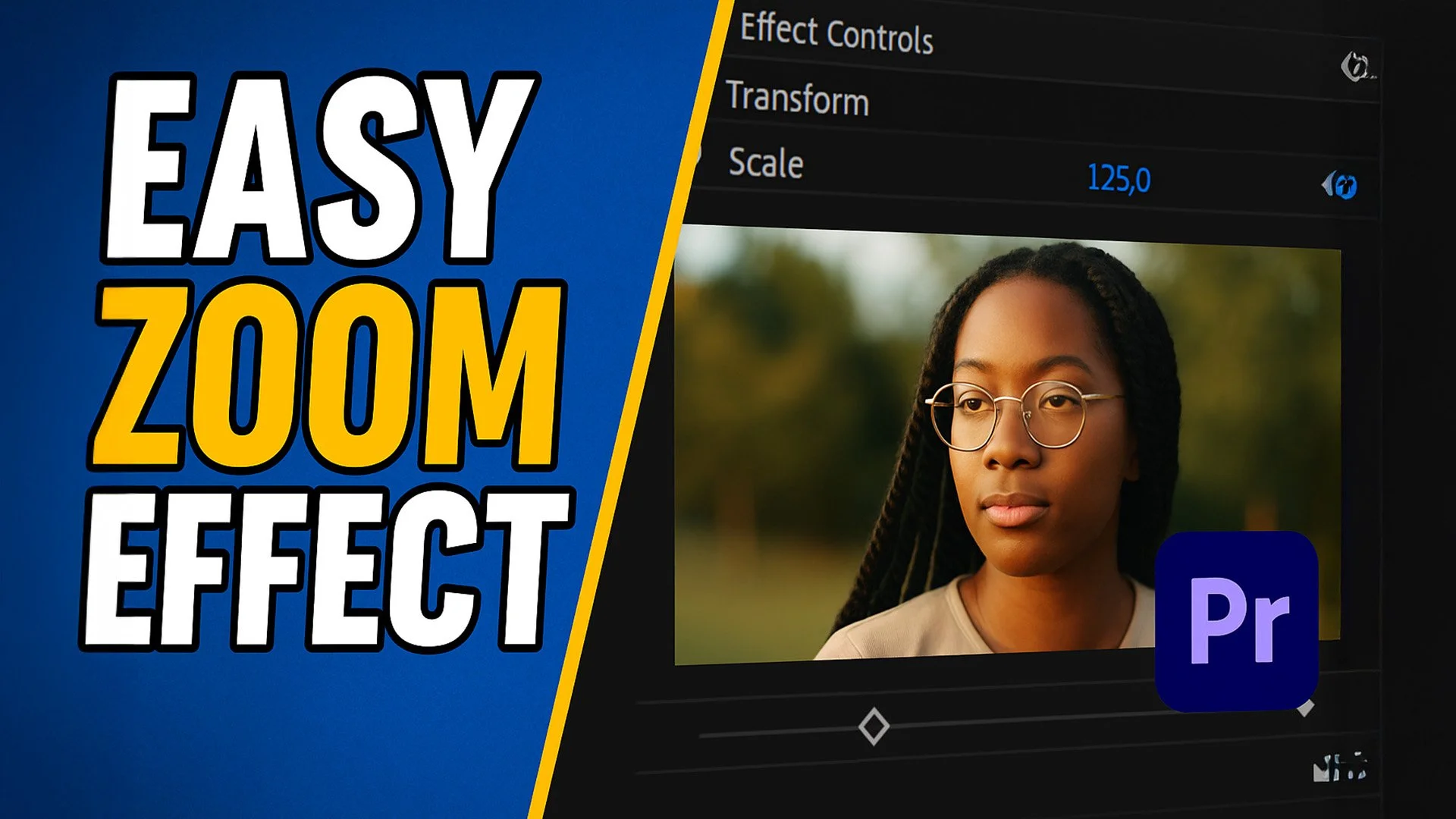
Premiere Proのトランスフォームツールでクリーンなズームエフェクトを追加する方法
Premiere Proのネイティブツールを使った、滑らかでプロ品質のズームパンチ。
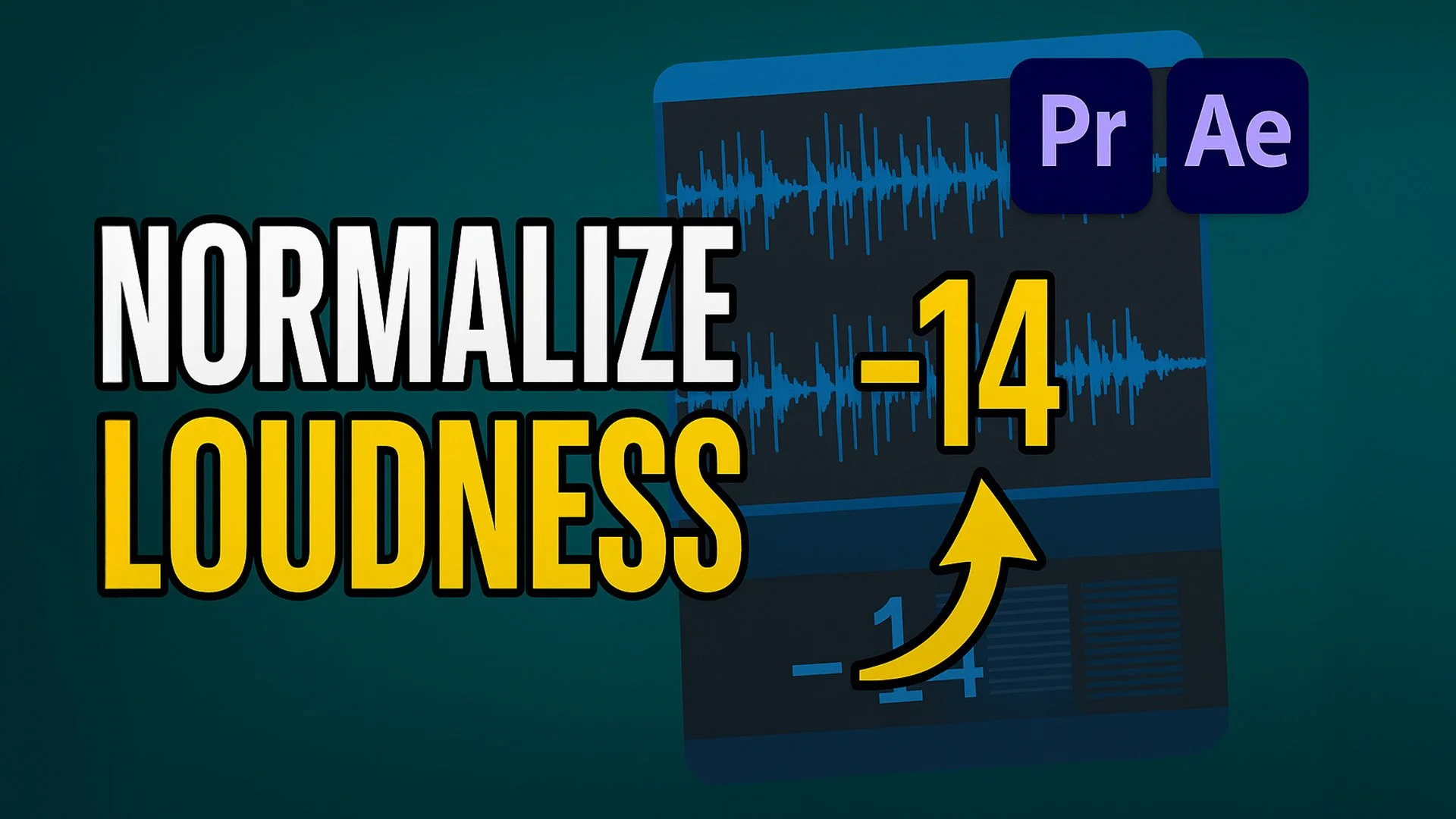
Premiere ProでYouTubeやポッドキャスト向けに音量を正規化する方法
ラウドネス基準に基づき、あらゆるプラットフォーム向けに音声レベルを最適化。
新しいチュートリアル、ツールのリリース、映像制作のヒントを直接受信箱へ。スパムなし、いつでも配信停止可能です。