Ahora puedes pedirle a Claude que trabaje dentro de DaVinci Resolve: "haz una copia de seguridad de mi timeline y luego corta de ida y vuelta entre la cámara A y la cámara B". Lee el timeline que tienes abierto y hace la edición ahí. La pieza que lo hace posible es un conector MCP, y el nuestro es gratuito.
Esta guía cubre cómo conectar Claude a Resolve con Filmit MCP, qué pasó cuando le dimos una entrevista de quince minutos con dos cámaras y los límites honestos, incluidos los que impone el propio Resolve.
¿Qué hace realmente Claude en DaVinci Resolve?
Ejecuta acciones de edición en tu proyecto abierto en lugar de describir clics. MCP, el Model Context Protocol, es el estándar abierto que usan las apps de IA para conectarse con otro software. Filmit MCP le da a Claude 22 acciones en Resolve:
- Importar medios, crear bins, crear y duplicar timelines y hacer copias verticales
- Colocar y quitar clips, activarlos y desactivarlos, y colorearlos
- Cortar una sección a un timeline nuevo, dejando tu original intacto
- Zoom, posición, rotación, recorte, opacidad y modos de fusión
- Marcadores y títulos Text+
- Mirar cualquier fotograma y exportar EDL, FCPXML u OTIO
Claude trabaja con datos del proyecto: nombres, pistas, tiempos, marcadores y un fotograma fijo cuando lo pide. Tus medios nunca salen de tu equipo.
¿Qué necesitas antes de empezar?
- DaVinci Resolve Studio. La versión gratuita de Resolve no ejecuta workflow integrations, que es como Filmit Studio vive dentro de Resolve.
- Filmit Studio. La app de escritorio gratuita lo instala en Resolve, en Mac o Windows.
- Una cuenta de Filmit. Basta con la cuenta gratuita. MCP no necesita una prueba.
- Claude, en la web, la aplicación de escritorio o tu teléfono.
¿Cómo conectas Claude a DaVinci Resolve?
Actívalo dentro de Resolve, añade el conector en Claude e inicia sesión.
- Abre Filmit Studio en Resolve. Ve a Workspace, Workflow Integrations, Filmit Studio.
- Abre la pestaña MCP y haz clic en Connect. Claude se abre en sus ajustes de conectores.
- En Claude, haz clic en Browse connectors, busca Filmit, elige Filmit.io y haz clic en Connect. Si Filmit.io no te aparece, haz clic en Add custom connector y pega
https://mcp.filmit.io/mcp. - Inicia sesión con tu cuenta de Filmit.
- Compruébalo: en un chat nuevo, pregunta "¿Estás conectado a DaVinci Resolve?" Debería responder con la versión de Resolve que ve.
El mismo conector cubre Premiere Pro y After Effects, así que si ya lo configuraste allí, en Resolve solo hace falta activar su interruptor. Los pasos completos están en la documentación de Filmit MCP, y si Filmit Studio en Resolve es nuevo para ti, empieza con el recorrido de Filmit Studio en DaVinci Resolve.
Consejo: Define los permisos de herramientas del conector antes de un trabajo grande. Con "ask every time", una edición larga se detiene para un clic en cada paso. Permitir las acciones de Resolve de antemano deja que corra mientras haces otra cosa.
¿Qué pasó cuando pedimos una edición real?
La prueba del video de arriba: una entrevista con dos cámaras de unos quince minutos, la cámara A en la pista de video 2 y la cámara B en la pista de video 1, y un pedido de un corte sencillo de ida y vuelta para que haya algo de movimiento mientras escuchas. El prompt se dijo en voz alta, no se escribió:
¿Puedes hacer una copia de seguridad de mi timeline actual para guardarla? Y en mi timeline actual, ¿puedes cortar entre la cámara A y la B? La cámara A está en la capa de video dos, la cámara B está en la capa de video uno.
Claude dijo primero lo que iba a hacer: respaldar el timeline, mirar las dos pistas de cámara y luego construir los cortes. Duplicó el timeline y luego fue recorriéndolo, y puedes ver aparecer los cortes en la pista de la cámara en Resolve mientras avanza.
No es rápido. En esta entrevista tardó unos ocho minutos, en parte porque dejamos los permisos en "ask" y tuvimos que hacer clic en Allow varias veces. Cuando terminó, el timeline cortaba entre ambas cámaras, el audio seguía sincronizado y el timeline de respaldo estaba en el proyecto.
Los puntos de corte son mecánicos. No sabe quién está hablando ni dónde termina una frase. Como primera pasada para enviar a un cliente, o como base para refinar, hizo el trabajo sin que nadie tuviera que pasar quince minutos cambiando de cámara.
¿Cómo lo harías sin IA?
El propio flujo multicámara de Resolve es la mejor herramienta cuando te importa dónde caen los cortes. Selecciona ambos ángulos en el media pool, crea un clip multicámara sincronizado por audio o timecode, suéltalo en un timeline y luego cambia de ángulo en el visor multicámara mientras se reproduce. Obtienes cortes en los tiempos reales en lo que dura ver la entrevista.
El costo es la atención. Cambiar en vivo te cuesta toda la duración y te da buenos cortes. Dejárselo a Claude no te cuesta nada y te da cortes burdos.
¿En qué es bueno en Resolve?
Tareas procedimentales con un resultado claro:
- Preparar un proyecto: crea los bins que siempre creas, importa en ellos una carpeta de material y crea el timeline.
- Marcadores: "Añade un marcador verde llamado Selects en cada clip de más de 5 segundos."
- Quitar una sección de forma segura: "Haz una copia de este timeline sin la sección entre 0:12 y 0:18."
- Versiones verticales: "Haz una copia vertical de 1080x1920 de este timeline y amplía cada clip para llenarla."
- Títulos: "Pon un título que diga Jane Doe, Director en 0:05 y luego muéstrame ese fotograma."
Lo primero es el verdadero ahorro de tiempo en los días de rodaje. Volcar una boda o una pila de entrevistas en Resolve trae mucho trabajo rutinario que no tiene nada que ver con editar, y es justo el tipo de cosa que puedes describir una vez y olvidarte.
¿Dónde se detiene?
- Efectos, transiciones y keyframes. Resolve todavía no deja que los complementos los apliquen. Claude te avisará cuando un paso necesite tu clic.
- Solo Resolve Studio. No hay workflow integrations en la versión gratuita.
- Velocidad. Cientos de ediciones tardan minutos, no segundos.
- Historia. No editará tu película. Los documentales son complicados y necesitan a alguien que decida qué importa.
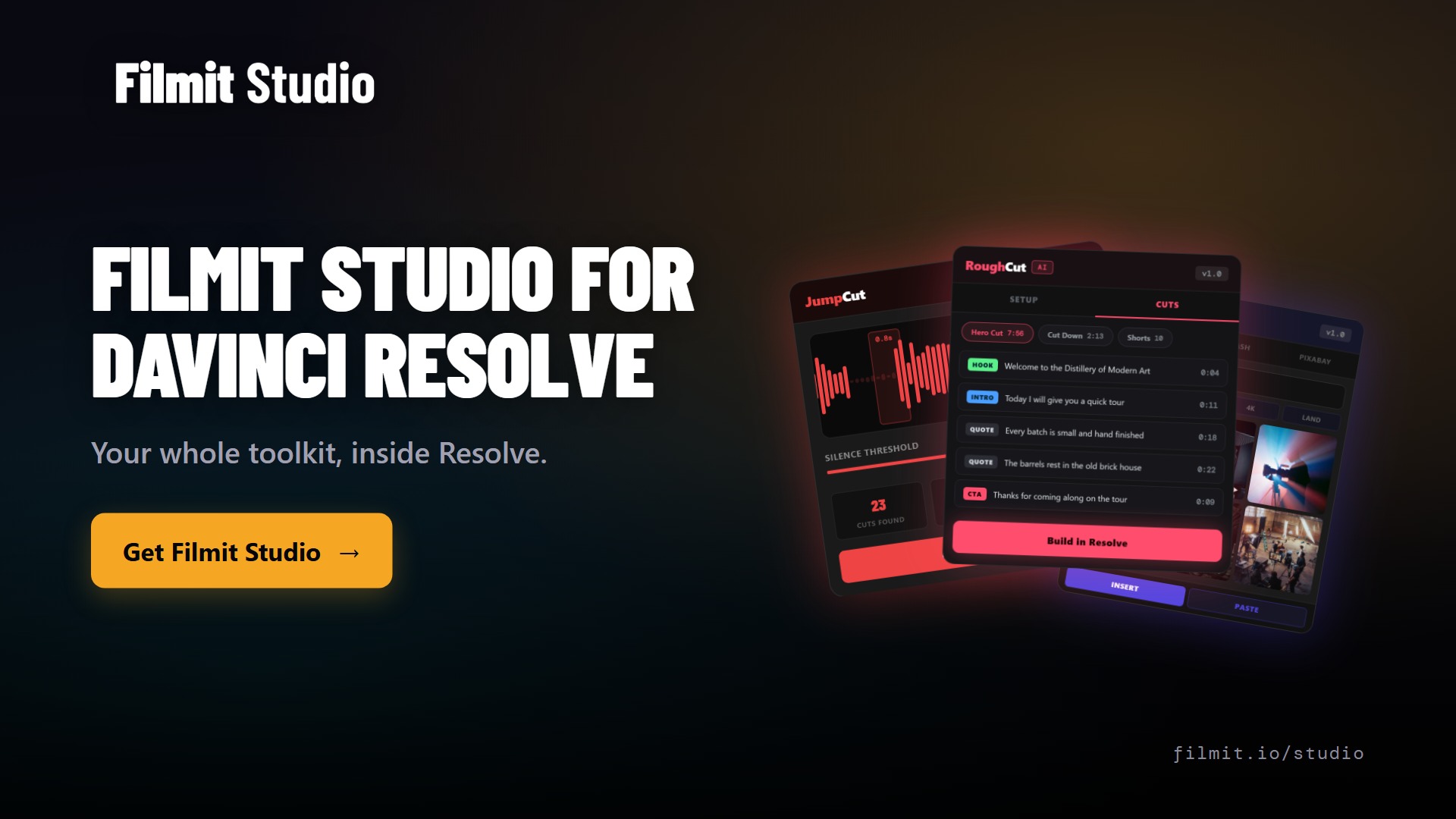
Para trabajos que necesitan el mismo resultado preciso siempre, una herramienta hecha a propósito sigue siendo la mejor opción. En Resolve esas son JumpCut para los silencios, RoughCut para ensamblajes de entrevistas (consulta cómo editar automáticamente en DaVinci Resolve), y Organizer para mantener un proyecto archivado.
¿Deberías configurarlo?
Si usas Resolve Studio, sí. Es gratis, la configuración toma como un minuto, y la primera vez que construya tus bins y tu timeline mientras tomas un café, te lo quedarás. Solo mantén dos hábitos: pide una copia de seguridad primero y quédate con las decisiones creativas.
Primeros pasos
Todo está en la página de Filmit MCP. Si también cortas en apps de Adobe, la misma configuración está cubierta en cómo usar Claude en Premiere Pro y cómo usar Claude en After Effects. Cuéntanos qué le encargas primero en nuestro Discord.