Todo video de viajes tiene el mismo plano: una línea que avanza por un mapa desde donde estabas hasta donde vas. Dura tres segundos en pantalla y puede consumir una hora para construirse.
Así se construye ese plano a mano en DaVinci Resolve, y cómo Mapper lo construye a partir de dos nombres de lugares sin salir de la edición.
Este video puede hacer referencia a una versión anterior de Mapper. Las funciones y la interfaz pueden haber cambiado desde la grabación.
¿Cómo animas una ruta en un mapa a mano en Resolve?
Lo haces en Fusion, con una imagen de mapa y una trayectoria dibujada.
- Consigue una imagen de mapa. Expórtala o haz una captura lo bastante grande como para mover una cámara sobre ella, y comprueba que tienes derecho a usarla.
- Dibuja la ruta. En la página Fusion, añade un Polygon o un trazo de pintura y traza las carreteras o la línea de vuelo.
- Anima la línea. Pon keyframes a la longitud de escritura del trazo de cero a cien por ciento.
- Añade el vehículo. Trae un icono, dale una trayectoria que coincida con la ruta y pon keyframes a su desplazamiento para que se mantenga en la punta de la línea.
- Mueve la cámara. Anima un Transform para que el encuadre siga la ruta.
Esto te da control total, y es la decisión correcta para un plano principal. Para el plano corriente de "llegamos hasta aquí en coche" es mucho trazado.
¿Qué necesitas antes de empezar?
- DaVinci Resolve Studio. La versión gratuita de Resolve no ejecuta workflow integrations, que es como Filmit Studio vive dentro de Resolve.
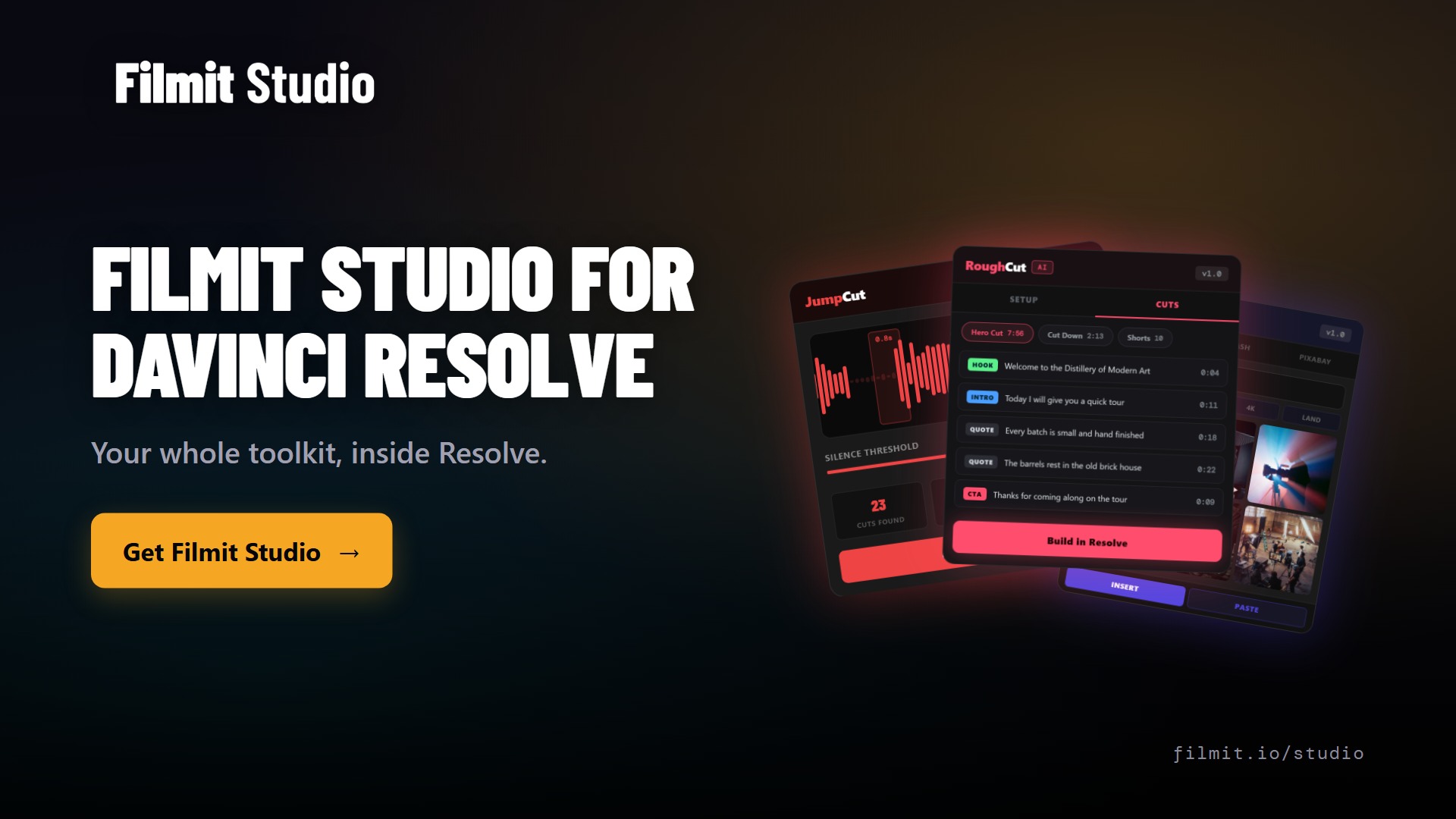
- Filmit Studio. El app de escritorio lo instala en Resolve, en Mac o Windows, y Mapper viene incluido.
- Una cuenta de Filmit. Mapper forma parte de Filmit Studio, y hay una prueba gratuita.
Una vez instalado, ábrelo en Resolve desde Workspace, Workflow Integrations, Filmit Studio. Si eso es nuevo para ti, empieza con el recorrido de Filmit Studio en DaVinci Resolve.
¿Cómo lo hace Mapper?
Buscas lugares y construye el mapa, la línea, el vehículo y el movimiento de cámara. El video de arriba va de Dallas a Austin y luego añade una tercera parada.
- Busca dos lugares. Escribe un inicio y un final. Mapper los encuentra y dibuja la ruta.
- Elige cómo viajas. Drive, walk, cycle o fly. Cada tramo puede ser distinto, así que puedes ir en coche a una parada y volar a la siguiente.
- Añade paradas. Haz clic en el mapa para soltar otro punto y ponle una etiqueta.
- Elige un estilo. La pestaña Style tiene un conjunto de aspectos de mapa. La demostración usa Expedition. Puedes cambiar el color de la línea y alternar entre una línea sólida y una punteada.
- Elige un vehículo. Un coche, un helicóptero, un barco, una flecha o un emoji.
- Define el movimiento y la duración. Cinematic sigue la ruta desde lejos. Chase cam se mantiene cerca. La demostración estira los ocho segundos predeterminados a veinte.
- Render to timeline. El clip llega a tu timeline cuando termina.
Consejo: Renderiza el mapa a 60 fotogramas por segundo cuando tu timeline lo permita. Tarda más, y el movimiento de cámara se ve notablemente más suave. Si tu video final es de 30 fotogramas por segundo, no hace ninguna diferencia.
¿Cuáles son los límites?
- Se renderiza como material de video. En Resolve el mapa llega como un clip de video. Cámbialo en Mapper y renderiza de nuevo. En After Effects, Mapper construye una composición editable.
- Más largo y más suave tarda más. El render de veinte segundos de la demostración tardó unos minutos.
- Solo Resolve Studio.
Primeros pasos
Mapper viene con Filmit Studio. El mismo plano está cubierto para editores de Adobe en mapas de viaje animados en Premiere Pro y en After Effects.