🤝
Entrega a clientes y editores
Collect & Organize exporta el proyecto con los archivos multimedia en carpetas ordenadas que reflejan tus bins. El siguiente editor lo abre y todo simplemente tiene sentido.
Ordena automáticamente tu proyecto, vigila las nuevas importaciones y exporta con tus bins intactos. En After Effects y Premiere Pro.
Organizer viene con Filmit Studio, junto con toda nuestra suite de complementos, efectos, transiciones, superposiciones y cursos, además de todo lo nuevo que lancemos. ¡Todo está incluido!
Ver la demo
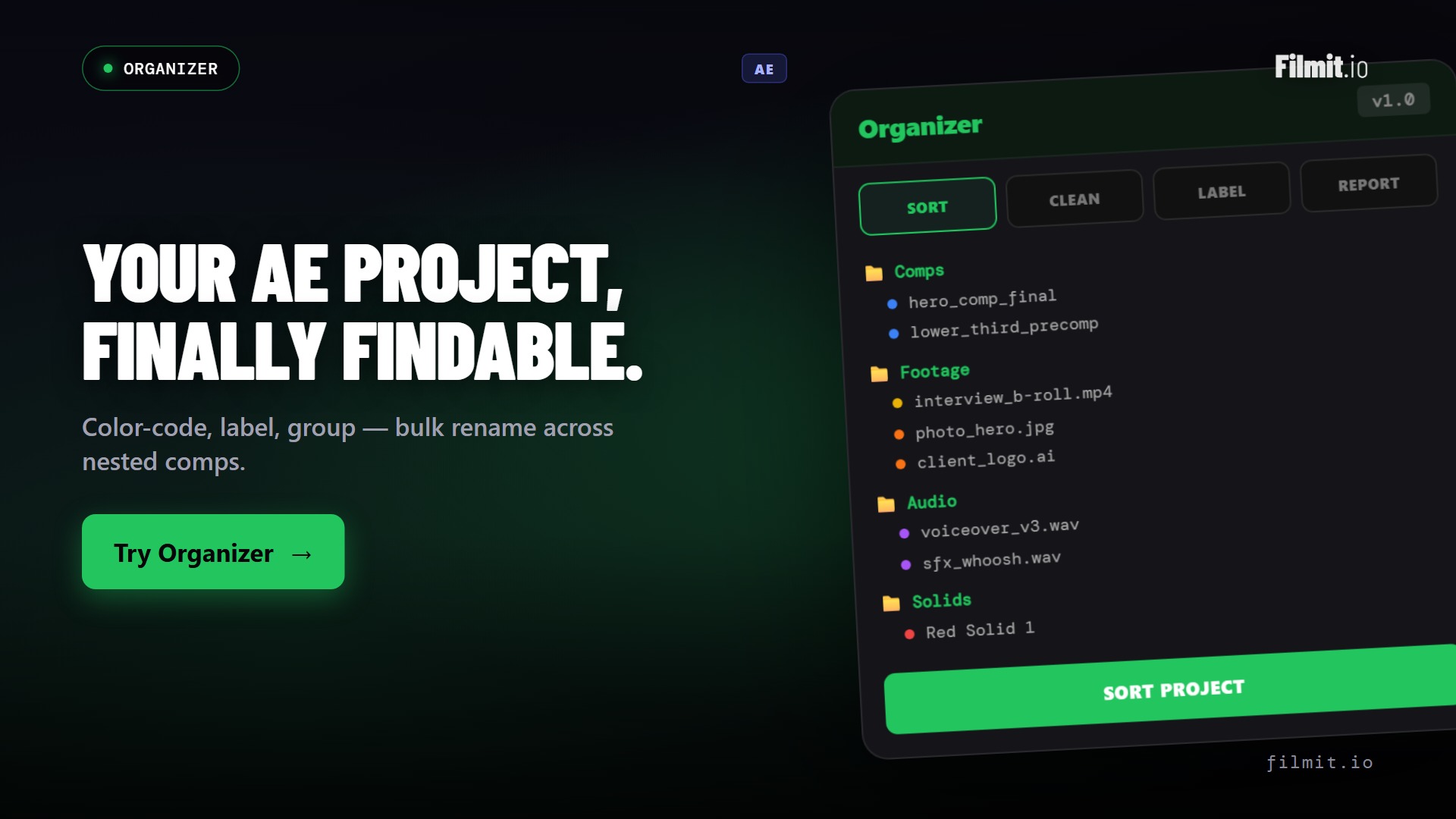
Organizer previsualiza dónde va cada clip y luego ordena todo tu proyecto en carpetas limpias con un clic, usando una estructura de carpetas que puedes hacer tuya.
Un recorrido completo para limpiar y organizar tu panel de proyecto en segundos, en After Effects y Premiere Pro.

Demo próximamente
Esta herramienta ya está disponible en la app. Estamos grabando su demo ahora.
Demo próximamente
Esta herramienta ya está disponible en la app. Estamos grabando su demo ahora.
Tres pasos y estás listo, con Organizer y todas las demás herramientas de Filmit, directamente en tu editor hoy mismo.
Regístrate gratis en filmit.io. No necesitas tarjeta para explorar.
Descarga la aplicación de escritorio gratuita para Mac o Windows. Gestiona todas las herramientas por ti.
Comienza tu prueba de 7 días e instala Organizer y todas las demás herramientas, directamente en tu editor.
Más de 200 elementos amontonados en la raíz. Secuencias mezcladas con metraje mezclado con gráficos. Encontrar algo lleva una eternidad y mata tu flujo creativo.
Importas desde Descargas, el escritorio, un volcado de tarjeta. La edición se ve organizada, pero los archivos reales están en todas partes menos en la carpeta de tu proyecto.
El Project Manager de Premiere puede copiar un proyecto, pero amontona todos los archivos en una sola carpeta plana. ¿Tu cuidadosa estructura de bins? Desaparece nada más llegar.
Un clic archiva todo tu panel de proyecto en carpetas: secuencias, comps, video, audio, imágenes, gráficos, subtítulos. Funciona igual en After Effects y Premiere Pro.
Usa el diseño de Filmit predeterminado o crea el tuyo propio en el editor de diseño. «Dividir por tipo» crea automáticamente bins por formato (Video/R3D, Video/MP4) solo para los formatos que realmente tienes.
Importa desde Descargas (o desde cualquier lugar fuera de tu proyecto) y Organizer copia o mueve el archivo a la carpeta de tu proyecto en el disco, archivado para reflejar tus bins, y lo reenlaza automáticamente.
Cada nuevo elemento se archiva en tu diseño activo mientras trabajas. ¿Tenías el panel cerrado? Catch Up Now aplica tu configuración de vigilancia y orden a todo con un clic.
Exporta todo tu proyecto, o solo las secuencias o comps seleccionadas, a una nueva ubicación: los archivos multimedia se copian en carpetas reales que reflejan tus bins, y la copia del proyecto se reenlaza para coincidir.
El orden respeta los segmentos de RoughCut, los cortes de JumpCut y las secuencias anidadas, y nunca toca los bins de trabajo de otras herramientas. Cambia el nombre en lote con patrones y buscar-reemplazar en After Effects.
Una sola instalación cubre ambas. Organizer aparece en After Effects y Premiere Pro desde la misma instalación de Filmit Studio.
Organizer escanea cada elemento de tu proyecto, identifica su tipo y lo archiva según tu preajuste de diseño. Secuencias a Secuencias, metraje a Video, música a Audio, tanto en After Effects como en Premiere Pro.
Importa un archivo desde Descargas, el escritorio, desde donde sea, y Organizer lo mueve o copia a la carpeta de tu proyecto en el disco, lo coloca en subcarpetas que reflejan el diseño de tus bins, y reenlaza el proyecto automáticamente. Tu disco por fin coincide con tu edición.
El Project Manager de Premiere copia un proyecto amontonando todos los archivos en una sola carpeta plana. Collect & Organize copia tus archivos multimedia en carpetas reales del disco que reflejan tu estructura de bins, y luego reenlaza la copia del proyecto para que coincida. Tu proyecto original nunca se toca.
Collect & Organize exporta el proyecto con los archivos multimedia en carpetas ordenadas que reflejan tus bins. El siguiente editor lo abre y todo simplemente tiene sentido.
Mueve los proyectos terminados a un disco de archivo con la estructura intacta y todos los enlaces funcionando. Se acabaron los montones planos que tienes que desenredar un año después.
Activa las carpetas vigiladas y el orden automático, y luego simplemente edita. Cada importación se copia en la carpeta del proyecto y se archiva en el bin correcto mientras trabajas.
Instala la aplicación de escritorio Filmit Studio. Gestiona todos tus plugins automáticamente.
Una sola instalación cubre ambos. Organizer aparece en Window → Extensions en cada aplicación.
Ordena por tipo, elige un diseño de carpetas, activa las carpetas vigiladas o ejecuta Collect & Organize.
Organizer reestructura tu proyecto al instante y lo mantiene así mientras trabajas.
Sí. Una sola instalación cubre After Effects y Premiere Pro. El orden, los diseños de carpetas, las carpetas vigiladas, el orden automático y Collect & Organize funcionan en ambas aplicaciones. El cambio de nombre en lote es solo para After Effects por ahora.
Project Manager copia tus archivos multimedia en una sola carpeta plana, por lo que el proyecto exportado pierde tu estructura de bins en el disco. Collect & Organize refleja tus bins como carpetas reales, copia cada archivo en la correcta y reenlaza la copia del proyecto para que coincida. Tu proyecto original permanece intacto.
A la carpeta de tu proyecto, en subcarpetas que reflejan el diseño de tus bins. Eliges copiar (predeterminado, el original se queda donde estaba) o mover, y si vigilar solo Descargas o cualquier lugar fuera de la carpeta del proyecto.
No. Organizer reconoce los segmentos de RoughCut, los cortes de JumpCut y las secuencias anidadas, los ordena en su propio lugar, y nunca reorganiza dentro de los bins de trabajo de otras herramientas.
Sí. En After Effects, cada acción se registra como un solo grupo de deshacer, así que Ctrl+Z restaura tu estructura al instante. El orden solo mueve elementos entre bins, y nunca se elimina nada sin confirmación.
Sí. Organizer está incluido en tu suscripción a Filmit Studio por $20 al mes, junto con todas las demás herramientas, efectos y recursos de Filmit. Sin costo adicional.