🎥
Talking heads para YouTube
Elimina «ehhh», pausas y silencio muerto de contenido de plano hablado automáticamente. Aprieta tu entrega sin perder el ritmo natural.
Elimina automáticamente los silencios y los tiempos muertos en Premiere Pro. Y ahora, el Auto-Switcher corta tu multicámara a quien esté hablando.
JumpCut viene con Filmit Studio, junto con toda nuestra suite de complementos, efectos, transiciones, superposiciones y cursos, además de todo lo nuevo que lancemos. ¡Todo está incluido!
Ver la demo
Un recorrido completo para escanear tu material en busca de silencios y eliminar el aire muerto automáticamente en Premiere Pro.
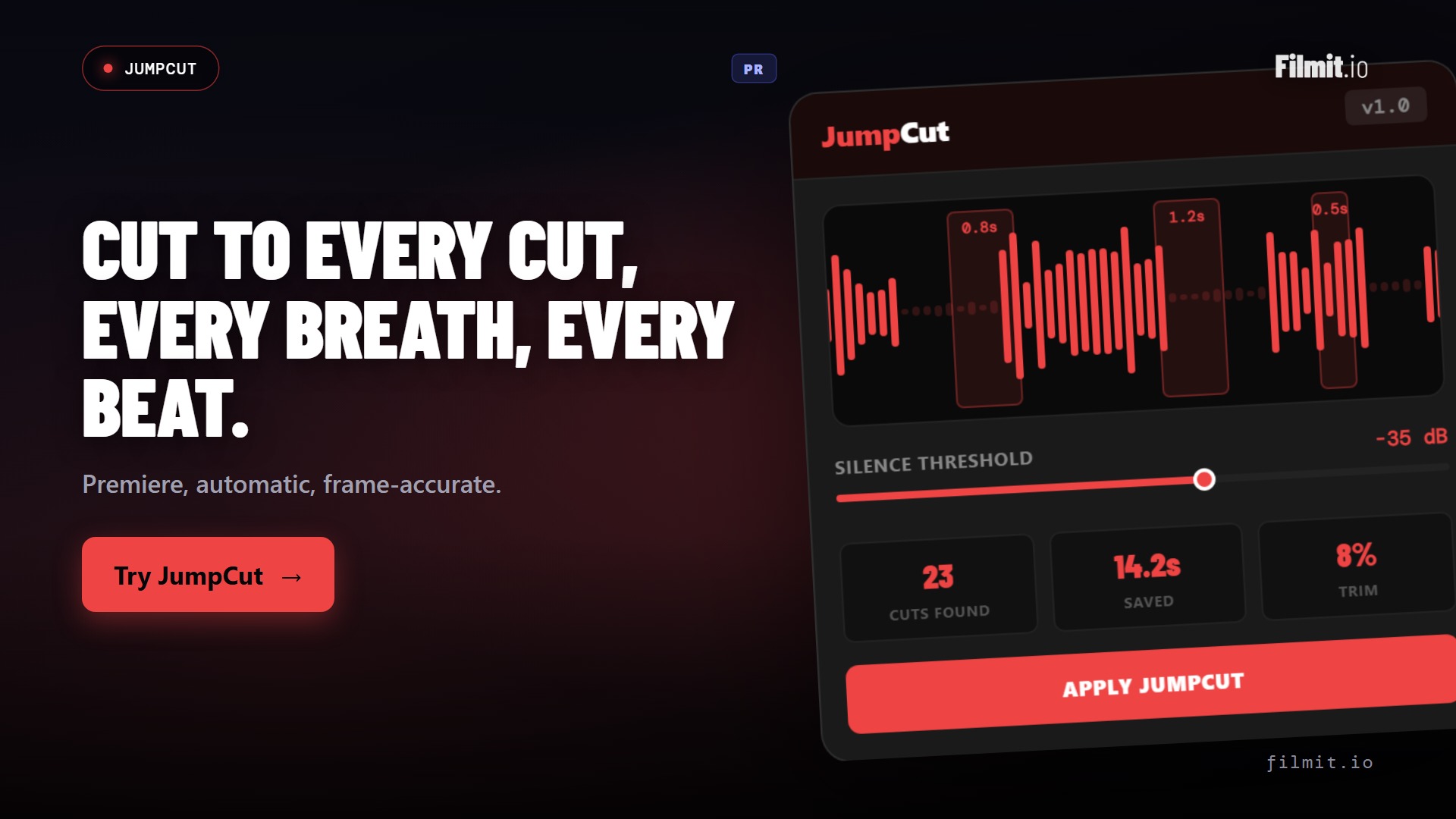
Tres pasos y estás listo, con JumpCut y todas las demás herramientas de Filmit, directamente en tu editor hoy mismo.
Regístrate gratis en filmit.io. No necesitas tarjeta para explorar.
Descarga la aplicación de escritorio gratuita para Mac o Windows. Gestiona todas las herramientas por ti.
Comienza tu prueba de 7 días e instala JumpCut y todas las demás herramientas, directamente en tu editor.
Ver horas de material a velocidad 2x, buscando silencios muertos. Cada. Clip. Individual. Los ojos se te nublan y aun así te pierdes los cortes.
Cortar, seleccionar, eliminar, cerrar hueco. Repetir 200 veces por vídeo. Tu muñeca duele y solo llevas la mitad de la línea de tiempo.
Los cortes manuales generan tiempos irregulares. Algunos huecos son demasiado cortos, otros demasiado largos. Tu vídeo se siente entrecortado en algunos momentos y lento en otros.
Asigna cada cámara a su interlocutor y JumpCut cambia tu multicámara a quien esté hablando. Previsualiza todo el plan en una pista de colores antes de aplicarlo.
Escanea la forma de onda del audio y detecta silencios y huecos por debajo de un umbral personalizable. Marca cada punto muerto en tu secuencia al instante.
Analiza archivos de cámara con audio incorporado, incluidas grabaciones de más de 2 GB de Riverside y herramientas similares. Un rápido paso de configuración y ya está listo.
Previsualiza todos los cortes detectados en la línea de tiempo antes de confirmar. Ve exactamente qué se eliminará. Sin sorpresas.
Ajusta el umbral de silencio (dB), la duración mínima del hueco y el margen alrededor de los cortes. Guarda ajustes preestablecidos, e incluso anima los parámetros con fotogramas clave a lo largo del tiempo.
JumpCut trabaja sobre una copia de seguridad de tu secuencia, y cada ejecución se puede deshacer con Ctrl+Z. Experimenta libremente sin riesgo.
JumpCut analiza tu forma de onda de audio y resalta cada hueco que esté por debajo de tu umbral. Las zonas rojas son aire muerto. Todo lo demás permanece intacto.
El modo de vista previa coloca marcadores en tu línea de tiempo que muestran exactamente dónde hará los cortes JumpCut. Revisa, ajusta los umbrales y aplica cuando estés satisfecho.
Asigna cada cámara a la pista de audio de su interlocutor y JumpCut construye todo el plan de cambios: quién aparece en pantalla, cuándo y por cuánto tiempo. Previsualízalo como una pista de colores, ajusta el ritmo en vivo y luego aplícalo. El video cambia, el audio permanece intacto.
Elimina «ehhh», pausas y silencio muerto de contenido de plano hablado automáticamente. Aprieta tu entrega sin perder el ritmo natural.
Elimina el silencio y deja que el Auto-Switcher corte entre presentadores automáticamente. Una edición multicámara de varias horas reducida a unos pocos clics.
Elimina las pausas incómodas y el silencio muerto del material de entrevistas preservando el flujo natural. Tus sujetos suenan pulidos y seguros.
Instala la aplicación de escritorio Filmit Studio. Gestiona todos tus plugins automáticamente.
Abre Premiere Pro. JumpCut aparece en Ventana → Extensiones. Abre el panel.
Configura la sensibilidad de detección de silencio y la duración mínima de separación para adaptarla a tu estilo de contenido.
Previsualiza los cortes y luego crea tus JumpCuts. ¿Editando multicámara? Cambia al modo Video y deja que el Auto-Switcher se encargue del resto.
JumpCut analiza la amplitud de la forma de onda del audio. Tú defines el umbral en dB (p. ej., -35 dB) y la duración mínima del silencio (p. ej., 0,5 s). Todo lo que esté por debajo del umbral durante más tiempo que el mínimo se identifica como silencio y se marca para eliminar.
No. JumpCut añade un margen configurable (por defecto 0,1 s) antes y después de cada corte para preservar el ritmo natural del habla. Puedes previsualizar cada corte antes de aplicarlo, de modo que nada se elimine sin querer.
Sí. Todos los cortes de una sola operación de JumpCut se agrupan como una sola acción de deshacer. Presiona Ctrl+Z (Cmd+Z en Mac) una vez para restaurar toda tu secuencia al estado anterior al corte.
Sí. Puedes elegir qué pistas de audio analizar, o JumpCut puede analizar la mezcla. Funciona con configuraciones de audio mono, estéreo y multicanal.
Cambia el panel al modo Video y asigna cada cámara a la pista de audio de su interlocutor (las pistas de gráficos y overlays se pueden ignorar). JumpCut analiza quién está hablando y construye un plan de cambios que puedes previsualizar en una pista de colores de la línea de tiempo. Aplícalo, y JumpCut corta tus pistas de cámara y activa el ángulo correcto para cada momento. Tu audio nunca se corta, y puedes reactivar cualquier clip para anular una decisión.
JumpCut usa ffmpeg para analizar archivos de cámara con audio incorporado, incluidas grabaciones de más de 2 GB de herramientas como Riverside. Si aún no está en tu máquina, el panel ofrece una descarga con un clic y lo configura todo por ti. Solo ocurre una vez, y el audio WAV/AIFF por separado se analiza sin necesitarlo.
Sí. JumpCut está incluido con tu suscripción a Filmit Studio a $20 al mes. Obtienes todas las herramientas, superposiciones y cursos de Filmit. Sin costo adicional.