Si cortas entrevistas y documentales en DaVinci Resolve, ya sabes en qué se va el día. No es el color ni el diseño de sonido, es el primer corte. Te sientas con 45 minutos, o tres horas, de personas hablando a cámara y revisas cada minuto buscando las pocas líneas que sostienen la historia. Eso es trabajo de asistente de edición, es lento y se interpone entre tú y las partes divertidas de editar.
RoughCut hace esa pasada por ti, justo dentro de Resolve. Es un asistente de edición con IA que se instala como Workflow Integration, transcribe tus timelines, lee cada cita y arma un corte principal, una versión reducida y un lote de shorts directamente en una carpeta RoughCut de tu proyecto. También funciona en Premiere Pro, y Final Cut está en planes, pero este recorrido es de Resolve de principio a fin, porque algunas cosas funcionan realmente distinto aquí. Este es el flujo completo.
Este video puede hacer referencia a una versión anterior de RoughCut. Las funciones y la interfaz pueden haber cambiado desde la grabación.
Instala RoughCut para DaVinci Resolve
RoughCut se instala con Filmit Studio, la app de escritorio que descargas al comenzar una prueba gratuita (Mac y PC). Abre My Tools, cambia a DaVinci Resolve y verás la biblioteca completa que funciona en Resolve: RoughCut, los demás plugins de edición y toda la suite de efectos GPU y transiciones de Filmit. Busca RoughCut y haz clic en el botón amarillo de instalar.
Algo que conviene saber antes de gastar nada: la prueba de 7 días desbloquea todo el paquete, no solo RoughCut. Los efectos y las transiciones que también funcionan en Resolve puedes probarlos en la misma prueba, así que pruebas toda la suite, no un plugin aislado.
Ábrelo a la manera de Resolve: Workspace, Workflow Integration
Esta parte es específica de Resolve. RoughCut no se abre desde un menú Extensions como lo harías en Premiere. En cambio, ve a Workspace, luego Workflow Integration, y verás todas las herramientas de Filmit que tienes instaladas. Haz clic en Rough Cut y el panel se abre acoplado en tu espacio de trabajo. Esa es la forma estándar de abrir cualquier panel de Workflow Integration en Resolve, así que la ruta que debes recordar es Workspace, luego Workflow Integration, luego Rough Cut.
Añade tus timelines y transcribe con Whisper
Aquí está la primera diferencia real en Resolve: en Premiere tus fuentes son secuencias, pero en Resolve son timelines. Así que asegúrate de que el material que quieres que RoughCut analice ya esté colocado en timelines de tu proyecto. Para la demostración tenía un minidocumental sobre una destilería en timelines: una entrevista con el dueño, una con el destilador y dos recorridos por las instalaciones, unos 45 minutos de material. El audio ya estaba sincronizado con las cámaras, y la multicámara no es ningún problema, RoughCut trabaja desde el timeline de cualquier forma.
En RoughCut, haz clic en Add from your project y trae esos timelines como fuentes, luego haz clic en Transcribe all. La primera vez, es posible que veas un botón Install Whisper en la parte superior. Whisper es un motor de transcripción de código abierto que se ejecuta en local en tu propio equipo, así que es gratuito, privado (nada se sube a la nube) y realmente preciso. Instálalo una vez y deja que procese cada timeline, convirtiendo tu material en el texto que lee la IA.
Consejo: Si ves que DaVinci Resolve trabaja todo el tiempo en segundo plano durante Transcribe all, es lo esperado, no un fallo. RoughCut está renderizando cada timeline a texto con Whisper en tu propio equipo, así que déjalo terminar en lugar de hacer clic por Resolve mientras trabaja.
Cuéntale la historia y define tus entregables
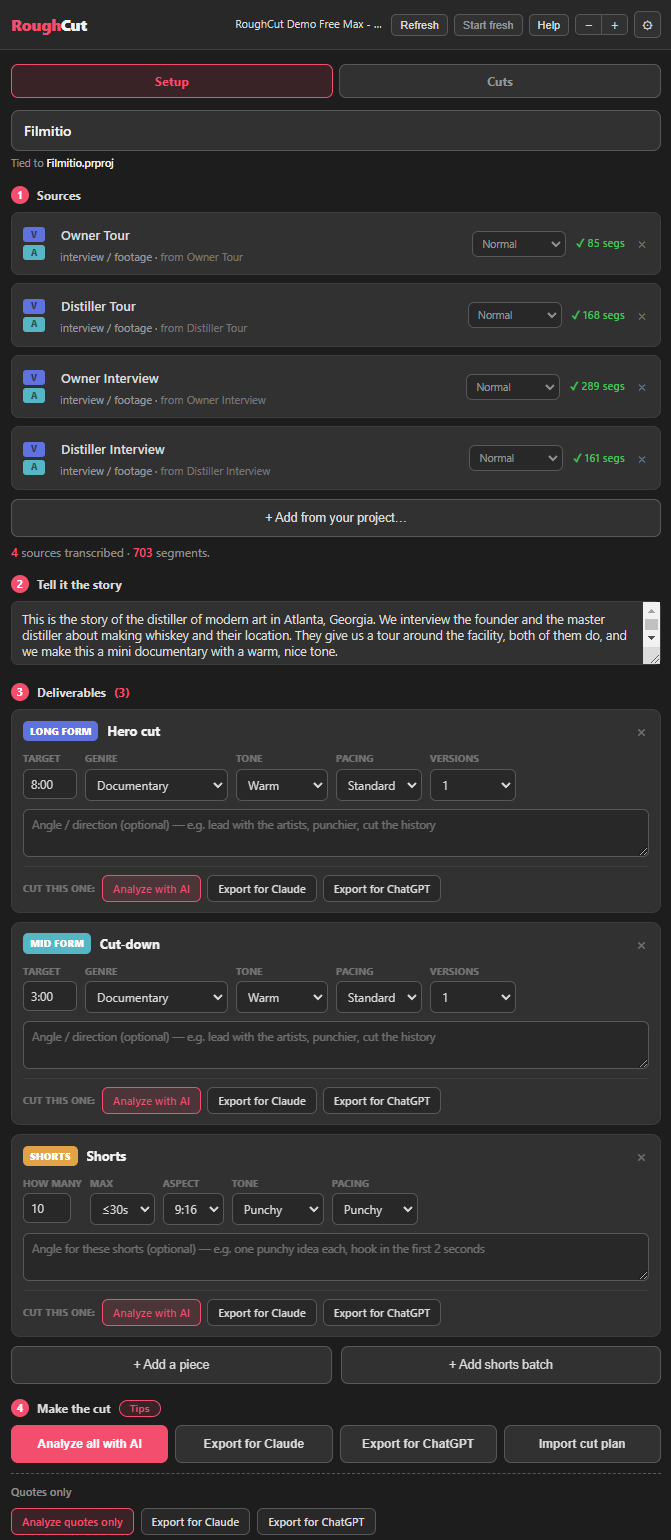
Ahora hablas con RoughCut como con una persona. En el cuadro de la historia, describe la pieza en lenguaje sencillo, por ejemplo: este es un minidocumental sobre la Distillery of Modern Art, entrevistamos al fundador y al maestro destilador y nos hacen un recorrido rápido. Esa sola frase orienta el análisis en la dirección correcta.
Luego define tus entregables, y aquí la herramienta es más lista de lo que parece. RoughCut tiene un motor que entiende qué tipo de contenido estás creando. Para la demostración pedí tres piezas: un documental largo de 8 minutos como corte principal (tono cálido, ritmo estándar), una versión reducida de 3 minutos como película de marca con mucho impacto y 10 shorts de menos de 30 segundos en 9:16. Como le dije que eran piezas de documental, las analiza así. Si en cambio estuvieras cortando highlights de videojuegos, definirías ese tipo de contenido y adaptaría el análisis. Puedes añadir indicaciones de enfoque opcionales por corte, pero no son obligatorias.
Analiza el material y luego da forma al corte
Tienes dos formas de ejecutar el análisis. La rápida es Analyze with AI: añade una clave de OpenAI o de Anthropic en los ajustes (o guárdala una sola vez en tu panel de Filmit Studio), elige tu modelo y haz clic. En la demostración leyó 645 citas y diseñó los tres entregables en unos minutos. Ese análisis es el único paso que podría costar algo, y solo si usas tu propia clave, a unos $0.20 por análisis. La forma gratuita evita incluso eso: haz clic en Export for Claude o Export for ChatGPT, arrastra el archivo a un chat gratuito e importa el plan de cortes que te devuelve. Claude gratuito maneja mejor el contexto grande que ChatGPT gratuito, y puedes exportar tus entregables de uno en uno para mantenerte dentro de los límites de un chat gratuito. De cualquier forma, construir el corte en tus timelines de Resolve nunca cuesta nada.
Cuando llega el análisis, estás en el panel Cuts, y aquí es donde tomas el control. RoughCut no edita el video por ti, construye una primera pasada estructurada para que le des forma rápido. Reordena las citas arrastrándolas, renombra una sección si la etiqueta de la IA no encaja y mueve una sección entera hacia arriba o hacia abajo. ¿Quieres otra línea? Abre All Quotes y añádela. ¿Te gusta una cita pero no para este corte? Desmárcala y se queda fuera de la construcción sin borrarse. Si el corte principal queda largo, o la versión reducida sale en 3:55 frente a un objetivo de 3:00, está bien para un primer corte. Solo desmarca o quita algunas citas hasta que llegue a tu duración.
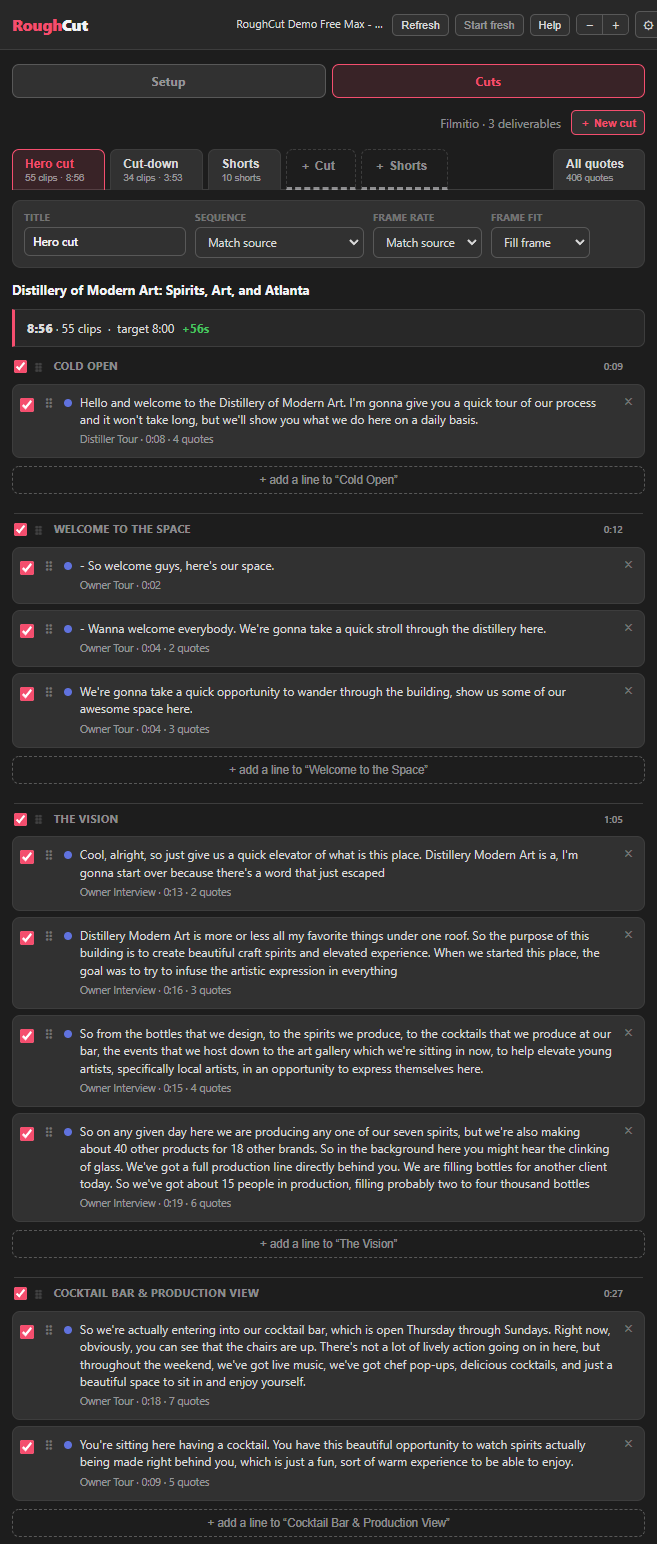
La pestaña All Quotes es un flujo de trabajo aparte. Cada línea que RoughCut extrajo está ahí, etiquetada automáticamente en ganchos, temas y más. La búsqueda y el orden por etiquetas ya funcionan en la versión de DaVinci, así que puedes escribir una palabra, saltar directo a las citas que coinciden y soltar la correcta.
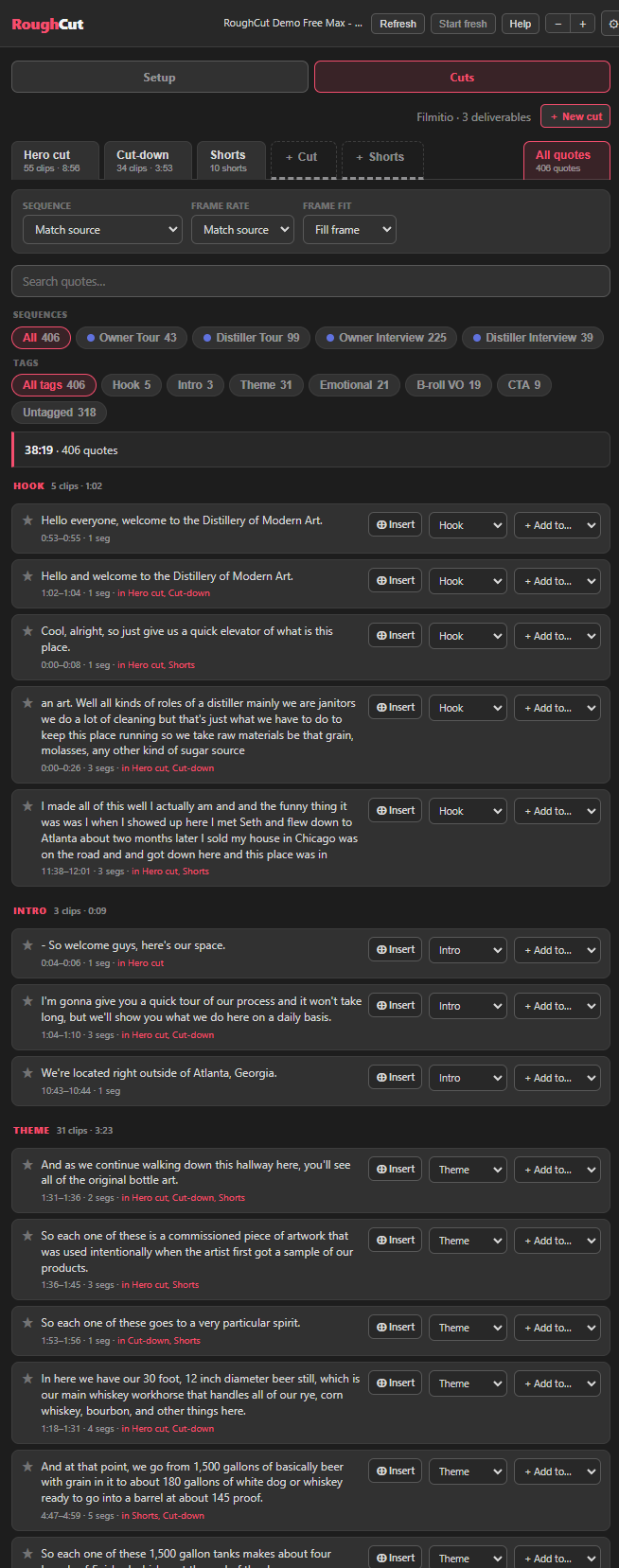
Consejo: Desmarcar una cita es mejor que borrarla. La saca del timeline construido pero la mantiene en el corte, así que si cambias de opinión solo la marcas de nuevo. Úsalo para recortar hacia tu duración objetivo sin perder nunca opciones.
Build all in Resolve (y por qué parece que no pasa nada)
Cuando el corte se lee como quieres, ve a la parte inferior del panel. Build in Resolve construye la pestaña que estás viendo; Build all in Resolve construye todo a la vez, el corte principal, la versión reducida y los diez shorts, en una carpeta RoughCut ordenada. Los shorts se construyen en vertical automáticamente. Para tamaños de salida específicos (4K, 2.39:1, lo que necesite el entregable) define el preset en los ajustes de RoughCut, o simplemente cámbialo en Resolve después de construir.
Aquí va la advertencia honesta sobre Resolve. En Premiere puedes ver cómo se ensamblan los timelines en vivo, clip por clip, y se ve genial. Resolve no hace eso. Puede parecer que no pasa nada hasta que de pronto termina, pero RoughCut trabaja todo el tiempo, solo que Resolve no lo anima en pantalla. Así que cuando hagas clic en Build all in Resolve, déjalo correr, aléjate y vuelve. Verás terminar el corte principal, luego la versión reducida, luego se irán llenando los shorts, y tu carpeta RoughCut estará llena de timelines terminados listos para editar.
Mientras editas, también puedes insertar citas directamente desde el panel. ¿Estás en plena sección del whisky de una película sobre whisky y quieres otra línea al respecto? Abre All Quotes, busca whiskey y haz clic en Insert, y se coloca en tu timeline de Resolve como una edición de inserción normal, sin tener que volver a recorrer el material en bruto.
Entrega a tu cliente el desglose completo
Una cosa más que uso en cada trabajo con clientes. Al final de cualquier corte, Export Excel o Export CSV te da una hoja de cálculo de todo el proyecto: el corte principal, la versión reducida, todos los shorts y cada cita, organizados por sección. Se la paso a un cliente, lee exactamente qué dice cada pieza y marca sus citas favoritas, y como está ligada al proyecto, convertir sus notas en un corte revisado es rápido.
RoughCut además avanza rápido: el equipo lanza actualizaciones constantemente y construye lo que piden los clientes, y hay una pestaña de ayuda en el panel si te atascas. Para verlo funcionar en vivo o hacer una pregunta, ven a buscarnos en Discord.
Ideas clave
RoughCut funciona de forma nativa en DaVinci Resolve y convierte horas de recorrer el timeline en una primera pasada que sí puedes editar.
Ábrelo desde Workspace, Workflow Integration, y añade tus timelines de Resolve como fuentes. El audio sincronizado y la multicámara son bienvenidos, sin necesidad de Premiere.
Whisper se ejecuta en tu propio equipo, así que la transcripción es gratuita, privada y nunca se sube a la nube. Resolve renderiza visiblemente tus timelines a texto mientras trabaja.
Reordena citas, renombra secciones, desmarca líneas para excluirlas sin borrarlas, busca en All Quotes y recorta hasta tu duración objetivo.
Resolve no anima la construcción como Premiere, simplemente se ejecuta, así que vuelve a una carpeta RoughCut con el corte principal, la versión reducida y todos tus shorts, construidos en vertical automáticamente.
El análisis cuesta unos $0.20 con tu propia clave o es gratis mediante una exportación a Claude o ChatGPT, construir siempre es gratis, y RoughCut está incluido en la suscripción de Filmit Studio.
Empieza con Filmit
RoughCut se instala con Filmit Studio, la app de escritorio que descargas desde tu panel para administrar todos los plugins de Filmit para DaVinci Resolve, Premiere Pro y After Effects. Incluye una prueba gratuita de 7 días que desbloquea todo el paquete, así que con una sola instalación tienes RoughCut en Resolve junto con los efectos GPU y las transiciones de Filmit que también funcionan allí. RoughCut está incluido en la suscripción de Filmit Studio, un solo precio para toda la suite en crecimiento en lugar de una tarifa elevada por plugin, y esa suscripción es lo que financia las actualizaciones continuas y las nuevas herramientas que seguimos lanzando.
RoughCut está impulsado por la comunidad: la gente pide una herramienta o una función y el equipo la construye, así que cuéntanos qué necesitas en Discord, donde hago demos en vivo de las herramientas con regularidad. Empieza una prueba gratuita, instala RoughCut en Resolve y deja que tu asistente de edición arme la primera pasada para que puedas ir directo al oficio.



