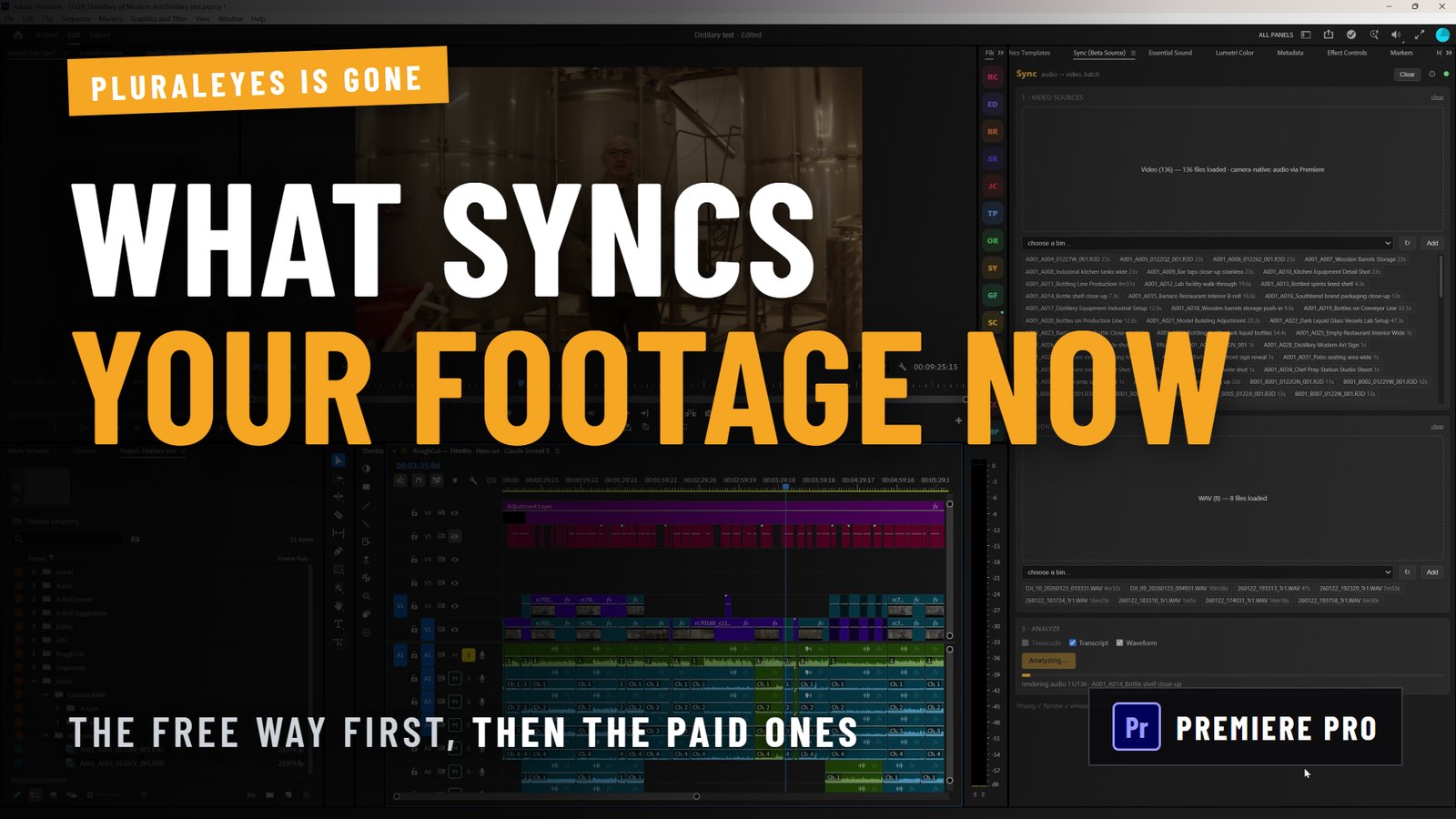
Primero la aclaración: hacemos una de las herramientas de esta comparación. Filmit Sync es nuestra. La recomendación honesta de este artículo sigue siendo que la mayoría de la gente debería usar la sincronización gratuita que ya trae su editor, y hemos escrito el resto para que puedas ver dónde deja de ser cierto.
¿Qué pasó con PluralEyes?
Está en modo de mantenimiento limitado, y lo está desde el 1 de febrero de 2023.
El anuncio de Maxon es directo al respecto: el soporte técnico y las correcciones de errores críticos para PluralEyes 2023.0.0 continuarían durante un año desde esa fecha, los usuarios actuales pueden seguir usando la aplicación con libertad, y no se actualizará para funcionar más allá de las aplicaciones anfitrionas que ya soportaba. Las páginas de soporte de Maxon van más lejos y dicen que no pueden ayudar con entornos incompatibles, y ponen como ejemplo PluralEyes con Adobe 2024. La página del producto sigue mostrando el aviso de mantenimiento hoy.
Vale la pena repetir el razonamiento que dio Maxon, porque es correcto: sincronizar por forma de onda solía ser un truco de especialistas y ahora es una función estándar en la mayoría de los editores. PluralEyes resolvió un problema que los NLE terminaron resolviendo por sí mismos.
Así que la pregunta útil no es "qué reemplaza a PluralEyes", sino "si necesito algo en absoluto".
¿Realmente necesitas una herramienta de sincronización en 2026?
Para la mayoría de los rodajes, no. Aprende primero la vía nativa.
- Premiere Pro: selecciona el clip de la cámara y el archivo de la grabadora en el panel Project, haz clic derecho y elige Fusionar clips, sincroniza por Audio. Para clips que ya están en un timeline, selecciónalos, haz clic derecho y elige Synchronize. Nuestra guía para sincronizar audio y video en Premiere Pro cubre ambos como se debe.
- DaVinci Resolve: selecciona tus clips en el media pool, haz clic derecho y sincroniza automáticamente por forma de onda.
- Final Cut Pro y Avid Media Composer: ambos también sincronizan por audio de forma nativa.
¿Tres entrevistas y algo de B-roll? Terminas en minutos, gratis, sin software nuevo. Cualquiera que te venda una herramienta de sincronización para ese trabajo te está vendiendo algo que no necesitas.
¿Dónde falla realmente la sincronización nativa?
En cuatro lugares, y son las únicas razones honestas para pagar por algo de esta página.
- Volumen. Cincuenta entrevistas con dos cámaras cada una, más una carpeta de grabadora por toma, son varios cientos de emparejamientos. La sincronización nativa maneja bien cada uno, pero te hace hacerlos todos.
- Deriva en tomas largas. Las cámaras que no se sincronizaron por jam-sync se desvían a lo largo de una entrevista de 40 minutos. Un par que parece alineado al principio puede estar a uno o dos fotogramas de diferencia al final, y las herramientas nativas no lo avisan.
- Rodajes mixtos. Los proyectos reales contienen material con audio coincidente y material sin él. Separar a mano del lote el B-roll sin sonido es la mayor parte del trabajo.
- Sin paso de revisión. La sincronización nativa hace lo que le dices y construye. Si la coincidencia fue incorrecta, lo descubres después, en la edición.
Consejo: Antes de buscar cualquier cosa, prueba el caso de la deriva: sincroniza tu toma más larga y revisa la alineación justo al final en lugar de al principio. Si aguanta, tu rodaje no tiene el problema que estas herramientas existen para resolver.
Las alternativas, según cómo encajan en tu flujo de trabajo
La sincronización integrada de tu editor
Qué es: Merge Clips y Synchronize en Premiere Pro, sincronización automática en Resolve, equivalentes en FCP y Avid.
Ideal para: casi todos, casi siempre.
Costo: nada, ya está instalada.
Limitaciones: sin revisión por lotes, sin construcción de escenas, sin ayuda cuando una coincidencia es incorrecta y sin criterio sobre cuáles de tus clips tienen audio utilizable.
Syncaila
Qué es: una app independiente para Windows y macOS. Exportas un proyecto desde tu NLE, lo sincronizas en Syncaila e importas el resultado de vuelta. Lee y escribe los formatos de intercambio habituales, FCPXML, FCP7 XML y AAF, que es como soporta Premiere Pro, Resolve, Final Cut y Media Composer.
Ideal para: editores que quieren una herramienta de sincronización que sirva a varios NLE distintos.
Costo: niveles de pago más un nivel gratuito limitado para proyectos pequeños y una prueba completa por tiempo limitado.
Limitaciones: es un viaje de ida y vuelta. Sales de tu edición, sincronizas en otro lado y regresas, lo cual es un costo real de flujo de trabajo en proyectos que cambian a menudo.
CamHeard
Qué es: una app de escritorio independiente más reciente. Sueltas el material, sincronizas, exportas un timeline y lo abres en Premiere Pro, Resolve o Final Cut. Los desarrolladores dicen que hay un plugin para Premiere Pro en desarrollo.
Ideal para: personas que quieren una app independiente moderna, con desarrollo activo y opción de compra única.
Costo: una licencia de pago único o una suscripción, con un nivel gratuito para proyectos pequeños.
Limitaciones: independiente por ahora, el soporte para Windows se limita a 10 y 11, y las afirmaciones sobre la calidad de las coincidencias son del propio fabricante, no algo que hayamos medido nosotros.
Filmit Sync (nuestro)
Qué es: un panel dentro de Premiere Pro. Lo apuntas a un bin de clips de cámara y a un bin de archivos de la grabadora, empareja todo el rodaje en una sola pasada usando timecode donde existe, luego forma de onda y luego diálogo, y construye secuencias sincronizadas, escenas multicámara y un timeline maestro. Desde la 1.1 hay una pantalla Review: cada coincidencia aparece como carriles de forma de onda por canal, puedes aislar, recorrer y deslizar una coincidencia fotograma a fotograma, y marcarla como Good o Wrong antes de que se construya nada.
Ideal para: trabajo de alto volumen en Premiere Pro donde quieres el lote hecho y comprobado sin salir de la app.
Costo: incluido en una suscripción de Filmit Studio con una prueba gratuita de 7 días.
Limitaciones: está hecho para ser minucioso más que instantáneo, así que un rodaje grande tarda minutos reales en analizarse. Necesita audio en común, así que el material realmente silencioso no se puede emparejar con nada. La pantalla Review y los cambios de coincidencia de la 1.1 son solo para Premiere Pro; nuestra versión para DaVinci Resolve es un lanzamiento aparte y más antiguo.
Lo que los usuarios de PluralEyes echan de menos en concreto
Dos hábitos no se trasladan limpiamente, y saberlo de antemano ahorra una tarde.
El timeline sincronizado único. Los usuarios de PluralEyes están acostumbrados a tener todo dispuesto en un solo timeline y trabajar desde ahí. La vía nativa de Premiere te da clips combinados y tú construyes la secuencia. Las herramientas por lotes difieren en esto: la nuestra construye una secuencia por toma más un timeline maestro de todo el rodaje, que se parece más al viejo hábito.
El paso de confianza. Los usuarios de PluralEyes aprendieron a revisar a ojo el resultado en su propia ventana antes de comprometerse. La sincronización nativa no tiene equivalente, que es el mayor ajuste de todos. Si ese paso te importaba, debería ser la función que busques, no la velocidad.
Cómo elegir en un minuto
- Menos de unos 20 emparejamientos, una sola cámara, tomas cortas: sincronización nativa. Deja de leer.
- Varios NLE entre clientes y no te molesta ir y volver: una app independiente.
- Alto volumen en Premiere Pro y quieres revisar las coincidencias antes de que existan las secuencias: un panel que vive en el NLE.
- Tomas largas con deriva, o rodajes mixtos donde la mitad del material no tiene sonido utilizable: cualquier herramienta dedicada supera hacerlo a mano, incluida la nuestra.
Probando la nuestra
Si el caso del volumen es el tuyo, Sync viene incluido con Filmit Studio y hay una prueba gratuita de 7 días, así que puedes apuntarlo a un rodaje real antes de decidir. Si la vía nativa te cubre, usa la vía nativa. Preferimos que te quedes con el dinero a que compres una herramienta para un problema que no tienes.