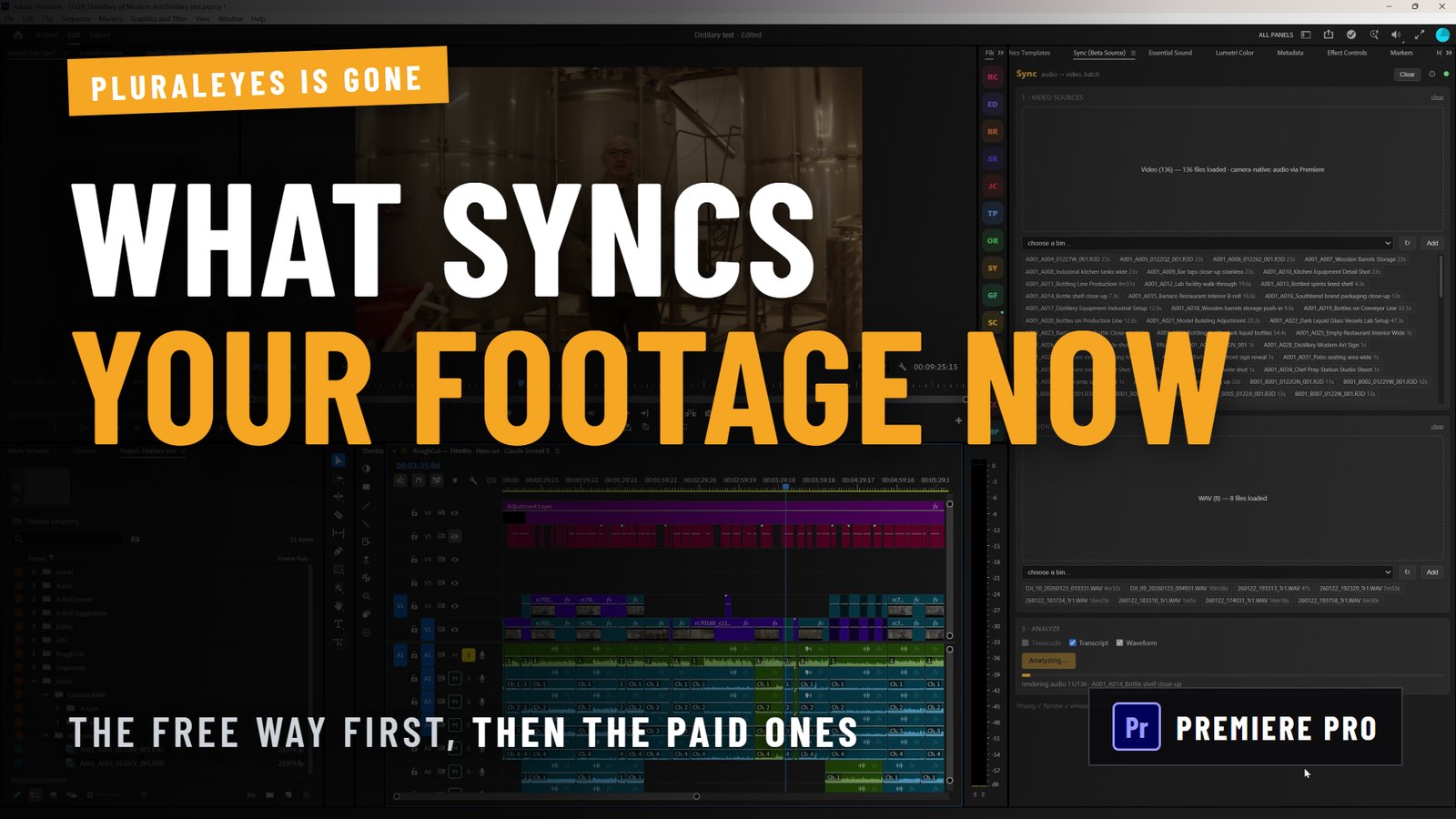
Transparência primeiro: nós criamos uma das ferramentas desta comparação. O Filmit Sync é nosso. Mesmo assim, a recomendação honesta deste texto é que a maioria das pessoas deve usar a sincronização gratuita que já vem no próprio editor, e escrevemos o restante para você perceber onde isso deixa de ser verdade.
O que aconteceu com o PluralEyes?
Ele está em modo de manutenção limitada, e está assim desde 1 de fevereiro de 2023.
O próprio comunicado da Maxon é direto sobre isso: o suporte técnico e as correções de bugs críticos do PluralEyes 2023.0.0 continuariam por um ano a partir dessa data, os usuários atuais podem continuar usando o aplicativo, e ele não será atualizado para funcionar além dos aplicativos host que já suportava. As páginas de suporte da Maxon vão além e dizem que não podem ajudar com ambientes incompatíveis, dando como exemplo o PluralEyes com o Adobe 2024. A página do produto ainda traz o aviso de manutenção hoje.
A justificativa dada pela Maxon vale ser repetida, porque está correta: sincronizar por forma de onda era um truque de especialista, e agora é um recurso padrão na maioria dos editores. O PluralEyes resolveu um problema que os próprios NLEs acabaram resolvendo.
Então a pergunta útil não é "o que substitui o PluralEyes", é "eu preciso de alguma coisa?".
Você realmente precisa de uma ferramenta de sincronização em 2026?
Para a maioria das gravações, não. Aprenda primeiro o caminho nativo.
- Premiere Pro: selecione o clipe da câmera e o arquivo do gravador no painel Project, clique com o botão direito, escolha Merge Clips, sincronize por Audio. Para clipes que já estão em uma linha do tempo, selecione-os, clique com o botão direito e escolha Synchronize. Nosso guia para sincronizar áudio e vídeo no Premiere Pro cobre os dois métodos em detalhe.
- DaVinci Resolve: selecione seus clipes no media pool, clique com o botão direito e use a sincronização automática por forma de onda.
- Final Cut Pro e Avid Media Composer: os dois também sincronizam por áudio nativamente.
Três entrevistas e um pouco de B-roll? Você termina em minutos, de graça, sem software novo. Quem tenta vender uma ferramenta de sincronização para esse trabalho está vendendo algo de que você não precisa.
Onde a sincronização nativa realmente falha?
Em quatro pontos, e são os únicos motivos honestos para pagar por qualquer coisa desta página.
- Volume. Cinquenta entrevistas com duas câmeras cada, mais uma pasta do gravador por take, dão várias centenas de pares. A sincronização nativa resolve bem cada um e deixa você fazer todos.
- Deriva em takes longos. Câmeras que não foram sincronizadas por jam-sync se desencontram ao longo de uma entrevista de 40 minutos. Um par que parece alinhado no começo pode estar um ou dois quadros fora no final, e as ferramentas nativas não avisam.
- Gravações mistas. Projetos reais têm material com áudio correspondente e material sem. Separar à mão o B-roll mudo do lote é a maior parte do trabalho.
- Nenhuma etapa de revisão. A sincronização nativa faz o que você manda e monta. Se a correspondência estiver errada, você só descobre depois, na edição.
Dica: Antes de sair comprando qualquer coisa, teste o caso da deriva: sincronize o seu take mais longo e confira o alinhamento bem no final, não no começo. Se estiver firme, a sua gravação não tem o problema que essas ferramentas existem para resolver.
As alternativas, conforme o encaixe no seu fluxo de trabalho
A sincronização embutida no seu editor
O que é: Merge Clips e Synchronize no Premiere Pro, sincronização automática no Resolve, equivalentes no FCP e no Avid.
Melhor para: quase todo mundo, quase sempre.
Custo: nada, já está instalado.
Não: sem revisão em lote, sem montagem de cenas, sem ajuda quando uma correspondência está errada e sem nenhuma opinião sobre quais dos seus clipes têm áudio utilizável.
Syncaila
O que é: um aplicativo independente para Windows e macOS. Você exporta um projeto do seu NLE, sincroniza no Syncaila e importa o resultado de volta. Ele lê e grava os formatos de intercâmbio habituais, FCPXML, FCP7 XML e AAF, e é assim que dá suporte ao Premiere Pro, ao Resolve, ao Final Cut e ao Media Composer.
Melhor para: editores que querem uma única ferramenta de sincronização que atenda vários NLEs diferentes.
Custo: planos pagos mais um plano gratuito limitado para projetos pequenos e um teste completo por tempo limitado.
Não: é um vai e vem. Você sai da sua edição, sincroniza em outro lugar e volta, o que é um custo real de fluxo de trabalho em projetos que mudam com frequência.
CamHeard
O que é: um aplicativo desktop independente mais novo. Você joga o material, sincroniza, exporta uma linha do tempo e abre no Premiere Pro, no Resolve ou no Final Cut. Os desenvolvedores dizem que um plugin para Premiere Pro está em desenvolvimento.
Melhor para: pessoas que querem um aplicativo independente moderno, desenvolvido ativamente, com opção de compra única.
Custo: uma licença única ou uma assinatura, com um plano gratuito para projetos pequenos.
Não: independente por enquanto, o suporte ao Windows se limita ao 10 e ao 11, e as afirmações sobre a qualidade da correspondência são do próprio fornecedor, não algo que testamos em benchmark.
Filmit Sync (nosso)
O que é: um painel dentro do Premiere Pro. Você aponta para uma bin de clipes de câmera e uma bin de arquivos do gravador, e ele combina a gravação inteira de uma só vez usando timecode quando existe, depois forma de onda, depois diálogo, e monta sequências sincronizadas, cenas multicâmera e uma linha do tempo mestre. Desde a versão 1.1 existe uma tela Review: cada correspondência aparece como faixas de forma de onda por canal, você pode usar solo, percorrer e deslizar uma correspondência quadro a quadro, e marcá-la como Good ou Wrong antes que qualquer coisa seja montada.
Melhor para: trabalho de alto volume no Premiere Pro em que você quer o lote pronto e conferido sem sair do aplicativo.
Custo: incluído na assinatura do Filmit Studio, com 7 dias de teste grátis.
Não: foi feito para ser minucioso, não instantâneo, então uma gravação grande leva minutos de verdade para ser analisada. Ele precisa de áudio em comum, então material realmente mudo não pode ser combinado por nada. A tela Review e as mudanças de correspondência da 1.1 são só para o Premiere Pro; nossa versão para DaVinci Resolve é um lançamento separado e mais antigo.
O que os usuários do PluralEyes sentem falta especificamente
Dois hábitos não passam direto para o novo fluxo, e saber disso de antemão poupa uma tarde.
A linha do tempo única sincronizada. Quem usa o PluralEyes está acostumado a ter tudo disposto em uma única linha do tempo e trabalhar a partir dela. O caminho nativo do Premiere entrega clipes mesclados e você mesmo monta a sequência. As ferramentas em lote variam nisso: a nossa monta uma sequência por take mais uma linha do tempo mestre de toda a gravação, o que fica mais próximo do hábito antigo.
A etapa de confiança. Quem usava o PluralEyes aprendeu a conferir o resultado na própria janela dele antes de confirmar. A sincronização nativa não tem equivalente, e essa é a maior adaptação. Se essa etapa era importante para você, ela deve ser o recurso que você procura, não a velocidade.
Como escolher em cerca de um minuto
- Menos de uns 20 pares, uma câmera só, takes curtos: sincronização nativa. Pode parar de ler.
- Vários NLEs entre clientes, tranquilo com um vai e vem: um aplicativo independente.
- Alto volume no Premiere Pro, e você quer conferir as correspondências antes de as sequências existirem: um painel que vive dentro do NLE.
- Takes longos que derivam, ou gravações mistas em que metade do material não tem som utilizável: qualquer ferramenta dedicada é melhor do que fazer à mão, inclusive a nossa.
Experimentando o nosso
Se o seu caso é o de volume, o Sync está incluído no Filmit Studio e há um teste grátis de 7 dias, então você pode apontá-lo para uma gravação real antes de decidir. Se o caminho nativo atende você, use o caminho nativo. Preferimos que você fique com o dinheiro a comprar uma ferramenta para um problema que você não tem.