Możesz teraz poprosić Claude o pracę wewnątrz DaVinci Resolve: „zrób kopię zapasową mojej osi czasu, a potem tnij tam i z powrotem między kamerą A i kamerą B”. Czyta otwartą oś czasu i wprowadza tam zmianę. Element, który to umożliwia, to konektor MCP, a nasz jest darmowy.
Ten poradnik opisuje, jak połączyć Claude z Resolve przez Filmit MCP, co się stało, gdy dostał piętnastominutowy wywiad z dwóch kamer, i uczciwe ograniczenia, w tym te narzucone przez sam Resolve.
Co właściwie robi Claude w DaVinci Resolve?
Wykonuje akcje montażowe w twoim otwartym projekcie, zamiast opisywać kliknięcia. MCP, Model Context Protocol, to otwarty standard, którego aplikacje AI używają do łączenia się z innym oprogramowaniem. Filmit MCP daje Claude 22 akcje w Resolve:
- Importowanie mediów, tworzenie koszy, tworzenie i duplikowanie osi czasu oraz robienie pionowych kopii
- Układanie i usuwanie klipów, włączanie i wyłączanie ich oraz kolorowanie
- Wycinanie sekcji do świeżej osi czasu, z nietkniętym oryginałem
- Powiększenie, pozycja, rotacja, kadrowanie, przezroczystość i tryby mieszania
- Znaczniki i tytuły Text+
- Oglądanie dowolnej klatki oraz eksport EDL, FCPXML lub OTIO
Claude pracuje na danych projektu: nazwach, ścieżkach, czasach, markerach i klatce nieruchomej, gdy o nią poprosi. Twoje media nigdy nie opuszczają twojego komputera.
Czego potrzebujesz na początek?
- DaVinci Resolve Studio. Darmowa wersja Resolve nie uruchamia workflow integrations, a tak Filmit Studio działa wewnątrz Resolve.
- Filmit Studio. Darmowa aplikacja desktopowa instaluje go w Resolve, na Mac lub Windows.
- Konto Filmit. Darmowe wystarczy. MCP nie wymaga okresu próbnego.
- Claude, w przeglądarce, w aplikacji desktopowej lub na telefonie.
Jak połączyć Claude z DaVinci Resolve?
Włącz to wewnątrz Resolve, dodaj konektor w Claude i zaloguj się.
- Otwórz Filmit Studio w Resolve. Wejdź w Workspace, Workflow Integrations, Filmit Studio.
- Otwórz kartę MCP i kliknij Connect. Claude otwiera się na ustawieniach konektora.
- W Claude kliknij Browse connectors, wyszukaj Filmit, wybierz Filmit.io i kliknij Connect. Jeśli Filmit.io się nie pojawia, kliknij zamiast tego Add custom connector i wklej
https://mcp.filmit.io/mcp. - Zaloguj się kontem Filmit.
- Sprawdź: w nowym czacie zapytaj: „Czy jesteś połączony z DaVinci Resolve?” Powinien odpowiedzieć wersją Resolve, którą widzi.
Ten sam konektor obsługuje Premiere Pro i After Effects, więc jeśli skonfigurowałeś go tam już wcześniej, w Resolve wystarczy włączyć jego przełącznik. Pełne kroki są w dokumentacji Filmit MCP, a jeśli Filmit Studio w Resolve jest dla ciebie nowe, zacznij od poradnika po Filmit Studio w DaVinci Resolve.
Porada pro: Ustaw uprawnienia narzędzi konektora przed dużym zadaniem. Przy „pytaj za każdym razem” długi montaż zatrzymuje się na kliknięcie przy każdym kroku. Zezwolenie na akcje Resolve z góry pozwala mu działać, gdy ty robisz coś innego.
Co się stało, gdy poprosiliśmy o prawdziwy montaż?
Test z wideo powyżej: wywiad z dwóch kamer trwający około piętnastu minut, kamera A na ścieżce wideo 2 i kamera B na ścieżce wideo 1, oraz prośba o proste cięcie tam i z powrotem, żeby coś się ruszało podczas słuchania. Prompt był wypowiedziany, nie wpisany:
Czy możesz zrobić kopię zapasową mojej obecnej osi czasu, żeby ją zapisać? I na mojej obecnej osi czasu, czy możesz ciąć między kamerą A i B? Kamera A jest na warstwie wideo dwa, kamera B na warstwie wideo jeden.
Claude najpierw powiedział, co zamierza zrobić: zrobić kopię zapasową osi czasu, obejrzeć dwie ścieżki kamer, a potem zbudować cięcia. Zduplikował oś czasu, potem przechodził po niej w dół, a cięcia widać, jak pojawiają się na ścieżce kamery w Resolve w miarę pracy.
Nie jest szybki. Przy tym wywiadzie zajęło to około ośmiu minut, częściowo dlatego, że zostawiliśmy uprawnienia na „pytaj” i musieliśmy kilka razy kliknąć Allow. Gdy skończył, oś czasu przecinała między obiema kamerami, dźwięk nadal był zsynchronizowany, a kopia zapasowa leżała w projekcie.
Punkty cięć są mechaniczne. Nie wie, kto mówi ani gdzie kończy się zdanie. Jako pierwszy przebieg do wysłania klientowi albo baza do dopracowania wykonał zadanie bez nikogo siedzącego przez piętnaście minut przełączania.
Jak zrobić to bez AI?
Własny proces multicam w Resolve jest lepszym narzędziem, gdy zależy ci, gdzie lądują cięcia. Zaznacz oba kąty w media pool, utwórz klip multicam zsynchronizowany po dźwięku lub timecode, wrzuć go na oś czasu, a potem przełączaj kąty w widoku multicam podczas odtwarzania. Dostajesz cięcia na prawdziwych uderzeniach w czasie potrzebnym na obejrzenie wywiadu.
Wymiana polega na uwadze. Przełączanie na żywo kosztuje cię pełny czas trwania i daje dobre cięcia. Oddanie tego Claude nic cię nie kosztuje i daje szorstkie.
W czym jest dobry w Resolve?
W proceduralnych zadaniach z jasnym wynikiem:
- Przygotowanie projektu: zrób kosze, które zawsze robisz, zaimportuj do nich folder materiału, utwórz oś czasu.
- Markery: „Dodaj zielony marker o nazwie Selects na każdym klipie dłuższym niż 5 sekund.”
- Bezpieczne usuwanie sekcji: „Zrób kopię tej osi czasu bez sekcji między 0:12 a 0:18.”
- Wersje pionowe: „Zrób pionową kopię 1080x1920 tej osi czasu i powiększ każdy klip, by ją wypełnił.”
- Tytuły: „Wstaw tytuł z napisem Jane Doe, Director w 0:05, a potem pokaż mi tę klatkę.”
Ten pierwszy punkt naprawdę oszczędza czas w dni zdjęciowe. Wrzucenie wesela albo stosu wywiadów do Resolve niesie dużo żmudnej roboty niezwiązanej z montażem i to dokładnie rzecz, którą możesz opisać raz i odejść.
Gdzie się kończy?
- Efekty, przejścia i klatki kluczowe. Resolve nie pozwala jeszcze dodatkom ich stosować. Claude powie ci, gdy krok wymaga twojego kliknięcia.
- Tylko Resolve Studio. Brak workflow integrations w darmowej wersji.
- Szybkość. Setki edycji zajmują minuty, a nie sekundy.
- Fabuła. Nie zmontuje twojego filmu. Dokumenty są skomplikowane i potrzebują kogoś, kto decyduje, co ma znaczenie.
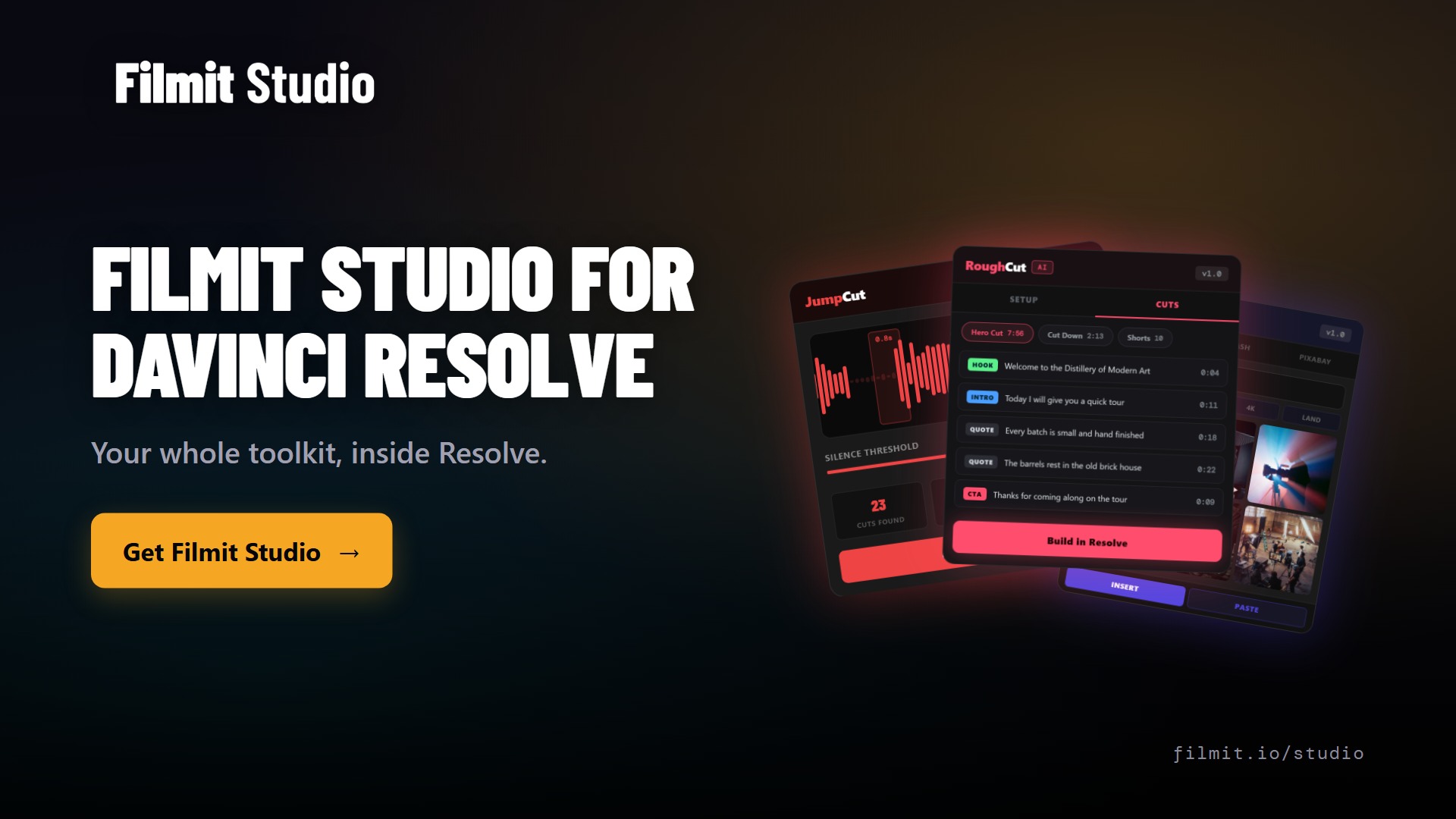
Do zadań, które za każdym razem wymagają tego samego precyzyjnego wyniku, wyspecjalizowane narzędzie nadal jest lepszym wyborem. W Resolve to JumpCut do ciszy, RoughCut do składania wywiadów (zobacz jak automatycznie montować w DaVinci Resolve) oraz Organizer do utrzymywania porządku w projekcie.
Czy warto to skonfigurować?
Jeśli masz Resolve Studio, tak. Jest darmowe, konfiguracja zajmuje około minuty, a gdy pierwszy raz zbuduje twoje kosze i oś czasu, gdy ty pijesz kawę, zostaniesz przy nim. Zachowaj tylko dwa nawyki: najpierw proś o kopię zapasową i zostaw kreatywne decyzje sobie.
Jak zacząć
Wszystko jest na stronie strony Filmit MCP. Jeśli montujesz też w aplikacjach Adobe, ta sama konfiguracja jest opisana w jak używać Claude w Premiere Pro and jak używać Claude w After Effects. Napisz, co mu najpierw dajesz, na naszym Discord.