Każdy film podróżniczy ma to samo ujęcie: linia pełznąca po mapie z miejsca, w którym byłeś, do miejsca, dokąd jedziesz. Na ekranie trwa trzy sekundy, a zbudowanie go może zjeść godzinę.
Oto jak to ujęcie buduje się ręcznie w DaVinci Resolve i jak Mapper buduje je z dwóch nazw miejsc, nie wychodząc z montażu.
To wideo może odnosić się do starszej wersji Mapper. Funkcje i interfejs mogły się zmienić od czasu nagrania.
Jak ręcznie animować trasę na mapie w Resolve?
Robisz to w Fusion, z obrazem mapy i narysowaną ścieżką.
- Zdobądź obraz mapy. Wyeksportuj lub zrób zrzut ekranu na tyle dużego, by przesuwać po nim kamerę, i sprawdź, czy masz prawo go używać.
- Narysuj trasę. Na stronie Fusion dodaj Polygon lub pociągnięcie pędzla i prześledź drogi albo linię lotu.
- Animuj linię. Ustaw klatki kluczowe długości write-on pociągnięcia od zera do stu procent.
- Dodaj pojazd. Wprowadź ikonę, nadaj jej ścieżkę zgodną z trasą i ustaw klatki kluczowe jej przemieszczenia, by trzymała się czubka linii.
- Poruszaj kamerą. Animuj Transform, aby kadr podążał za trasą.
To daje pełną kontrolę i jest właściwym wyborem dla głównego ujęcia. Dla zwykłego ujęcia „tu przyjechaliśmy” to dużo obrysowywania.
Czego potrzebujesz na początek?
- DaVinci Resolve Studio. Darmowa wersja Resolve nie uruchamia workflow integrations, a tak Filmit Studio działa wewnątrz Resolve.
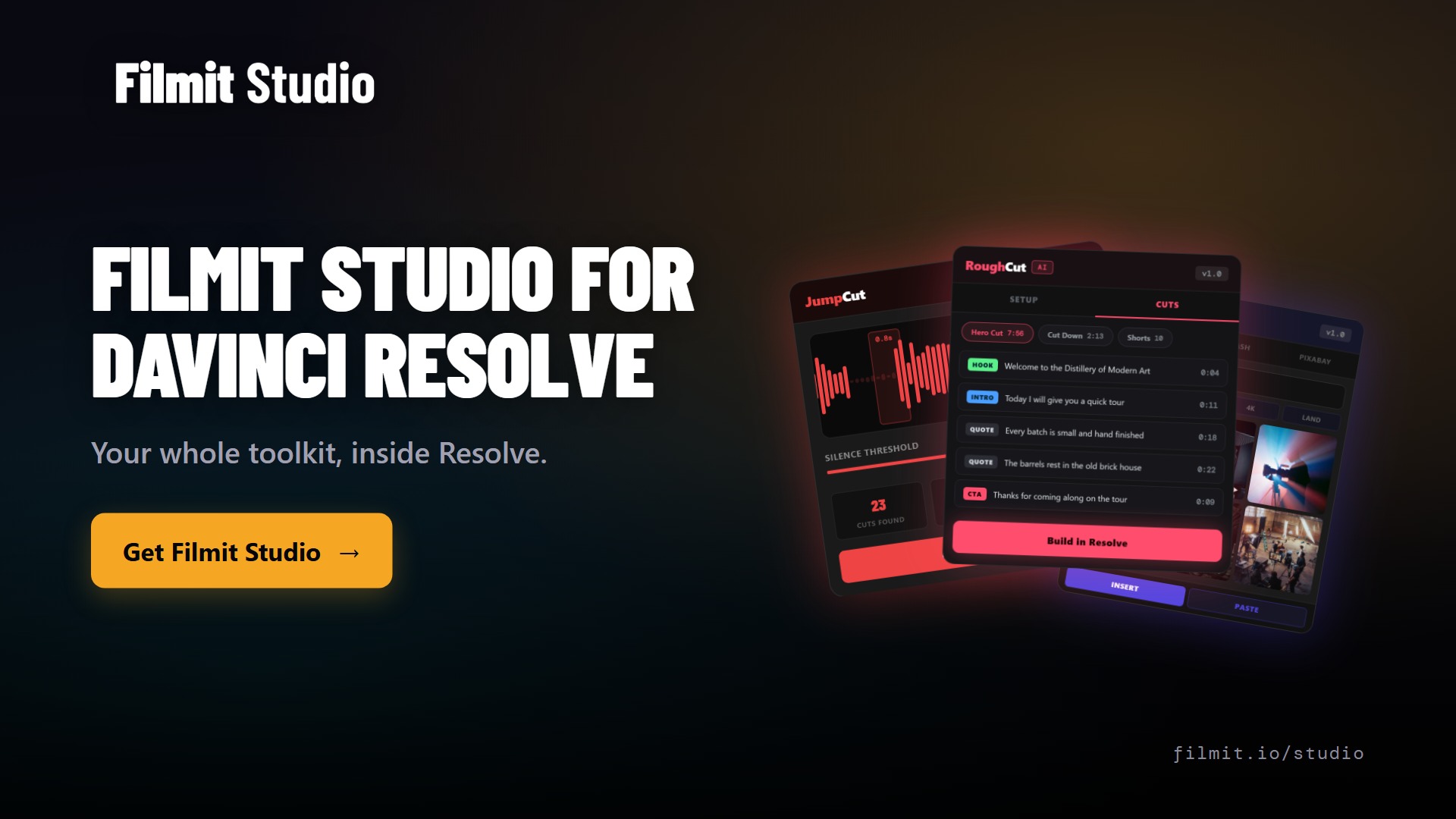
- Filmit Studio. Jedno aplikacja desktopowa instaluje go w Resolve, na Mac lub Windows, i Mapper jest w zestawie.
- Konto Filmit. Mapper jest częścią Filmit Studio, a do tego jest darmowy okres próbny.
Po zainstalowaniu otwórz go w Resolve z Workspace, Workflow Integrations, Filmit Studio. Jeśli to dla ciebie nowość, zacznij od poradnika po Filmit Studio w DaVinci Resolve.
Jak Mapper to robi?
Wyszukujesz miejsca, a on buduje mapę, linię, pojazd i ruch kamery. Wideo powyżej prowadzi z Dallas do Austin, a potem dodaje trzeci przystanek.
- Wyszukaj dwa miejsca. Wpisz start i koniec. Mapper je znajdzie i narysuje trasę.
- Wybierz sposób podróży. Jazda, spacer, rower lub lot. Każdy odcinek może być inny, więc możesz jechać do jednego przystanku i lecieć do następnego.
- Dodaj przystanki. Kliknij mapę, by upuścić kolejny punkt i opisać go.
- Wybierz styl. Karta Style ma zestaw wyglądów mapy. Demo używa Expedition. Możesz zmienić kolor linii i przełączać między linią ciągłą a kropkowaną.
- Wybierz pojazd. Auto, helikopter, statek, strzałka lub emoji.
- Ustaw ruch i długość. Cinematic podąża za trasą z dystansu. Chase cam trzyma się blisko. Demo rozciąga domyślne osiem sekund do dwudziestu.
- Render to timeline. Klip ląduje na twojej osi czasu po zakończeniu.
Porada pro: Wyrenderuj mapę w 60 klatkach na sekundę, gdy twoja oś czasu na to pozwala. Trwa to dłużej, a ruch kamery wygląda zauważalnie płynniej. Jeśli twoje końcowe wideo ma 30 klatek na sekundę, nie ma to znaczenia.
Jakie są ograniczenia?
- Renderuje się jako materiał. W Resolve mapa trafia jako klip wideo. Zmień ją w Mapper i wyrenderuj ponownie. W After Effects Mapper buduje zamiast tego edytowalną kompozycję.
- Dłużej i płynniej trwa dłużej. Dwudziestosekundowy render w demo trwał kilka minut.
- Tylko Resolve Studio.
Jak zacząć
Mapper jest w zestawie z Filmit Studio. To samo ujęcie omówiono dla montażystów Adobe w animowanych mapach podróży w Premiere Pro and w After Effects.