🎥
Talking heads na YouTube
Automatycznie usuwaj „yyy”, pauzy i martwe fragmenty z nagrań typu talking-head. Zagęść przekaz bez utraty naturalnego rytmu.
Automatycznie usuwaj ciszę i martwe momenty w Premiere Pro. A teraz Auto-przełącznik montuje multicam, przełączając na osobę, która mówi.
JumpCut jest częścią Filmit Studio, wraz z całym naszym zestawem wtyczek, efektów, przejść, nakładek i kursów, plus wszystko nowe, co wypuszczamy. Wszystko w cenie!
Zobacz Demo
Pełny przegląd skanowania materiału w poszukiwaniu ciszy i automatycznego usuwania martwej ciszy w Premiere Pro.
Demo już wkrótce
To narzędzie jest już dostępne w aplikacji. Właśnie nagrywamy jego demo.
Trzy kroki i już działasz, z JumpCut i każdym innym narzędziem Filmit, prosto w swoim edytorze, już dziś.
Zarejestruj się za darmo na filmit.io. Karta nie jest potrzebna, by się rozejrzeć.
Pobierz darmową aplikację desktopową na Mac lub Windows. Zarządza za Ciebie wszystkimi narzędziami.
Rozpocznij 7-dniowy okres próbny i zainstaluj JumpCut oraz każde inne narzędzie prosto w swoim edytorze.
Przeglądanie godzin materiału przy 2x prędkości w poszukiwaniu martwych momentów. Każdego. Pojedynczego. Klipu. Oczy ci szklenieją, a i tak przegapiasz luki.
Nożyczki, zaznacz, usuń, zamknij lukę. Powtórz 200 razy na jeden film. Nadgarstek boli, a jesteś dopiero w połowie osi czasu.
Ręczne cięcia prowadzą do nierównego tempa. Niektóre przerwy są zbyt krótkie, inne zbyt długie. Twój film w jednych miejscach czuje się urywany, a w innych rozwlekły.
Przypisz każdą kamerę do jej mówcy, a JumpCut przełączy Twój multicam na osobę, która mówi. Podglądnij cały plan na kolorowej osi czasu, zanim go zastosujesz.
Skanuje przebieg fali audio i wykrywa cisze oraz przerwy poniżej ustawionego progu. Natychmiast oznacza każde martwe miejsce w sekwencji.
Analizuje pliki z kamer z osadzonym dźwiękiem, w tym nagrania 2GB+ z Riverside i podobnych narzędzi. Jeden szybki krok konfiguracji i masz to z głowy.
Podgląd wszystkich wykrytych cięć na linii czasu przed zatwierdzeniem. Zobacz dokładnie, co zostanie usunięte. Bez niespodzianek.
Dostosuj próg ciszy (dB), minimalny czas trwania przerwy i marginesy wokół cięć. Zapisuj presety, a nawet ustawiaj klatki kluczowe w czasie.
JumpCut pracuje na kopii zapasowej Twojej sekwencji, a każde działanie można cofnąć skrótem Ctrl+Z. Eksperymentuj swobodnie, bez ryzyka.
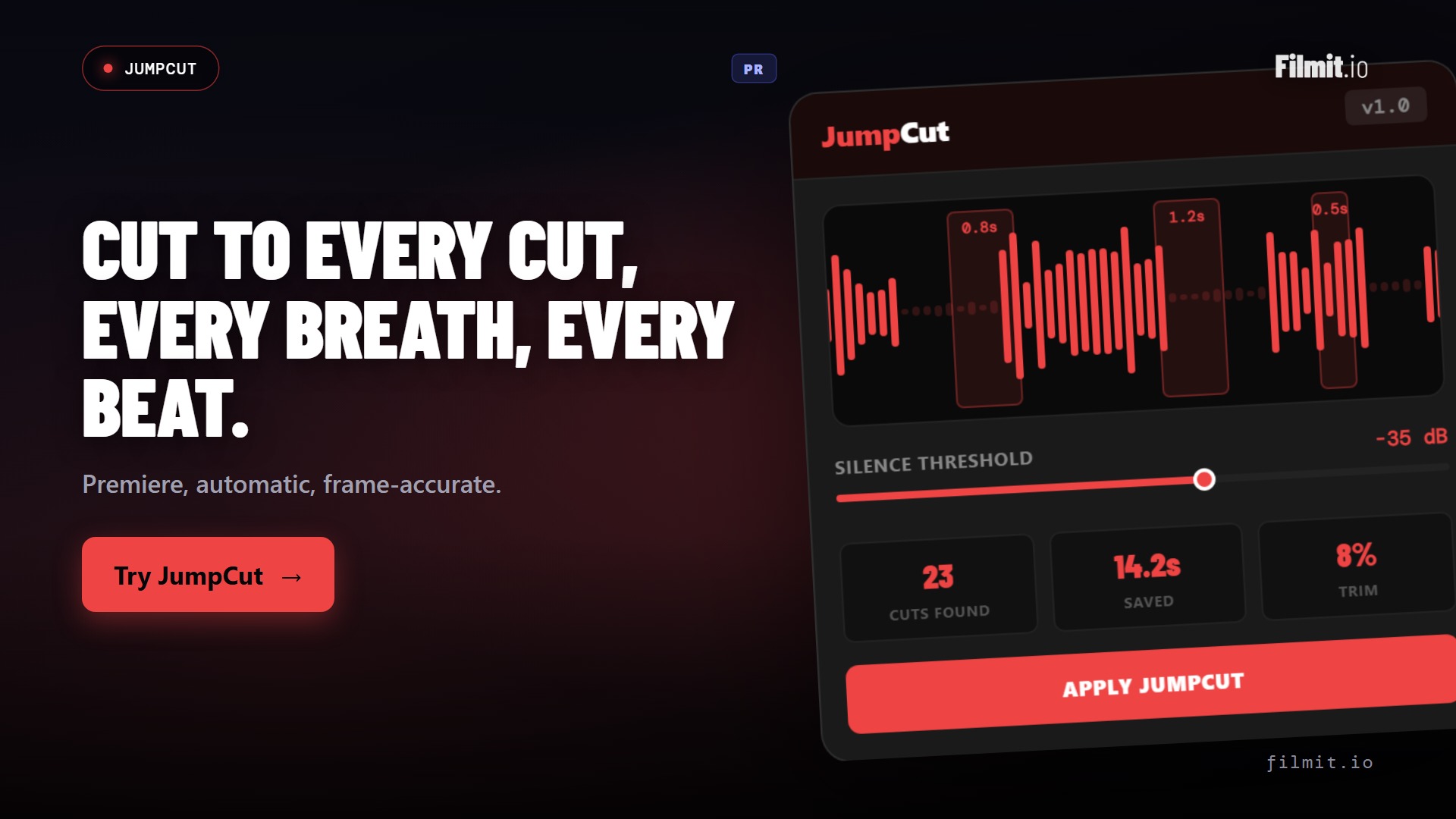
JumpCut skanuje przebieg fali dźwiękowej i podświetla każdą lukę poniżej ustawionego progu. Czerwone strefy to martwy dźwięk. Reszta pozostaje nietknięta.
Tryb podglądu umieszcza znaczniki na linii czasu, pokazując precyzyjnie, gdzie JumpCut wykona cięcia. Przejrzyj, dostosuj progi, a następnie zastosuj, gdy będziesz zadowolony.
Przypisz każdą kamerę do ścieżki audio jej mówcy, a JumpCut zbuduje cały plan przełączeń: kto jest na ekranie, kiedy i jak długo. Podglądnij go jako kolorową oś czasu, dostrój tempo na żywo, a następnie zastosuj. Obraz się przełącza, dźwięk pozostaje nietknięty.
Automatycznie usuwaj „yyy”, pauzy i martwe fragmenty z nagrań typu talking-head. Zagęść przekaz bez utraty naturalnego rytmu.
Usuń ciszę, a następnie pozwól Auto-Switcherowi automatycznie przełączać między prowadzącymi. Wielogodzinny montaż multicam sprowadzony do kilku kliknięć.
Usuń niezręczne pauzy i martwe fragmenty z nagrań wywiadów, zachowując naturalny przepływ. Twoi rozmówcy brzmią dopracowanie i pewnie.
Zainstaluj aplikację desktopową Filmit Studio. Automatycznie zarządza wszystkimi Twoimi wtyczkami.
Uruchom Premiere. JumpCut pojawi się w Window → Extensions. Otwórz panel.
Skonfiguruj czułość wykrywania cisz i minimalny czas trwania przerwy, aby dopasować do stylu Twoich treści.
Podejrzyj cięcia, a następnie stwórz swoje JumpCuts. Montujesz multicam? Przełącz się na tryb Video i pozwól, by Auto-Switcher zajął się resztą.
JumpCut analizuje amplitudę fali dźwiękowej. Ustawiasz próg w dB (np. -35dB) oraz minimalny czas trwania przerwy (np. 0,5s). Wszystko poniżej progu przez dłużej niż minimalna przerwa zostaje oznaczone jako cisza i przeznaczone do usunięcia.
Nie. JumpCut dodaje konfigurowalny margines (domyślnie 0,1s) przed i po każdym cięciu, aby zachować naturalny rytm mowy. Możesz podejrzeć każde cięcie przed zastosowaniem, więc nic niepotrzebnego nie zostanie usunięte.
Tak. Wszystkie cięcia z jednej operacji JumpCut są grupowane jako jedna akcja cofania. Naciśnij raz Ctrl+Z (Cmd+Z na Macu), aby przywrócić całą sekwencję do stanu sprzed cięcia.
Tak. Możesz wybrać, które ścieżki audio mają być analizowane, albo pozwolić JumpCut przeanalizować cały miks. Działa z konfiguracjami audio mono, stereo i wielokanałowymi.
Przełącz panel w tryb Video i przypisz każdą kamerę do ścieżki audio jej mówcy (ścieżki grafik i nakładek można zignorować). JumpCut analizuje, kto mówi, i tworzy plan przełączania, który możesz podglądnąć na kolorowej ścieżce osi czasu. Zastosuj go, a JumpCut przycina Twoje ścieżki kamer i włącza właściwy kąt w każdym momencie. Twoje audio nigdy nie jest przycinane, a każdy klip możesz ponownie włączyć, aby zmienić decyzję.
JumpCut korzysta z ffmpeg do analizy plików z kamer z wbudowanym dźwiękiem, w tym nagrań powyżej 2GB z narzędzi takich jak Riverside. Jeśli nie masz go jeszcze na komputerze, panel oferuje pobranie jednym kliknięciem i konfiguruje wszystko za Ciebie. Dzieje się to tylko raz, a osobne pliki audio WAV/AIFF są analizowane bez tego kroku.
Tak. JumpCut jest objęty subskrypcją Filmit Studio za 20 USD/miesiąc. Otrzymujesz każde narzędzie, nakładkę i kurs Filmit. Bez dodatkowych kosztów.