Jeśli montujesz wywiady i dokumenty w DaVinci Resolve, wiesz już, gdzie ucieka dzień. Nie chodzi o kolor ani o projektowanie dźwięku, tylko o wstępny montaż. Siadasz do 45 minut, a czasem trzech godzin gadających głów i przewijasz każdą minutę, szukając garstki kwestii, które niosą historię. To praca asystenta montażysty, jest powolna i stoi między tobą a tymi częściami montażu, które sprawiają frajdę.
RoughCut robi ten przebieg za ciebie, prosto w Resolve. To asystent montażysty oparty na AI, który instaluje się jako Workflow Integration, transkrybuje twoje osie czasu, czyta każdą wypowiedź i składa główną wersję (hero cut), wersję skróconą oraz paczkę shortów prosto do folderu RoughCut w twoim projekcie. Działa też w Premiere Pro, a Final Cut jest w planach, ale ten poradnik to Resolve od początku do końca, bo kilka rzeczy działa tu naprawdę inaczej. Oto cały przebieg.
To wideo może odnosić się do starszej wersji RoughCut. Funkcje i interfejs mogły się zmienić od czasu nagrania.
Zainstaluj RoughCut dla DaVinci Resolve
RoughCut instaluje się przez Filmit Studio, aplikację desktopową, którą pobierasz, gdy zaczynasz darmowy okres próbny (Mac i PC). Otwórz My Tools, przejdź na DaVinci Resolve, a zobaczysz pełną bibliotekę, która działa w Resolve: RoughCut, pozostałe wtyczki do montażu oraz cały pakiet efektów GPU i przejść Filmit. Znajdź RoughCut i kliknij żółty przycisk instalacji.
Jedna rzecz, którą warto wiedzieć, zanim cokolwiek wydasz: 7-dniowy okres próbny odblokowuje cały pakiet, nie tylko RoughCut. Efekty i przejścia, które działają także w Resolve, możesz wypróbować w tym samym okresie próbnym, więc testujesz cały zestaw, a nie jedną wtyczkę w izolacji.
Otwórz go tak, jak robi się to w Resolve: Workspace, Workflow Integration
Ta część jest specyficzna dla Resolve. RoughCut nie otwiera się z menu Extensions, tak jak w Premiere. Zamiast tego wejdź w Workspace, potem Workflow Integration, a zobaczysz każde zainstalowane narzędzie Filmit. Kliknij Rough Cut i panel otworzy się zadokowany w twoim obszarze roboczym. To standardowy sposób otwierania każdego panelu Workflow Integration w Resolve, więc ścieżka do zapamiętania to Workspace, potem Workflow Integration, potem Rough Cut.
Dodaj osie czasu i transkrybuj za pomocą Whisper
Oto pierwsza prawdziwa różnica w Resolve: w Premiere twoimi źródłami są sekwencje, a w Resolve osie czasu. Upewnij się więc, że materiał, który RoughCut ma przeanalizować, jest już ułożony na osiach czasu w twoim projekcie. W demo miałem miniaturowy dokument o destylarni na osiach czasu: wywiad z właścicielem, wywiad z destylatorem i dwa spacery po zakładzie, razem około 45 minut materiału. Dźwięk był już zsynchronizowany z kamerami, a multicam jest całkiem w porządku, RoughCut w obu przypadkach pracuje z osi czasu.
W RoughCut kliknij Add from your project i wprowadź te osie czasu jako źródła, potem kliknij Transcribe all. Za pierwszym razem u góry możesz zobaczyć przycisk Install Whisper. Whisper to silnik transkrypcji open source, który działa lokalnie na twoim komputerze, więc jest darmowy, prywatny (nic nie trafia do chmury) i naprawdę dokładny. Zainstaluj go raz i pozwól mu przejść przez każdą oś czasu, zamieniając twój materiał w tekst, który czyta AI.
Porada pro: Jeśli widzisz, że DaVinci Resolve intensywnie pracuje w tle podczas Transcribe all, to normalne, nie usterka. RoughCut renderuje każdą oś czasu do tekstu za pomocą Whisper na twoim komputerze, więc pozwól mu skończyć, zamiast klikać po Resolve, gdy pracuje.
Opowiedz mu historię i ustaw, co ma powstać
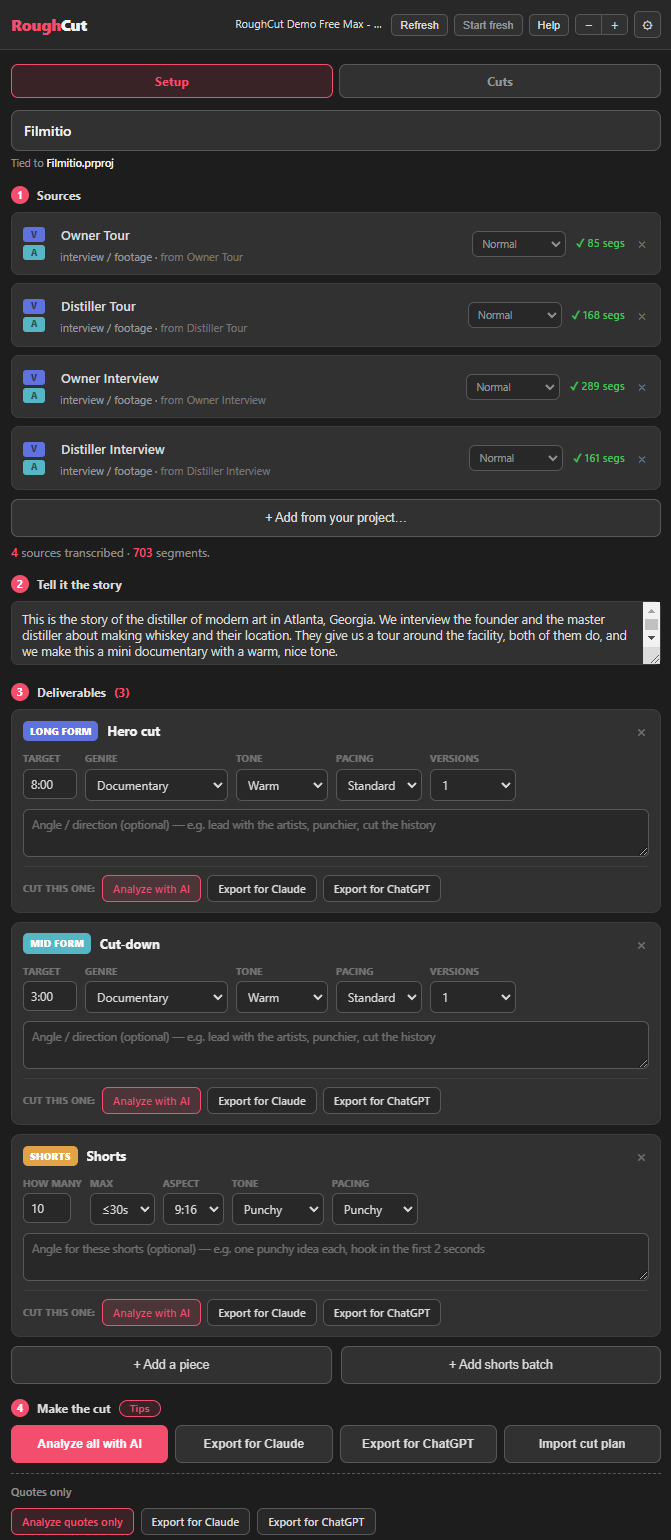
Teraz rozmawiasz z RoughCut jak z człowiekiem. W polu historii opisz materiał zwykłym językiem, na przykład: to miniaturowy dokument o Distillery of Modern Art, rozmawiamy z założycielem i głównym destylatorem, a oni szybko nas oprowadzają. To jedno zdanie kieruje analizę we właściwą stronę.
Potem ustaw, co ma powstać, i tu narzędzie jest sprytniejsze, niż wygląda. RoughCut ma silnik, który rozumie, jaki rodzaj treści robisz. W demo poprosiłem o trzy materiały: długi, 8-minutowy dokument jako główną wersję (ciepły ton, standardowe tempo), 3-minutową wersję skróconą jako dynamiczny film marki oraz 10 shortów poniżej 30 sekund w formacie 9:16. Ponieważ powiedziałem, że to materiały dokumentalne, analizuje je w ten sposób. Gdybyś zamiast tego ciął najlepsze momenty z gier, ustawiłbyś ten typ treści, a analiza zostałaby dopasowana. Do każdego montażu możesz dodać opcjonalne wskazówki co do kąta, ale nie są wymagane.
Przeanalizuj materiał, potem ukształtuj montaż
Analizę możesz uruchomić na dwa sposoby. Szybki to Analyze with AI: dodaj klucz OpenAI lub Anthropic w ustawieniach (albo zapisz go raz w panelu Filmit Studio), wybierz model i kliknij. W demo przeczytał 645 wypowiedzi i zaprojektował wszystkie trzy materiały w kilka minut. Ta analiza to jedyny krok, który może cokolwiek kosztować, i tylko jeśli użyjesz własnego klucza, około $0.20 za analizę. Darmowy sposób pomija nawet to: kliknij Export for Claude albo Export for ChatGPT, wrzuć plik do darmowego czatu i zaimportuj plan montażu, który zwróci. Darmowy Claude lepiej radzi sobie z dużym kontekstem niż darmowy ChatGPT, a materiały możesz eksportować po jednym, żeby zmieścić się w limitach darmowego czatu. Tak czy inaczej, budowanie montażu na twoich osiach czasu w Resolve nie kosztuje nic.
Gdy analiza się skończy, jesteś w panelu Cuts i tu przejmujesz stery. RoughCut nie montuje wideo za ciebie, buduje uporządkowany pierwszy przebieg, żebyś mógł go szybko ukształtować. Zmieniaj kolejność wypowiedzi przeciąganiem, zmień nazwę sekcji, jeśli etykieta od AI nie pasuje, i przesuwaj całą sekcję w górę lub w dół. Chcesz inną kwestię? Otwórz All Quotes i dodaj ją. Podoba ci się wypowiedź, ale nie do tego montażu? Odznacz ją, a zostanie poza budową, bez usuwania. Jeśli główna wersja wychodzi za długa albo wersja skrócona wraca z 3:55 przy celu 3:00, to w porządku jak na wstępny montaż. Odznacz lub usuń kilka wypowiedzi, aż trafisz w swoją długość.
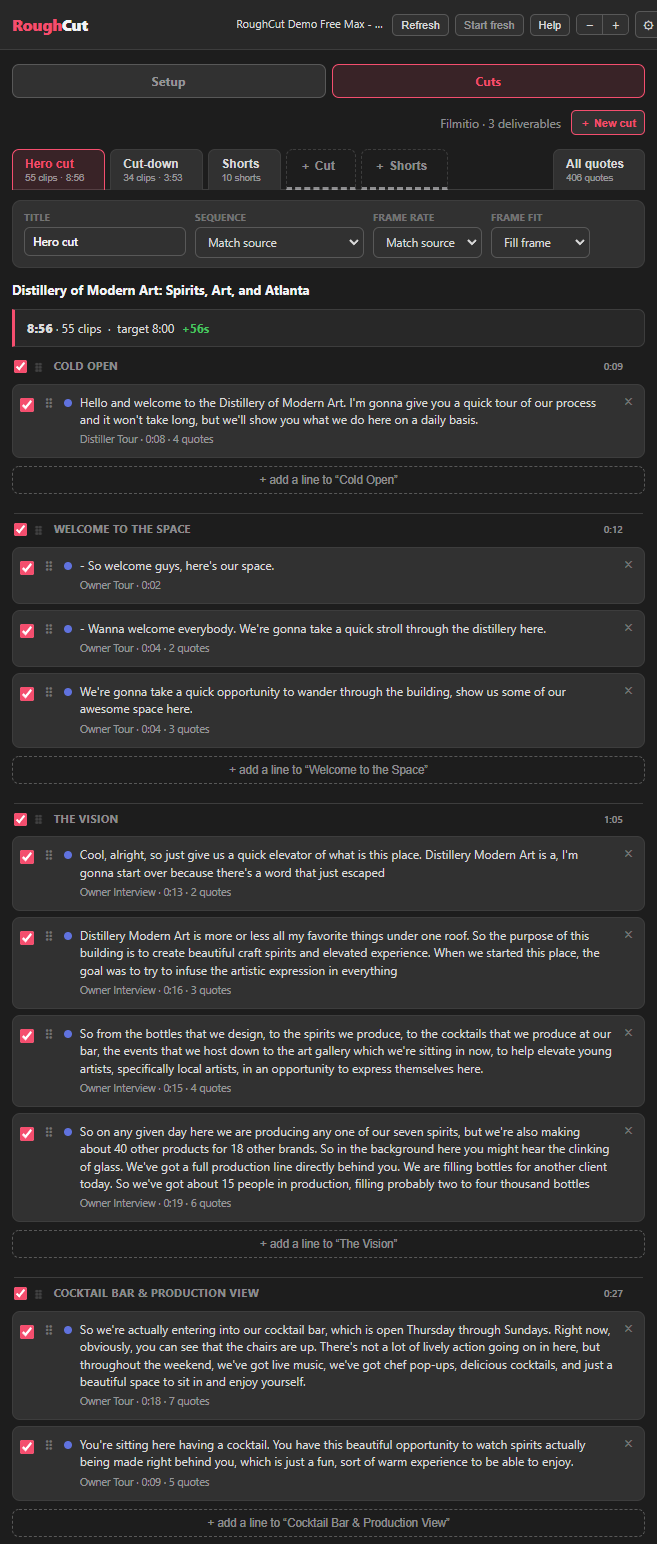
Karta All Quotes to osobny proces pracy. Jest tam każda kwestia, którą RoughCut wyciągnął, automatycznie otagowana jako haki, motywy i inne. Wyszukiwanie i sortowanie po tagach działają teraz w wersji dla DaVinci, więc możesz wpisać słowo, przeskoczyć prosto do pasujących wypowiedzi i wrzucić właściwą.
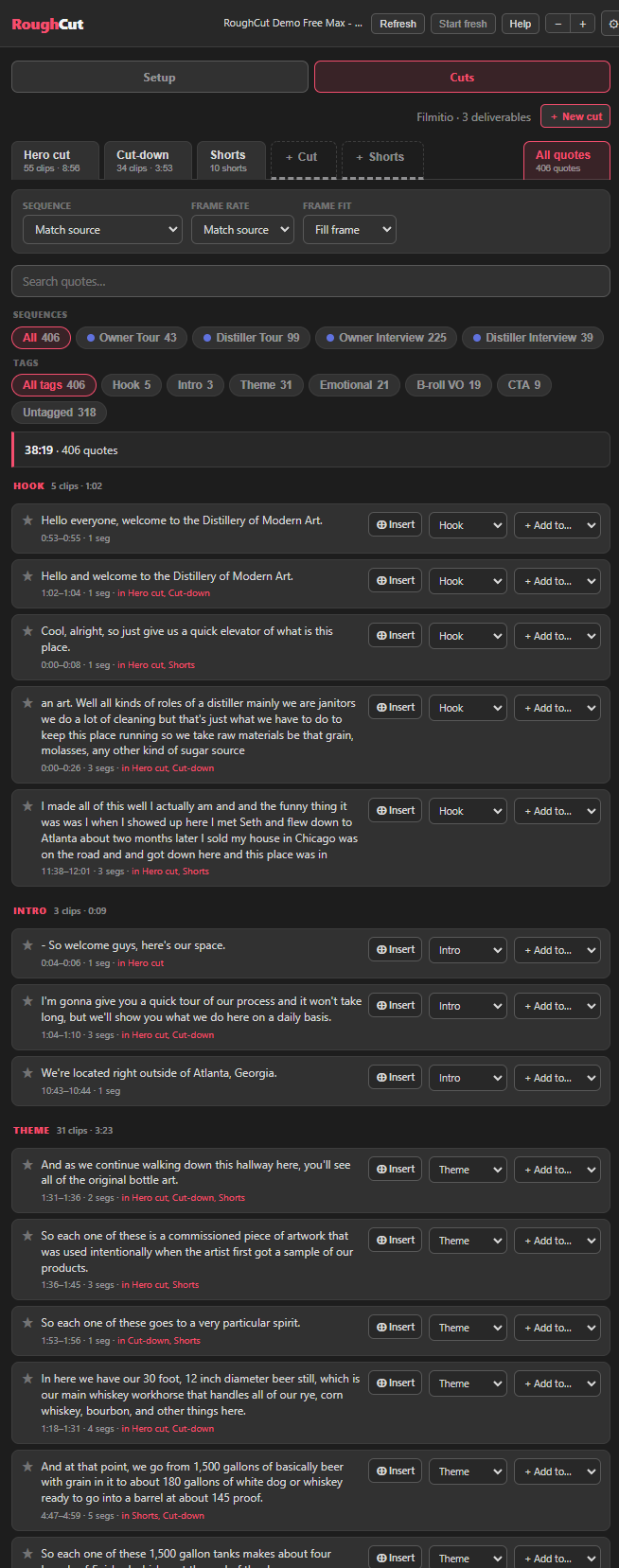
Porada pro: Odznaczenie wypowiedzi jest lepsze niż jej usunięcie. Wyrzuca kwestię z zbudowanej osi czasu, ale zostawia ją w montażu, więc jeśli zmienisz zdanie, po prostu zaznaczasz ją ponownie. Używaj tego, żeby przycinać do docelowej długości, nigdy nie tracąc opcji.
Build all in Resolve (i dlaczego wygląda, jakby nic się nie działo)
Gdy montaż czyta się tak, jak chcesz, przejdź na dół panelu. Build in Resolve buduje kartę, którą oglądasz; Build all in Resolve buduje wszystko naraz, główną wersję, wersję skróconą i wszystkie dziesięć shortów, do uporządkowanego folderu RoughCut. Shorty są budowane automatycznie w pionie. Dla konkretnych rozmiarów wyjściowych (4K, 2.39:1, cokolwiek wymaga dostawa) ustaw preset w ustawieniach RoughCut albo po prostu zmień go w Resolve po budowie.
Oto uczciwe zastrzeżenie dotyczące Resolve. W Premiere możesz patrzeć, jak osie czasu składają się na żywo, klip po klipie, i wygląda to świetnie. Resolve tego nie robi. Może wyglądać, jakby nic się nie działo, aż nagle jest gotowe, ale RoughCut pracuje przez cały czas, Resolve po prostu nie animuje tego na ekranie. Gdy więc klikniesz Build all in Resolve, daj mu działać, odejdź i wróć. Zobaczysz, jak kończy się główna wersja, potem wersja skrócona, potem wypełniają się shorty, a twój folder RoughCut jest pełen gotowych osi czasu do montażu.
Podczas montażu możesz też wstawiać wypowiedzi prosto z panelu. Jesteś głęboko w sekcji o whiskey w filmie o whiskey i chcesz kolejną kwestię na ten temat? Otwórz All Quotes, wyszukaj whiskey i kliknij Insert, a wskoczy na twoją oś czasu w Resolve jak zwykłe wstawienie, bez cofania się po surowym materiale.
Daj klientowi cały rozkład
Jeszcze jedna rzecz, której używam przy każdym zleceniu. Na dole każdego montażu Export Excel lub Export CSV daje arkusz całego projektu: główna wersja, wersja skrócona, wszystkie shorty i każda wypowiedź, rozpisane według sekcji. Daję to klientowi, czyta dokładnie, co mówi każdy materiał, i zaznacza swoje ulubione wypowiedzi, a ponieważ wszystko jest powiązane z projektem, zamiana jego uwag na poprawiony montaż jest szybka.
RoughCut też szybko się rozwija: zespół ciągle wypuszcza aktualizacje i buduje to, o co proszą klienci, a w panelu jest karta pomocy, gdy utkniesz. Aby zobaczyć go na żywo albo zadać pytanie, znajdź nas na Discord.
Najważniejsze wnioski
RoughCut działa natywnie w DaVinci Resolve, zamieniając godziny przewijania osi czasu w pierwszy przebieg, który naprawdę możesz edytować.
Otwierasz go z Workspace, Workflow Integration, i dodajesz osie czasu z Resolve jako źródła. Zsynchronizowany dźwięk i multicam są mile widziane, Premiere nie jest potrzebne.
Whisper działa na twoim komputerze, więc transkrypcja jest darmowa, prywatna i nigdy nie trafia do chmury. Resolve widocznie renderuje twoje osie czasu do tekstu podczas pracy.
Zmieniaj kolejność wypowiedzi, zmieniaj nazwy sekcji, odznaczaj kwestie, żeby je wykluczyć bez usuwania, przeszukuj All Quotes i przycinaj do docelowej długości.
Resolve nie animuje budowy tak jak Premiere, po prostu pracuje, więc wróć do folderu RoughCut z główną wersją, wersją skróconą i wszystkimi shortami, zbudowanymi automatycznie w pionie.
Analiza kosztuje około $0.20 z własnym kluczem albo jest darmowa przez eksport do Claude lub ChatGPT, budowanie jest zawsze darmowe, a RoughCut jest wliczony w subskrypcję Filmit Studio.
Zacznij z Filmit
RoughCut instaluje się przez Filmit Studio, aplikację desktopową, którą pobierasz ze swojego panelu, aby zarządzać każdą wtyczką Filmit dla DaVinci Resolve, Premiere Pro i After Effects. Ma 7-dniowy darmowy okres próbny, który odblokowuje cały pakiet, więc jedna instalacja wprowadza RoughCut do Resolve obok efektów GPU i przejść Filmit, które też tam działają. RoughCut jest wliczony w subskrypcję Filmit Studio, jedną cenę za cały rosnący zestaw zamiast wysokiej opłaty za każdą wtyczkę, a ta subskrypcja finansuje ciągłe aktualizacje i nowe narzędzia, które wciąż wypuszczamy.
RoughCut jest napędzany przez społeczność: ludzie zgłaszają narzędzie lub funkcję, a zespół je buduje, więc przyjdź i powiedz nam, czego potrzebujesz, na Discord, gdzie regularnie prowadzę pokazy narzędzi na żywo. Zacznij darmowy okres próbny, zainstaluj RoughCut w Resolve i pozwól asystentowi montażysty zbudować pierwszy przebieg, żebyś mógł od razu zająć się rzemiosłem.



