돈 이야기부터 하겠습니다. 제가 이 영상을 만든 이유가 전부 여기에 있기 때문입니다. RoughCut에서 비용이 들 수 있는 단계는 딱 하나, AI 분석입니다. ChatGPT나 Claude가 트랜스크립트를 읽고 스토리를 설계하는 순간입니다. 이 단계에 본인의 API 키를 연결하면 GPT-4.1 같은 모델 기준으로 분석 한 번에 약 $0.20가 듭니다. 별것 아닌 것 같고, 한 번이라면 정말 그렇습니다. 문제는 편집이 결코 한 번으로 끝나지 않는다는 점입니다. 스토리를 손보고 다시 돌리고, 결과물을 하나 추가하고 다시 돌리고, 다른 모델을 써 보고 다시 돌립니다. 실제 프로젝트에서 그 분석을 충분히 여러 번 돌리면 몇 푼이 조용히 진짜 돈이 됩니다.
그리고 요금이 부과되지 않는 부분을 분명히 해 두겠습니다. 타임라인에 컷을 만드는 작업은 비용이 전혀 들지 않습니다. Build in Premiere나 Build in DaVinci를 클릭하면 RoughCut은 여러분의 컴퓨터에서 시퀀스를 조립할 뿐이므로 무료이고 앞으로도 그럴 것입니다. 사용할 때마다 드는 비용은 AI 분석 단계 하나뿐이며, 이 글은 그것마저 건너뛰는 방법에 관한 것입니다.
그래서 팀은 Premiere Pro와 DaVinci Resolve용 AI 어시스턴트 에디터인 RoughCut을 만들 때 첫날부터 무료 경로를 넣었습니다. 아이디어를 시험해 보려고 분석 한 번마다 비용을 낼 필요가 전혀 없습니다. 이 글에서는 더 저렴한 방법, 곧 무료 방법을 안내해 드립니다. API 키 없이도 전체 분석을 실행할 수 있습니다.
이 영상은 RoughCut의 이전 버전을 다룰 수 있습니다. 녹화 이후 기능과 UI가 바뀌었을 수 있습니다.
푼돈이 쌓이는 이유
비용에 대해 솔직하게 말씀드리겠습니다. API 호출 한 번은 따로 보면 저렴합니다. 하지만 러프 컷은 살아 움직이는 작업입니다. 첫 결과물을 보고 오프닝이 약하다는 것을 깨달아 다시 돌립니다. 소셜용 쇼츠 여섯 개도 필요하다고 판단해 다시 돌립니다. 다른 모델이 스토리를 더 잘 풀어낼지 궁금해서 또 돌립니다. 이 분석 하나하나가 또 $0.20이고, 그 순간에는 어느 것도 비싸게 느껴지지 않습니다. 프로젝트 한 건의 반복이 쌓이면 더 이상 공짜 같은 느낌이 아닙니다.
이런 반복 작업이야말로 RoughCut을 유용하게 만드는 부분이어서, 여기에 세금을 매기고 싶지 않았습니다. 무료 경로는 요금 미터를 신경 쓰지 않고 마음껏 실험하라고 있는 것입니다. 기능을 덜어낸 맛보기도 아닙니다. 도구를 실행하는 진짜 정식 방법입니다.
프로젝트 설정하기 (배치는 작게 유지)
무료 경로의 설정은 다른 경로와 같고, 한 가지 작은 원칙만 있습니다. 무료 채팅 계정이 한 번에 처리할 수 있도록 배치를 적당히 유지하는 것입니다. Premiere에서는 Window, Extensions, RoughCut으로 RoughCut을 여세요. DaVinci Resolve에서는 Workspace, Workspace Integrations에서 엽니다. 바로 나타나지 않으면 호스트를 닫았다가 다시 열면 보입니다.
시퀀스를 소스로 추가하세요. 데모에서는 증류소 미니 다큐멘터리의 동기화된 시퀀스 네 개를 사용했는데, 오너 인터뷰, 증류 책임자 인터뷰, 시설 투어 두 개로, 이미 정리되고 맞춰져 있었습니다. 하나씩 클릭해 추가한 다음 Transcribe all을 클릭하세요. RoughCut이 먼저 Install Whisper 버튼을 보여 줄 수도 있습니다. Whisper는 컴퓨터에서 직접 실행되는 로컬 트랜스크립션 엔진이어서 무료이고, 비공개(아무것도 클라우드로 가지 않음)이며, 호스트의 기본 트랜스크립션보다 눈에 띄게 낫습니다. 모든 소스를 처리해 영상을 텍스트로 바꿀 때까지 기다리세요.
이제 스토리를 알려 주세요. 작품이 무엇에 관한 것인지 평이한 말로 입력한 다음 결과물을 추가하세요. 데모에서는 짧은 브랜드 필름 하나와 소규모 쇼츠 배치(30초 미만 9:16 쇼츠 여섯 개)를 설정했는데, 무료 경로에 알맞은 규모입니다. 프리셋은 하나씩 바꿀 수 있습니다. 1:1, 16:9, 9:16, 결과물에 필요한 무엇이든 가능합니다.
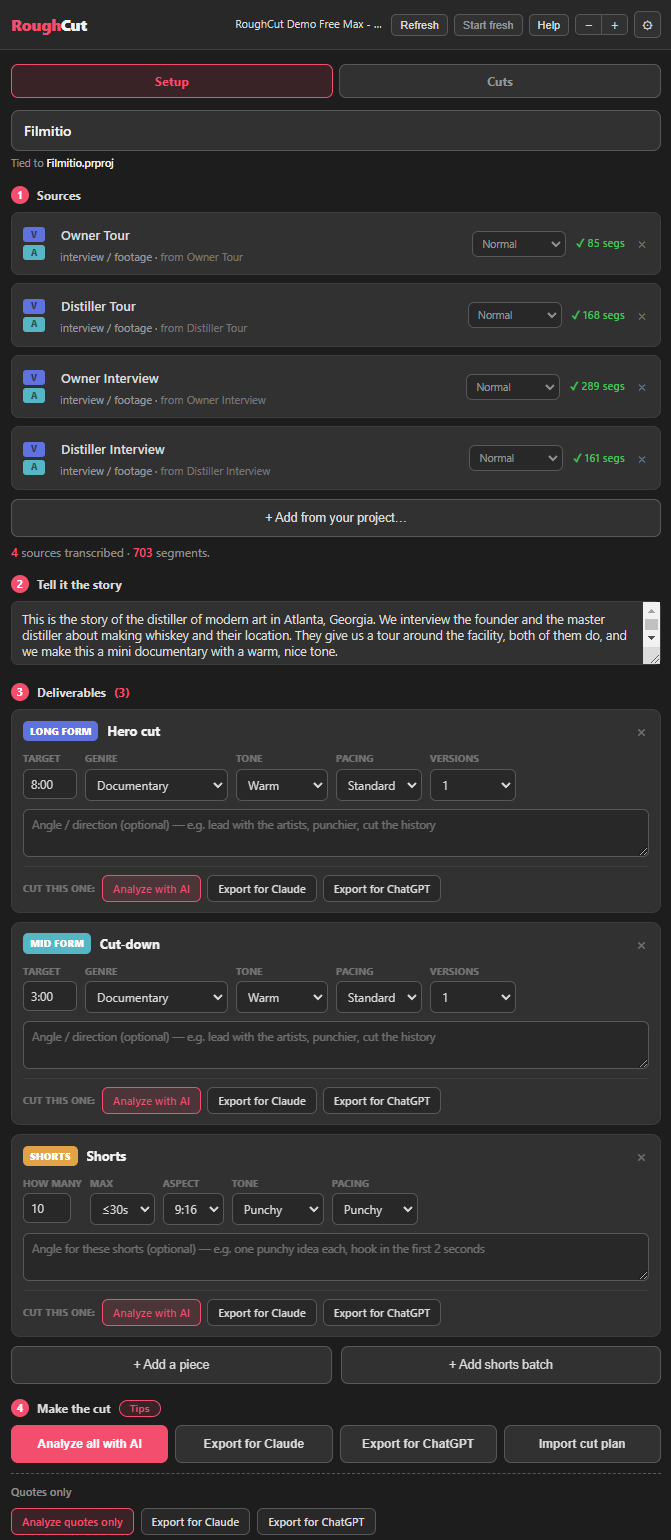
꿀팁: 무료 경로에서는 결과물 목록을 작게 유지하세요. 예를 들어 긴 다큐멘터리에 쇼츠 오십 개가 아니라 짧은 브랜드 필름에 쇼츠 몇 개 정도가 좋습니다. 간결한 작업은 무료 채팅 계정의 작은 컨텍스트 윈도우 안에 여유 있게 들어가므로 분석 결과가 깔끔하게 돌아옵니다. 컷 플랜은 나중에 얼마든지 더 가져올 수 있습니다.
무료 워크플로 단계별 안내
이것이 이 글의 핵심입니다. 프로젝트 설정이 끝났다면, 영상에서 그대로 가져온 무료 경로는 다음과 같습니다.
1. 분석 대신 내보내기. 비용을 내도 괜찮다면 여기서 Analyze with AI를 클릭해 약 $0.20로 원클릭 분석을 했을 것입니다. 우리는 대신 무료 방식으로 가므로 Export for Claude(또는 Export for ChatGPT)를 클릭하세요. RoughCut이 컴퓨터에 텍스트 파일을 저장합니다.
2. 무료 채팅 계정 열기. 무료 Claude 또는 ChatGPT 계정을 여세요. 유료 플랜은 필요 없습니다. 데모에서도 무료 플랜을 그대로 썼고 업그레이드하지 않았습니다.
3. 파일을 끌어다 놓고 전송. 방금 내보낸 텍스트 파일을 채팅창에 그대로 끌어다 놓고 전송을 클릭하면 됩니다. 프롬프트를 쓰거나 다른 일을 할 필요가 없습니다. 파일에 모델이 필요로 하는 모든 정보가 이미 들어 있습니다.
4. 컷 플랜 작성 기다리기. 모델이 잠시 생각한 뒤 JSON 컷 플랜(히어로 또는 브랜드 컷과 쇼츠 배치)을 작성합니다. 끝나면 JSON 파일을 다운로드하세요.
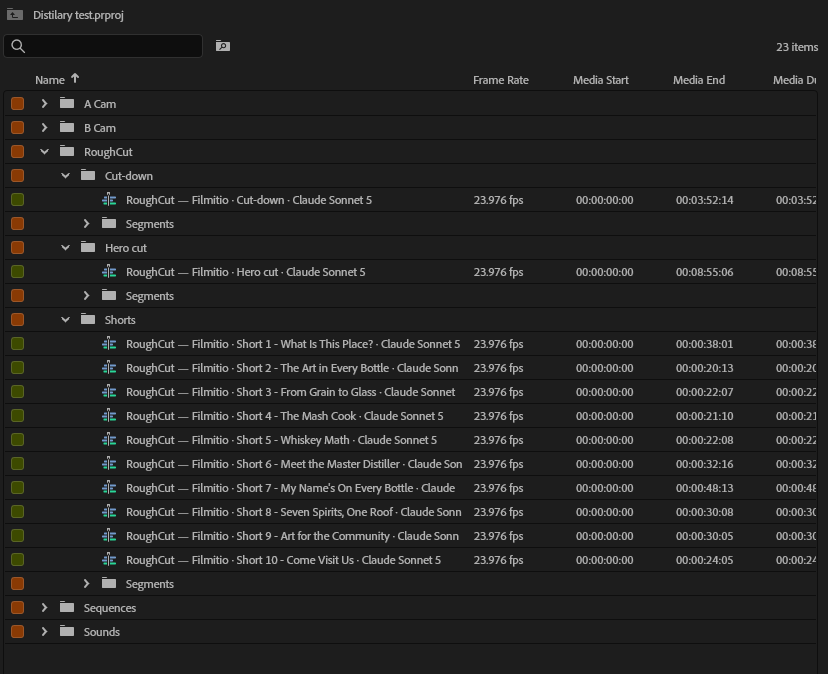
5. 컷 플랜 가져오기. RoughCut으로 돌아와 Import cut plan을 클릭하고 방금 다운로드한 JSON을 선택하세요. 완전히 만들어지고 정리된 컷이 나타나며, 가져온 파일의 이름이 붙어 모든 것이 깔끔하게 유지됩니다. RoughCut은 목표 길이도 잘 맞춥니다. 데모에서 목표 3분은 약 3:21로 나왔습니다.
6. 빌드하기. 맨 아래로 스크롤해 Build in Premiere를 클릭하세요. 모든 시퀀스를 한꺼번에 조립하려면 Build all in Premiere를 클릭하세요. RoughCut이 폴더를 만들고 히어로 컷과 모든 쇼츠를 타임라인에 바로 빌드합니다. 빌드는 몇 번을 하든 항상 무료입니다. 끝났습니다. API 키도 필요 없고 분석에 쓴 돈도 없습니다.
솔직한 주의점
장단점을 솔직하게 말씀드리겠습니다. 이를 지키면 무료 경로가 제대로 작동하는 이유가 되기 때문입니다. 무료 채팅 계정은 유료 계정보다 컨텍스트 윈도우가 작습니다. 15분짜리 다큐멘터리에 서로 다른 쇼츠 오십 개를 한 번에 돌리려 하면 무료 계정은 여기서부터 무너지기 시작합니다. 친절하게 경고해 주지도 않고, 그냥 결과가 나빠집니다.
해결책은 간단합니다. 천천히, 꼼꼼하게, 작은 배치로 작업하세요. RoughCut에 결과물별 내보내기 버튼이 있는 이유가 바로 이것입니다. 무료 채팅에 감당할 수 있는 한 조각씩 넣고, 그 컷 플랜을 가져온 다음, 다음 조각을 내보내 가져오면 됩니다. 여러 번 가져온 결과는 같은 프로젝트에 쌓이므로, 무료 채팅 하나에 과부하를 주지 않고도 전체 결과를 얻을 수 있습니다.
분명히 해 두자면, 유료 경로도 여전히 있고 전혀 문제없습니다. 설정에(또는 저장된 키가 이어지는 Filmit Studio 대시보드에) OpenAI 또는 Anthropic API 키를 추가하고 Analyze with AI를 클릭하면 더 빠른 원클릭 실행이 가능합니다. 유료 ChatGPT나 Claude 계정도 더 큰 작업을 한 번에 처리합니다. 하지만 무료 경로는 여기서 망가진 데모가 아니라 정식 경로이고, 대부분의 반복 작업에는 이것으로 충분합니다.
꿀팁: 모델마다 다른 스토리를 씁니다. 원래 그런 것입니다. 무료 경로는 비용이 들지 않으므로 같은 내보내기 파일을 Claude와 ChatGPT에 모두 넣고 두 컷 플랜을 모두 가져온 다음, 스토리를 더 잘 풀어낸 쪽을 빌드해도 좋습니다. 실험은 무료이니 마음껏 활용하세요.
편집자는 여전히 여러분입니다
무료 워크플로가 바꾸지 않는 것이 하나 있습니다. RoughCut은 여러분의 어시스턴트 에디터이지 대체재가 아닙니다. 트랜스크립트를 훑어 좋은 인용구를 찾고 1차 결과물을 조립하는 지루한 부분을 맡은 뒤, 타임라인을 여러분에게 돌려줍니다. 대사 순서를 바꾸고, 인용구를 더하거나 빼고, 클립을 늘리고, 페이싱을 다듬는 일은 여전히 여러분의 몫입니다. 작업 속도를 높이려는 것이지 작업을 대신 가져가려는 것이 아닙니다. 이 모든 것은 DaVinci Resolve에서도 똑같으므로, 어느 호스트에서 편집하든 무료 경로는 같습니다.
핵심 정리
배치를 작게 유지하고 무료 Claude 또는 ChatGPT 계정이 생각을 맡게 하면 RoughCut 분석 전체를 API 키 없이 무료로 실행할 수 있습니다.
AI 분석 한 번에 GPT-4.1 같은 모델 기준 약 $0.20가 들고, 편집은 그것을 계속 반복해서 돌리는 일이므로 푼돈이 쌓입니다. 타임라인에 빌드하는 것은 항상 무료입니다.
Export for Claude 또는 ChatGPT를 클릭하고, 파일을 무료 채팅에 끌어다 놓고, 전송을 클릭하고, JSON을 다운로드한 다음 Import cut plan을 클릭하세요.
무료 채팅은 컨텍스트 윈도우가 작으므로, 거대한 작업 하나 대신 결과물별 내보내기를 사용해 여러 컷 플랜을 가져오세요.
OpenAI 또는 Anthropic 키를 쓰면 더 빠른 원클릭 실행이 가능하고 유료 채팅 계정은 더 큰 작업을 처리하지만, 무료 경로만으로도 충분히 독립적으로 쓸 수 있습니다.
같은 내보내기-가져오기 흐름이 DaVinci Resolve에서도 작동하며, RoughCut이 러프 컷을 조립하는 동안 작업의 솜씨는 여러분이 유지합니다.
Filmit 시작하기
RoughCut은 Filmit Studio는 대시보드에서 내려받아 Premiere Pro, DaVinci Resolve, After Effects용 Filmit 플러그인을 모두 관리하는 데스크톱 앱입니다. 7일 무료 체험으로 전체 번들이 열리므로, API 호출에 한 푼도 쓰지 않고 위의 무료 워크플로를 시험해 볼 수 있습니다. RoughCut은 Filmit Studio 구독에 포함되어 있으며, 플러그인마다 비싼 요금을 받는 대신 계속 늘어나는 전체 제품군을 하나의 가격으로 제공합니다. 이 구독이 지속적인 업데이트와 저희가 계속 내놓는 새 도구의 재원입니다. 한 번 설치하면 RoughCut 이 에디터에 들어가고 항상 최신 상태로 유지됩니다.
같은 번들에 포함된, Premiere Pro용 자동 무음 제거 및 카메라 전환 도구 JumpCut과 함께 써 보세요. RoughCut은 커뮤니티가 이끄는 도구입니다. 사람들이 도구나 기능을 요청하면 팀이 대개 며칠 안에 만들어 내므로, 필요한 것이 있다면 Discord에서 말씀해 주세요. 무료 체험을 시작해 도구를 아무거나 설치해 보세요. 질문과 의견은 언제든 저희가 받겠습니다.



