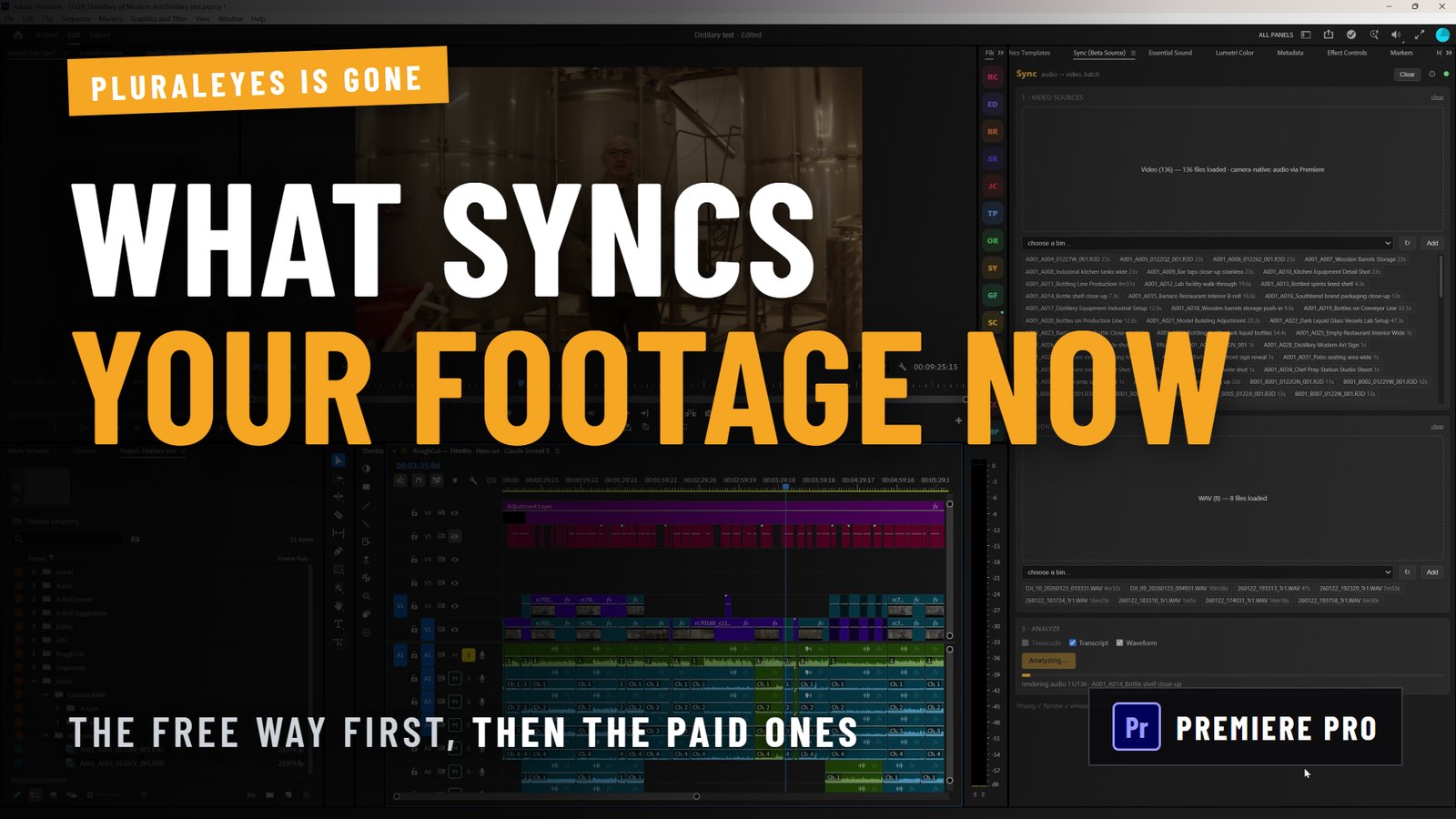
먼저 밝힐 점: 이 비교에 들어 있는 도구 중 하나는 저희가 만든 것입니다. Filmit Sync가 그것입니다. 그럼에도 이 글의 솔직한 결론은 대부분의 사람은 편집기에 이미 들어 있는 무료 싱크를 쓰면 된다는 것이며, 그 한계가 어디서부터인지 알 수 있도록 나머지 내용을 썼습니다.
PluralEyes에는 무슨 일이 있었나요?
2023년 2월 1일부터 제한적 유지보수 모드에 들어가 있습니다.
Maxon의 공식 발표는 이 점을 분명히 밝힙니다. PluralEyes 2023.0.0에 대한 기술 지원과 치명적 버그 수정은 해당 날짜로부터 1년간 이어지고, 기존 사용자는 계속 사용할 수 있으며, 이미 지원하던 호스트 애플리케이션 이후 버전에 맞춰서는 업데이트되지 않는다고 했습니다. Maxon의 지원 페이지는 한발 더 나아가, 호환되지 않는 환경은 도울 수 없다고 하면서 Adobe 2024에서의 PluralEyes를 예로 듭니다. 제품 페이지에는 지금도 유지보수 공지가 붙어 있습니다.
Maxon이 든 이유는 되새겨 볼 만하고, 맞는 말입니다. 파형으로 싱크를 맞추는 것은 한때 전문가의 기술이었지만 지금은 대부분의 편집기에 있는 표준 기능입니다. PluralEyes는 결국 NLE가 스스로 해결하게 된 문제를 풀었던 것입니다.
그러니 유용한 질문은 “PluralEyes를 무엇으로 대체할까”가 아니라 “내게 정말 뭔가가 필요한가”입니다.
2026년에 싱크 도구가 정말 필요할까요?
대부분의 촬영에는 필요 없습니다. 먼저 기본 방법을 익히세요.
- Premiere Pro: Project 패널에서 카메라 클립과 레코더 파일을 선택하고 오른쪽 클릭한 뒤 Merge Clips를 선택하고 싱크 방식을 Audio로 설정합니다. 이미 타임라인에 있는 클립은 선택하고 오른쪽 클릭한 뒤 Synchronize를 선택합니다. 두 방법은 저희 Premiere Pro에서 오디오와 영상 싱크 맞추기 가이드 에서 제대로 설명합니다.
- DaVinci Resolve: 미디어 풀에서 클립을 선택하고 오른쪽 클릭한 뒤 파형으로 자동 싱크를 실행합니다.
- Final Cut Pro와 Avid Media Composer: 둘 다 오디오 기반 싱크를 기본으로 지원합니다.
인터뷰 세 개와 B롤 약간이라면 몇 분 만에 무료로, 새 소프트웨어 없이 끝납니다. 그 작업에 싱크 도구를 파는 사람은 필요 없는 것을 파는 것입니다.
기본 싱크는 실제로 어디서 한계에 부딪힐까요?
네 군데이며, 이 페이지의 어떤 것에든 돈을 낼 만한 솔직한 이유는 이것뿐입니다.
- 물량. 카메라 두 대로 찍은 인터뷰 50건에 테이크마다 레코더 폴더가 있으면 수백 개의 짝을 맞춰야 합니다. 기본 싱크는 하나하나는 잘 처리하지만, 전부를 직접 하게 만듭니다.
- 긴 테이크에서의 드리프트. 잼 싱크를 하지 않은 카메라는 40분 인터뷰 동안 어긋납니다. 처음에는 맞아 보이는 짝이 끝에서는 한두 프레임 틀어질 수 있으며, 기본 도구는 이를 알려 주지 않습니다.
- 섞인 촬영. 실제 프로젝트에는 오디오가 맞는 영상과 맞지 않는 영상이 섞여 있습니다. 무음 B롤을 일괄 작업에서 직접 가려내는 것이 작업의 대부분입니다.
- 검토 단계 없음. 기본 싱크는 시킨 대로 만들 뿐입니다. 매칭이 틀렸다면 나중에 편집 중에야 알게 됩니다.
꿀팁: 무언가를 찾아보기 전에 드리프트부터 테스트하세요. 가장 긴 테이크를 싱크한 뒤, 처음이 아니라 맨 끝에서 정렬을 확인하세요. 맞는다면 이 도구들이 해결하려는 문제가 내 촬영에는 없는 것입니다.
워크플로에 맞는 대안들
편집기에 내장된 싱크
무엇인가: Premiere Pro의 Merge Clips와 Synchronize, Resolve의 자동 싱크, FCP와 Avid의 동일 기능.
가장 적합한 경우: 거의 모든 사람, 거의 언제나.
비용: 없음, 이미 설치되어 있습니다.
단점: 일괄 검토 없음, 장면 구성 없음, 매칭이 틀렸을 때 도움 없음, 어느 클립에 쓸 만한 오디오가 있는지에 대한 판단도 없음.
Syncaila
무엇인가: Windows와 macOS용 독립 실행형 앱. NLE에서 프로젝트를 내보내 Syncaila에서 싱크를 맞춘 뒤 결과를 다시 가져옵니다. FCPXML, FCP7 XML, AAF 같은 일반적인 교환 형식을 읽고 쓰며, 이를 통해 Premiere Pro, Resolve, Final Cut, Media Composer를 지원합니다.
가장 적합한 경우: 여러 종류의 NLE를 지원하는 싱크 도구 하나를 원하는 편집자.
비용: 유료 요금제, 소규모 프로젝트용 제한적 무료 등급, 기간 제한이 있는 전체 기능 체험판.
단점: 왕복 작업입니다. 편집을 떠나 다른 곳에서 싱크를 맞추고 다시 돌아와야 하며, 자주 바뀌는 프로젝트에서는 이것이 실제 워크플로 비용입니다.
CamHeard
무엇인가: 비교적 새로운 독립 실행형 데스크톱 앱. 영상을 넣고 싱크를 맞춘 뒤 타임라인을 내보내 Premiere Pro, Resolve, Final Cut에서 엽니다. 개발자는 Premiere Pro 플러그인을 개발 중이라고 밝히고 있습니다.
가장 적합한 경우: 일회성 구매 옵션이 있는 현대적이고 활발히 개발되는 독립 실행형 도구를 원하는 사람.
비용: 일회성 라이선스 또는 구독, 소규모 프로젝트용 무료 등급.
단점: 현재는 독립 실행형이며, Windows 지원은 10과 11로 제한되고, 매칭 품질에 대한 주장은 저희가 벤치마크한 것이 아니라 제작사 자체의 주장입니다.
Filmit Sync (저희 제품)
무엇인가: Premiere Pro 안의 패널. 카메라 클립 빈과 레코더 파일 빈을 지정하면 타임코드가 있는 곳에서는 타임코드, 그다음 파형, 그다음 대사를 사용해 촬영 전체를 한 번에 매칭하고, 싱크된 시퀀스, 멀티캠 장면, 마스터 타임라인을 만듭니다. 1.1부터는 Review 화면이 있습니다. 모든 매칭이 채널별 파형 레인으로 표시되며, 솔로 재생, 스크럽, 프레임 단위 이동을 할 수 있고 무언가 만들어지기 전에 Good 또는 Wrong으로 표시할 수 있습니다.
가장 적합한 경우: 앱을 벗어나지 않고 일괄 작업을 끝내고 확인하고 싶은 대용량 Premiere Pro 작업.
비용: Filmit Studio 구독에 포함, 7일 무료 체험.
단점: 즉각적이기보다 철저하게 만들어졌으므로 큰 촬영은 분석에 실제로 몇 분이 걸립니다. 공통된 오디오가 필요하므로 정말 무음인 영상은 어떤 도구로도 매칭할 수 없습니다. Review 화면과 1.1 매칭 변경 사항은 Premiere Pro 전용이며, DaVinci Resolve 버전은 별도의 이전 릴리스입니다.
PluralEyes 사용자가 특히 아쉬워하는 점
두 가지 습관은 그대로 옮겨 오기 어렵고, 미리 알아 두면 한나절을 아낄 수 있습니다.
하나로 싱크된 타임라인. PluralEyes 사용자는 모든 것이 하나의 타임라인에 펼쳐진 상태에서 작업하는 데 익숙합니다. Premiere의 기본 방식은 대신 병합된 클립을 주고 시퀀스는 직접 만들게 합니다. 일괄 도구마다 이 부분이 다르며, 저희 도구는 테이크마다 시퀀스를 만들고 촬영 전체의 마스터 타임라인도 함께 만들어 예전 습관에 더 가깝습니다.
신뢰 단계. PluralEyes 사용자는 확정하기 전에 전용 창에서 결과를 눈으로 확인하는 데 익숙해졌습니다. 기본 싱크에는 이에 해당하는 기능이 없고, 이것이 가장 큰 적응 지점입니다. 그 단계가 중요했다면 속도가 아니라 그 기능을 기준으로 고르세요.
1분 만에 고르는 방법
- 짝이 약 20개 미만이고, 단일 카메라에, 짧은 테이크라면: 기본 싱크로 충분합니다. 더 읽지 않아도 됩니다.
- 클라이언트마다 NLE가 여럿이고 왕복 작업이 괜찮다면: 독립 실행형 앱.
- Premiere Pro에서 물량이 많고, 시퀀스가 만들어지기 전에 매칭을 확인하고 싶다면: NLE 안에 있는 패널.
- 드리프트가 생기는 긴 테이크, 또는 영상의 절반에 쓸 만한 소리가 없는 섞인 촬영: 저희 것을 포함해 어떤 전용 도구든 손으로 하는 것보다 낫습니다.
저희 제품 써 보기
물량 때문에 고민이라면 Sync 는 Filmit Studio에 포함되어 있고 7일 무료 체험이 있으니 결정하기 전에 실제 촬영분에 적용해 볼 수 있습니다. 기본 방식으로 충분하다면 기본 방식을 쓰세요. 필요 없는 문제를 해결하려고 도구를 사는 것보다 돈을 아끼시는 쪽이 저희도 좋습니다.