DaVinci Resolveの中で作業するようClaudeに頼めるようになりました。「タイムラインのバックアップを作ってから、カメラAとカメラBを交互にカットして」といった具合です。Claudeは開いているタイムラインを読み取り、そこで編集を行います。それを可能にしているのがMCPコネクタで、私たちのものは無料です。
このガイドでは、 Filmit MCPでClaudeをResolveに接続する方法、15分の2カメラのインタビューを渡したときに何が起きたか、そしてResolve自体が課す制限を含む正直な限界を解説します。
DaVinci ResolveのClaudeは、実際に何をしてくれるのですか?
クリックの手順を説明する代わりに、開いているプロジェクトで編集の操作を実行します。MCP(Model Context Protocol)は、AIアプリがほかのソフトウェアに接続するためのオープンな標準です。Filmit MCPは、ResolveでClaudeに22の操作を与えます。
- メディアのインポート、ビンの作成、タイムラインの作成と複製、縦型のコピーの作成
- クリップの配置と削除、有効化と無効化、カラーの設定
- ある区間を新しいタイムラインに切り出す(元のタイムラインには手を加えません)
- ズーム、位置、回転、クロップ、不透明度、ブレンドモード
- マーカーとText+タイトル
- 任意のフレームの確認、EDL、FCPXML、OTIOの書き出し
Claudeが扱うのは、名前、トラック、タイミング、マーカーといったプロジェクトのデータと、求められたときの静止フレームです。メディアがあなたのコンピューターの外に出ることはありません。
始める前に必要なものは?
- DaVinci Resolve Studio。 Resolveの無料版はWorkflow Integrationを実行できず、Filmit StudioはそれによってResolve内に常駐しています。
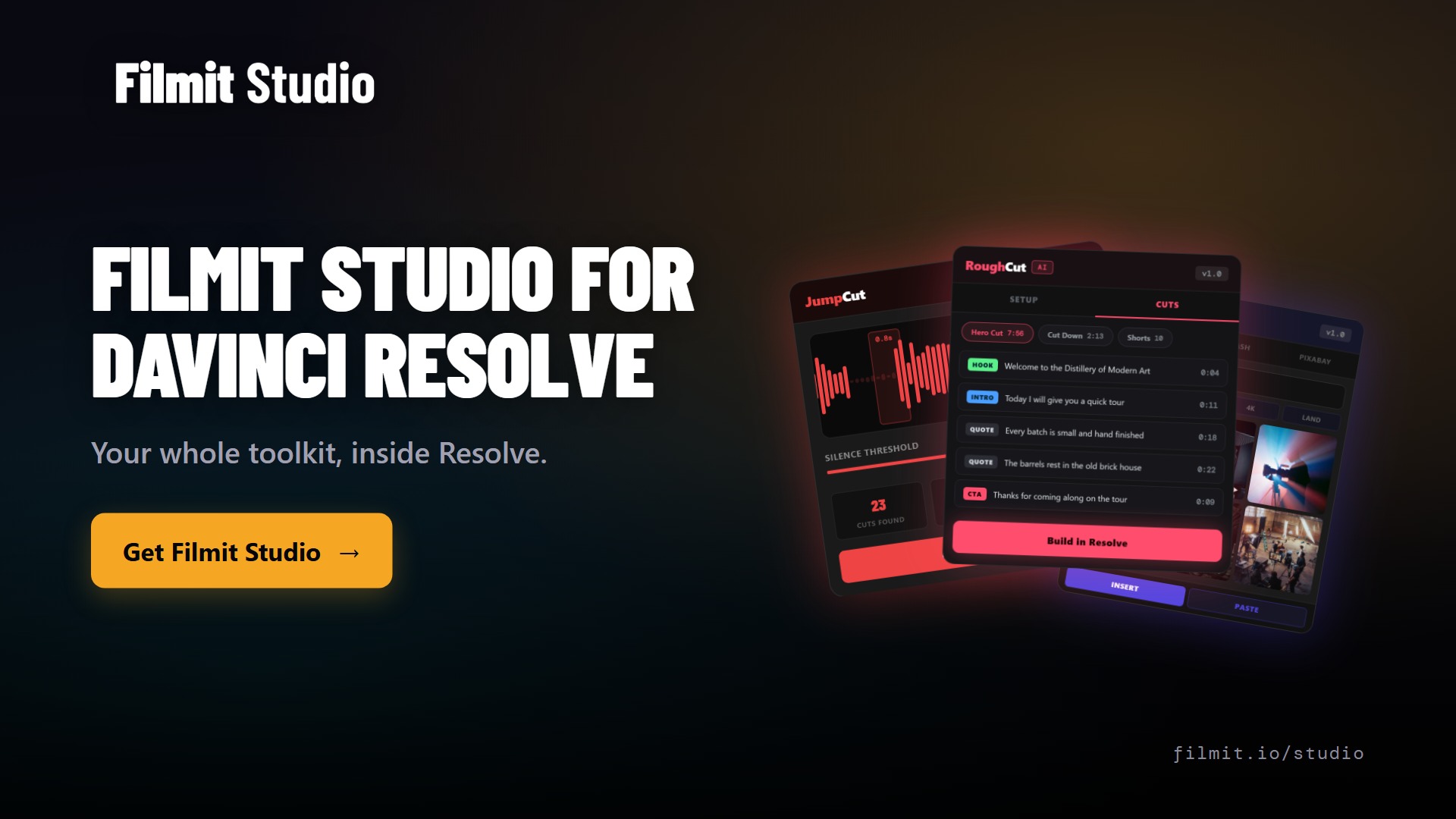
- Filmit Studio。 無料の デスクトップアプリ が、これをMacまたはWindows上のResolveにインストールします。
- Filmit アカウント。 無料版のままで大丈夫です。MCPにトライアルは不要です。
- Claude。 Web版、デスクトップアプリ、スマホのどれでもかまいません。
ClaudeをDaVinci Resolveに接続するには?
Resolve内でオンにして、Claudeにコネクタを追加し、サインインします。
- ResolveでFilmit Studioを開きます。 Workspace、Workflow Integrations、Filmit Studioの順に進みます。
- MCPタブを開いて、Connectをクリックします。 Claudeがコネクタの設定画面で開きます。
- Claudeで、 Browse connectorsをクリックし、Filmitを検索してFilmit.ioを選び、Connectをクリックします。Filmit.ioが表示されない場合は、代わりにAdd custom connectorをクリックして、次のアドレスを貼り付けます。
https://mcp.filmit.io/mcp. - Filmitアカウントでサインインします。
- 確認する: 新しいチャットで「DaVinci Resolveに接続していますか?」と尋ねます。見えているResolveのバージョンで答えるはずです。
同じコネクタがPremiere ProとAfter Effectsにも対応しているので、すでにそちらで設定済みなら、Resolveはスイッチをオンにするだけです。詳しい手順は Filmit MCPドキュメントにあります。ResolveでのFilmit Studioが初めての方は、まず DaVinci ResolveのFilmit Studioウォークスルー.
プロのヒント: 大きな作業の前に、コネクタのツール権限を設定しておきましょう。「毎回確認」のままだと、長い編集では毎ステップでクリックが必要になり止まってしまいます。Resolveの操作を事前に許可しておけば、ほかの作業をしている間に実行させておけます。
実際の編集を頼んだら、どうなりましたか?
上の動画でのテストです。約15分の2カメラのインタビューで、カメラAはビデオトラック2、カメラBはビデオトラック1にあります。聞いている間に動きが出るよう、単純な交互のカットを依頼しました。プロンプトは入力ではなく音声で伝えました。
現在のタイムラインのバックアップコピーを作って保存してもらえますか?それから現在のタイムラインで、カメラAとBを切り替えてカットしてもらえますか?カメラAはビデオレイヤー2、カメラBはビデオレイヤー1にあります。
Claudeは、まずこれから何をするかを説明しました。タイムラインをバックアップし、2つのカメラトラックを確認してから、カットを組み立てるという流れです。タイムラインを複製し、そのあと下へ向かって作業を進めていき、Resolveのカメラトラックにカットが現れていく様子を見られます。
速くはありません。このインタビューでは約8分かかりました。権限を「確認する」のままにしていたため、何度かAllowをクリックする必要があったのも一因です。完了すると、タイムラインは両方のカメラの間でカットされ、音声は同期したまま、バックアップのタイムラインもプロジェクトに残っていました。
カットのポイントは機械的です。誰が話しているか、文がどこで終わるかは分かっていません。クライアントに送る最初の案として、あるいは仕上げの土台として、15分間の切り替えを誰かが座って見続けなくても、役目を果たしました。
AIなしでは、どうやってやりますか?
カットの位置にこだわるなら、Resolve自身のマルチカムのワークフローのほうが適したツールです。メディアプールで両方のアングルを選び、音声またはタイムコードで同期したマルチカムクリップを作って、タイムラインにドロップし、再生しながらマルチカムビューアーでアングルを切り替えます。インタビューを見る時間だけで、本当の拍に合ったカットが得られます。
引き換えになるのは、注意力です。リアルタイムの切り替えは、全再生時間をあなたに費やさせる代わりに、良いカットをもたらします。Claudeに任せれば何も費やさずに済みますが、荒いカットになります。
Resolveでは何が得意ですか?
結果がはっきりしている、手順的な作業です。
- プロジェクトのセットアップ: いつも作るビンを作り、素材のフォルダーをその中にインポートし、タイムラインを作成します。
- マーカー: 「5秒より長いすべてのクリップに、Selectsという名前の緑のマーカーを追加して」
- 安全な区間の削除: 「このタイムラインの0:12から0:18の間を除いたコピーを作って」
- 縦型バージョン: 「このタイムラインの1080x1920の縦型コピーを作って、すべてのクリップを画面いっぱいにズームして」
- タイトル: 「0:05にJane Doe, Directorというタイトルを入れて、そのフレームを見せて」
最初のものは、撮影日に本当に時間を節約できます。ウェディングやインタビューの束をResolveに取り込むと、編集とは関係のない雑務がたくさん発生しますが、それこそ一度説明すれば、あとは任せて立ち去れる種類の作業です。
どこまでできる?
- エフェクト、トランジション、キーフレーム。 Resolveはまだ、アドオンからの適用を許可していません。クリックが必要なステップは、Claudeがお知らせします。
- Resolve Studioのみ。 無料版では、Workflow Integrationは使えません。
- 速度。 数百の編集は、数秒ではなく数分かかります。
- ストーリー。 作品そのものは編集してくれません。ドキュメンタリーは複雑で、何が重要かを決める人が必要です。
毎回同じ精密な結果が必要な作業には、専用に作られたツールのほうが今も適しています。Resolveでは、 JumpCut が無音のカット、 RoughCut がインタビューの組み立て(詳しくは DaVinci Resolveで自動編集する方法を参照)、 Organizer がプロジェクトの整理を担います。
セットアップする価値はありますか?
Resolve Studioをお使いなら、あります。無料で、セットアップは約1分で済み、コーヒーを淹れている間にビンとタイムラインが作られる経験を一度すれば、使い続けたくなるはずです。習慣を2つだけ守ってください。最初にバックアップを頼むこと、そして創造的な判断は手元に残すことです。
はじめに
必要な情報はすべて Filmit MCPのページに載っています。Adobeアプリでも編集するなら、同じセットアップを Premiere Pro での Claude の使い方 と After EffectsでClaudeを使う方法で解説しています。最初に何を任せたか、教えてください。私たちの Discord.