旅行動画には必ず同じショットがあります。行ってきた場所から次の目的地へ、マップの上をラインが這っていくショットです。画面に映るのは3秒なのに、作るのに1時間かかることもあります。
ここでは、そのショットをDaVinci Resolveで手作業で作る方法と、 Mapper が編集画面から離れずに2つの地名からそれを作る方法を紹介します。
この動画は、Mapperの古いバージョンに触れている場合があります。収録後に機能やUIが変更されている可能性があります。
Resolveで、マップ上のルートを手作業でアニメーションさせるには?
Fusionで、マップ画像と描画したパスを使って行います。
- マップ画像を用意する。 カメラを動かせるだけの大きさの画像を書き出すかスクリーンショットで撮り、使用する権利があるか確認します。
- ルートを描く。 Fusionページで、Polygonまたはペイントストロークを追加して、道路や飛行ラインをトレースします。
- ラインをアニメーションさせる。 ストロークのwrite-onの長さを、0から100パーセントまでキーフレームで動かします。
- 乗り物を追加する。 アイコンを取り込み、ルートに合ったパスを設定して、ラインの先端に居続けるようにdisplacementにキーフレームを打ちます。
- カメラを動かす。 Transformをアニメーションさせて、フレームがルートに追従するようにします。
これならすべてを細かく制御でき、ヒーローショットには正しい選択です。ただ、ごく普通の「ここまで車で来た」ショットでは、トレースの手間がとても大きくなります。
始める前に必要なものは?
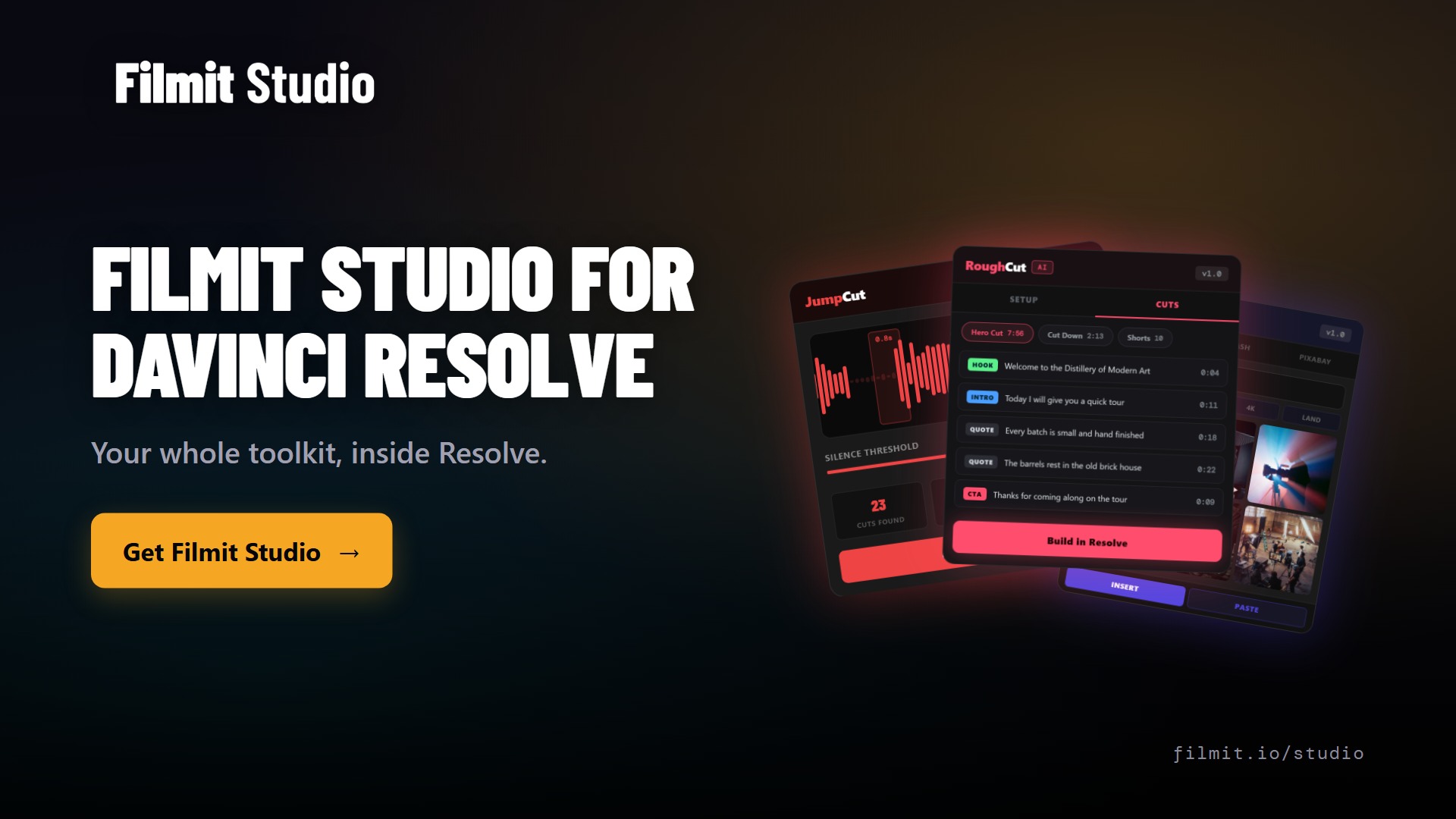
- DaVinci Resolve Studio。 Resolveの無料版はWorkflow Integrationを実行できず、Filmit StudioはそれによってResolve内に常駐しています。
- Filmit Studio。 この デスクトップアプリ がResolveにインストールされます(MacとWindows)。Mapperも一緒に入ります。
- Filmit アカウント。 Mapper はFilmit Studioの一部で、無料トライアルがあります。
インストールしたら、WorkspaceのWorkflow Integrations、Filmit Studioの順に進んでResolveで開きます。初めてなら、まずは次のウォークスルーをご覧ください: DaVinci ResolveのFilmit Studioウォークスルー.
Mapperではどうやって作るのですか?
場所を検索すると、マップ、ライン、乗り物、カメラの動きが構築されます。上の動画ではダラスからオースティンへ向かい、そのあと3つ目の立ち寄り先を追加しています。
- 2つの場所を検索する。 出発地と目的地を入力します。Mapperが見つけて、ルートを描きます。
- 移動手段を選ぶ。 drive、walk、cycle、flyから選びます。区間ごとに変えられるので、ある地点まで車で行き、次の地点へは飛行機で、といった表現ができます。
- 立ち寄り先を追加する。 マップをクリックしてもう1点を置き、ラベルを付けます。
- スタイルを選ぶ。 Styleタブにはマップのルックが揃っています。デモではExpeditionを使っています。ラインの色を変えたり、実線と点線を切り替えたりできます。
- 乗り物を選ぶ。 車、ヘリコプター、船、矢印、または絵文字です。
- モーションと長さを設定する。 Cinematicは離れたところからルートを追いかけ、Chase camは近くに留まります。デモでは、デフォルトの8秒を20秒に延ばしています。
- Render to timeline。 完了すると、クリップがタイムラインに置かれます。
プロのヒント: タイムラインが対応しているなら、マップは60フレーム/秒でレンダリングしましょう。時間はかかりますが、カメラの動きがはっきり滑らかになります。最終的な動画が30フレーム/秒なら、違いは出ません。
制限は何ですか?
- 映像としてレンダリングされます。 Resolveでは、マップは動画クリップとして届きます。変更するにはMapperで調整して、もう一度レンダリングします。After Effectsでは、Mapperは代わりに編集可能なコンプを構築します。
- 長く、滑らかにするほど時間がかかります。 デモの20秒のレンダリングには、数分かかりました。
- Resolve Studioのみ。
はじめに
Mapper はFilmit Studioに付属しています。同じショットをAdobeの編集者向けに紹介した記事は、 Premiere Proでのアニメーション旅行マップ と After Effects版.