DaVinci Resolveでインタビューやドキュメンタリーを編集しているなら、1日の時間がどこへ消えるかはご存じでしょう。カラーでもサウンドデザインでもなく、粗編集です。45分、あるいは3時間分のトーキングヘッドを前に座り、ストーリーを担うほんの数行を探して1分ずつスクラブしていきます。これはアシスタントエディターの仕事で、時間がかかり、編集の楽しい部分との間に立ちはだかります。
RoughCutは、その作業をResolveの中で代わりに行います。Workflow Integrationとしてインストールされる、AIアシスタントエディターです。タイムラインを文字起こしし、すべての発言を読み取って、ヒーローカット、カットダウン、ショート動画のまとまりを、プロジェクト内のRoughCutフォルダーにそのまま組み立てます。Premiere Proでも動作し、Final Cutにも対応予定ですが、このウォークスルーはResolveで最初から最後まで進めます。いくつかの点が、ここでは本当に異なる動きをするためです。全体の流れは次のとおりです。
この動画は、RoughCutの古いバージョンに触れている場合があります。収録後に機能やUIが変更されている可能性があります。
DaVinci Resolve用のRoughCutをインストールする
RoughCutは、 Filmit Studioからインストールします。無料トライアルを始めるときにダウンロードするデスクトップアプリです(MacとPC)。My Toolsを開き、DaVinci Resolveに切り替えると、Resolveで使えるライブラリ全体が表示されます。RoughCut、その他の編集プラグイン、そしてGPUエフェクトとFilmitトランジションのスイート全体です。RoughCutを見つけて、黄色のインストールボタンをクリックしてください。
お金をかける前に知っておきたいことが1つあります。7日間のトライアルでは、RoughCutだけでなくバンドル全体のロックが解除されます。Resolveでも動作するエフェクトとトランジションも同じトライアルで試せるので、プラグイン1つだけではなく、スイート全体をテストすることになります。
Resolveのやり方で開く:Workspace、Workflow Integration
ここはResolve特有の部分です。Premiereのように、ExtensionsメニューからRoughCutを開くわけではありません。代わりに、WorkspaceからWorkflow Integrationに進むと、インストール済みのFilmitのツールがすべて表示されます。Rough Cutをクリックすると、ワークスペースにドッキングした状態でパネルが開きます。これはResolveで、あらゆるWorkflow Integrationパネルを開く標準的な方法なので、覚えておく道筋は、Workspace、Workflow Integration、Rough Cutの順です。
タイムラインを追加して、Whisperで文字起こしする
ここが、Resolveで最初に違う点です。Premiereではソースはシーケンスですが、Resolveではタイムラインです。そのため、RoughCutに解析させたい素材は、あらかじめプロジェクト内のタイムラインに配置しておいてください。デモでは、蒸留所のミニドキュメンタリーをタイムラインに用意しました。オーナーのインタビュー、蒸留担当者のインタビュー、2本の施設ツアーで、素材は合計でおよそ45分です。音声はすでにカメラと同期済みでしたが、マルチカメラでもまったく問題ありません。RoughCutはどちらの場合もタイムラインから作業します。
RoughCutでAdd from your projectをクリックしてタイムラインをソースとして取り込み、続いてTranscribe allをクリックします。初回は、上部にInstall Whisperボタンが表示されることがあります。Whisperは、お使いのマシン上でローカルに動作するオープンソースの文字起こしエンジンです。そのため無料で、プライバシーも守られ(クラウドへのアップロードはありません)、精度も本当に高いです。一度インストールして、すべてのタイムラインを処理させると、素材がAIの読み取るテキストに変わります。
プロのヒント: Transcribe all中にDaVinci Resolveがバックグラウンドで動き続けているように見えても、不具合ではなく想定どおりの動作です。RoughCutは、お使いのマシン上でWhisperを使って各タイムラインをテキストに書き出しているところです。完了するまで待ち、その間はResolve内であちこちクリックしないでください。
ストーリーを伝えて、納品物を設定する
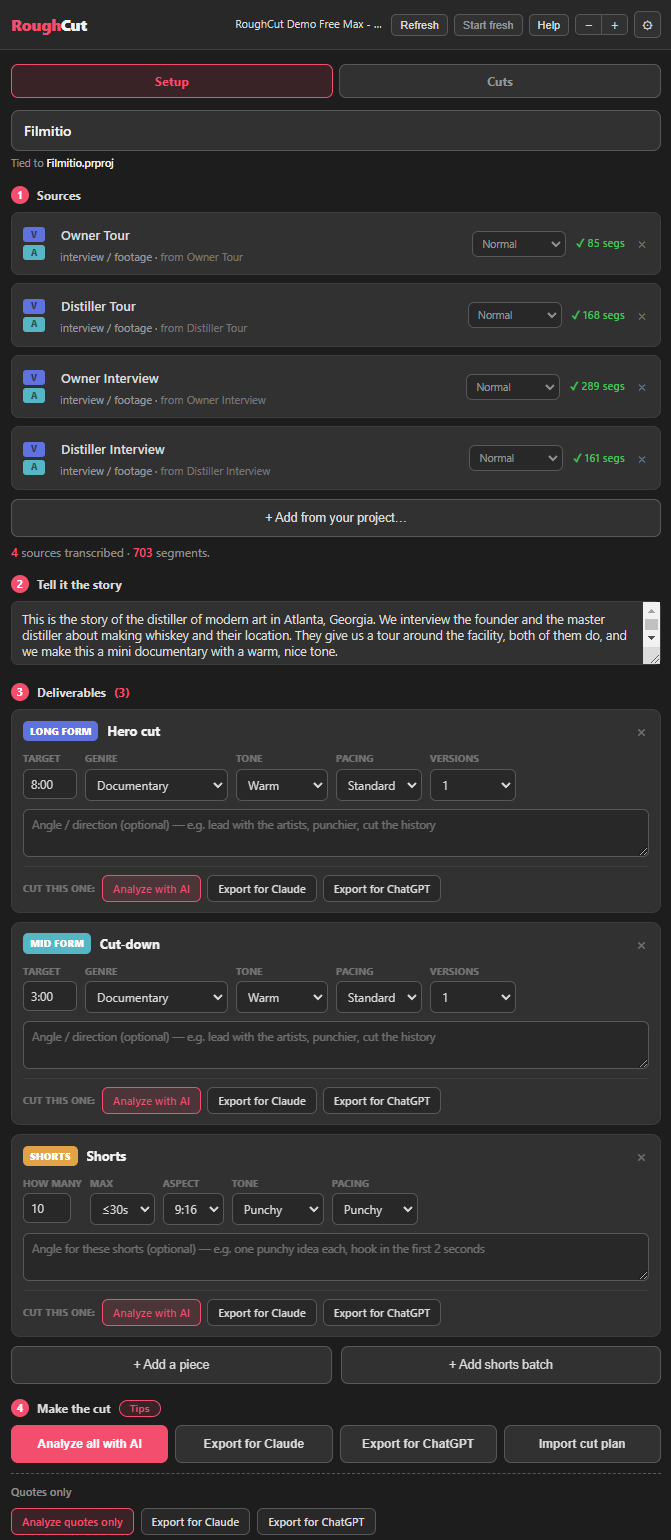
ここからは、RoughCutに人と話すように指示します。ストーリーのボックスに、作品の内容を普通の言葉で書きます。たとえば「これはDistillery of Modern Artのミニドキュメンタリーで、創業者とマスターディスティラーにインタビューし、簡単なツアーをしてもらいます」といった具合です。この1文で、解析が正しい方向に向かいます。
次に納品物を設定します。ここが見た目以上に賢いところです。RoughCutには、どんな種類のコンテンツを作っているのかを理解するエンジンが入っています。デモでは3つ依頼しました。ヒーローカットとして8分のロングフォームのドキュメンタリー(温かいトーン、標準的なペース)、ブランドフィルムとしてテンポのよい3分のカットダウン、そして9:16で30秒未満のショート動画を10本です。ドキュメンタリー作品だと伝えたので、その前提で解析されます。ゲームのハイライトを編集するなら、そのコンテンツタイプを設定すれば、解析もそれに合わせて調整されます。カットごとに任意で方向性の指示を追加することもできますが、必須ではありません。
素材を解析して、カットを整える
解析の実行方法は2通りあります。手早いのはAnalyze with AIです。設定でOpenAIまたはAnthropicのキーを追加し(Filmit Studioのダッシュボードに一度保存しておくこともできます)、モデルを選んでクリックします。デモでは、645個の発言を読み取り、3つの納品物すべてを数分で設計しました。この解析が、費用がかかりうる唯一のステップで、かかるのは自分のキーを使った場合だけ、1回の解析につき約$0.20です。無料の方法ならそれもかかりません。Export for ClaudeまたはExport for ChatGPTをクリックし、ファイルを無料のチャットにドロップして、返ってきたカット計画をインポートします。無料のClaudeは無料のChatGPTより大きなコンテキストをうまく扱えますし、納品物を1つずつ書き出せば、無料チャットの上限内に収められます。どちらの方法でも、Resolveのタイムラインにカットを構築するのに費用はかかりません。
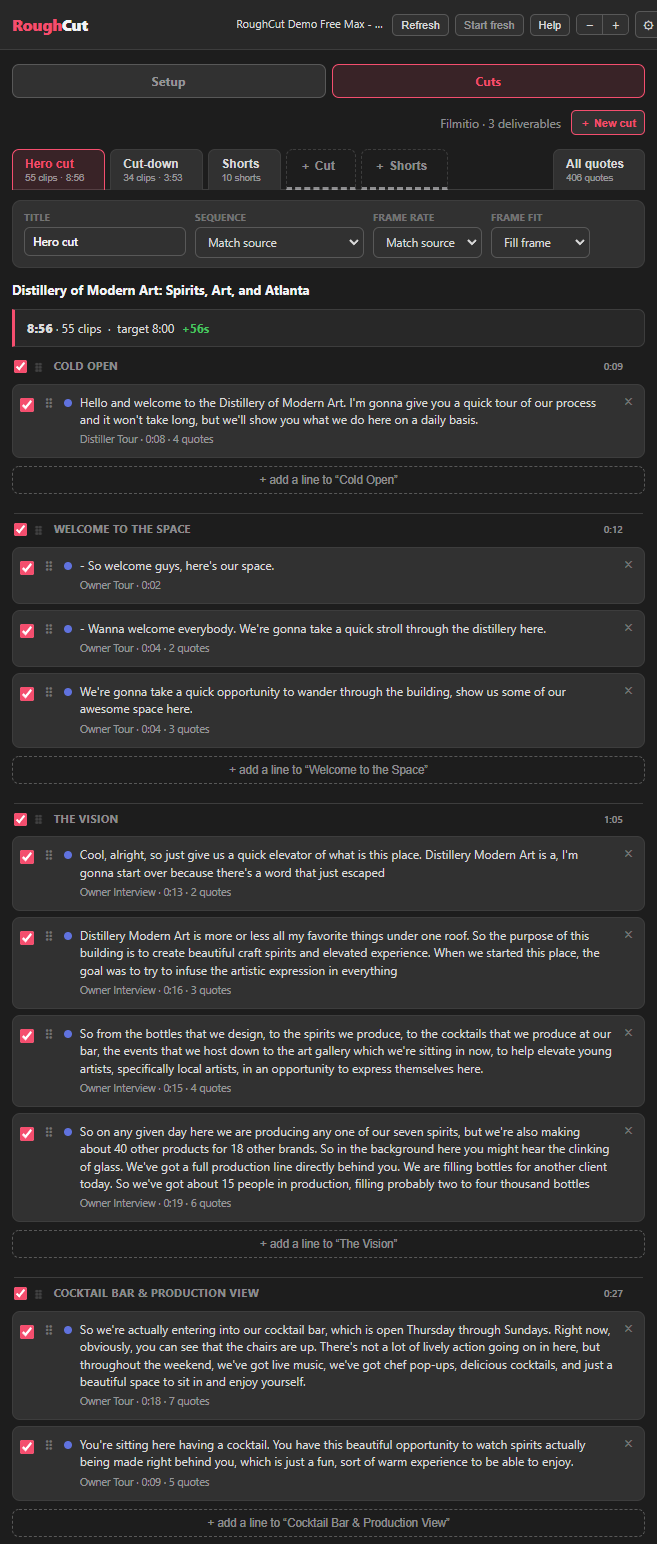
解析が終わるとCutsパネルが表示されます。ここからはあなたの出番です。RoughCutが動画を代わりに編集するわけではなく、素早く整えられるよう、構造化された最初の仕上がりを作ります。発言はドラッグして並べ替え、AIのラベルが合わなければセクション名を変更し、セクションごと上下に動かせます。別の発言がほしいときは、All Quotesを開いて追加します。気に入ったけれどこのカットには使わない発言は、チェックを外せば、削除せずに構築の対象から外れたままになります。ヒーローカットが長くなったり、カットダウンが目標の3:00に対して3:55で出てきたりしても、粗編集としては問題ありません。希望の長さになるまで、発言のチェックを外すか削除してください。
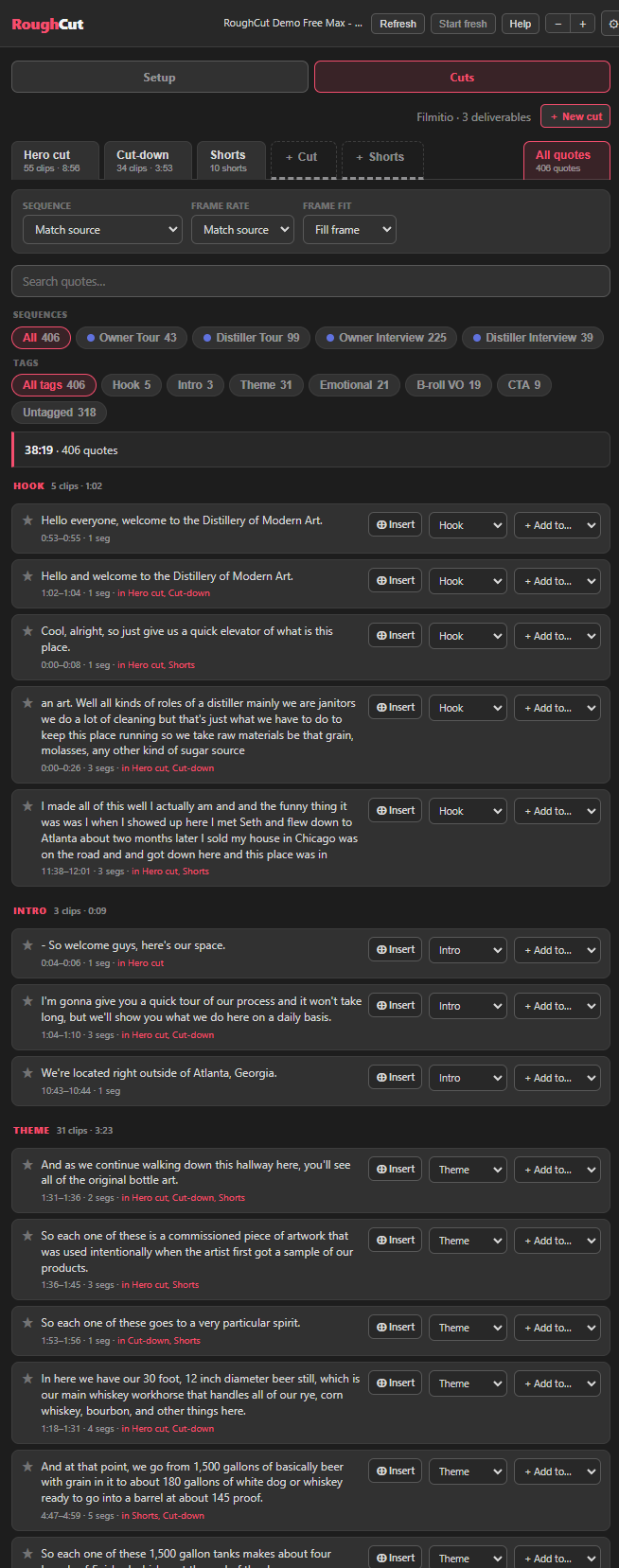
All Quotesタブは、それだけで1つのワークフローです。RoughCutが拾い上げたすべての発言がここにあり、フック、テーマなどに自動でタグ付けされています。DaVinci版では検索とタグでの並べ替えが使えるようになっているので、単語を入力すれば一致する発言へ直接移動し、ぴったりの1つを入れられます。
プロのヒント: 発言は、削除するよりチェックを外すほうがおすすめです。構築されるタイムラインからは外れますが、カットの中には残るので、気が変わったらもう一度チェックを入れるだけです。選択肢を失うことなく、目標の長さに近づけるのに使えます。
ResolveでBuild all(静かに見える理由)
カットが思いどおりの内容になったら、パネルの下部に進みます。Build in Resolveは表示中のタブを構築し、Build all in Resolveは、ヒーローカット、カットダウン、10本のショートすべてを一度に、整理されたRoughCutフォルダーに構築します。ショート動画は自動的に縦型で構築されます。特定の出力サイズ(4K、2.39:1など、納品物に必要なもの)にしたい場合は、RoughCutの設定でプリセットを指定するか、構築後にResolveで変更してください。
Resolveについて、正直な注意点があります。Premiereでは、タイムラインがクリップごとにリアルタイムで組み上がっていく様子を見られて、とてもかっこいいです。Resolveではそうなりません。突然完了するまで何も起きていないように見えることがありますが、RoughCutは最初から最後まで動いています。Resolveが画面上でそれをアニメーション表示しないだけです。Build all in Resolveをクリックしたら、そのまま実行させて、席を離れて戻ってきてください。ヒーローカットが完成し、次にカットダウン、続いてショート動画が埋まっていき、RoughCutフォルダーには編集可能な完成済みのタイムラインがそろっています。
編集中は、パネルから発言を直接挿入することもできます。ウイスキー映像のウイスキーのセクションの奥にいて、それについてもう1つ発言がほしいとき。All Quotesを開いてwhiskeyで検索し、Insertをクリックすると、通常のインサート編集のようにResolveのタイムラインに入ります。素材を最初からスクラブし直す必要はありません。
クライアントに全体の内訳を渡す
クライアントの案件では毎回使っている機能がもう1つあります。どのカットでも下部にあるExport ExcelまたはExport CSVで、プロジェクト全体のスプレッドシートが手に入ります。ヒーローカット、カットダウン、すべてのショート動画、そしてすべての発言が、セクションごとに並んでいます。これをクライアントに渡すと、各作品の内容を正確に読んで、気に入った発言に印を付けてもらえます。プロジェクトに紐づいているので、そのメモを修正版のカットに反映するのも素早くできます。
RoughCutは進化も速いです。チームは常にアップデートを出し、お客様に求められたものを作っており、困ったときにはパネル内にヘルプタブもあります。実際に動くところを見たい場合や質問したい場合は、こちらへどうぞ: Discord.
重要なポイント
RoughCutはDaVinci Resolveでネイティブに動作し、何時間ものタイムラインのスクラブを、実際に編集できる最初の仕上がりに変えます。
WorkspaceからWorkflow Integrationで開き、Resolveのタイムラインをソースとして追加します。同期済みの音声もマルチカメラも使え、Premiereは不要です。
Whisperはお使いのマシン上で動作するので、文字起こしは無料で、プライバシーも守られ、クラウドにアップロードされることはありません。作業中は、Resolveがタイムラインをテキストにレンダリングしている様子が見えます。
発言の並べ替え、セクション名の変更、チェックを外して削除せずに除外、All Quotesの検索、目標の長さへのトリムができます。
ResolveはPremiereのように構築をアニメーション表示せず、ただ実行されます。戻ってくると、ヒーローカット、カットダウン、自動的に縦型で構築されたすべてのショート動画が入ったRoughCutフォルダーができあがっています。
解析は自分のキーで約$0.20、ClaudeまたはChatGPTのエクスポート経由なら無料で、構築は常に無料です。RoughCutはFilmit Studioのサブスクリプションに含まれています。
Filmitを始める
RoughCutは、 Filmit Studioからインストールします。ダッシュボードからダウンロードして、DaVinci Resolve、Premiere Pro、After Effects向けのFilmitプラグインをすべて管理するデスクトップアプリです。7日間の無料トライアルでバンドル全体のロックが解除されるので、1回のインストールで、Resolveでも動作するGPUエフェクトやFilmitトランジションとあわせて RoughCut をResolveで使えます。RoughCutはFilmit Studioのサブスクリプションに含まれています。プラグインごとの高額な料金ではなく、成長を続けるスイート全体で1つの価格です。そしてそのサブスクリプションが、継続的なアップデートと、私たちが出し続ける新しいツールの原動力になっています。
RoughCutはコミュニティ主導です。ツールや機能をリクエストしてもらい、チームがそれを作ります。必要なものをぜひ Discordで教えてください。そこでは、私がツールのライブデモを定期的に行っています。無料トライアルを始めてResolveにRoughCutをインストールし、アシスタントエディターに最初の仕上がりを作らせて、すぐにクラフトの部分に取りかかりましょう。



