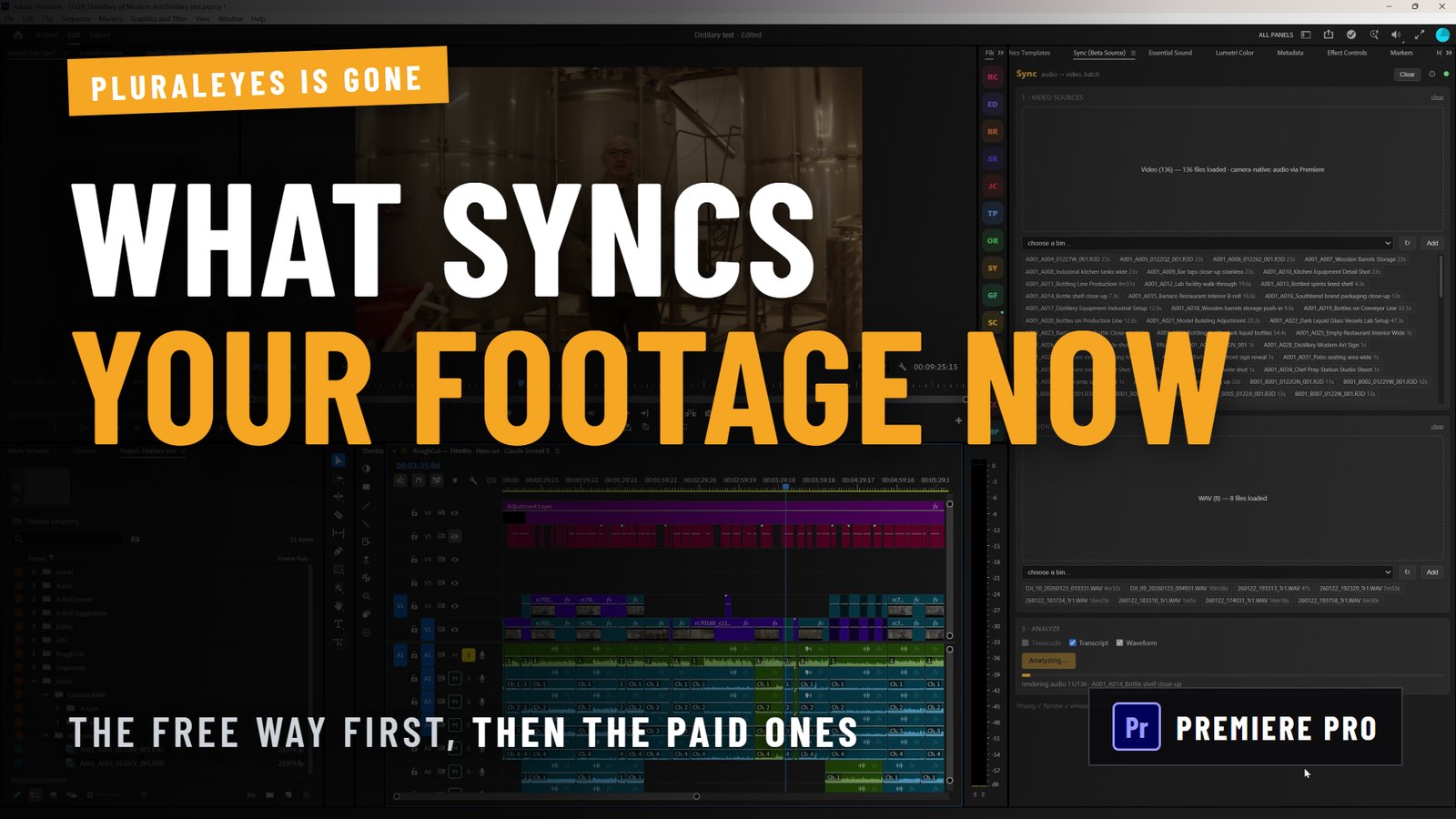
Prima la trasparenza: produciamo uno degli strumenti di questo confronto. Filmit Sync è nostro. La raccomandazione onesta di questo articolo resta comunque che la maggior parte delle persone dovrebbe usare la sincronizzazione gratuita già integrata nel proprio editor, e abbiamo scritto il resto perché tu possa capire dove questo smette di essere vero.
Che fine ha fatto PluralEyes?
È in modalità di manutenzione limitata, e lo è dal 1° febbraio 2023.
L'annuncio di Maxon è molto chiaro: assistenza tecnica e correzione dei bug critici per PluralEyes 2023.0.0 sarebbero continuate per un anno da quella data, gli utenti esistenti sono liberi di continuare a usare l'applicazione, e non verrà aggiornato per funzionare oltre le applicazioni host che già supportava. Le pagine di supporto di Maxon vanno oltre e dicono di non poter aiutare con ambienti incompatibili, portando come esempio PluralEyes con Adobe 2024. La pagina del prodotto riporta ancora oggi l'avviso di manutenzione.
La motivazione data da Maxon vale la pena di ripeterla, perché è corretta: sincronizzare per forma d'onda era un trucco da specialisti, e ora è una funzione standard nella maggior parte degli editor. PluralEyes risolveva un problema che gli NLE alla fine hanno risolto da soli.
Quindi la domanda utile non è "cosa sostituisce PluralEyes", è "mi serve davvero qualcosa".
Ti serve davvero uno strumento di sync nel 2026?
Per la maggior parte delle riprese, no. Impara prima il metodo nativo.
- Premiere Pro: seleziona la clip della camera e il file del registratore nel pannello Project, clic destro, scegli Merge Clips, sincronizza per Audio. Per le clip già in timeline, selezionale, clic destro, scegli Synchronize. La nostra guida alla sincronizzazione di audio e video in Premiere Pro le copre entrambe bene.
- DaVinci Resolve: seleziona le clip nel media pool, clic destro e auto sync per forma d'onda.
- Final Cut Pro e Avid Media Composer: sincronizzano entrambi per audio in modo nativo.
Tre interviste e un po' di B-roll? Hai finito in pochi minuti, gratis, senza nuovo software. Chi ti vende uno strumento di sync per questo lavoro ti sta vendendo qualcosa che non ti serve.
Dove cade davvero la sincronizzazione nativa?
In quattro punti, e sono gli unici motivi onesti per pagare qualcosa su questa pagina.
- Volume. Cinquanta interviste con due camere ciascuna, più una cartella del registratore per ogni ripresa, fanno diverse centinaia di abbinamenti. La sincronizzazione nativa gestisce bene ciascuno e ti fa fare tutti da solo.
- Deriva sulle riprese lunghe. Le camere non sincronizzate con jam sync vanno alla deriva durante un'intervista di 40 minuti. Una coppia che sembra allineata all'inizio può essere sfasata di uno o due fotogrammi alla fine, e gli strumenti nativi non lo segnalano.
- Riprese miste. I progetti reali contengono girato con audio corrispondente e girato senza. Separare a mano dal lotto il B-roll senza audio è la maggior parte del lavoro.
- Nessun passaggio di revisione. La sincronizzazione nativa fa ciò che le dici e costruisce. Se l'abbinamento era sbagliato, lo scopri dopo, nel montaggio.
Consiglio da esperti: Prima di cercare qualsiasi strumento, prova il caso della deriva: sincronizza la tua ripresa più lunga, poi controlla l'allineamento alla fine invece che all'inizio. Se regge, le tue riprese non hanno il problema che questi strumenti servono a risolvere.
Le alternative, in base a come si inseriscono nel tuo flusso di lavoro
La sincronizzazione integrata nel tuo editor
Cos'è: Merge Clips e Synchronize in Premiere Pro, auto sync in Resolve, equivalenti in FCP e Avid.
Ideale per: quasi tutti, quasi sempre.
Costo: niente, è già installata.
Limiti: nessuna revisione in batch, nessuna costruzione di scene, nessun aiuto quando un abbinamento è sbagliato e nessuna opinione su quali delle tue clip abbiano un audio utilizzabile.
Syncaila
Cos'è: un'app standalone per Windows e macOS. Esporti un progetto dal tuo NLE, lo sincronizzi in Syncaila e reimporti il risultato. Legge e scrive i soliti formati di interscambio, FCPXML, FCP7 XML e AAF, ed è così che supporta Premiere Pro, Resolve, Final Cut e Media Composer.
Ideale per: montatori che vogliono un solo strumento di sync che serva diversi NLE.
Costo: piani a pagamento più un piano gratuito limitato per piccoli progetti e una prova completa a tempo.
Limiti: è un giro di andata e ritorno. Esci dal montaggio, sincronizzi altrove e torni, il che è un vero costo di flusso di lavoro sui progetti che cambiano spesso.
CamHeard
Cos'è: una nuova app desktop standalone. Trascini il girato, sincronizzi, esporti una timeline e la apri in Premiere Pro, Resolve o Final Cut. Gli sviluppatori dicono che un plugin per Premiere Pro è in sviluppo.
Ideale per: chi vuole uno standalone moderno, sviluppato attivamente, con l'opzione dell'acquisto una tantum.
Costo: una licenza una tantum o un abbonamento, con un piano gratuito per piccoli progetti.
Limiti: oggi è solo standalone, il supporto Windows è limitato a 10 e 11, e le affermazioni sulla qualità dell'abbinamento sono del produttore, non qualcosa che abbiamo misurato noi.
Filmit Sync (nostro)
Cos'è: un pannello dentro Premiere Pro. Lo punti a un bin di clip delle camere e a un bin di file del registratore, abbina l'intera ripresa in un'unica passata usando il timecode dove esiste, poi la forma d'onda, poi il dialogo, e costruisce sequenze sincronizzate, scene multicam e una timeline master. Dalla 1.1 c'è una schermata Review: ogni abbinamento appare come corsie di forma d'onda per canale, puoi isolare, scorrere e spostare un abbinamento fotogramma per fotogramma, e segnarlo come Good o Wrong prima che venga costruito qualsiasi cosa.
Ideale per: lavori ad alto volume in Premiere Pro in cui vuoi il lotto fatto e controllato senza uscire dall'app.
Costo: incluso in un abbonamento a Filmit Studio con prova gratuita di 7 giorni.
Limiti: è pensato per essere accurato più che istantaneo, quindi una grande ripresa richiede davvero qualche minuto di analisi. Ha bisogno di audio in comune, quindi un girato davvero muto non può essere abbinato da nessuno strumento. La schermata Review e le modifiche di abbinamento della 1.1 sono solo per Premiere Pro; la nostra versione per DaVinci Resolve è una release separata e più vecchia.
Cosa manca in particolare a chi usava PluralEyes
Due abitudini non si trasferiscono in modo pulito, e saperlo in anticipo ti fa risparmiare un pomeriggio.
L'unica timeline sincronizzata. Chi usava PluralEyes è abituato a ottenere tutto disposto su una timeline e a lavorare da lì. Il metodo nativo di Premiere ti dà invece clip unite, e la sequenza la costruisci tu. Gli strumenti batch differiscono su questo: il nostro costruisce una sequenza per ogni ripresa più una timeline master dell'intera ripresa, più vicina alla vecchia abitudine.
Il passaggio di verifica. Chi usava PluralEyes aveva imparato a controllare a occhio il risultato nella sua finestra prima di confermare. La sincronizzazione nativa non ha un equivalente, ed è il cambiamento più grande. Se quel passaggio contava per te, dovrebbe essere la funzione che cerchi, non la velocità.
Come scegliere in circa un minuto
- Meno di circa 20 abbinamenti, una sola camera, riprese brevi: sincronizzazione nativa. Smetti di leggere.
- Più NLE tra i clienti, va bene un giro di andata e ritorno: un'app standalone.
- Alto volume in Premiere Pro e vuoi controllare gli abbinamenti prima che esistano le sequenze: un pannello che vive nell'NLE.
- Riprese lunghe che vanno alla deriva, o riprese miste in cui metà del girato non ha un audio utilizzabile: qualsiasi strumento dedicato batte il lavoro a mano, compreso il nostro.
Provare il nostro
Se il tuo è il caso del volume, Sync è incluso in Filmit Studio e c'è una prova gratuita di 7 giorni, così puoi puntarlo su una ripresa vera prima di decidere. Se il metodo nativo ti basta, usa quello. Preferiamo che tu tenga i soldi piuttosto che comprare uno strumento per un problema che non hai.