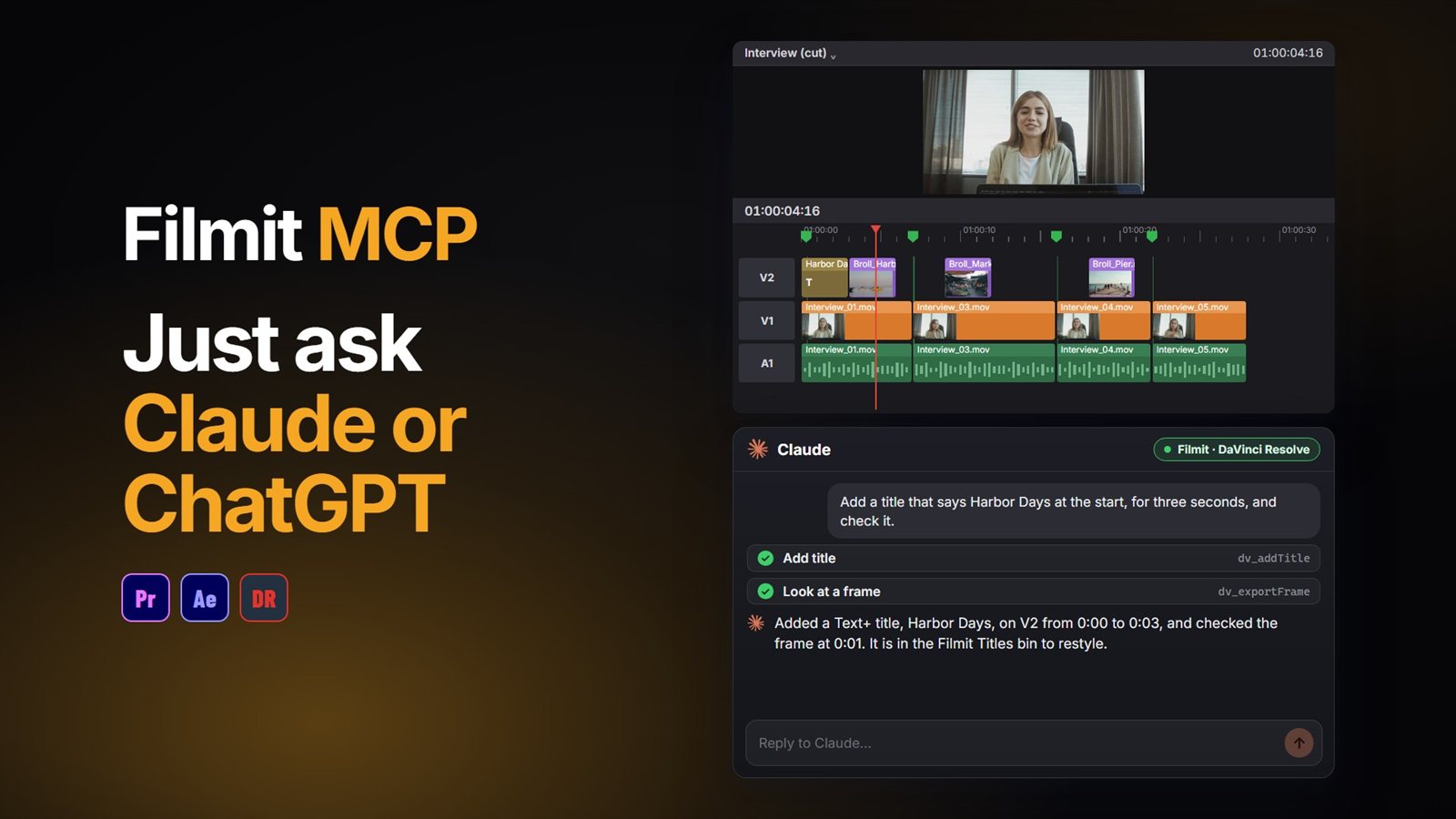
Puedes usar ChatGPT en DaVinci Resolve conectándolo con un conector MCP. Una vez que Filmit MCP está conectado, ChatGPT deja de enumerar clics de menú y empieza a hacer las ediciones él mismo: lee tu línea de tiempo, hace el cambio en el proyecto que tienes abierto y mantiene a salvo tu original cuando corta.
Aquí tienes lo que necesitas, cómo conectarlo, el primer trabajo del video, la forma nativa de hacer lo mismo y qué esperar de Resolve.
¿Qué necesitas?
- DaVinci Resolve Studio. Filmit Studio se ejecuta en Resolve como una integración de flujo de trabajo, y la versión gratuita de Resolve no las ejecuta.
- Filmit Studio. La Filmit Studio lo instala en Resolve, en Mac o Windows.
- Una cuenta de Filmit. Una gratuita basta para MCP.
- ChatGPT, con la sesión iniciada en tu cuenta de OpenAI.
¿Cómo se conecta ChatGPT a DaVinci Resolve?
Activa MCP en Resolve
Abrir Workspace, Workflow Integrations, Filmit Studio, ve a la pestaña MCP y activa el interruptor. La línea de estado indica que está listo, y desde entonces MCP se inicia con Filmit Studio.
Añade Filmit en ChatGPT
En ChatGPT, abre Plugins, haz clic en el botón + y elige Add custom MCP server (algunas cuentas muestran en su lugar Settings, Connectors con Developer mode). Ponle el nombre Filmit y pega la dirección del conector https://mcp.filmit.io/mcp.
Inicia sesión con Filmit
ChatGPT abre la página de inicio de sesión de Filmit. Inicia sesión con tu correo y contraseña de Filmit, o con Google.
Empieza preguntando algo inofensivo
En un chat nuevo con Filmit activado, pregunta “¿Qué hay en mi línea de tiempo abierta de Resolve?” Si lista tus pistas y clips, estás conectado.
¿Ya lo conectaste en Premiere Pro o After Effects? Es el mismo conector, así que Resolve solo necesita su propio interruptor activado.
Un primer trabajo real: ordenar una línea de tiempo de entrevista
El video ejecuta tres peticiones sobre una línea de tiempo de entrevista, el tipo de orden que haces antes de empezar a cortar de verdad.
“Quita la toma mala”
Corta esa sección a una línea de tiempo nueva y deja a salvo tu original. En Resolve así funciona cada corte, por lo que siempre hay una versión limpia a la que volver.
“Ponle un código de color a las entrevistas y al b-roll”
Lee todos los clips y les asigna a las entrevistas y al B-roll sus propios colores de clip en una sola pasada.
“Un marcador verde en cada clip de más de cinco segundos”
Comprueba la duración de cada clip y pone un marcador verde en los largos, un buen punto de partida para los selects.
Consejo: En los ajustes de conectores de tu aplicación de IA, las acciones de Filmit aparecen marcadas como de solo lectura o como que modifican el proyecto. Permite las de solo lectura y pon el resto en ask first, para que pueda mirar a su alrededor libremente y consulte contigo antes de editar.
¿Cómo harías lo mismo a mano?
Duplica primero la línea de tiempo en el Media Pool. Corta con la cuchilla el inicio y el final de la toma mala (Ctrl+B, Cmd+B en Mac) y usa Edit, Ripple Delete. Selecciona los clips de entrevista, haz clic derecho y asigna un Clip Color, y luego haz lo mismo con el B-roll. Para los marcadores, recorre la línea de tiempo y pulsa M en cada clip que consideres lo bastante largo, ya que Resolve no tiene forma de seleccionar clips por duración. Nada de esto es difícil. Son unos minutos en una línea de tiempo corta y una paliza en una larga, y ahí es donde pedirlo compensa.
¿Qué más puedes pedirle?
Cualquier cosa que puedas describir en una frase y comprobar después. Algunas que funcionan bien en Resolve:
- "Haz una copia de este timeline sin la sección entre 0:12 y 0:18."
- "Pon un título que diga Jane Doe, Director en 0:05 y luego muéstrame ese fotograma."
- "Haz una copia vertical de 1080x1920 de este timeline y amplía cada clip para llenarla."
- “Exporta esta línea de tiempo como EDL.”
Todas las acciones de Resolve están listadas en Qué puede hacer Claude, y los pasos de configuración están en la documentación de configuración de Filmit MCP. Nuestra guía de MCP para DaVinci Resolve ejecuta un trabajo más largo con títulos, acercamientos y una copia vertical.
¿ChatGPT o Claude?
Es el mismo conector de Filmit en ambos casos, con las mismas acciones de Resolve. Usa el que ya pagas. Si usas Claude, nuestra guía de usar Claude en DaVinci Resolve cubre esa configuración y una edición real con dos cámaras. ¿Editas también en Premiere Pro? Consulta usar ChatGPT en Premiere Pro.
Lo que no hará en Resolve
Resolve no permite que los complementos apliquen efectos o transiciones, pongan keyframes, cambien el volumen de un clip ni dividan un clip en su sitio. ChatGPT te avisa cuando algo requiere un clic tuyo.
Un clip no puede colocarse encima de otro. Va a la siguiente pista libre, y se te dice dónde.
Mantén abierta la ventana de Filmit Studio en Resolve mientras ChatGPT trabaja. Si la cierras, se termina la conexión.
Lee nombres, pistas y tiempos, y mira un fotograma cuando lo pide. No recorre el video buscando un momento.