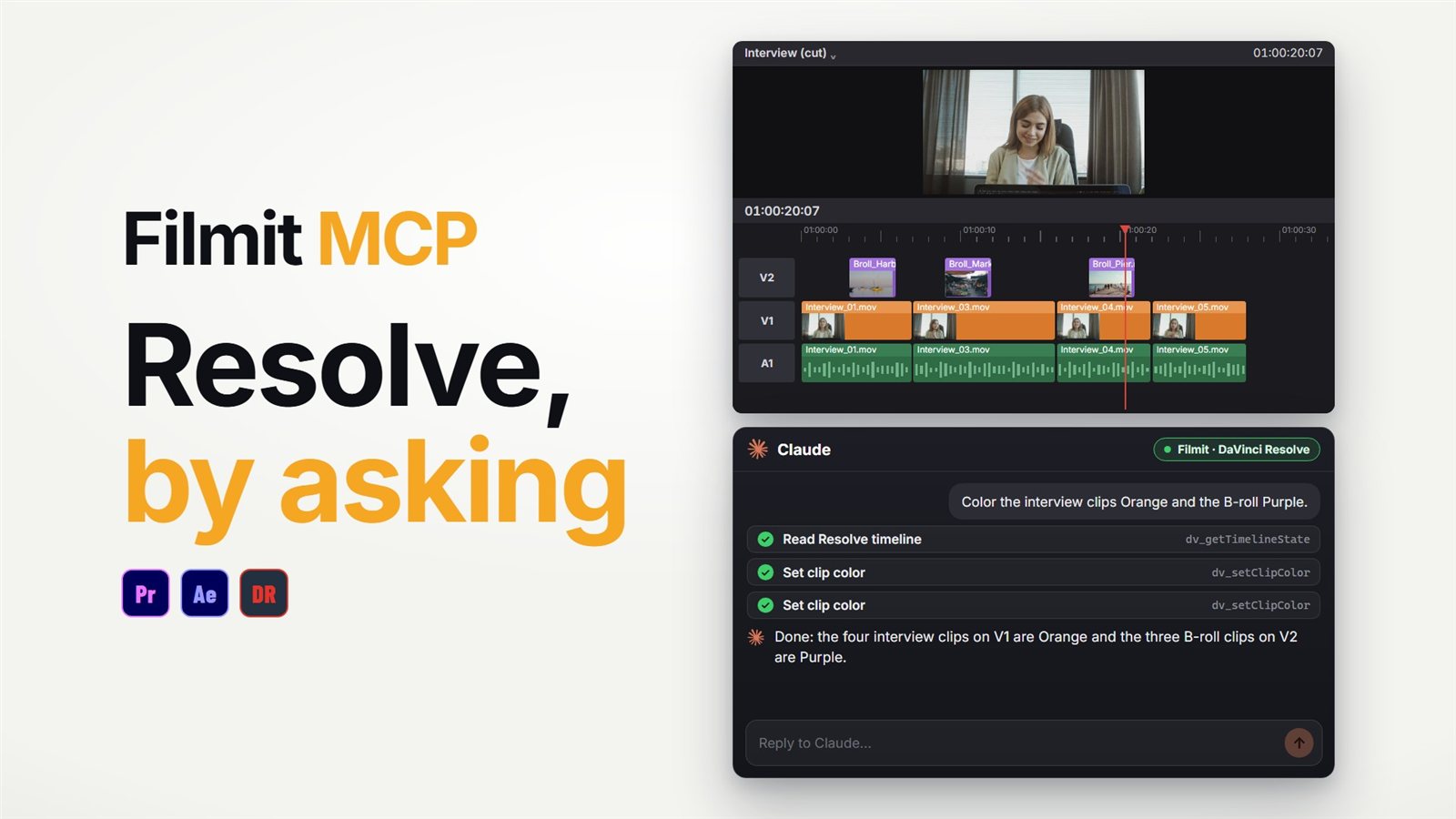
Un MCP para DaVinci Resolve es un conector que permite que una aplicación de IA trabaje dentro de tu línea de tiempo real de Resolve. Con Filmit MCP conectado, le pides a Claude o ChatGPT una edición con palabras sencillas, y lee tu línea de tiempo, hace el cambio en el proyecto que tienes abierto y puede mirar un fotograma para comprobar su trabajo.
Esta guía cubre lo que puede hacer en DaVinci Resolve Studio, los seis trabajos del video de abajo hechos a mano y pidiéndolos, cómo conectarlo y dónde pone Resolve el límite.
¿Qué hace un MCP en DaVinci Resolve?
MCP, el Model Context Protocol, es el estándar abierto que usan las aplicaciones de IA para conectarse con otro software. Un conector le da a la IA una lista de acciones con nombre. Filmit MCP es ese conector para Resolve, y funciona a través de Filmit Studio, que se abre en Resolve en Workspace, Workflow Integrations. Hay 22 acciones para Resolve:
Bins y elementos del Media Pool, todas las líneas de tiempo, todas las pistas, clips y marcadores, y los valores del Inspector de un clip.
Importar archivos, crear bins, crear, duplicar y abrir líneas de tiempo, incluida una copia vertical.
Colocar y quitar clips, cortar una sección a una línea de tiempo nueva, desactivar y activar clips, asignar colores a los clips.
Zoom, posición, rotación, recorte, opacidad y modo de composición, marcadores, títulos Text+ y exportación de EDL, FCPXML u OTIO.
Renderizar un fotograma para que la IA vea el resultado y corrija lo que se vea mal.
Tus medios se quedan en tu computadora. La IA ve nombres, pistas, tiempos y marcadores, y un fotograma solo cuando lo pide.
Los seis trabajos del video, a mano
Todo lo que sale en el video es algo que puedes hacer tú mismo en Resolve, y conviene saber cómo:
Quitar una toma mala
Haz clic derecho en la línea de tiempo en el Media Pool y duplícala como respaldo. Luego corta con la cuchilla el inicio y el final de la toma en la posición del cabezal (Ctrl+B, Cmd+B en Mac), selecciona el fragmento y usa Edit, Ripple Delete.
Códigos de color para entrevistas y b-roll
Selecciona los clips de entrevista, haz clic derecho y elige un Clip Color. Repite con el b-roll.
Marcar los clips largos
Recorre la línea de tiempo, detente en cada clip que dure más de cinco segundos y pulsa M para poner un marcador. Resolve no tiene “seleccionar por duración”, así que esto se hace a ojo.
Añadir un título de apertura
Arrastra un título Text+ desde la Effects Library a una pista por encima de la primera toma y escribe en él desde el Inspector.
Acercar el plano en una respuesta larga
Selecciona el clip y sube el valor de Zoom en la sección Transform del Inspector.
Hacer una copia vertical
Duplica la línea de tiempo, abre sus Timeline Settings, desmarca Use Project Settings y pon 1080 x 1920. Luego haz zoom y reposiciona cada clip para llenar el encuadre.
En una línea de tiempo corta, es media hora agradable. En una entrevista larga con decenas de clips, los códigos de color, los marcadores y el reencuadre vertical son las partes que se hacen pesadas, y son justo las partes que un asistente puede hacer con una sola frase.
Los mismos seis trabajos, pidiéndolos
Esto es lo que muestra el video, en orden. Cada línea es una petición.
“Quita la toma mala”
Claude corta esa sección a una línea de tiempo nueva y deja a salvo la original.
“Ponle un código de color a las entrevistas y al b-roll”
Lee todos los clips y colorea de forma distinta las entrevistas y el b-roll en una sola pasada.
“Un marcador verde en cada clip de más de cinco segundos”
Calcula la duración de los clips y pone un marcador verde en cada uno, un buen punto de partida para tus selecciones.
“Añade un título de apertura”
Añade un título Text+ y luego mira el fotograma para comprobar su trabajo.
“Acerca el plano en esta respuesta”
Ajusta el zoom de ese clip, para que una respuesta larga gane algo de movimiento.
“Haz una copia vertical para redes sociales”
Crea una copia vertical de toda la línea de tiempo, lista para publicar, y tu línea de tiempo panorámica queda como estaba.
¿Cómo se conecta?
Instala la app gratuita Filmit Studio, que añade Filmit Studio a Resolve. En Resolve, abre Workspace, Workflow Integrations, Filmit Studio, ve a la pestaña MCP y activa el interruptor. Luego conecta tu aplicación de IA e inicia sesión con tu cuenta de Filmit:
- Claude: haz clic en Connect junto a Claude en la pestaña MCP. En Claude, haz clic en Browse connectors, busca Filmit, elige Filmit.io y haz clic en Connect.
- ChatGPT: añade Filmit en ChatGPT con la dirección del conector
https://mcp.filmit.io/mcp, y luego inicia sesión con Filmit (guía de configuración de ChatGPT).
El recorrido completo está en la documentación, en Conectar Claude (Filmit MCP), y nuestra guía para usar Claude en DaVinci Resolve muestra un corte real con dos cámaras. Si la parte de Resolve de Filmit Studio es nueva para ti, empieza con el recorrido de Filmit Studio en DaVinci Resolve.
Lo que Resolve no permite
Resolve da a los complementos menos acceso que Premiere Pro y After Effects, así que algunos trabajos todavía requieren tus manos. La lista completa está en Qué puede hacer Claude.
Los complementos no pueden dividir un clip en su sitio, aplicar efectos o transiciones, poner keyframes ni cambiar el volumen de un clip. Cortar una sección crea en su lugar una línea de tiempo nueva.
Sin keyframes, un acercamiento es un zoom fijo sobre el clip, no un movimiento animado. Añade el movimiento tú mismo si lo quieres.
Un clip no puede colocarse encima de otro. Va a la siguiente pista libre, y la IA te dice dónde.
Deja abierta la ventana de Filmit Studio en Resolve mientras la IA trabaja. Si la cierras, se termina la conexión.
Los títulos Text+ llegan como un compound clip en un bin llamado Filmit Titles. Ábrelo en Resolve para cambiar el estilo del texto.
¿Trabajas también con aplicaciones de Adobe? El mismo conector cubre nuestra guía de MCP para Premiere Pro y guía de MCP para After Effects, y los usuarios de ChatGPT pueden empezar con usar ChatGPT en Premiere Pro.