Du kannst Claude jetzt bitten, in DaVinci Resolve zu arbeiten: „Mach ein Backup meiner Timeline, dann schneide zwischen Kamera A und Kamera B hin und her.“ Es liest die Timeline, die du geöffnet hast, und führt den Schnitt dort aus. Möglich macht das ein MCP-Connector, und unserer ist kostenlos.
Dieser Guide zeigt, wie du Claude mit Resolve verbindest, und zwar mit Filmit MCP, was passierte, als wir ihm ein fünfzehnminütiges Zwei-Kamera-Interview gaben, und die ehrlichen Grenzen, auch die, die Resolve selbst setzt.
Was macht Claude in DaVinci Resolve eigentlich?
Es führt Schnittaktionen in deinem geöffneten Projekt aus, statt Klicks zu beschreiben. MCP, das Model Context Protocol, ist der offene Standard, mit dem KI-Apps sich mit anderer Software verbinden. Filmit MCP gibt Claude 22 Aktionen in Resolve:
- Medien importieren, Bins anlegen, Timelines erstellen und duplizieren und vertikale Kopien machen
- Clips platzieren und entfernen, aktivieren und deaktivieren und einfärben
- Einen Abschnitt in eine frische Timeline herausschneiden, wobei dein Original unberührt bleibt
- Zoom, Position, Rotation, Zuschnitt, Deckkraft und Mischmodi
- Marker und Text+-Titel
- Jeden Frame ansehen und EDL, FCPXML oder OTIO exportieren
Claude arbeitet mit Projektdaten: Namen, Spuren, Zeiten, Markern und einem Standbild, wenn es danach fragt. Deine Medien verlassen nie deinen Rechner.
Was brauchst du, bevor du anfängst?
- DaVinci Resolve Studio. Die kostenlose Version von Resolve führt keine Workflow-Integrationen aus, und so lebt Filmit Studio in Resolve.
- Filmit Studio. Die kostenlose Desktop-App installiert es in Resolve, auf Mac oder Windows.
- Ein Filmit-Account. Kostenlos funktioniert. MCP braucht keine Testphase.
- Claude, im Web, in der Desktop-App oder auf dem Handy.
Wie verbindest du Claude mit DaVinci Resolve?
Schalte es in Resolve ein, füge den Connector in Claude hinzu und melde dich an.
- Öffne Filmit Studio in Resolve. Geh zu Workspace, Workflow Integrations, Filmit Studio.
- Öffne den MCP-Tab und klick auf Connect. Claude öffnet sich bei den Connector-Einstellungen.
- Klicke in Claude auf Browse connectors, suche nach Filmit, wähle Filmit.io und klicke auf Connect. Erscheint Filmit.io bei dir nicht, klicke stattdessen auf Add custom connector und füge
https://mcp.filmit.io/mcp. - Melde dich mit deinem Filmit-Konto an.
- Prüfe es: frag in einem neuen Chat: „Bist du mit DaVinci Resolve verbunden?“ Es sollte mit der Resolve-Version antworten, die es sieht.
Derselbe Connector deckt Premiere Pro und After Effects ab, wenn du ihn dort also schon eingerichtet hast, muss in Resolve nur der Schalter umgelegt werden. Die vollständigen Schritte stehen in den Filmit MCP Docs, und wenn Filmit Studio in Resolve neu für dich ist, beginne mit der Anleitung zu Filmit Studio in DaVinci Resolve.
Profi-Tipp: Lege die Tool-Berechtigungen des Connectors vor einem großen Job fest. Bei „jedes Mal fragen“ hält ein langer Schnitt bei jedem Schritt für einen Klick an. Wenn du die Resolve-Aktionen vorab erlaubst, läuft er durch, während du etwas anderes machst.
Was passierte, als wir einen echten Schnitt verlangten?
Der Test im Video oben: ein Zwei-Kamera-Interview von etwa fünfzehn Minuten, Kamera A auf Videospur 2 und Kamera B auf Videospur 1, und die Bitte um einen einfachen Hin-und-her-Schnitt, damit beim Zuhören etwas Bewegung entsteht. Der Prompt wurde gesprochen, nicht getippt:
Kannst du ein Backup meiner aktuellen Timeline anlegen, um sie zu sichern? Und kannst du auf meiner aktuellen Timeline zwischen Kamera A und B schneiden? Kamera A liegt auf Videospur zwei, Kamera B auf Videospur eins.
Claude sagte zuerst, was es tun würde: die Timeline sichern, sich die zwei Kameraspuren ansehen und dann die Schnitte bauen. Es duplizierte die Timeline und arbeitete sie dann von oben nach unten ab, und du kannst in Resolve zusehen, wie die Schnitte auf der Kameraspur erscheinen.
Es ist nicht schnell. Bei diesem Interview dauerte es etwa acht Minuten, teils weil wir die Berechtigungen auf „fragen“ gelassen hatten und mehrmals auf Allow klicken mussten. Als es fertig war, schnitt die Timeline zwischen beiden Kameras, das Audio war weiter synchron, und die Backup-Timeline lag im Projekt.
Die Schnittpunkte sind mechanisch. Es weiß nicht, wer spricht oder wo ein Satz endet. Als erster Durchgang, den man einem Kunden schicken kann, oder als Basis zum Verfeinern hat es seinen Zweck erfüllt, ohne dass jemand fünfzehn Minuten Umschalten durchsitzen musste.
Wie würdest du das ohne KI machen?
Resolves eigener Multicam-Workflow ist das bessere Werkzeug, wenn dir wichtig ist, wo die Schnitte landen. Wähle beide Winkel im Media Pool, erstelle einen per Audio oder Timecode synchronisierten Multicam-Clip, leg ihn auf eine Timeline und schalte dann im Multicam-Viewer die Winkel um, während er abspielt. Du bekommst Schnitte auf echten Beats in der Zeit, die das Ansehen des Interviews dauert.
Der Tausch ist Aufmerksamkeit. Live umzuschalten kostet dich die volle Laufzeit und liefert gute Schnitte. Es Claude zu überlassen kostet dich nichts und liefert grobe.
Worin ist es in Resolve gut?
Prozedurale Aufgaben mit klarem Ergebnis:
- Ein Projekt aufsetzen: leg die Bins an, die du immer anlegst, importiere einen Ordner mit Material hinein, erstelle die Timeline.
- Marker: „Füge bei jedem Clip, der länger als 5 Sekunden ist, einen grünen Marker namens Selects hinzu.“
- Einen Abschnitt sicher entfernen: „Mach eine Kopie dieser Timeline ohne den Abschnitt zwischen 0:12 und 0:18.“
- Vertikale Versionen: „Mach eine vertikale 1080x1920-Kopie dieser Timeline und zoome jeden Clip so, dass er sie füllt.“
- Titel: „Setze bei 0:05 einen Titel mit Jane Doe, Director und zeig mir dann diesen Frame.“
Das Erste ist der echte Zeitsparer an Drehtagen. Eine hochzeitliche Aufnahme oder einen Stapel Interviews in Resolve zu kippen bringt viel Fleißarbeit mit sich, die mit Schnitt nichts zu tun hat, und genau das kannst du einmal beschreiben und dann weggehen.
Wo hört es auf?
- Effekte, Transitions und Keyframes. Resolve lässt Add-ons sie noch nicht anwenden. Claude sagt dir, wenn ein Schritt deinen Klick braucht.
- Nur Resolve Studio. Keine Workflow-Integrationen in der kostenlosen Version.
- Tempo. Hunderte Edits dauern Minuten, nicht Sekunden.
- Story. Es schneidet nicht deinen Film. Dokumentationen sind kompliziert, und sie brauchen jemanden, der entscheidet, was zählt.
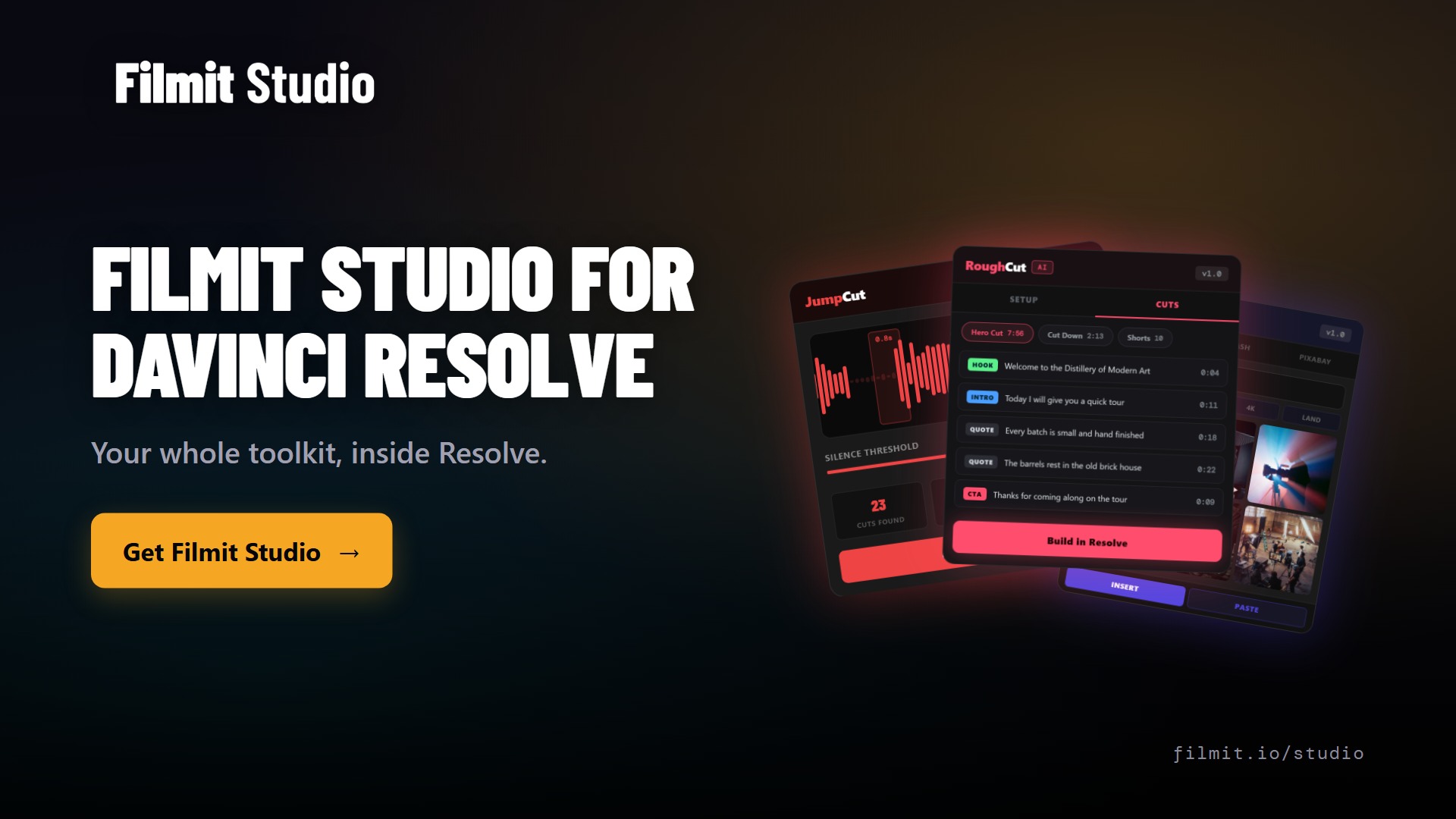
Für Aufgaben, die jedes Mal exakt dasselbe Ergebnis brauchen, ist ein dafür gebautes Tool weiterhin die bessere Wahl. In Resolve sind das JumpCut für Stille, RoughCut für Interview-Assemblies (siehe So schneidest du in DaVinci Resolve automatisch) und Organizer für die Projektablage.
Solltest du es einrichten?
Wenn du Resolve Studio nutzt, ja. Es ist kostenlos, die Einrichtung dauert etwa eine Minute, und wenn es das erste Mal deine Bins und Timeline baut, während du dir einen Kaffee holst, wirst du es behalten. Behalte nur zwei Gewohnheiten bei: erst ein Backup anfordern und die kreativen Entscheidungen behalten.
Los geht's
Alles steht auf der Filmit MCP Seite. Wenn du auch in Adobe-Apps schneidest, ist dasselbe Setup behandelt in Claude in Premiere Pro nutzen und So nutzt du Claude in After Effects. Sag uns auf unserem Discord.