Wenn du Interviews und Dokumentationen in DaVinci Resolve schneidest, weißt du schon, wo der Tag hingeht. Es sind nicht Farbe oder Sounddesign, es ist der Rohschnitt. Du setzt dich mit 45 Minuten oder drei Stunden Talking Heads hin und scrubbst jede Minute durch, um die Handvoll Zeilen zu finden, die die Geschichte tragen. Das ist Arbeit eines Schnittassistenten, sie ist langsam, und sie steht zwischen dir und den Teilen des Schnitts, die Spaß machen.
RoughCut übernimmt diesen Durchgang für dich, direkt in Resolve. Es ist ein KI-Schnittassistent, der als Workflow Integration installiert wird, deine Timelines transkribiert, jedes Zitat liest und einen Hero Cut, einen Cut-down und einen Schwung Shorts direkt in einen RoughCut-Ordner in deinem Projekt baut. Es läuft auch in Premiere Pro, Final Cut ist geplant, aber diese Anleitung geht Resolve von Anfang bis Ende durch, weil hier einiges tatsächlich anders funktioniert. Hier der ganze Ablauf.
Dieses Video zeigt möglicherweise eine ältere Version von RoughCut. Funktionen und Oberfläche können sich seit der Aufnahme geändert haben.
RoughCut für DaVinci Resolve installieren
RoughCut wird über Filmit Studioinstalliert, die Desktop-App, die du herunterlädst, wenn du eine kostenlose Testphase startest (Mac und PC). Öffne My Tools, wechsle zu DaVinci Resolve, und du siehst die komplette Bibliothek, die in Resolve funktioniert: RoughCut, die anderen Schnitt-Plugins und die ganze Suite aus GPU-Effekten und Filmit-Transitions. Such RoughCut und klick auf den gelben Install-Button.
Eins solltest du wissen, bevor du etwas ausgibst: Die 7-tägige Testphase schaltet das gesamte Bundle frei, nicht nur RoughCut. Die Effekte und Transitions, die auch in Resolve laufen, kannst du in derselben Testphase ausprobieren, du testest also die ganze Suite und nicht ein Plugin für sich.
Öffne es auf die Resolve-Art: Workspace, Workflow Integration
Dieser Teil ist Resolve-spezifisch. Du öffnest RoughCut nicht über ein Extensions-Menü wie in Premiere. Stattdessen gehst du zu Workspace, dann Workflow Integration, und siehst jedes installierte Filmit-Tool. Klick auf Rough Cut, und das Panel öffnet sich angedockt in deinem Workspace. So öffnest du in Resolve jedes Workflow-Integration-Panel; merk dir also den Pfad Workspace, dann Workflow Integration, dann Rough Cut.
Timelines hinzufügen und mit Whisper transkribieren
Hier der erste echte Unterschied in Resolve: In Premiere sind deine Quellen Sequenzen, in Resolve sind es Timelines. Achte also darauf, dass das Material, das RoughCut analysieren soll, schon in Timelines in deinem Projekt liegt. Für die Demo hatte ich eine Mini-Dokumentation über eine Destillerie in Timelines: ein Interview mit dem Inhaber, eins mit dem Brenner und zwei Rundgänge durch die Anlage, rund 45 Minuten Material. Das Audio war bereits mit den Kameras synchronisiert, und Multicam ist völlig in Ordnung, RoughCut arbeitet in beiden Fällen von der Timeline aus.
Klick in RoughCut auf Add from your project, hol diese Timelines als Quellen herein und klick dann auf Transcribe all. Beim ersten Mal siehst du oben eventuell einen Install-Whisper-Button. Whisper ist eine Open-Source-Transkriptions-Engine, die lokal auf deinem eigenen Rechner läuft, also kostenlos, privat (nichts wird in die Cloud hochgeladen) und wirklich genau ist. Installiere es einmal und lass es jede Timeline durcharbeiten, damit dein Material zu dem Text wird, den die KI liest.
Profi-Tipp: Wenn du siehst, dass DaVinci Resolve bei Transcribe all im Hintergrund arbeitet, ist das normal und kein Fehler. RoughCut rendert jede Timeline mit Whisper auf deinem eigenen Rechner zu Text, lass es also fertig laufen, statt in Resolve herumzuklicken, während es arbeitet.
Erzähl ihm die Story und leg deine Lieferungen fest
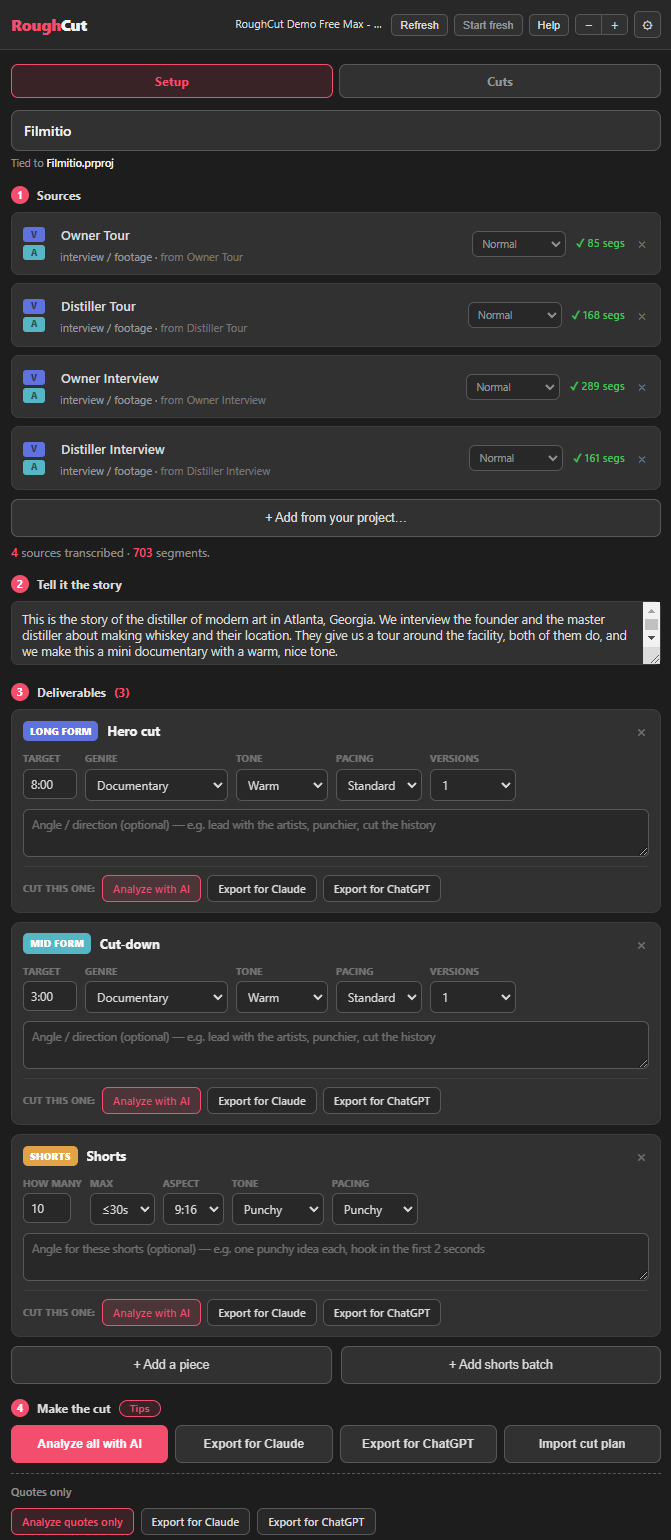
Jetzt sprichst du mit RoughCut wie mit einem Menschen. Beschreib im Story-Feld das Stück in einfacher Sprache, zum Beispiel: Das ist eine Mini-Dokumentation über die Distillery of Modern Art, wir interviewen den Gründer und den Master Distiller, und sie führen uns kurz herum. Dieser eine Satz lenkt die Analyse in die richtige Richtung.
Dann legst du deine Lieferungen fest, und hier ist das Tool schlauer, als es aussieht. RoughCut hat eine Engine, die versteht, welche Art von Inhalt du machst. Für die Demo habe ich drei Stücke angefragt: eine 8-minütige Langform-Dokumentation als Hero Cut (warmer Ton, normales Tempo), einen 3-minütigen Cut-down als knackigen Markenfilm und 10 Shorts unter 30 Sekunden in 9:16. Weil ich ihm gesagt habe, dass es Dokumentarstücke sind, analysiert es sie entsprechend. Würdest du stattdessen Gaming-Highlights schneiden, würdest du diesen Content-Typ einstellen, und es würde die Analyse darauf zuschneiden. Du kannst pro Schnitt optionale Angle-Vorgaben hinzufügen, nötig sind sie nicht.
Das Material analysieren, dann den Schnitt formen
Für die Analyse gibt es zwei Wege. Der schnelle ist Analyze with AI: Hinterlege in den Einstellungen einen OpenAI- oder Anthropic-Key (oder speichere ihn einmal in deinem Filmit-Studio-Dashboard), wähl dein Modell und klick. In der Demo las es 645 Zitate und entwarf alle drei Lieferungen in wenigen Minuten. Diese Analyse ist der einzige Schritt, der überhaupt etwas kosten kann, und nur, wenn du deinen eigenen Key nutzt, bei etwa $0.20 pro Analyse. Der kostenlose Weg spart sogar das: Klick auf Export for Claude oder Export for ChatGPT, zieh die Datei in einen kostenlosen Chat und importiere den Schnittplan, den er zurückgibt. Das kostenlose Claude kommt mit dem großen Kontext besser zurecht als das kostenlose ChatGPT, und du kannst deine Lieferungen einzeln exportieren, um innerhalb der Grenzen eines kostenlosen Chats zu bleiben. In beiden Fällen kostet das Bauen des Schnitts auf deine Resolve-Timelines nie etwas.
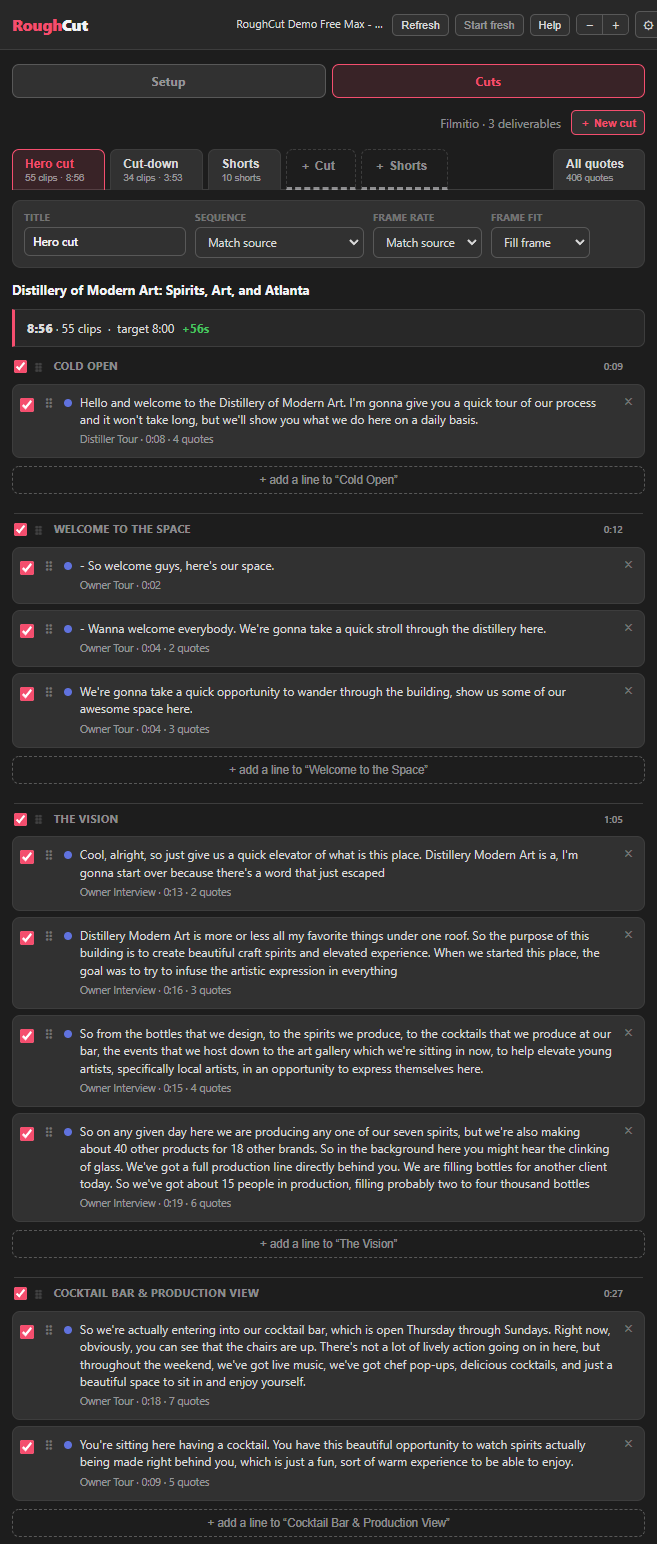
Wenn die Analyse fertig ist, landest du im Cuts-Panel, und hier übernimmst du. RoughCut schneidet das Video nicht für dich, es baut einen strukturierten ersten Durchgang, den du schnell formen kannst. Sortiere Zitate per Drag-and-drop um, benenne einen Abschnitt um, wenn das Label der KI nicht passt, und verschiebe einen ganzen Abschnitt nach oben oder unten. Willst du eine andere Zeile? Öffne All Quotes und füge sie hinzu. Ein Zitat gefällt dir, aber nicht für diesen Schnitt? Deaktiviere es, dann bleibt es aus dem Build draußen, ohne gelöscht zu werden. Wenn der Hero Cut zu lang wird oder der Cut-down bei 3:55 gegen ein Ziel von 3:00 herauskommt, ist das für einen Rohschnitt in Ordnung. Deaktiviere oder entferne einfach ein paar Zitate, bis er deine Länge erreicht.
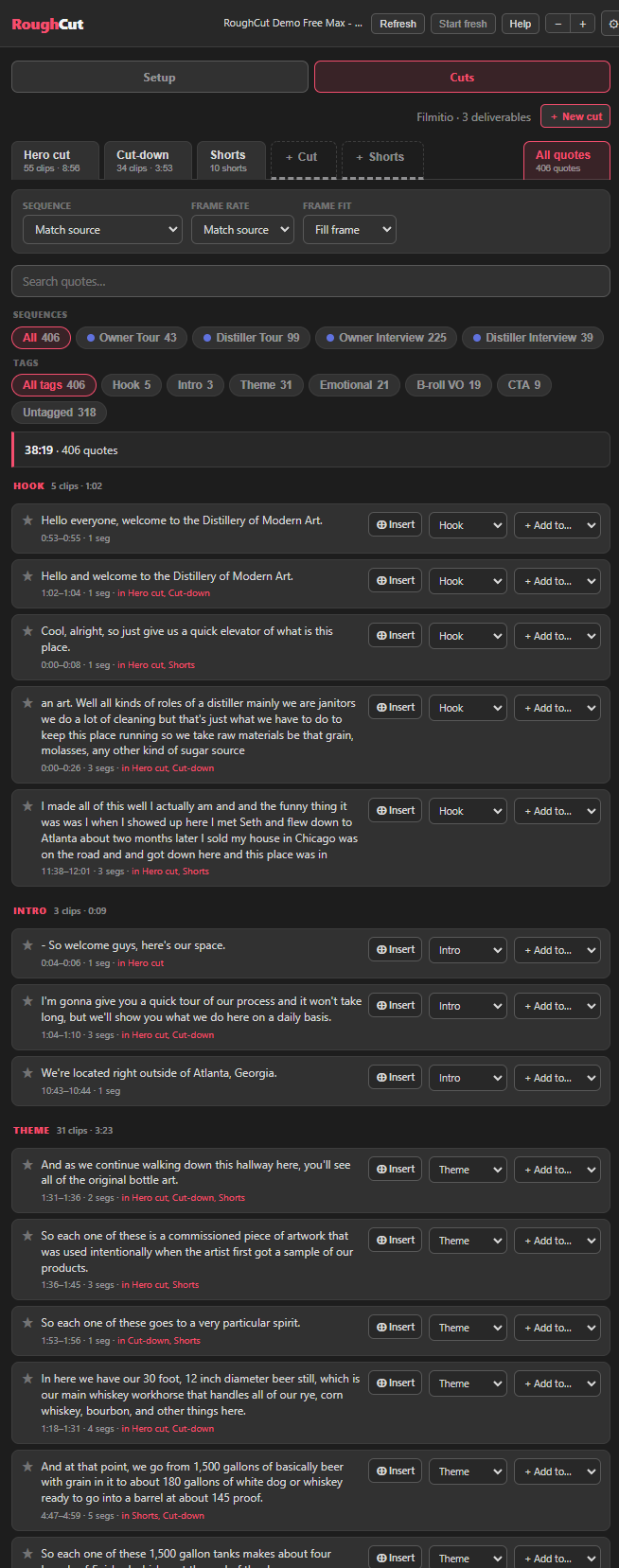
Der All-Quotes-Tab hat seinen eigenen Workflow. Jede Zeile, die RoughCut gezogen hat, ist dort, automatisch getaggt in Hooks, Themen und mehr. Suche und Tag-Sortierung sind im DaVinci-Build jetzt live: Du tippst ein Wort, springst direkt zu den passenden Zitaten und setzt das richtige ein.
Profi-Tipp: Deaktivieren ist besser als Löschen. Die Zeile fällt aus der gebauten Timeline, bleibt aber im Schnitt, sodass du sie bei Meinungsänderung einfach wieder aktivierst. Nutze das, um dich an deine Ziellänge heranzutasten, ohne je Optionen zu verlieren.
Build all in Resolve (und warum es so ruhig aussieht)
Wenn der Schnitt so liest, wie du ihn willst, geh ganz unten ins Panel. Build in Resolve baut den Tab, den du gerade ansiehst; Build all in Resolve baut alles auf einmal, den Hero Cut, den Cut-down und alle zehn Shorts, in einen aufgeräumten RoughCut-Ordner. Die Shorts werden automatisch vertikal gebaut. Für bestimmte Ausgabeformate (4K, 2.39:1, was die Lieferung eben braucht) stell das Preset in den RoughCut-Einstellungen ein oder ändere es nach dem Build einfach in Resolve.
Hier der ehrliche Resolve-Vorbehalt. In Premiere siehst du die Timelines live Clip für Clip entstehen, und das sieht richtig cool aus. Resolve macht das nicht. Es kann aussehen, als passiere nichts, bis es plötzlich fertig ist, aber RoughCut arbeitet die ganze Zeit, Resolve animiert es nur nicht auf dem Bildschirm. Wenn du also auf Build all in Resolve klickst, lass es laufen, geh weg und komm zurück. Du siehst zuerst den Hero Cut fertig werden, dann den Cut-down, dann füllen sich die Shorts, und dein RoughCut-Ordner ist voller fertiger Timelines, bereit zum Bearbeiten.
Beim Schneiden kannst du Zitate auch direkt aus dem Panel einfügen. Du steckst tief im Whiskey-Abschnitt eines Whiskey-Films und willst noch eine Zeile dazu? Öffne All Quotes, such nach whiskey und klick auf Insert, und sie landet wie ein normaler Insert-Edit in deiner Resolve-Timeline, ohne dass du im Rohmaterial zurückscrubben musst.
Gib deinem Kunden die komplette Übersicht
Noch etwas, das ich bei jedem Kundenjob nutze. Unten an jedem Schnitt gibt dir Export Excel oder Export CSV eine Tabelle des ganzen Projekts: den Hero Cut, den Cut-down, alle Shorts und jedes Zitat, nach Abschnitt geordnet. Die gebe ich dem Kunden, er liest genau, was jedes Stück sagt, und markiert seine Lieblingszitate, und weil es mit dem Projekt verknüpft ist, ist es schnell, seine Notizen in einen überarbeiteten Schnitt zu verwandeln.
RoughCut entwickelt sich auch schnell: Das Team liefert ständig Updates und baut, was Kunden sich wünschen, und im Panel gibt es einen Hilfe-Tab, falls du nicht weiterkommst. Um es live laufen zu sehen oder eine Frage zu stellen, komm zu uns auf Discord.
Das Wichtigste in Kürze
RoughCut läuft nativ in DaVinci Resolve und macht aus Stunden des Timeline-Scrubbens einen ersten Durchgang, den du wirklich bearbeiten kannst.
Öffne es über Workspace, Workflow Integration und füge deine Resolve-Timelines als Quellen hinzu. Synchrones Audio und Multicam sind beide willkommen, kein Premiere nötig.
Whisper läuft auf deinem eigenen Rechner, die Transkription ist also kostenlos, privat und wird nie in die Cloud hochgeladen. Resolve rendert deine Timelines sichtbar zu Text, während es arbeitet.
Zitate umsortieren, Abschnitte umbenennen, Zeilen deaktivieren, um sie ohne Löschen auszuschließen, All Quotes durchsuchen und auf deine Ziellänge trimmen.
Resolve animiert den Build nicht wie Premiere, es läuft einfach, also komm zurück zu einem RoughCut-Ordner mit dem Hero Cut, dem Cut-down und allen deinen Shorts, automatisch vertikal gebaut.
Die Analyse kostet etwa $0.20 mit deinem eigenen Key oder ist über einen Claude- oder ChatGPT-Export kostenlos, das Bauen ist immer kostenlos, und RoughCut ist im Filmit-Studio-Abo enthalten.
Mit Filmit loslegen
RoughCut wird über Filmit Studio, die Desktop-App, die du in deinem Dashboard herunterlädst, um jedes Filmit-Plugin für DaVinci Resolve, Premiere Pro und After Effects zu verwalten. Sie kommt mit einer 7-tägigen kostenlosen Testphase, die das ganze Bundle freischaltet, sodass eine Installation RoughCut in Resolve zusammen mit den GPU-Effekten und Filmit-Transitions bereitstellt, die dort ebenfalls laufen. RoughCut ist im Filmit-Studio-Abo enthalten, ein Preis für die ganze wachsende Suite statt einer saftigen Gebühr pro Plugin, und dieses Abo finanziert die laufenden Updates und die neuen Tools, die wir weiter liefern.
RoughCut wird von der Community getragen: Leute wünschen sich ein Tool oder ein Feature, und das Team baut es, also sag uns, was du brauchst, auf Discord, wo ich regelmäßig Live-Demos der Tools zeige. Starte eine kostenlose Testphase, installiere RoughCut in Resolve und lass deinen Schnittassistenten den ersten Durchgang bauen, damit du direkt zum Handwerk kommst.



