Jedes Reisevideo hat dieselbe Einstellung: eine Linie, die über eine Karte kriecht, von dort, wo du warst, dorthin, wohin du fährst. Sie dauert drei Sekunden auf dem Bildschirm und kann eine Stunde im Bau fressen.
So wird diese Einstellung in DaVinci Resolve von Hand gebaut, und so baut Mapper sie aus zwei Ortsnamen, ohne den Schnitt zu verlassen.
Dieses Video zeigt möglicherweise eine ältere Version von Mapper. Funktionen und Oberfläche können sich seit der Aufnahme geändert haben.
Wie animierst du in Resolve eine Route auf einer Karte von Hand?
Du machst es in Fusion, mit einem Kartenbild und einem gezeichneten Pfad.
- Besorg ein Kartenbild. Exportiere oder screenshotte eines, das groß genug ist, um eine Kamera darüber zu bewegen, und prüfe, ob du das Recht hast, es zu nutzen.
- Zeichne die Route. Füge auf der Fusion-Page ein Polygon oder einen Paint-Strich hinzu und zeichne die Straßen oder die Fluglinie nach.
- Animiere die Linie. Keyframe die Write-on-Länge des Strichs von null auf einhundert Prozent.
- Füge das Fahrzeug hinzu. Hol ein Icon herein, gib ihm einen Pfad, der zur Route passt, und keyframe seine Verschiebung, damit es an der Spitze der Linie bleibt.
- Bewege die Kamera. Animiere ein Transform, damit der Frame der Route folgt.
Das gibt dir volle Kontrolle und ist die richtige Wahl für eine Hero-Einstellung. Für die gewöhnliche „wir sind hierhin gefahren“-Einstellung ist es viel Nachzeichnerei.
Was brauchst du, bevor du anfängst?
- DaVinci Resolve Studio. Die kostenlose Version von Resolve führt keine Workflow-Integrationen aus, und so lebt Filmit Studio in Resolve.
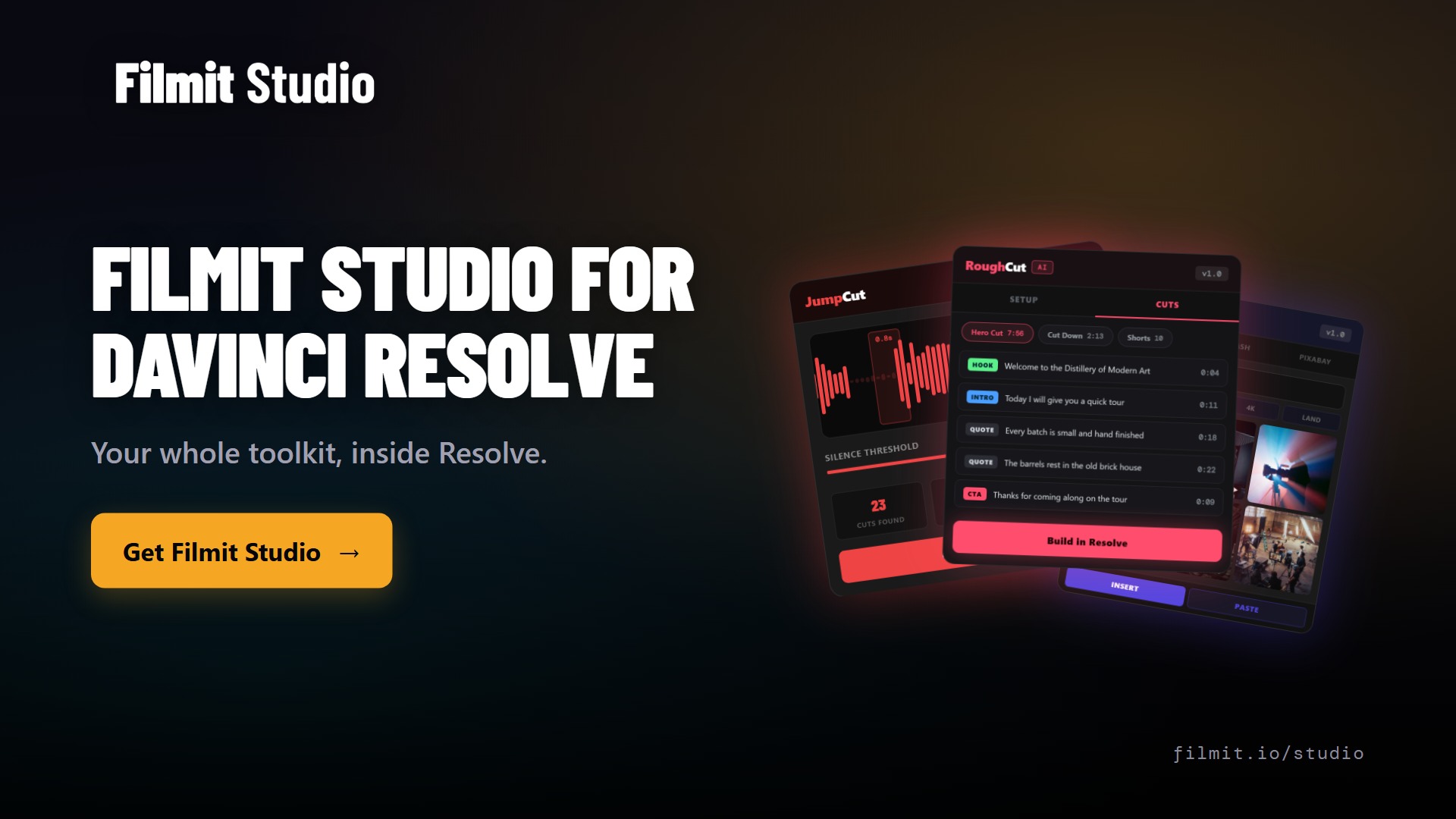
- Filmit Studio. Das Desktop-App installiert es in Resolve, auf Mac oder Windows, und Mapper ist dabei.
- Ein Filmit-Account. Mapper ist Teil von Filmit Studio, und es gibt eine kostenlose Testphase.
Sobald es installiert ist, öffne es in Resolve über Workspace, Workflow Integrations, Filmit Studio. Wenn dir das neu ist, beginne mit der Anleitung zu Filmit Studio in DaVinci Resolve.
Wie macht Mapper das?
Du suchst nach Orten, und es baut die Karte, die Linie, das Fahrzeug und die Kamerabewegung. Das Video oben geht von Dallas nach Austin und fügt dann einen dritten Stopp hinzu.
- Such zwei Orte. Tippe einen Start und ein Ziel. Mapper findet sie und zeichnet die Route.
- Wähle, wie du reist. Drive, Walk, Cycle oder Fly. Jede Etappe kann anders sein, du kannst also zu einem Stopp fahren und zum nächsten fliegen.
- Füge Stopps hinzu. Klick auf die Karte, um einen weiteren Punkt zu setzen, und benenne ihn.
- Wähle einen Style. Der Style-Tab hat eine Reihe von Karten-Looks. Die Demo nutzt Expedition. Du kannst die Linienfarbe ändern und zwischen durchgezogener und gepunkteter Linie wechseln.
- Wähle ein Fahrzeug. Ein Auto, einen Hubschrauber, ein Schiff, einen Pfeil oder ein Emoji.
- Lege Bewegung und Länge fest. Cinematic folgt der Route aus der Distanz. Chase cam bleibt nah dran. Die Demo dehnt die Standardlänge von acht Sekunden auf zwanzig.
- Render to timeline. Der Clip landet auf deiner Timeline, wenn er fertig ist.
Profi-Tipp: Render die Karte mit 60 Bildern pro Sekunde, wenn deine Timeline es zulässt. Es dauert länger, und die Kamerabewegung wirkt deutlich flüssiger. Wenn dein fertiges Video 30 Bilder pro Sekunde hat, macht es keinen Unterschied.
Was sind die Grenzen?
- Es wird als Footage gerendert. In Resolve kommt die Karte als Videoclip an. Ändere sie in Mapper und render erneut. In After Effects baut Mapper stattdessen eine bearbeitbare Comp.
- Länger und flüssiger dauert länger. Der Zwanzig-Sekunden-Render in der Demo brauchte ein paar Minuten.
- Nur Resolve Studio.
Los geht's
Mapper ist in Filmit Studio enthalten. Dieselbe Einstellung ist für Adobe-Editoren behandelt in animierten Reisekarten in Premiere Pro und in After Effects.