🎥
YouTube Talking Heads
Ähs, Pausen und Totluft aus Talking-Head-Inhalten automatisch entfernen. Vortrag straffen ohne den natürlichen Rhythmus zu verlieren.
Entfernt automatisch Stille und tote Luft in Premiere Pro. Und jetzt schneidet der Auto-Switcher dein Multicam auf denjenigen, der gerade spricht.
Demo ansehen
Eine vollständige Tour zum Scannen deines Footages nach Stille und automatischen Entfernen der Totluft in Premiere Pro.
Drei Schritte, und du startest sofort mit JumpCut und allen anderen Filmit-Tools direkt in deinem Editor.
Kostenlos registrieren auf filmit.io. Keine Karte erforderlich, um sich umzuschauen.
Lade die kostenlose Desktop-App für Mac oder Windows herunter. Sie verwaltet alle Tools für dich.
7-Tage-Testversion starten und JumpCut sowie alle anderen Tools direkt in den Editor installieren.
Stundenlang Footage mit 2-facher Geschwindigkeit anschauen, auf der Suche nach Stille. Jeden. Einzelnen. Clip. Die Augen werden glasig und du übersiehst trotzdem Lücken.
Schneiden, auswählen, löschen, Lücke schließen. 200 Mal pro Video wiederholen. Das Handgelenk schmerzt und du bist erst auf der Hälfte der Timeline.
Manuelle Schnitte führen zu ungleichmäßigem Timing. Manche Lücken sind zu kurz, andere zu lang. Das Video wirkt an manchen Stellen holprig und an anderen zäh.
Weise jede Kamera ihrem Sprecher zu, und JumpCut schaltet dein Multicam auf denjenigen um, der gerade spricht. Sieh dir den gesamten Plan vorab auf einer farbigen Spur an, bevor du ihn anwendest.
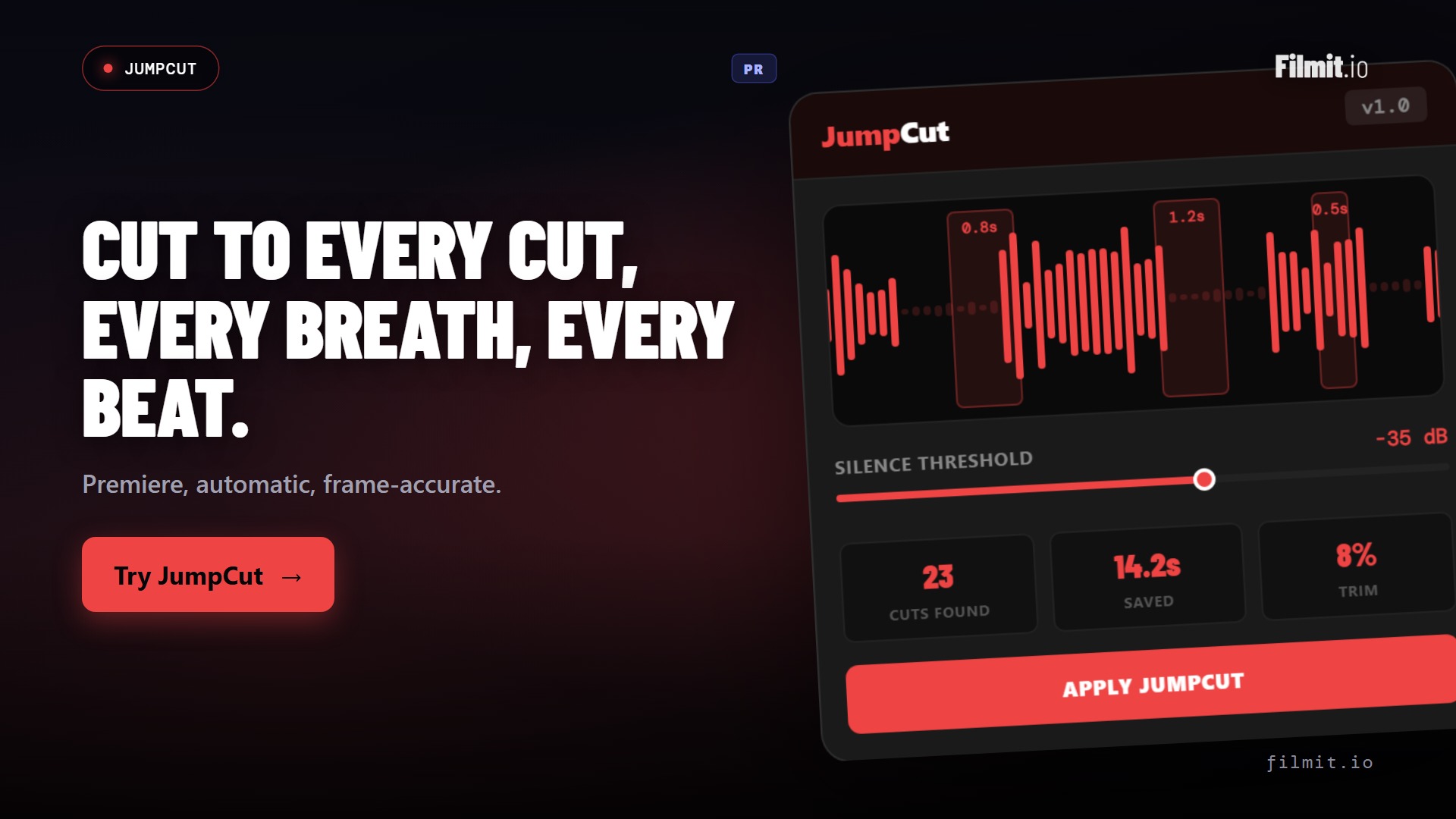
Scannt die Audiowellenform und erkennt Stille und Lücken unterhalb eines anpassbaren Schwellenwerts. Markiert sofort jede Totzone in der Sequenz.
Analysiert Kameradateien mit eingebettetem Audio, einschließlich 2GB+ Aufnahmen von Riverside und ähnlichen Tools. Ein kurzer Einrichtungsschritt und du bist startklar.
Alle erkannten Schnitte auf der Timeline in der Vorschau prüfen, bevor du sie anwendest. Sieh genau, was entfernt wird. Keine Überraschungen.
Passe Stille-Schwellenwert (dB), minimale Lückendauer und Puffer um Schnitte an. Speichere Presets und keyframe Einstellungen sogar über die Zeit.
JumpCut arbeitet auf einer Sicherungskopie deiner Sequenz, und jeder Durchlauf lässt sich mit Strg+Z rückgängig machen. Experimentiere frei, ohne Risiko.
JumpCut scannt deine Audiowellenform und hebt jede Lücke hervor, die unter deinen Schwellenwert fällt. Rote Zonen sind tote Luft. Alles andere bleibt unberührt.
Der Vorschau-Modus setzt Marker auf deiner Timeline, die genau zeigen, wo JumpCut Schnitte macht. Überprüfen, Schwellenwerte anpassen, dann anwenden, wenn du zufrieden bist.
Weise jede Kamera der Audiospur ihres Sprechers zu, und JumpCut erstellt den kompletten Umschaltplan: wer im Bild ist, wann und wie lange. Sieh ihn dir als farbige Spur an, feile live am Tempo und wende ihn dann an. Das Video schaltet um, das Audio bleibt unangetastet.
Ähs, Pausen und Totluft aus Talking-Head-Inhalten automatisch entfernen. Vortrag straffen ohne den natürlichen Rhythmus zu verlieren.
Entferne die Stille, und lass dann den Auto-Switcher automatisch zwischen den Hosts umschalten. Ein mehrstündiger Multicam-Schnitt auf wenige Klicks reduziert.
Unangenehme Pausen und Totluft aus Interview-Footage entfernen und dabei den natürlichen Fluss erhalten. Deine Gesprächspartner klingen poliert und selbstsicher.
Die Filmit Studio Desktop-App installieren. Sie verwaltet alle deine Plugins automatisch.
Premiere starten. JumpCut erscheint unter Fenster → Erweiterungen. Panel öffnen.
Empfindlichkeit der Stille-Erkennung und minimale Lückendauer konfigurieren, um deinem Inhaltsstil zu entsprechen.
Sieh dir die Schnitte vorab an und erstelle dann deine JumpCuts. Schneidest du Multicam? Wechsle in den Video-Modus und lass den Auto-Switcher von dort übernehmen.
JumpCut analysiert die Amplitude der Audiowellenform. Du legst den dB-Schwellenwert (z. B. -35 dB) und die minimale Pausendauer (z. B. 0,5 s) fest. Alles, was länger als die Mindestpause unter dem Schwellenwert liegt, wird als Stille markiert und zur Entfernung vorgemerkt.
Nein. JumpCut fügt vor und nach jedem Schnitt einen einstellbaren Puffer (Standard 0,1 s) hinzu, um den natürlichen Sprachrhythmus zu erhalten. Du kannst jeden Schnitt vor der Anwendung in der Vorschau prüfen, sodass nichts entfernt wird, was nicht entfernt werden sollte.
Ja. Alle Schnitte einer einzelnen JumpCut-Operation werden als eine einzige Rückgängig-Aktion gruppiert. Drücke einmal Strg+Z (Cmd+Z auf Mac), um deine gesamte Sequenz in den Zustand vor dem Schnitt wiederherzustellen.
Ja. Du kannst wählen, welche Audiospuren analysiert werden, oder JumpCut kann den Mix analysieren. Funktioniert mit Mono-, Stereo- und Mehrkanal-Audiokonfigurationen.
Schalte das Panel in den Video-Modus und weise jede Kamera der Audiospur ihres Sprechers zu (Grafik- und Overlay-Spuren können ignoriert werden). JumpCut analysiert, wer gerade spricht, und erstellt einen Umschaltplan, den du auf einer farbigen Timeline-Spur vorab ansehen kannst. Wende ihn an, und JumpCut schneidet deine Kameraspuren und aktiviert für jeden Moment den richtigen Winkel. Dein Audio wird nie geschnitten, und du kannst jeden Clip wieder aktivieren, um eine Entscheidung zu überschreiben.
JumpCut nutzt ffmpeg, um Kameradateien mit eingebettetem Audio zu analysieren, einschließlich Aufnahmen über 2GB von Tools wie Riverside. Falls es noch nicht auf deinem Rechner ist, bietet das Panel einen Ein-Klick-Download an und richtet alles für dich ein. Das passiert nur einmal, separates WAV-/AIFF-Audio wird auch ohne es analysiert.
Ja. JumpCut ist in deinem Filmit Studio-Abonnement für 20 $/Monat enthalten. Du bekommst alle Filmit-Tools, Overlays und Kurse. Keine Zusatzkosten.