你现在可以让 Claude 在 DaVinci Resolve 里工作:「给我的时间线做个备份,然后在 A 机位和 B 机位之间来回切换。」它会读取你打开的时间线,并在那里完成剪辑。实现这一切的是一个 MCP 连接器,而我们的是免费的。
本指南介绍如何用 Filmit MCP把 Claude 连接到 Resolve,当我们把一段十五分钟的双机位访谈交给它时发生了什么,以及真实的局限,包括 Resolve 自身带来的局限。
Claude 在 DaVinci Resolve 里到底能做什么?
它会在你打开的项目里执行剪辑操作,而不是描述该点哪里。MCP,也就是 Model Context Protocol,是 AI 应用连接其他软件所用的开放标准。Filmit MCP 为 Claude 提供了 Resolve 里的 22 个操作:
- 导入媒体、创建素材箱、创建和复制时间线,以及制作竖屏副本
- 放置和移除片段、启用和禁用片段,以及给片段上色
- 把某一段剪出到全新的时间线,原始时间线保持不变
- 缩放、位置、旋转、裁剪、不透明度和混合模式
- 标记与 Text+ 字幕
- 查看任意一帧,以及导出 EDL、FCPXML 或 OTIO
Claude 基于项目数据工作:名称、轨道、时间、标记,以及它请求时提供的一帧静态画面。你的媒体不会离开你的电脑。
开始之前你需要什么?
- DaVinci Resolve Studio。 免费版的 Resolve 不运行 Workflow Integration,而 Filmit Studio 正是以这种方式存在于 Resolve 里的。
- Filmit Studio。 免费的 桌面应用 会把它安装到 Resolve 中,Mac 或 Windows 均可。
- 一个 Filmit 账号。 免费账号即可。MCP 不需要试用。
- Claude,,可以是网页版、桌面应用或手机版。
如何把 Claude 连接到 DaVinci Resolve?
先在 Resolve 里开启它,再在 Claude 里添加连接器,然后登录。
- 在 Resolve 里打开 Filmit Studio。 进入 Workspace, Workflow Integrations, Filmit Studio。
- 打开 MCP 标签页并点击 Connect。 Claude 会打开它的连接器设置。
- 在 Claude 中, 点击 Browse connectors,搜索 Filmit,选择 Filmit.io 并点击 Connect。如果你那里没有出现 Filmit.io,就改为点击 Add custom connector 并粘贴
https://mcp.filmit.io/mcp. - 用你的 Filmit 账号登录。
- 检查一下: 在新对话中问「你连接到 DaVinci Resolve 了吗?」它应该回答它看到的 Resolve 版本。
同一个连接器同时适用于 Premiere Pro 和 After Effects,所以如果你已经在那里设置过,Resolve 只需要打开它的开关。完整步骤见 Filmit MCP 文档,如果你对 Resolve 里的 Filmit Studio 还不熟悉,请先看 DaVinci Resolve 中的 Filmit Studio 详解.
专业提示: 在大任务之前,先设置连接器的工具权限。如果设为「每次都询问」,一次长时间的剪辑会在每一步都停下来等你点击。提前允许 Resolve 的操作,就能让它在你做别的事情时自己运行。
当我们要求它做一次真实的剪辑时会发生什么?
上面视频里的测试:一段约十五分钟的双机位访谈,A 机位在视频轨道 2,B 机位在视频轨道 1,要求做一个简单的来回切换,这样听的时候画面有一些变化。提示词是口述的,不是输入的:
你能为我当前的时间线做一个备份副本保存起来吗?然后在当前的时间线上,你能在 A 机位和 B 机位之间切换剪辑吗?A 机位在视频轨道二,B 机位在视频轨道一。
Claude 先说明了它要做什么:备份时间线,查看两条机位轨道,然后构建剪辑点。它先复制了时间线,然后逐段往下处理,你可以在 Resolve 里看到剪辑点随着进行出现在机位轨道上。
它并不快。这段访谈大约花了八分钟,部分原因是我们把权限留在了「询问」,不得不点了好几次允许。完成后,时间线在两台摄影机之间切换,音频仍然同步,备份时间线也留在了项目里。
这些剪辑点是机械的。它不知道谁在说话,也不知道一句话在哪里结束。作为发给客户的初稿,或者作为继续打磨的基础,它完成了任务,而且没有人需要坐着看完十五分钟的切换。
不用 AI,你会怎么做?
如果你在意剪辑点落在哪里,Resolve 自己的多机位工作流是更好的工具。在媒体池里选中两个机位,创建一个按音频或时间码同步的多机位片段,把它放到时间线上,然后在播放时用多机位查看器切换机位。花在观看访谈上的时间,就能让剪辑点落在真正的节拍上。
代价是注意力。实时切换要花费你完整的播放时长,换来好的剪辑点。交给 Claude 则不需要你花任何时间,得到的是粗糙的剪辑点。
它在 Resolve 里擅长什么?
结果明确的流程性工作:
- 搭建项目: 建立你总会建立的素材箱,把一个素材文件夹导入进去,创建时间线。
- 标记: 「在每个长于 5 秒的片段上添加一个名为 Selects 的绿色标记。」
- 安全地移除一段: 「复制这条时间线,但去掉 0:12 到 0:18 之间的部分。」
- 竖屏版本: 「做一个 1080x1920 的竖屏时间线副本,并把每个片段放大到铺满画面。」
- 标题: 「在 0:05 处放一个写着 Jane Doe, Director 的标题,然后让我看看那一帧。」
第一项才是拍摄日真正节省时间的地方。把一场婚礼或一堆访谈倒进 Resolve,会带来很多与剪辑无关的琐事,而这正是你可以描述一次然后走开的那类工作。
它的边界在哪里?
- 特效、转场和关键帧。 Resolve 目前不允许附加工具应用它们。当某一步需要你点击时,Claude 会告诉你。
- 仅限 Resolve Studio。 免费版没有 Workflow Integration。
- 速度。 数百处编辑需要几分钟,而不是几秒钟。
- 叙事。 它不会剪你的影片。纪录片很复杂,需要有人来决定什么才重要。
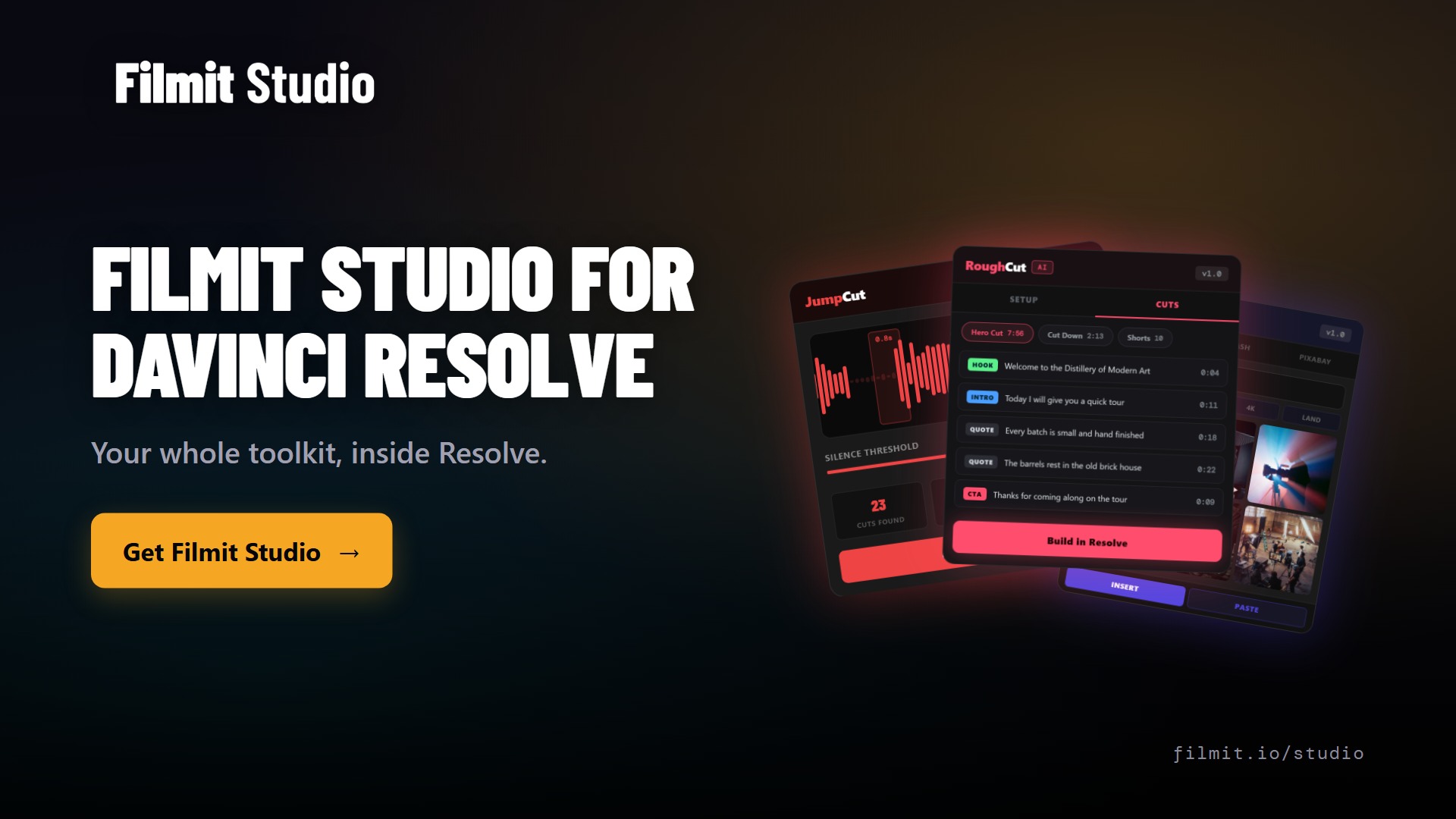
对于每次都需要相同精确结果的工作,专用工具仍然是更好的选择。在 Resolve 里,这包括 JumpCut 用于剪掉静音, RoughCut 用于访谈拼接(参见 如何在 DaVinci Resolve 中自动剪辑),以及 Organizer 用于保持项目归档整齐。
你应该设置它吗?
如果你使用的是 Resolve Studio,应该。它是免费的,设置大约只要一分钟,而当它第一次在你去喝咖啡时就把素材箱和时间线搭好,你就会一直用下去。只要保持两个习惯:先让它做备份,并把创意上的决定留给自己。
开始使用
一切都在 Filmit MCP 页面上有全部内容。如果你也在 Adobe 软件里剪辑,同样的设置分别写在 如何在 Premiere Pro 中使用 Claude 以及 如何在 After Effects 中使用 Claude里。告诉我们你最先交给它什么任务,欢迎到我们的 Discord.