如果你在 DaVinci Resolve 里剪访谈和纪录片,你一定知道时间都花到哪儿去了。不是调色,也不是声音设计,而是粗剪。你面对 45 分钟甚至三个小时的真人出镜素材,一分钟一分钟地拖动查看,只为找出承载故事的那几句话。这是助理剪辑师的活,很慢,而且挡在你和剪辑中真正有趣的部分之间。
RoughCut 就在 Resolve 里替你完成这一轮。它是一个 AI 助理剪辑师,以 Workflow Integration 的形式安装,转录你的时间线,阅读每一句引语,并把主剪辑、精简版和一批短视频直接组装到项目里的 RoughCut 文件夹中。它也能在 Premiere Pro 里运行,Final Cut 的支持正在计划中,但这篇教程从头到尾都在 Resolve 里演示,因为有几处在这里确实不一样。下面是完整流程。
此视频可能引用了较早版本的 RoughCut。录制之后,功能和界面可能已有变化。
为 DaVinci Resolve 安装 RoughCut
RoughCut 通过 Filmit Studio安装。它是你开始免费试用时下载的桌面应用(Mac 和 PC)。打开 My Tools,切换到 DaVinci Resolve,你就会看到所有能在 Resolve 中使用的工具:RoughCut、其他剪辑插件,以及整套 GPU 特效和 Filmit 转场。找到 RoughCut,点击黄色的安装按钮。
在你花钱之前有一点值得了解:7 天试用会解锁整个套装,而不只是 RoughCut。同样能在 Resolve 中运行的特效和转场也可以在这次试用中一并体验,所以你测试的是整套工具,而不是孤立的一个插件。
按 Resolve 的方式打开:Workspace,Workflow Integration
这一步是 Resolve 特有的。你不是像在 Premiere 里那样,从 Extensions 菜单打开 RoughCut。而是进入 Workspace,再进入 Workflow Integration,就会看到你已安装的所有 Filmit 工具。点击 Rough Cut,面板就会停靠在你的工作区里。这是在 Resolve 里打开任何 Workflow Integration 面板的标准方式,所以要记住的路径是:Workspace,然后 Workflow Integration,再然后 Rough Cut。
添加时间线并用 Whisper 转录
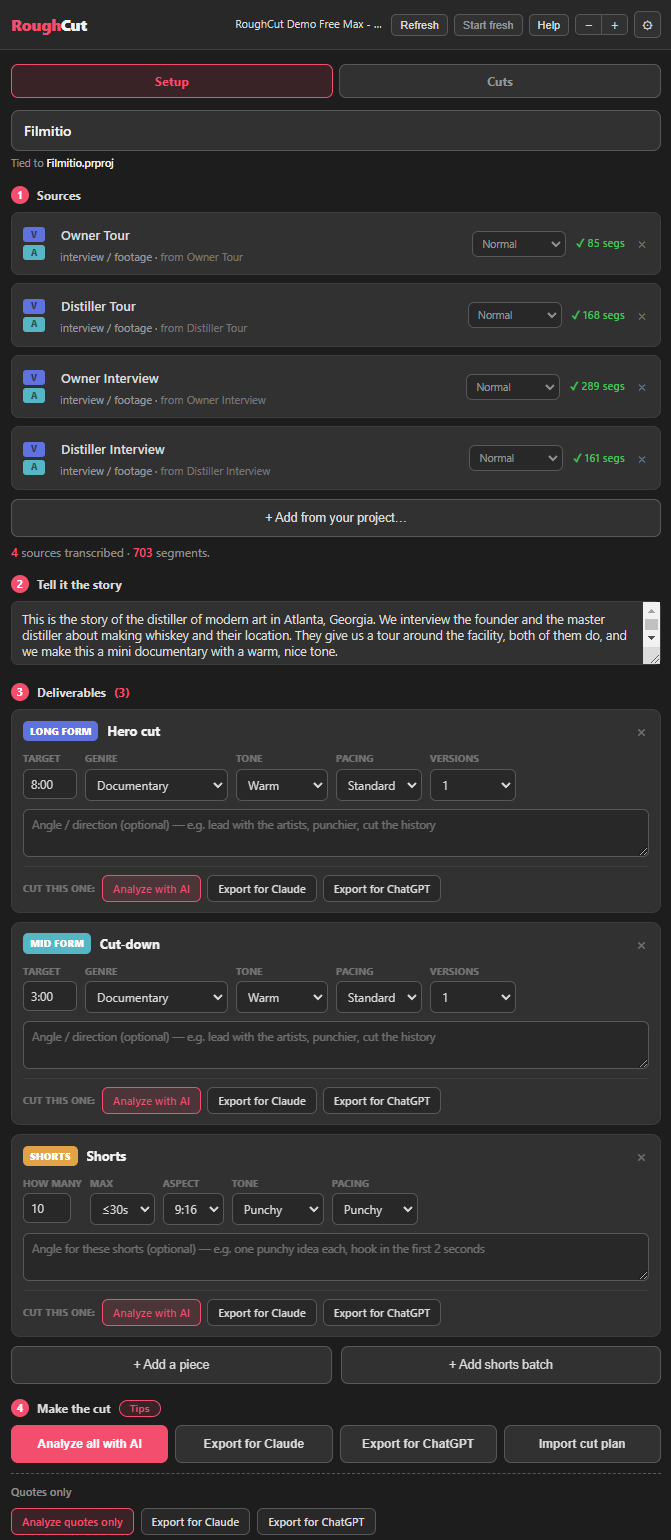
这是 Resolve 与 Premiere 的第一个真正的区别:在 Premiere 里素材来源是序列,而在 Resolve 里是时间线。所以请确认你想让 RoughCut 分析的素材已经放进了项目的时间线里。演示时我准备了一部酿酒厂迷你纪录片的几条时间线:老板访谈、酿酒师访谈和两段工厂参观,素材大约 45 分钟。音频已经和摄影机同步,多机位也完全没问题,RoughCut 不管哪种都是基于时间线工作的。
在 RoughCut 里点击 Add from your project,把这些时间线作为素材来源导入,然后点击 Transcribe all。第一次使用时,顶部可能会出现 Install Whisper 按钮。Whisper 是一个开源的转录引擎,在你自己的电脑上本地运行,所以免费、私密(不会上传任何内容到云端),而且准确度很高。安装一次,让它把每条时间线都处理一遍,把你的素材变成 AI 阅读的文字。
专业提示: 如果在 Transcribe all 期间看到 DaVinci Resolve 在后台不停忙碌,这是正常现象,并不是故障。RoughCut 正在你自己的电脑上用 Whisper 把每条时间线渲染成文字,所以让它跑完,不要在它工作时去点 Resolve 里的其他东西。
告诉它故事,并设定交付内容
现在你可以像跟人说话一样跟 RoughCut 交流。在故事框里,用平实的语言描述这个作品,例如:这是一部关于 Distillery of Modern Art 的迷你纪录片,我们采访了创始人和首席酿酒师,他们带我们做了一次快速参观。这一句话就能把分析引向正确的方向。
接着设定交付内容,这里正是这个工具比看上去更聪明的地方。RoughCut 有一个能理解你在制作哪类内容的引擎。演示中我要了三个成品:一部 8 分钟的长篇纪录片作为主剪辑(温暖的基调,标准节奏)、一个 3 分钟的精简版作为节奏明快的品牌短片,以及 10 条 30 秒以内的 9:16 短视频。因为我告诉它这些是纪录片内容,它就按纪录片的方式来分析。如果你剪的是游戏集锦,就设置那种内容类型,它会据此调整分析。你还可以为每个剪辑添加可选的角度说明,但不是必填的。
分析素材,然后塑造剪辑
运行分析有两种方式。快捷的方式是 Analyze with AI:在设置中添加 OpenAI 或 Anthropic 的密钥(或在 Filmit Studio 控制台里保存一次),选好模型,然后点击。演示中它读取了 645 句引语,几分钟内就设计好了全部三个成品。这一步分析是唯一可能产生费用的环节,而且只有在你使用自己的密钥时才会,每次分析大约 $0.20。免费的方式连这笔费用也省了:点击 Export for Claude 或 Export for ChatGPT,把文件丢进免费的聊天窗口,再导入它返回的剪辑方案。免费版 Claude 处理大上下文比免费版 ChatGPT 更好,你也可以一次导出一个成品,以保持在免费聊天的限额之内。无论哪种方式,把剪辑构建到你的 Resolve 时间线上都不会花一分钱。
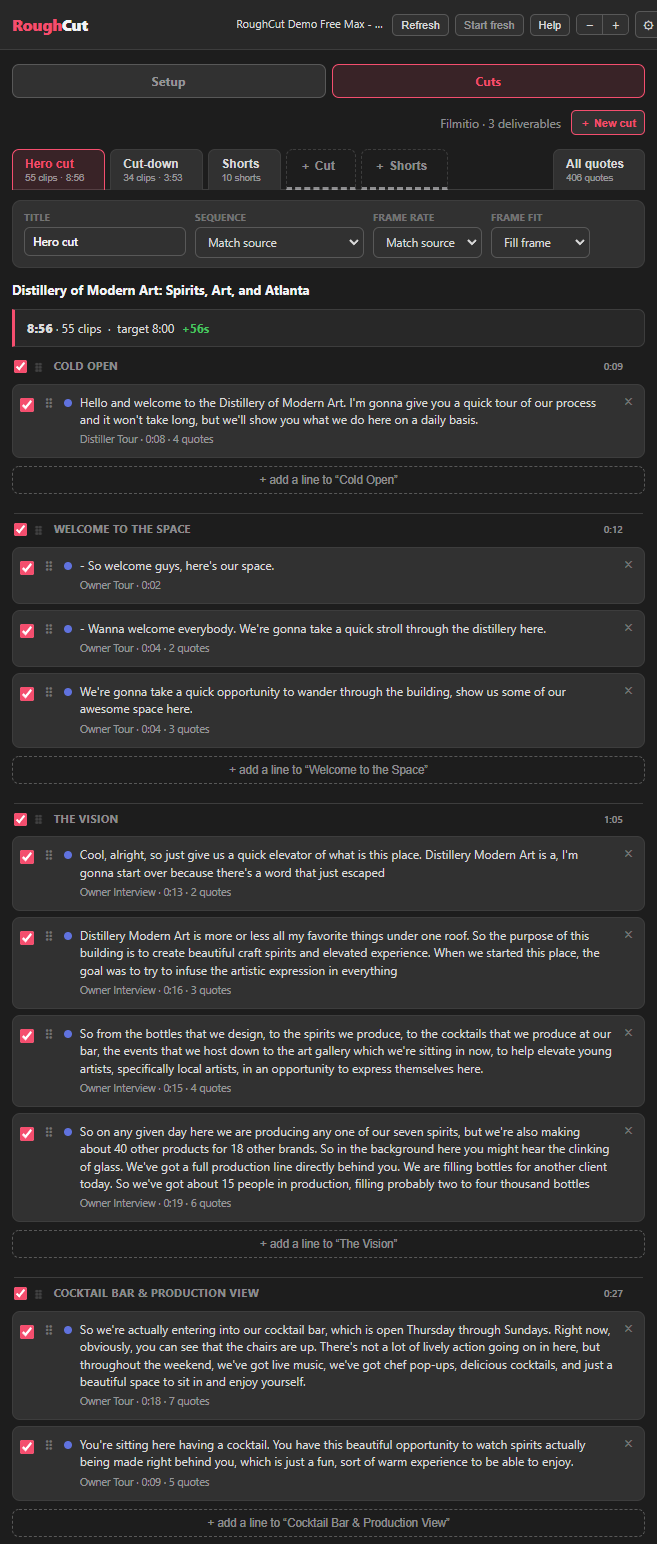
分析完成后,你会进入 Cuts 面板,接下来由你接手。RoughCut 不会替你剪视频,它构建的是一个结构化的初版,让你能快速调整。拖动即可重新排列引语;如果 AI 起的名字不合适,可以重命名一个段落;也可以把整个段落上移或下移。想换一句话?打开 All Quotes 添加进来。喜欢某句引语但不想用在这个剪辑里?取消勾选,它就不会进入构建,但也不会被删除。如果主剪辑偏长,或者精简版出来是 3:55,而目标是 3:00,对于粗剪来说都没关系。只要取消勾选或移除几句引语,直到达到你想要的时长。
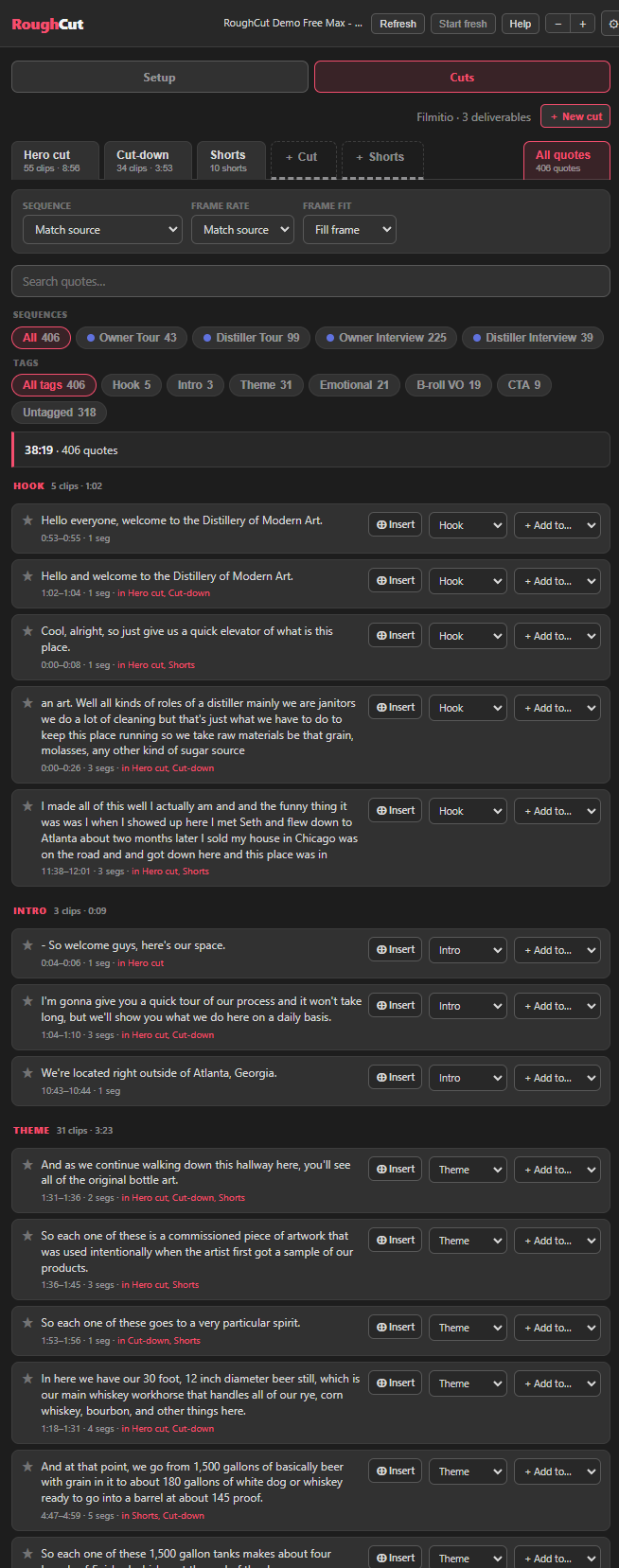
All Quotes 标签页本身就是一套工作流。RoughCut 提取的每一句话都在这里,并被自动标记为钩子、主题等类别。DaVinci 版现在已经支持实时搜索和按标签排序,所以你可以输入一个词,直接跳到匹配的引语,把合适的一句放进去。
专业提示: 取消勾选比删除更好。它会把这句话从构建出的时间线中去掉,但仍保留在剪辑里,所以如果你改了主意,再勾选回来就行。用它来向目标时长精简,同时不会失去任何选择。
在 Resolve 中 Build all(以及为什么看起来没动静)
当剪辑读起来符合你的想法后,来到面板底部。Build in Resolve 会构建你当前所看的标签页;Build all in Resolve 会一次构建所有内容,包括主剪辑、精简版和全部十条短视频,放进整洁的 RoughCut 文件夹里。短视频会自动按竖屏构建。如果需要特定的输出尺寸(4K、2.39:1,或交付要求的任何尺寸),可以在 RoughCut 的设置里设定预设,也可以在构建完成后直接在 Resolve 里修改。
关于 Resolve,有一点要坦白说明。在 Premiere 里,你可以实时看到时间线一个片段一个片段地组装起来,看起来非常酷。Resolve 不会这样。它可能看起来什么都没发生,直到突然全部完成,但 RoughCut 一直在工作,只是 Resolve 没有在屏幕上显示动画。所以当你点击 Build all in Resolve 后,让它运行,走开一会儿,再回来。你会看到主剪辑先完成,然后是精简版,接着短视频依次出现,你的 RoughCut 文件夹里装满了可以直接编辑的成品时间线。
剪辑过程中,你也可以直接从面板插入引语。比如你正在威士忌短片的酿造部分,想再来一句相关的话?打开 All Quotes,搜索 whiskey,点击 Insert,它就会像普通的插入编辑一样落进你的 Resolve 时间线,不用再回头翻原始素材。
把完整的内容清单交给客户
还有一件事,我在每个客户项目里都会用。在任何一个剪辑的底部,Export Excel 或 Export CSV 会给你一份涵盖整个项目的电子表格:主剪辑、精简版、所有短视频,以及每一句引语,按段落排列。我把它交给客户,他们能准确读到每一条成片说了什么,并标出自己最喜欢的引语,而且由于它与项目是关联的,把他们的意见变成修改后的剪辑也很快。
RoughCut 的迭代也很快:团队持续发布更新,并开发客户提出的需求,面板里还有帮助标签页供你遇到困难时查看。想看现场运行或提问,欢迎来 Discord.
要点
RoughCut 在 DaVinci Resolve 里原生运行,把几个小时的时间线翻查变成真正可以编辑的初版。
从 Workspace、Workflow Integration 打开,把你的 Resolve 时间线添加为素材来源。已同步的音频和多机位都可以,不需要 Premiere。
Whisper 在你自己的电脑上运行,所以转录免费、私密,也不会上传到云端。工作时,Resolve 会明显地把你的时间线渲染成文字。
重新排列引语、重命名段落、取消勾选不想要的句子而不删除它们、搜索 All Quotes,并修剪到目标时长。
Resolve 不会像 Premiere 那样用动画展示构建过程,它只是在运行,所以回来时你会看到 RoughCut 文件夹里已经放着主剪辑、精简版和你所有的短视频,并且已自动按竖屏构建。
使用你自己的密钥,每次分析约 $0.20,通过 Claude 或 ChatGPT 导出则免费;构建始终免费,而且 RoughCut 包含在 Filmit Studio 订阅中。
开始使用 Filmit
RoughCut 通过 Filmit Studio,这是你从控制台下载的桌面应用,用来管理适用于 DaVinci Resolve、Premiere Pro 和 After Effects 的所有 Filmit 插件。它含有 7 天免费试用,会解锁整个套装,所以一次安装就把 RoughCut 装进了 Resolve,和同样能在其中运行的 GPU 特效以及 Filmit 转场放在一起。RoughCut 包含在 Filmit Studio 订阅里,整个不断扩充的套装只收一份费用,而不是每个插件都要付一大笔钱,也正是这份订阅在支撑着持续的更新和我们不断推出的新工具。
RoughCut 由社区驱动:大家提出想要的工具或功能,团队就去开发,所以欢迎来 Discord告诉我们你的需求,我会定期在那里做工具的现场演示。开始免费试用,在 Resolve 里安装 RoughCut,让你的助理剪辑师搭好初版,这样你就能直接投入创作了。



