Artık Claude'dan DaVinci Resolve içinde çalışmasını isteyebilirsiniz: "zaman çizelgemin yedeğini al, sonra kamera A ile kamera B arasında ileri geri kes." Açık olan zaman çizelgesini okur ve düzenlemeyi orada yapar. Bunu mümkün kılan parça bir MCP bağlayıcısı ve bizimki ücretsiz.
Bu rehber, Claude'u Resolve'a bağlamayı şu araçla ele alıyor: Filmit MCP, ona on beş dakikalık, iki kameralı bir röportaj verdiğimizde ne olduğunu ve Resolve'un kendisinin getirdiği sınırlar dahil dürüst sınırları.
Claude DaVinci Resolve'da gerçekte ne yapıyor?
Tıklamaları tarif etmek yerine açık projenizde kurgu eylemlerini yerine getirir. MCP, yani Model Context Protocol, yapay zekâ uygulamalarının diğer yazılımlara bağlanmak için kullandığı açık standarttır. Filmit MCP, Claude'a Resolve'da 22 eylem verir:
- Medya içe aktarma, bin oluşturma, zaman çizelgesi oluşturma ve çoğaltma ve dikey kopyalar yapma
- Klip yerleştirme ve kaldırma, etkinleştirme ve devre dışı bırakma ve renklendirme
- Bir bölümü yeni bir zaman çizelgesine kesip çıkarma, orijinaliniz dokunulmadan kalır
- Yakınlaştırma, konum, döndürme, kırpma, opaklık ve karışım modları
- İşaretçiler ve Text+ başlıkları
- Herhangi bir kareye bakma ve EDL, FCPXML ya da OTIO dışa aktarma
Claude proje verisinden çalışır: adlar, izler, zamanlamalar, marker'lar ve istediğinde bir hareketsiz kare. Medyanız bilgisayarınızdan hiç çıkmaz.
Başlamadan önce neye ihtiyacınız var?
- DaVinci Resolve Studio. Resolve'un ücretsiz sürümü workflow integration'ları çalıştırmaz ve Filmit Studio Resolve'un içinde böyle yaşar.
- Filmit Studio. Ücretsiz masaüstü uygulaması onu Resolve'a kurar, Mac'te ya da Windows'ta.
- Bir Filmit hesabı. Ücretsiz de olur. MCP için deneme gerekmez.
- Claude, web'de, masaüstü uygulamasında ya da telefonunuzda.
Claude'u DaVinci Resolve'a nasıl bağlarsınız?
Resolve içinde açın, Claude'a bağlayıcıyı ekleyin ve giriş yapın.
- Resolve'da Filmit Studio'yu açın. Workspace, Workflow Integrations, Filmit Studio'ya gidin.
- MCP sekmesini açın ve Connect'e tıklayın. Claude, bağlayıcı ayarlarında açılır.
- Claude'da Browse connectors'a tıklayın, Filmit'i aratın, Filmit.io'yu seçin ve Connect'e tıklayın. Filmit.io sizde görünmüyorsa bunun yerine Add custom connector'a tıklayın ve şunu yapıştırın:
https://mcp.filmit.io/mcp. - Filmit hesabınızla giriş yapın.
- Kontrol edin: yeni bir sohbette "DaVinci Resolve'a bağlı mısın?" diye sorun. Gördüğü Resolve sürümüyle yanıt vermelidir.
Aynı bağlayıcı Premiere Pro ve After Effects'i de kapsar, bu yüzden orada kurduysanız Resolve için yalnızca düğmesinin açılması gerekir. Tüm adımlar şu belgede: Filmit MCP dokümanları, Resolve'da Filmit Studio sizin için yeniyse şununla başlayın: DaVinci Resolve'da Filmit Studio anlatımı.
Pro İpucu: Büyük bir işten önce bağlayıcının araç izinlerini ayarlayın. "Her seferinde sor" modunda uzun bir kurgu her adımda bir tıklama için durur. Resolve eylemlerine baştan izin vermek, siz başka bir şey yaparken çalışmasını sağlar.
Gerçek bir kurgu istediğimizde ne oldu?
Yukarıdaki videodaki test: yaklaşık on beş dakikalık iki kameralı bir röportaj, kamera A video izi 2'de, kamera B video izi 1'de ve siz dinlerken biraz hareket olması için basit bir ileri geri kesim isteği. İstem yazılmadı, konuşuldu:
Mevcut zaman çizelgemin yedek bir kopyasını alıp kaydedebilir misin? Ve mevcut zaman çizelgemde kamera A ile B arasında kesebilir misin? Kamera A video katmanı iki, kamera B video katmanı bir.
Claude önce ne yapacağını söyledi: zaman çizelgesinin yedeğini al, iki kamera izine bak, sonra kesimleri kur. Zaman çizelgesini çoğalttı, sonra aşağı doğru ilerledi ve Resolve'da kesimlerin kamera izinde belirişini izleyebilirsiniz.
Hızlı değil. Bu röportajda yaklaşık sekiz dakika sürdü; bunun bir kısmı izinleri "sor" modunda bıraktığımız ve birkaç kez Allow'a tıklamamız gerektiği içindi. Bittiğinde zaman çizelgesi iki kamera arasında kesiyordu, ses hâlâ senkrondu ve yedek zaman çizelgesi projede duruyordu.
Kesim noktaları mekanik. Kimin konuştuğunu ya da bir cümlenin nerede bittiğini bilmiyor. Bir müşteriye göndermek için ilk geçiş ya da inceltmek için bir temel olarak, kimsenin on beş dakika boyunca geçişleri izlemesine gerek kalmadan işini yaptı.
Bunu yapay zekâ olmadan nasıl yapardınız?
Kesimlerin nereye düştüğü önemliyse Resolve'un kendi multicam iş akışı daha iyi bir araç. Medya havuzunda iki açıyı seçin, sesle ya da zaman koduyla senkronize edilmiş bir multicam klibi oluşturun, bir zaman çizelgesine bırakın, sonra oynarken multicam görüntüleyicide açıları değiştirin. Röportajı izlemek için gereken sürede gerçek vuruşlarda kesimler elde edersiniz.
Takas dikkat. Canlı geçiş size tüm süreyi mal eder ve iyi kesimler verir. Claude'a vermek size hiçbir şeye mal olmaz ve kaba kesimler verir.
Resolve'da neyde iyi?
Net bir sonucu olan prosedürel işlerde:
- Proje kurma: her zaman yaptığınız bin'leri oluşturma, bir klasör görüntüyü içlerine aktarma, zaman çizelgesini oluşturma.
- Marker'lar: "5 saniyeden uzun her klibe Selects adında yeşil bir marker ekle."
- Bir bölümü güvenle kaldırma: "Bu zaman çizelgesinin 0:12 ile 0:18 arasındaki bölümü olmayan bir kopyasını yap."
- Dikey sürümler: "Bu zaman çizelgesinin dikey 1080x1920 bir kopyasını yap ve her klibi dolduracak şekilde yakınlaştır."
- Başlıklar: "0:05'te Jane Doe, Director yazan bir başlık koy, sonra bana o kareyi göster."
İlk madde çekim günlerinde asıl zaman kazandıran. Bir düğünü ya da bir yığın röportajı Resolve'a aktarmak, kurguyla hiçbir ilgisi olmayan çok sayıda angarya getirir ve bu, bir kez tarif edip uzaklaşabileceğiniz türden bir iştir.
Sınırı nerede?
- Efektler, geçişler ve keyframe'ler. Resolve henüz eklentilerin bunları uygulamasına izin vermiyor. Bir adım sizin tıklamanızı gerektirdiğinde Claude size söyler.
- Yalnızca Resolve Studio. Ücretsiz sürümde workflow integration yok.
- Hız. Yüzlerce düzenleme saniyeler değil dakikalar alır.
- Hikâye. Filminizi kurgulamaz. Belgeseller karmaşıktır ve neyin önemli olduğuna karar verecek birine ihtiyaç duyarlar.
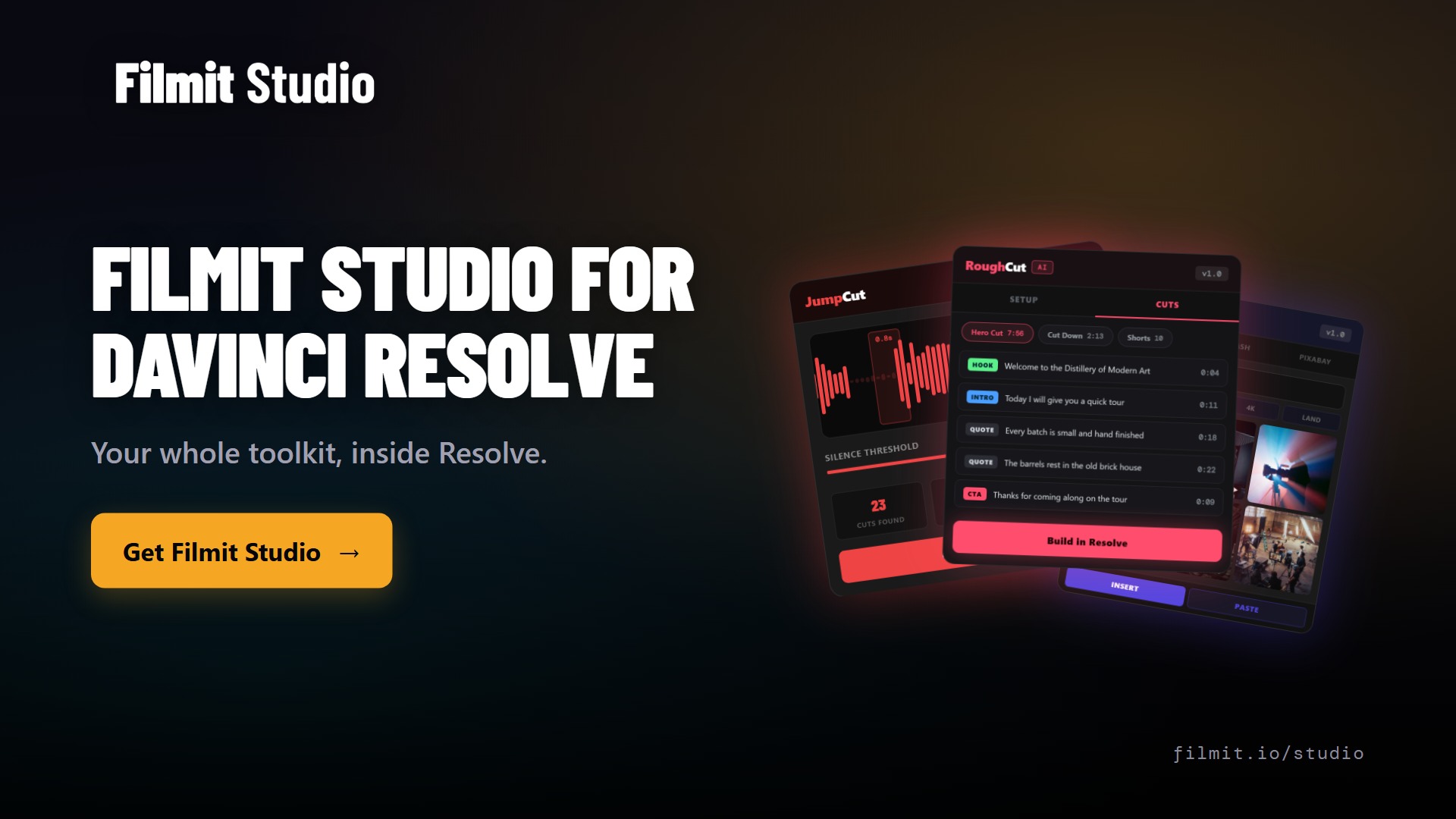
Her seferinde aynı kesin sonucu isteyen işler için amaca yönelik bir araç hâlâ daha iyi seçimdir. Resolve'da bunlar şöyle: JumpCut sessizlik için, RoughCut röportaj kurguları için (bkz. DaVinci Resolve'da otomatik kurgu nasıl yapılır) ve Organizer projeyi düzenli tutmak için.
Kurmalı mısınız?
Resolve Studio kullanıyorsanız, evet. Ücretsiz, kurulum yaklaşık bir dakika sürüyor ve siz kahve alırken ilk kez bin'lerinizi ve zaman çizelgenizi kurduğunda onu tutacaksınız. Sadece iki alışkanlığı koruyun: önce yedek isteyin ve yaratıcı kararları elinizde tutun.
Başlarken
Her şey Filmit MCP sayfası. Adobe uygulamalarında da kurgu yapıyorsanız, aynı kurulum şu yazılarda anlatılıyor: Claude'u Premiere Pro'da kullanma ve After Effects'te Claude nasıl kullanılır. Ona ilk neyi verdiğinizi şurada bize anlatın: Discord.