DaVinci Resolve'da röportaj ve belgesel kurguluyorsanız günün nereye gittiğini zaten biliyorsunuz. Renk ya da ses tasarımı değil, ham kurgu. 45 dakikalık ya da üç saatlik konuşan kişi görüntüsünün başına oturup hikâyeyi taşıyan bir avuç cümleyi bulmak için her dakikayı tarıyorsunuz. Bu, asistan kurgucu işi; yavaş ve sizinle kurgunun eğlenceli kısımları arasında duruyor.
RoughCut bu geçişi sizin için, doğrudan Resolve içinde yapar. Workflow Integration olarak kurulan bir yapay zekâ asistan kurgucusudur; zaman çizelgelerinizi yazıya döker, her alıntıyı okur ve projenizdeki bir RoughCut klasörüne doğrudan bir ana kurgu, bir kısaltılmış versiyon ve bir dizi kısa video derler. Premiere Pro'da da çalışır, Final Cut planlanıyor, ancak bu anlatım baştan sona Resolve üzerine, çünkü burada birkaç şey gerçekten farklı çalışıyor. İşte tüm akış.
Bu video RoughCut'un eski bir sürümüne atıfta bulunuyor olabilir. Özellikler ve arayüz kayıttan bu yana değişmiş olabilir.
RoughCut'u DaVinci Resolve için kurun
RoughCut şu araçla kurulur: Filmit Studio, ücretsiz denemeyi başlattığınızda indirdiğiniz masaüstü uygulamasıdır (Mac ve PC). My Tools'u açın, DaVinci Resolve'a geçin; Resolve'da çalışan tüm kütüphaneyi göreceksiniz: RoughCut, diğer kurgu eklentileri ve GPU efektleri ile Filmit geçişlerinin tamamı. RoughCut'u bulun ve sarı kurulum düğmesine tıklayın.
Bir şey harcamadan önce bilmeye değer bir nokta: 7 günlük deneme yalnızca RoughCut'u değil, paketin tamamını açar. Resolve'da çalışan efektler ve geçişler de aynı denemede sizin, yani tek bir eklentiyi izole biçimde değil, tüm paketi test ediyorsunuz.
Resolve usulüyle açın: Workspace, Workflow Integration
Bu kısım Resolve'a özgü. RoughCut'u Premiere'deki gibi bir Extensions menüsünden açmıyorsunuz. Bunun yerine Workspace, ardından Workflow Integration menüsüne gidin; kurduğunuz her Filmit aracını göreceksiniz. Rough Cut'a tıklayın, panel çalışma alanınızda yerleşik olarak açılır. Resolve'da herhangi bir Workflow Integration panelini açmanın standart yolu budur; hatırlanacak yol Workspace, sonra Workflow Integration, sonra Rough Cut.
Zaman çizelgelerinizi ekleyin ve Whisper ile yazıya dökün
İşte Resolve'daki ilk gerçek fark: Premiere'de kaynaklarınız sekanslardır, Resolve'da ise zaman çizelgeleridir. Bu yüzden RoughCut'un analiz etmesini istediğiniz görüntünün projenizde zaten zaman çizelgelerine yerleştirilmiş olduğundan emin olun. Demo için zaman çizelgelerinde bir damıtımevi mini belgeselim vardı: bir sahip röportajı, bir damıtıcı röportajı ve iki tesis turu, toplamda yaklaşık 45 dakikalık görüntü. Ses kameralarla zaten senkronizeydi ve multicam de gayet sorun değil, RoughCut her iki durumda da zaman çizelgesinden çalışır.
RoughCut'ta Add from your project'e tıklayın ve bu zaman çizelgelerini kaynak olarak getirin, ardından Transcribe all'a tıklayın. İlk seferde üstte bir Install Whisper düğmesi görebilirsiniz. Whisper, kendi makinenizde yerel çalışan açık kaynaklı bir yazıya dökme motorudur; bu yüzden ücretsiz, gizli (buluta hiçbir şey yüklenmez) ve gerçekten doğrudur. Bir kez kurun ve her zaman çizelgesini işlemesine izin verin; görüntünüzü yapay zekânın okuduğu metne dönüştürür.
Pro İpucu: Transcribe all sırasında DaVinci Resolve'un arka planda yoğun çalıştığını görürseniz bu beklenen bir durum, bir aksaklık değil. RoughCut her zaman çizelgesini kendi makinenizde Whisper ile metne dönüştürüyor; bu yüzden bitmesine izin verin, çalışırken Resolve'da gezinmeyin.
Hikâyeyi anlatın ve teslimatlarınızı belirleyin
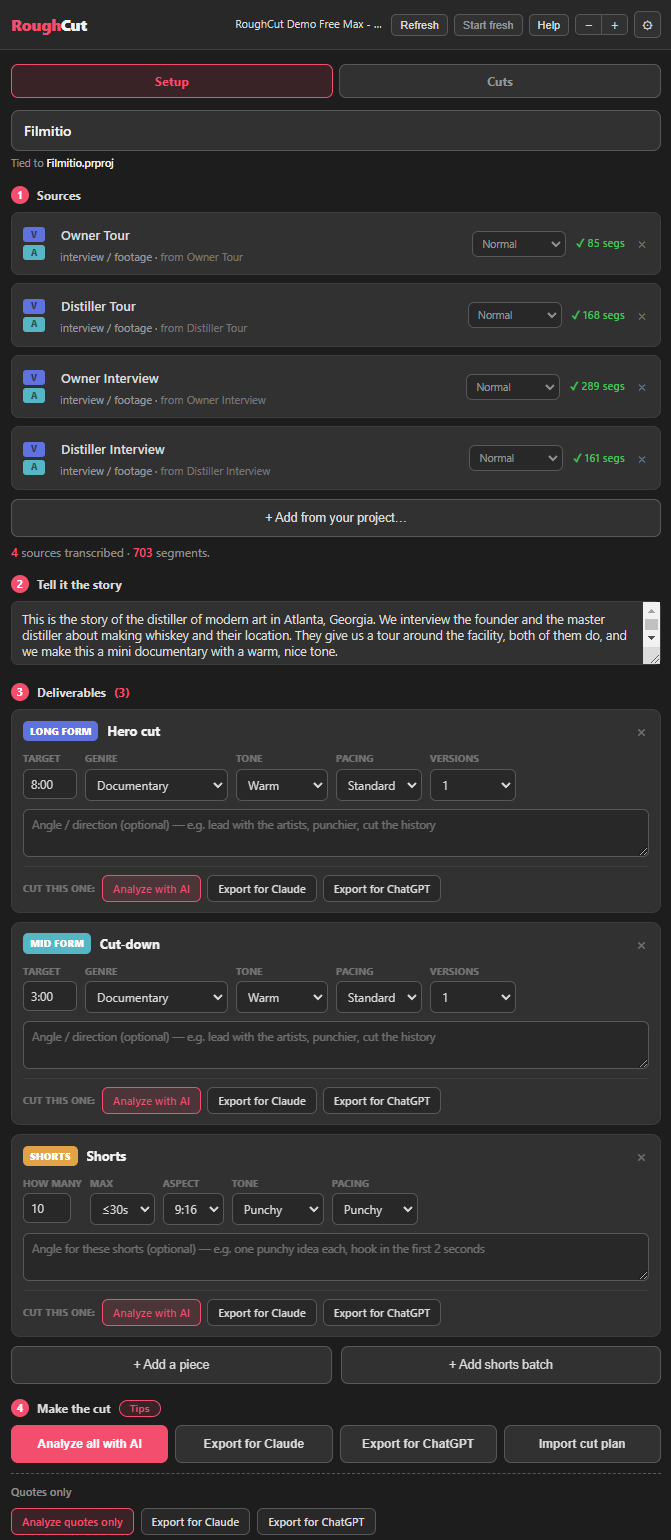
Şimdi RoughCut ile bir insanla konuşur gibi konuşuyorsunuz. Hikâye kutusunda parçayı sade bir dille tarif edin, örneğin: bu, Distillery of Modern Art hakkında bir mini belgesel, kurucuyla ve usta damıtıcıyla röportaj yapıyoruz ve bize kısa bir tur gösteriyorlar. Bu tek cümle analizi doğru yöne çevirir.
Ardından teslimatlarınızı belirleyin; aracın göründüğünden daha akıllı olduğu yer burası. RoughCut, ne tür bir içerik yaptığınızı anlayan bir motora sahip. Demoda üç parça istedim: ana kurgu olarak 8 dakikalık uzun formlu bir belgesel (sıcak ton, standart tempo), etkili bir marka filmi olarak 3 dakikalık bir kısaltılmış versiyon ve 9:16 formatında 30 saniyenin altında 10 kısa video. Bunların belgesel parçaları olduğunu söylediğim için analizi buna göre yapıyor. Bunun yerine oyun öne çıkanlarını kurguluyor olsaydınız, o içerik türünü seçerdiniz ve analiz ona göre uyarlanırdı. Her kesim için isteğe bağlı açı yönergeleri ekleyebilirsiniz ama zorunlu değil.
Görüntüyü analiz edin, sonra kesimi şekillendirin
Analizi çalıştırmanın iki yolu var. Hızlı yol Analyze with AI: ayarlara bir OpenAI ya da Anthropic anahtarı ekleyin (veya Filmit Studio gösterge panelinizde bir kez kaydedin), modelinizi seçin ve tıklayın. Demoda 645 alıntıyı okudu ve üç teslimatın hepsini birkaç dakikada tasarladı. Bu analiz, herhangi bir maliyeti olabilecek tek adımdır ve yalnızca kendi anahtarınızı kullanırsanız, analiz başına yaklaşık 0,20 $. Ücretsiz yol bunu da atlar: Export for Claude ya da Export for ChatGPT'ye tıklayın, dosyayı ücretsiz bir sohbete bırakın ve geri verdiği kesim planını içe aktarın. Ücretsiz Claude büyük bağlamı ücretsiz ChatGPT'den daha iyi işler ve ücretsiz bir sohbetin sınırları içinde kalmak için teslimatlarınızı birer birer dışa aktarabilirsiniz. Hangisini seçerseniz seçin, kesimi Resolve zaman çizelgelerinize oluşturmak hiçbir zaman bir şeye mal olmaz.
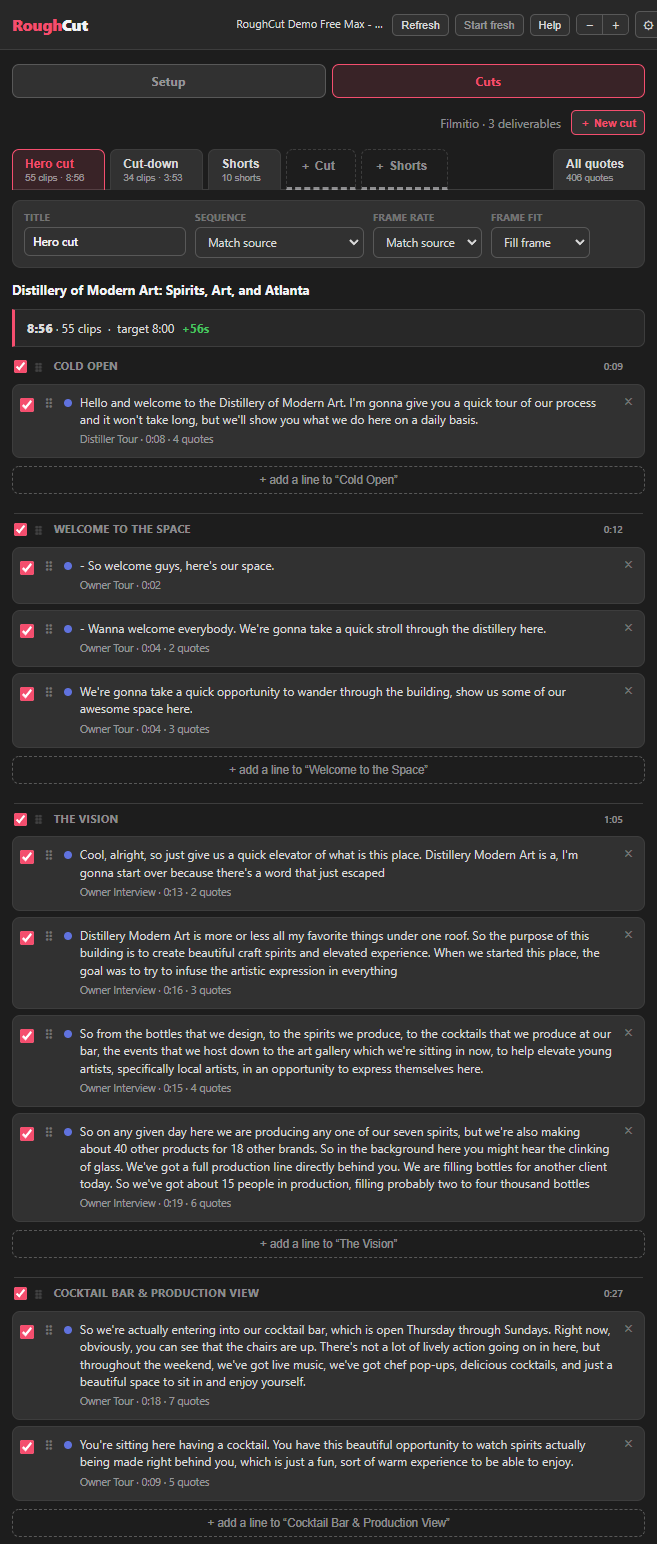
Analiz bittiğinde Cuts panelindesiniz ve devraldığınız yer burası. RoughCut videoyu sizin yerinize kurgulamaz, onu hızlıca şekillendirebilmeniz için yapılandırılmış bir ilk geçiş oluşturur. Alıntıları sürükleyerek yeniden sıralayın, yapay zekânın etiketi uymuyorsa bir bölümü yeniden adlandırın ve bir bölümün tamamını yukarı ya da aşağı taşıyın. Farklı bir cümle mi istiyorsunuz? All Quotes'u açıp ekleyin. Bir alıntıyı beğendiniz ama bu kesim için değil mi? İşaretini kaldırın; silinmeden oluşturmanın dışında kalır. Ana kurgu uzun çıkarsa ya da kısaltılmış versiyon 3:00 hedefine karşılık 3:55 gelirse, ham kurgu için sorun değil. Uzunluğunuza ulaşana kadar birkaç alıntının işaretini kaldırmanız ya da kaldırmanız yeterli.
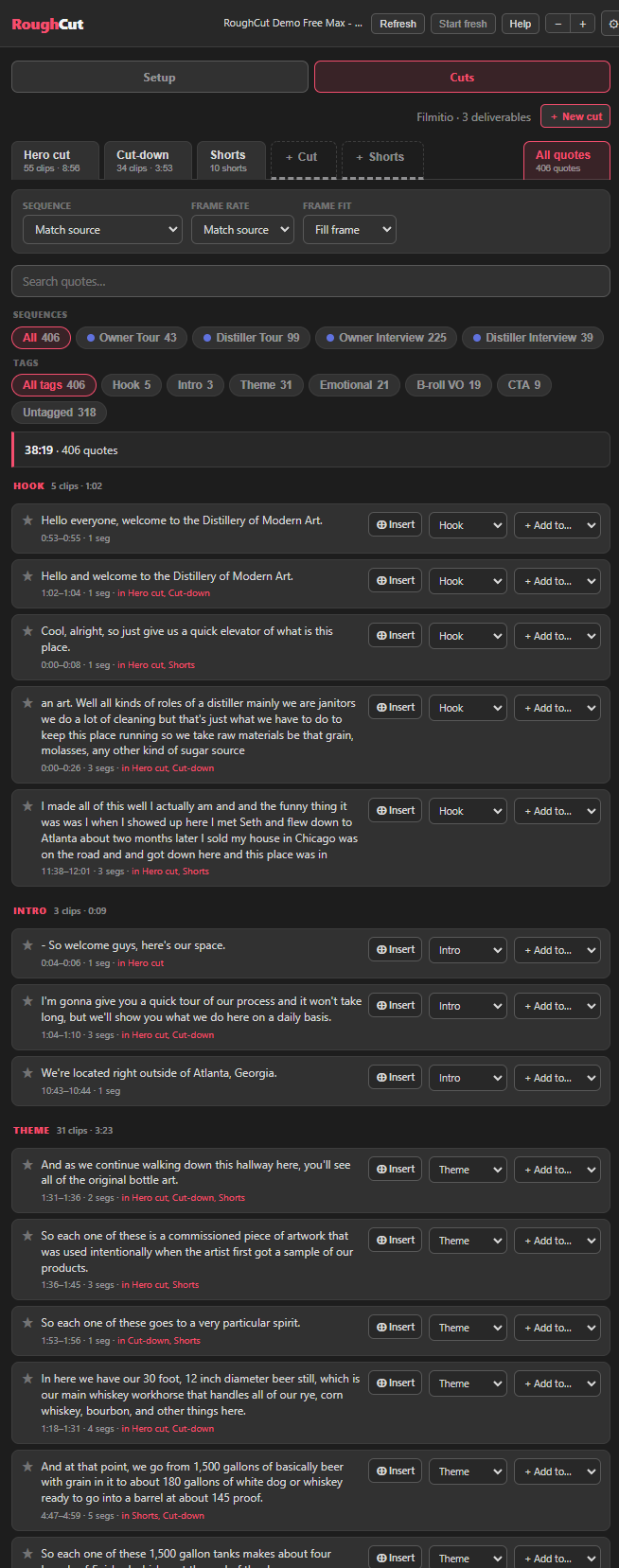
All Quotes sekmesi başlı başına bir iş akışıdır. RoughCut'un çektiği her cümle burada, kanca, tema ve daha fazlası olarak otomatik etiketlenmiş durumda. DaVinci sürümünde artık arama ve etikete göre sıralama canlı çalışıyor; bir sözcük yazıp doğrudan eşleşen alıntılara atlayabilir ve doğru olanı yerleştirebilirsiniz.
Pro İpucu: Bir alıntının işaretini kaldırmak, silmekten iyidir. Cümleyi oluşturulan zaman çizelgesinden çıkarır ama kesimde tutar, bu yüzden fikrinizi değiştirirseniz yeniden işaretlemeniz yeterli. Seçenek kaybetmeden hedef uzunluğunuza doğru kırpmak için kullanın.
Resolve'da hepsini oluşturun (ve neden sessiz göründüğü)
Kesim istediğiniz gibi okunduğunda panelin altına gidin. Build in Resolve baktığınız sekmeyi oluşturur; Build all in Resolve her şeyi bir seferde, ana kurguyu, kısaltılmış versiyonu ve on kısa videonun hepsini düzenli bir RoughCut klasörüne oluşturur. Kısa videolar otomatik olarak dikey oluşturulur. Belirli çıktı boyutları için (4K, 2.39:1, teslimat ne gerektiriyorsa) preset'i RoughCut'un ayarlarından belirleyin ya da oluşturmadan sonra Resolve'da değiştirin.
İşte Resolve için dürüst uyarı. Premiere'de zaman çizelgelerinin klip klip canlı olarak oluşmasını izlersiniz ve çok etkileyici görünür. Resolve bunu yapmaz. Bir anda bitene kadar hiçbir şey olmuyormuş gibi görünebilir, ama RoughCut tüm bu süre boyunca çalışıyor; Resolve bunu sadece ekranda canlandırmıyor. Bu yüzden Build all in Resolve'a tıkladığınızda bırakın çalışsın, uzaklaşın ve geri gelin. Önce ana kurgunun bittiğini, sonra kısaltılmış versiyonu, sonra kısa videoların dolduğunu göreceksiniz ve RoughCut klasörünüz düzenlemeye hazır bitmiş zaman çizelgeleriyle dolu.
Kurgu yaparken alıntıları doğrudan panelden de ekleyebilirsiniz. Bir viski filminin viski bölümünün ortasındasınız ve bununla ilgili bir cümle daha mı istiyorsunuz? All Quotes'u açın, viski diye arayın ve Insert'e tıklayın; ham görüntüye geri dönüp taramadan, normal bir insert kurgusu gibi Resolve zaman çizelgenize düşer.
Müşterinize tüm dökümü verin
Her müşteri işinde kullandığım bir şey daha. Herhangi bir kesimin altında Export Excel ya da Export CSV, tüm projenin bir tablosunu verir: ana kurgu, kısaltılmış versiyon, tüm kısa videolar ve her alıntı, bölümlere göre dizilmiş. Bunu müşteriye veriyorum; her parçanın tam olarak ne söylediğini okuyup en sevdiği alıntıları işaretliyor ve proje ile bağlantılı olduğu için notlarını revize edilmiş bir kesime çevirmek hızlı.
RoughCut hızlı da ilerliyor: ekip sürekli güncelleme yayınlıyor ve müşterilerin istediklerini geliştiriyor; takılırsanız panelde bir yardım sekmesi var. Canlı çalışırken görmek ya da soru sormak için bizi şurada bulun: Discord.
Önemli çıkarımlar
RoughCut, DaVinci Resolve'da yerel olarak çalışır ve saatler süren zaman çizelgesi taramasını gerçekten düzenleyebileceğiniz bir ilk geçişe dönüştürür.
Workspace, Workflow Integration'dan açın ve Resolve zaman çizelgelerinizi kaynak olarak ekleyin. Senkronize ses ve multicam ikisi de olur, Premiere gerekmez.
Whisper kendi makinenizde çalışır, bu yüzden yazıya dökme ücretsiz, gizlidir ve buluta hiçbir zaman yüklenmez. Resolve, çalışırken zaman çizelgelerinizi metne dönüştürdüğünü görünür biçimde gösterir.
Alıntıları yeniden sıralayın, bölümleri yeniden adlandırın, cümlelerin işaretini kaldırarak silmeden dışarıda bırakın, All Quotes'ta arama yapın ve hedef uzunluğunuza göre kırpın.
Resolve, oluşturmayı Premiere gibi canlandırmaz, sadece çalışır; bu yüzden geri döndüğünüzde ana kurguyu, kısaltılmış versiyonu ve tüm kısa videolarınızı içeren, otomatik olarak dikey oluşturulmuş bir RoughCut klasörü bulursunuz.
Analiz, kendi anahtarınızla yaklaşık 0,20 $ ya da Claude veya ChatGPT dışa aktarımıyla ücretsiz; oluşturma her zaman ücretsizdir ve RoughCut, Filmit Studio aboneliğine dahildir.
Filmit ile başlayın
RoughCut şu araçla kurulur: Filmit Studio, gösterge panelinizden indirdiğiniz, DaVinci Resolve, Premiere Pro ve After Effects için her Filmit eklentisini yöneten masaüstü uygulamasıdır. 7 günlük ücretsiz deneme paketin tamamının kilidini açar, dolayısıyla tek bir kurulum Resolve'a şunu getirir: RoughCut, ayrıca orada da çalışan GPU efektlerini ve Filmit geçişlerini. RoughCut, Filmit Studio aboneliğine dahildir: eklenti başına yüksek bir ücret yerine büyümeye devam eden tüm paket için tek fiyat; sürekli güncellemeleri ve çıkarmaya devam ettiğimiz yeni araçları fonlayan da bu abonelik.
RoughCut topluluk odaklıdır: insanlar bir araç ya da özellik ister, ekip de onu geliştirir; ihtiyacınızı bize şurada anlatın: Discord, araçların canlı demolarını düzenli olarak yaptığım yer burası. Ücretsiz bir deneme başlatın, RoughCut'u Resolve'a kurun ve ilk geçişi asistan kurgucunuz yapsın, siz de doğrudan zanaata geçin.



