🎥
YouTube Konuşan Kafalar
Konuşmacı odaklı içeriklerdeki "ee"leri, duraksamaları ve ölü anları otomatik olarak kaldırın. Doğal ritmi kaybetmeden sunumunuzu sıkılaştırın.
Premiere Pro'da sessizliği ve ölü anları otomatik kaldırın. Ve şimdi, Auto-Switcher multicam görüntünüzü konuşan kişiye göre otomatik kesiyor.
JumpCut, Filmit Studio ile birlikte gelir, Tüm alıntılar kitaplığı
Demoyu İzle
Premiere Pro'da görüntülerinizi sessizlik için tarayıp ölü sesleri otomatik olarak kaldırmanın tam turu.
Demo yakında
Bu araç bugün uygulamada kullanılabilir. Demosunu şu anda kaydediyoruz.
Üç adımda, JumpCut ve diğer tüm Filmit araçlarıyla düzenleyicinizin içinde çalışır hale gelirsiniz, hem de bugün.
filmit.io'da ücretsiz kaydolun. Göz atmak için kart bilgisi gerekmez.
Mac veya Windows için ücretsiz masaüstü uygulamasını indirin. Tüm araçlarınızı sizin için yönetir.
7 günlük denemeni başlat ve JumpCut ile diğer tüm araçları doğrudan editörüne kur.
Saatlerce görüntüyü 2x hızda izleyip ölü anları avlamak. Her. Tek. Klip. Gözleriniz kayar ve yine de boşlukları kaçırırsınız.
Kes, seç, sil, boşluğu kapat. Video başına 200 kez tekrarla. Bileğiniz ağrıyor ve zaman çizelgesinin daha yarısındasınız.
Manuel kesimler dengesiz zamanlamaya yol açar. Bazı boşluklar çok kısa, bazıları çok uzun. Videonuz bazı yerlerde kopuk, bazı yerlerde ise ağır hissettirir.
Her kamerayı konuşmacısına atayın, JumpCut multicam'inizi konuşan kişiye otomatik olarak geçirsin. Uygulamadan önce tüm planı renkli bir şerit üzerinde önizleyin.
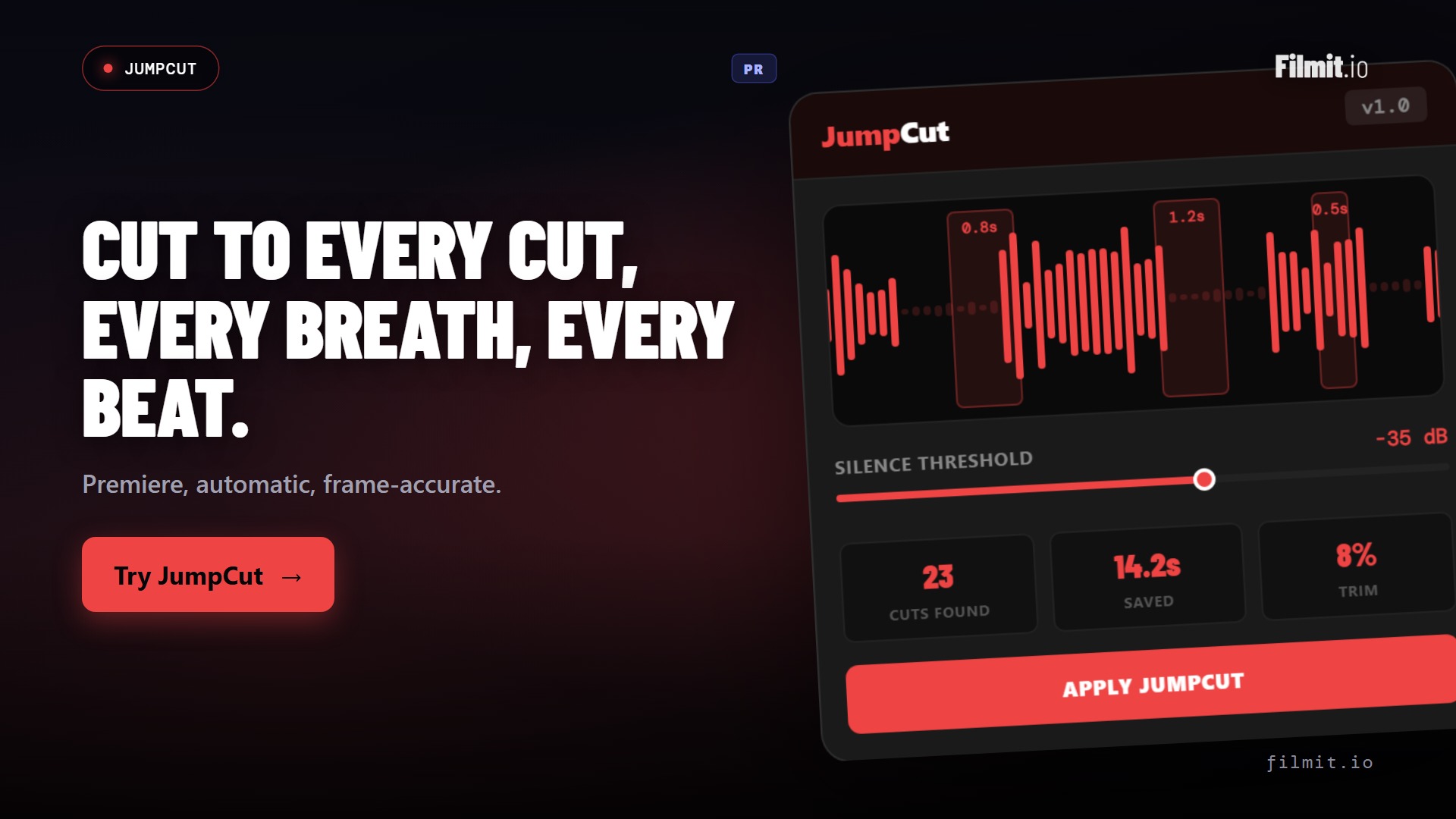
Ses dalga formunu tarar, özelleştirilebilir bir eşiğin altındaki sessizlikleri ve boşlukları tespit eder. Dizinizdeki her ölü noktayı anında işaretler.
Riverside ve benzeri araçlardan gelen 2GB+ kayıtlar dahil, gömülü sesli kamera dosyalarını analiz eder. Tek bir hızlı kurulum adımıyla her şey hazır.
Onaylamadan önce tespit edilen tüm kesimleri zaman çizelgesinde önizleyin. Neyin kaldırılacağını tam olarak görün. Sürpriz yok.
Sessizlik eşiğini (dB), minimum boşluk süresini ve kesimler etrafındaki dolguyu ayarlayın. Ön ayarları kaydedin, hatta ayarları zaman içinde anahtar kare yapın.
JumpCut, dizinizin bir yedek kopyası üzerinde çalışır ve her çalıştırma Ctrl+Z ile geri alınabilir. Risk almadan özgürce deneyin.
JumpCut ses dalga formunuzu tarar ve eşiğinizin altına düşen her boşluğu vurgular. Kırmızı bölgeler ölü hava demektir. Gerisine dokunulmaz.
Önizleme modu, zaman çizelgenize JumpCut'ın kesimleri tam olarak nerede yapacağını gösteren işaretler yerleştirir. İnceleyin, eşikleri ayarlayın, memnun olduğunuzda uygulayın.
Her kamerayı konuşmacısının ses kanalına atayın, JumpCut tüm geçiş planını oluştursun: kim, ne zaman ve ne kadar süreyle ekranda. Renkli bir şerit olarak önizleyin, temposunu canlı olarak ayarlayın, ardından uygulayın. Video geçişleri değişir, ses dokunulmadan kalır.
Konuşmacı odaklı içeriklerdeki "ee"leri, duraksamaları ve ölü anları otomatik olarak kaldırın. Doğal ritmi kaybetmeden sunumunuzu sıkılaştırın.
Sessizlikleri temizleyin, ardından Otomatik Değiştirici konuşmacılar arasında otomatik olarak geçiş yapsın. Saatler süren çok kameralı bir kurgu birkaç tıklamaya iniyor.
Röportaj görüntülerindeki garip duraksamaları ve ölü anları, doğal akışı koruyarak kaldırın. Konuşmacılarınız cilalı ve kendinden emin görünsün.
Filmit Studio masaüstü uygulamasını yükleyin. Tüm eklentilerinizi otomatik olarak yönetir.
Premiere'i açın. JumpCut, Window → Extensions altında görünür. Paneli açın.
İçeriğinize uyacak şekilde sessizlik algılama hassasiyetini ve minimum boşluk süresini yapılandırın.
Kesimleri önizleyin, ardından JumpCuts'unuzu oluşturun. Çoklu kamera mı kurguluyorsunuz? Video moduna geçin ve gerisini Otomatik Değiştirici halletsin.
JumpCut ses dalga formu genliğini analiz eder. dB eşiğini (örneğin -35dB) ve minimum boşluk süresini (örneğin 0.5sn) sen belirlersin. Eşiğin altında kalan ve minimum boşluktan daha uzun süren her şey sessizlik olarak işaretlenir ve kaldırılmak üzere belirlenir.
Hayır. JumpCut, doğal konuşma ritmini korumak için her kesimden önce ve sonra yapılandırılabilir bir boşluk ekler (varsayılan 0,1 sn). Uygulamadan önce her kesimi önizleyebilirsiniz, böylece silinmemesi gereken hiçbir şey kaybolmaz.
Evet. Tek bir JumpCut işlemindeki tüm kesimler tek bir geri alma eylemi olarak gruplanır. Tüm sekansını kesim öncesi haline döndürmek için Ctrl+Z (Mac'te Cmd+Z) tuşuna bir kez bas.
Evet. Hangi ses parçalarının analiz edileceğini seçebilir ya da JumpCut'ın miksi analiz etmesine izin verebilirsiniz. Mono, stereo ve çok kanallı ses yapılandırmalarıyla çalışır.
Paneli Video moduna geçirin ve her kamerayı kendi konuşmacısının ses parçasına atayın (grafik ve kaplama parçaları göz ardı edilebilir). JumpCut kimin konuştuğunu analiz eder ve renkli bir zaman çizelgesi katmanında önizleyebileceğiniz bir geçiş planı oluşturur. Uygulayın, JumpCut kamera parçalarınızı keser ve her an için doğru açıyı etkinleştirir. Sesiniz asla kesilmez ve bir kararı geçersiz kılmak için herhangi bir klibi yeniden etkinleştirebilirsiniz.
JumpCut, Riverside gibi araçlardan gelen 2GB üzerindeki kayıtlar dahil, gömülü sesli kamera dosyalarını analiz etmek için ffmpeg kullanır. Makinenizde zaten yoksa, panel tek tıkla indirme sunar ve her şeyi sizin için kurar. Bu işlem sadece bir kez gerçekleşir; ayrı WAV/AIFF ses dosyaları buna gerek kalmadan analiz edilir.
Evet. JumpCut, $20/ay'lık Filmit Studio aboneliğinize dahildir. Her Filmit aracını, overlay'i ve kursu alırsınız. Ek ücret yoktur.