Agora você pode pedir ao Claude para trabalhar dentro do DaVinci Resolve: "faça um backup da minha linha do tempo e depois alterne os cortes entre a câmera A e a câmera B". Ele lê a linha do tempo que você tem aberta e faz a edição ali. A peça que torna isso possível é um conector MCP, e o nosso é gratuito.
Este guia cobre como conectar o Claude ao Resolve com o Filmit MCP, o que aconteceu quando entregamos a ele uma entrevista de quinze minutos com duas câmeras, e os limites honestos, inclusive os que o próprio Resolve impõe.
O que o Claude no DaVinci Resolve realmente faz?
Ele executa ações de edição no seu projeto aberto em vez de descrever cliques. MCP, o Model Context Protocol, é o padrão aberto que os aplicativos de IA usam para se conectar a outros softwares. O Filmit MCP dá ao Claude 22 ações no Resolve:
- Importar mídia, criar bins, criar e duplicar linhas do tempo e fazer cópias verticais
- Posicionar e remover clipes, ativá-los e desativá-los e colori-los
- Cortar uma seção para uma linha do tempo nova, deixando a original intacta
- Zoom, posição, rotação, corte, opacidade e modos de mesclagem
- Marcadores e títulos Text+
- Olhar qualquer quadro e exportar EDL, FCPXML ou OTIO
O Claude trabalha com dados do projeto: nomes, trilhas, tempos, marcadores e um quadro estático quando ele pede um. Sua mídia nunca sai do seu computador.
Do que você precisa antes de começar?
- DaVinci Resolve Studio. A versão gratuita do Resolve não executa workflow integrations, que é como o Filmit Studio vive dentro do Resolve.
- Filmit Studio. O app de desktop gratuito instala-o no Resolve, no Mac ou no Windows.
- Uma conta Filmit. Conta gratuita funciona. O MCP não precisa de teste.
- Claude, na web, no app de desktop ou no celular.
Como conectar o Claude ao DaVinci Resolve?
Ative dentro do Resolve, adicione o conector no Claude e entre.
- Abra o Filmit Studio no Resolve. Vá em Workspace, Workflow Integrations, Filmit Studio.
- Abra a aba MCP e clique em Connect. O Claude abre nas configurações do conector.
- No Claude, clique em Browse connectors, pesquise Filmit, escolha Filmit.io e clique em Connect. Se o Filmit.io não aparecer para você, clique em Add custom connector e cole
https://mcp.filmit.io/mcp. - Entre com a sua conta Filmit.
- Confira: em um novo chat, pergunte "Você está conectado ao DaVinci Resolve?" Ele deve responder com a versão do Resolve que enxerga.
O mesmo conector cobre o Premiere Pro e o After Effects, então, se você já o configurou lá, o Resolve só precisa que seu interruptor seja ligado. Os passos completos estão na documentação do Filmit MCP, e se o Filmit Studio no Resolve é novidade para você, comece pelo passo a passo do Filmit Studio no DaVinci Resolve.
Dica: Defina as permissões de ferramentas do conector antes de um trabalho grande. Em "ask every time", uma edição longa para em cada passo esperando um clique. Permitir as ações do Resolve de antemão deixa ele rodar enquanto você faz outra coisa.
O que aconteceu quando pedimos uma edição de verdade?
O teste no vídeo acima: uma entrevista com duas câmeras de cerca de quinze minutos, câmera A na trilha de vídeo 2 e câmera B na trilha de vídeo 1, e um pedido de um corte simples alternando entre elas para dar um pouco de movimento enquanto você ouve. O prompt foi falado, não digitado:
Você pode fazer uma cópia de backup da minha linha do tempo atual para salvá-la? E, na minha linha do tempo atual, você pode alternar os cortes entre a câmera A e a B? A câmera A está na camada de vídeo dois, a câmera B está na camada de vídeo um.
O Claude disse primeiro o que ia fazer: fazer o backup da linha do tempo, olhar as duas trilhas de câmera e depois criar os cortes. Ele duplicou a linha do tempo, depois foi trabalhando ao longo dela, e dá para ver os cortes aparecendo na trilha de câmera no Resolve enquanto ele avança.
Não é rápido. Nesta entrevista levou cerca de oito minutos, em parte porque deixamos as permissões em "ask" e tivemos que clicar em Allow várias vezes. Quando terminou, a linha do tempo alternava entre as duas câmeras, o áudio continuava sincronizado e a linha do tempo de backup estava no projeto.
Os pontos de corte são mecânicos. Ele não sabe quem está falando nem onde uma frase termina. Como uma primeira passada para enviar a um cliente, ou como base para refinar, ele cumpriu a tarefa sem ninguém ter que assistir a quinze minutos de alternância.
Como você faria isso sem IA?
O fluxo multicâmera do próprio Resolve é a melhor ferramenta quando você se importa com onde os cortes caem. Selecione os dois ângulos no media pool, crie um clipe multicâmera sincronizado por áudio ou timecode, coloque-o em uma linha do tempo e depois alterne os ângulos no visualizador multicâmera enquanto ele toca. Você obtém cortes em batidas reais no tempo que leva para assistir à entrevista.
A troca é a atenção. A alternância ao vivo custa a duração inteira e dá bons cortes. Entregar ao Claude não custa nada e dá cortes brutos.
No que ele é bom no Resolve?
Tarefas procedurais com um resultado claro:
- Preparar um projeto: crie as bins que você sempre cria, importe uma pasta de material para elas e crie a linha do tempo.
- Marcadores: "Adicione um marcador verde chamado Selects em todo clipe com mais de 5 segundos."
- Remover uma seção com segurança: "Faça uma cópia desta linha do tempo sem a seção entre 0:12 e 0:18."
- Versões verticais: "Faça uma cópia vertical 1080x1920 desta linha do tempo e dê zoom em cada clipe para preencher."
- Títulos: "Coloque um título que diga Jane Doe, Director em 0:05 e depois me mostre esse quadro."
O primeiro é o que realmente economiza tempo em dias de gravação. Jogar um casamento ou uma pilha de entrevistas no Resolve traz muito trabalho braçal que não tem nada a ver com edição, e é exatamente o tipo de coisa que você pode descrever uma vez e se afastar.
Onde ele para?
- Efeitos, transições e keyframes. O Resolve ainda não deixa add-ons aplicá-los. O Claude avisa quando um passo precisa do seu clique.
- Somente o Resolve Studio. Sem workflow integrations na versão gratuita.
- Velocidade. Centenas de edições levam minutos, não segundos.
- História. Ele não vai editar o seu filme. Documentários são complicados e precisam de alguém decidindo o que importa.
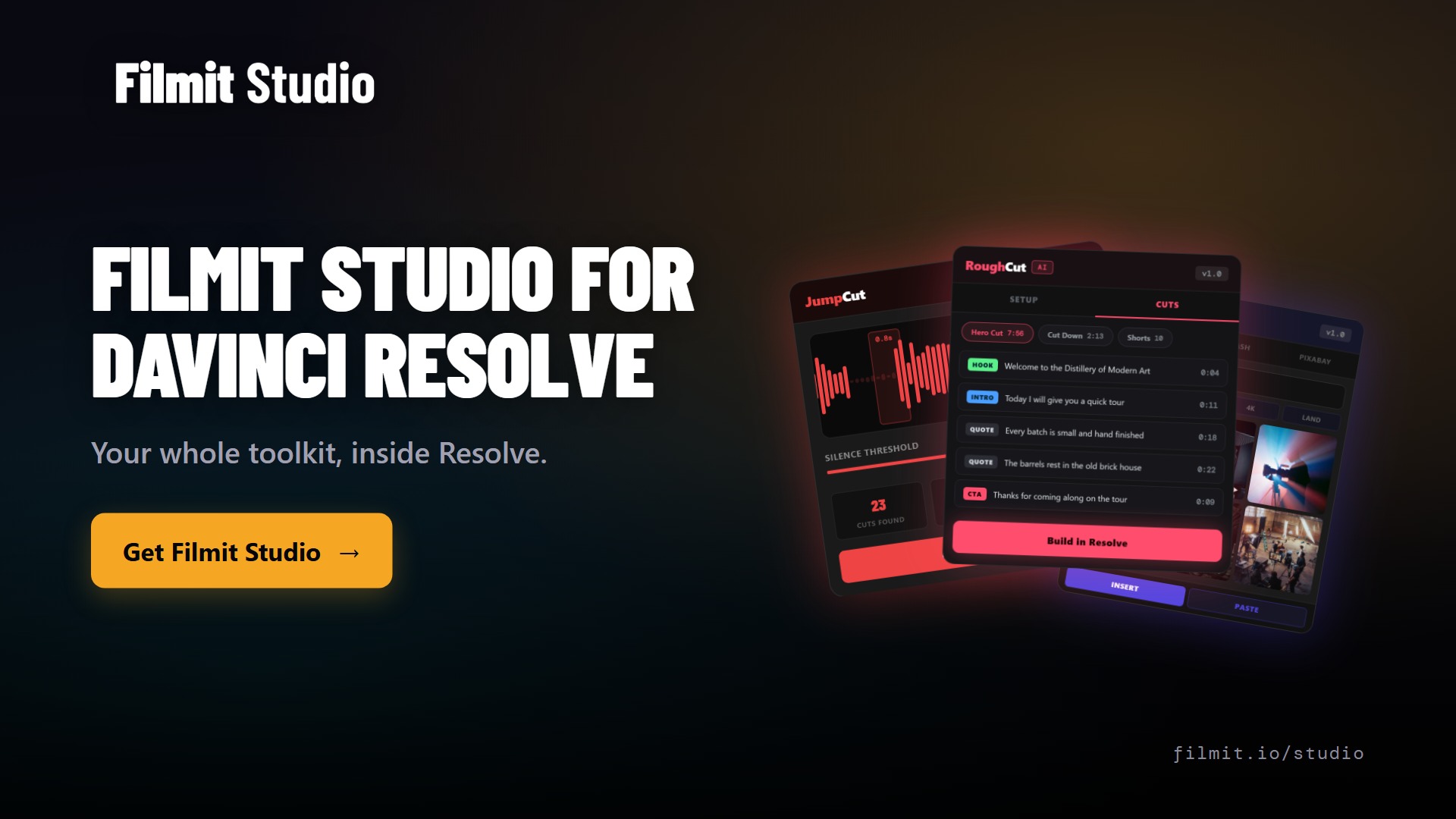
Para trabalhos que precisam do mesmo resultado preciso toda vez, uma ferramenta feita para o propósito ainda é a melhor escolha. No Resolve, isso é o JumpCut para silêncio, o RoughCut para montagens de entrevistas (veja como editar automaticamente no DaVinci Resolve) e o Organizer para manter um projeto organizado.
Vale configurar?
Se você usa o Resolve Studio, sim. É gratuito, a configuração leva cerca de um minuto, e na primeira vez em que ele montar suas bins e sua linha do tempo enquanto você toma um café, você vai ficar com ele. Só mantenha dois hábitos: peça um backup primeiro e fique com as decisões criativas.
Primeiros passos
Tudo está na página do Filmit MCP. Se você também edita em aplicativos da Adobe, a mesma configuração está explicada em como usar o Claude no Premiere Pro e como usar o Claude no After Effects. Conte para a gente o que você entrega a ele primeiro no nosso Discord.