Todo vídeo de viagem tem a mesma cena: uma linha se arrastando por um mapa do lugar onde você esteve até o lugar para onde vai. Ela dura três segundos na tela e pode consumir uma hora para ser feita.
Veja como essa cena é feita à mão no DaVinci Resolve, e como o Mapper a cria a partir de dois nomes de lugares sem sair da edição.
Este vídeo pode mencionar uma versão mais antiga do Mapper. Recursos e interface podem ter mudado desde a gravação.
Como animar uma rota em um mapa à mão no Resolve?
Você faz no Fusion, com uma imagem de mapa e um caminho desenhado.
- Consiga uma imagem de mapa. Exporte ou capture uma imagem grande o bastante para mover uma câmera sobre ela, e confira se você tem o direito de usá-la.
- Desenhe a rota. Na página Fusion, adicione um Polygon ou um traço de pintura e siga as estradas ou a linha do voo.
- Anime a linha. Faça keyframes do comprimento de write-on do traço, de zero a cem por cento.
- Adicione o veículo. Traga um ícone, dê a ele um caminho que acompanhe a rota e faça keyframes do deslocamento dele para que fique na ponta da linha.
- Mova a câmera. Anime um Transform para que o quadro acompanhe a rota.
Isso dá controle total, e é a escolha certa para uma cena de destaque. Para a cena comum de "viemos até aqui", é muito trabalho de traçado.
Do que você precisa antes de começar?
- DaVinci Resolve Studio. A versão gratuita do Resolve não executa workflow integrations, que é como o Filmit Studio vive dentro do Resolve.
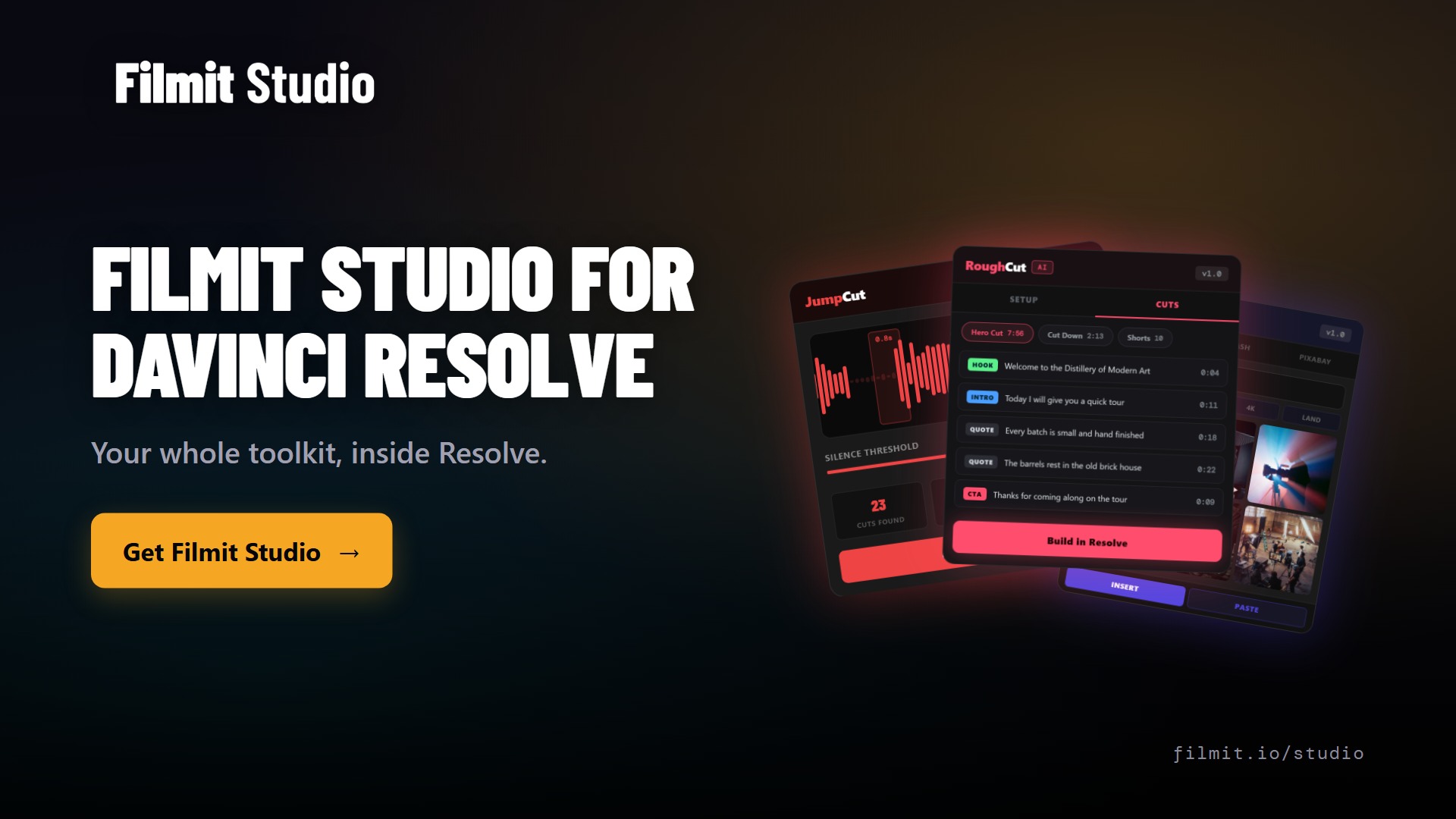
- Filmit Studio. O app de desktop instala-o no Resolve, no Mac ou no Windows, e o Mapper vem junto.
- Uma conta Filmit. Mapper O Mapper faz parte do Filmit Studio, e há um teste grátis.
Depois de instalado, abra no Resolve em Workspace, Workflow Integrations, Filmit Studio. Se isso é novidade para você, comece pelo passo a passo do Filmit Studio no DaVinci Resolve.
Como o Mapper faz isso?
Você busca lugares, e ele cria o mapa, a linha, o veículo e o movimento de câmera. O vídeo acima vai de Dallas a Austin e depois adiciona uma terceira parada.
- Busque dois lugares. Digite um ponto de partida e um de chegada. O Mapper os encontra e desenha a rota.
- Escolha como viajar. Drive, walk, cycle ou fly. Cada trecho pode ser diferente, então você pode ir de carro até uma parada e voar até a seguinte.
- Adicione paradas. Clique no mapa para soltar outro ponto e dar um nome a ele.
- Escolha um estilo. A aba Style tem um conjunto de visuais de mapa. A demonstração usa Expedition. Você pode mudar a cor da linha e alternar entre uma linha contínua e uma pontilhada.
- Escolha um veículo. Um carro, um helicóptero, um navio, uma seta ou um emoji.
- Defina o movimento e a duração. Cinematic acompanha a rota de longe. Chase cam fica por perto. A demonstração estica os oito segundos padrão para vinte.
- Render to timeline. O clipe cai na sua linha do tempo quando termina.
Dica: Renderize o mapa a 60 quadros por segundo quando a sua linha do tempo permitir. Leva mais tempo, e o movimento de câmera fica visivelmente mais suave. Se o seu vídeo final é de 30 quadros por segundo, não faz diferença.
Quais são os limites?
- Ele é renderizado como material de vídeo. No Resolve o mapa chega como um clipe de vídeo. Mude no Mapper e renderize de novo. No After Effects, o Mapper cria uma composição editável.
- Mais longo e mais suave leva mais tempo. A renderização de vinte segundos da demonstração levou alguns minutos.
- Somente o Resolve Studio.
Primeiros passos
Mapper vem com o Filmit Studio. A mesma cena é abordada para editores da Adobe em mapas de viagem animados no Premiere Pro e no After Effects.