Se você corta entrevistas e documentários no DaVinci Resolve, já sabe para onde o dia vai. Não é para a cor nem para o design de som, é para o corte bruto. Você se senta com 45 minutos, ou três horas, de talking heads e percorre cada minuto procurando as poucas falas que carregam a história. Isso é trabalho de assistente de edição, é lento e fica entre você e as partes divertidas da edição.
O RoughCut faz essa passada por você, dentro do próprio Resolve. Ele é um assistente de edição com IA que se instala como Workflow Integration, transcreve suas linhas do tempo, lê cada fala e monta um corte principal, uma versão reduzida e um lote de shorts direto em uma pasta RoughCut no seu projeto. Ele também funciona no Premiere Pro, com o Final Cut planejado, mas este passo a passo é todo no Resolve, do começo ao fim, porque algumas coisas funcionam de forma realmente diferente aqui. Aqui está o fluxo completo.
Este vídeo pode mencionar uma versão mais antiga do RoughCut. Recursos e interface podem ter mudado desde a gravação.
Instale o RoughCut para DaVinci Resolve
O RoughCut é instalado pelo Filmit Studio, o aplicativo desktop que você baixa quando começa um teste grátis (Mac e PC). Abra My Tools, mude para DaVinci Resolve e você verá a biblioteca completa que funciona no Resolve: o RoughCut, os outros plugins de edição e toda a suíte de efeitos de GPU e transições do Filmit. Encontre o RoughCut e clique no botão amarelo de instalação.
Uma coisa que vale saber antes de gastar qualquer coisa: o teste de 7 dias libera o pacote inteiro, não só o RoughCut. Os efeitos e as transições que também rodam no Resolve são seus para testar no mesmo teste, então você está testando a suíte toda, não um plugin isolado.
Abra do jeito do Resolve: Workspace, Workflow Integration
Esta parte é específica do Resolve. Você não abre o RoughCut por um menu Extensions como faria no Premiere. Em vez disso, vá em Workspace, depois Workflow Integration, e você verá todas as ferramentas do Filmit que instalou. Clique em Rough Cut e o painel abre acoplado no seu espaço de trabalho. Essa é a forma padrão de abrir qualquer painel de Workflow Integration no Resolve, então o caminho para lembrar é Workspace, depois Workflow Integration, depois Rough Cut.
Adicione suas linhas do tempo e transcreva com o Whisper
Aqui está a primeira diferença real do Resolve: no Premiere suas fontes são sequências, mas no Resolve elas são linhas do tempo. Então garanta que o material que você quer que o RoughCut analise já esteja colocado em linhas do tempo no seu projeto. Na demonstração, eu tinha um minidocumentário de uma destilaria em linhas do tempo: uma entrevista com o dono, uma com o mestre destilador e dois tours pelas instalações, com cerca de 45 minutos de material. O áudio já estava sincronizado com as câmeras, e a multicâmera funciona perfeitamente bem, o RoughCut trabalha a partir da linha do tempo de qualquer jeito.
No RoughCut, clique em Add from your project e traga essas linhas do tempo como fontes, depois clique em Transcribe all. Na primeira vez, você pode ver um botão Install Whisper no topo. O Whisper é um mecanismo de transcrição de código aberto que roda localmente na sua própria máquina, então é gratuito, privado (nada é enviado para a nuvem) e realmente preciso. Instale uma vez e deixe-o trabalhar em todas as linhas do tempo, transformando seu material no texto que a IA lê.
Dica: Se você vir o DaVinci Resolve trabalhando pesado em segundo plano durante o Transcribe all, isso é esperado, não é um defeito. O RoughCut está renderizando cada linha do tempo em texto com o Whisper na sua própria máquina, então deixe terminar em vez de ficar clicando no Resolve enquanto ele trabalha.
Conte a história e defina suas entregas
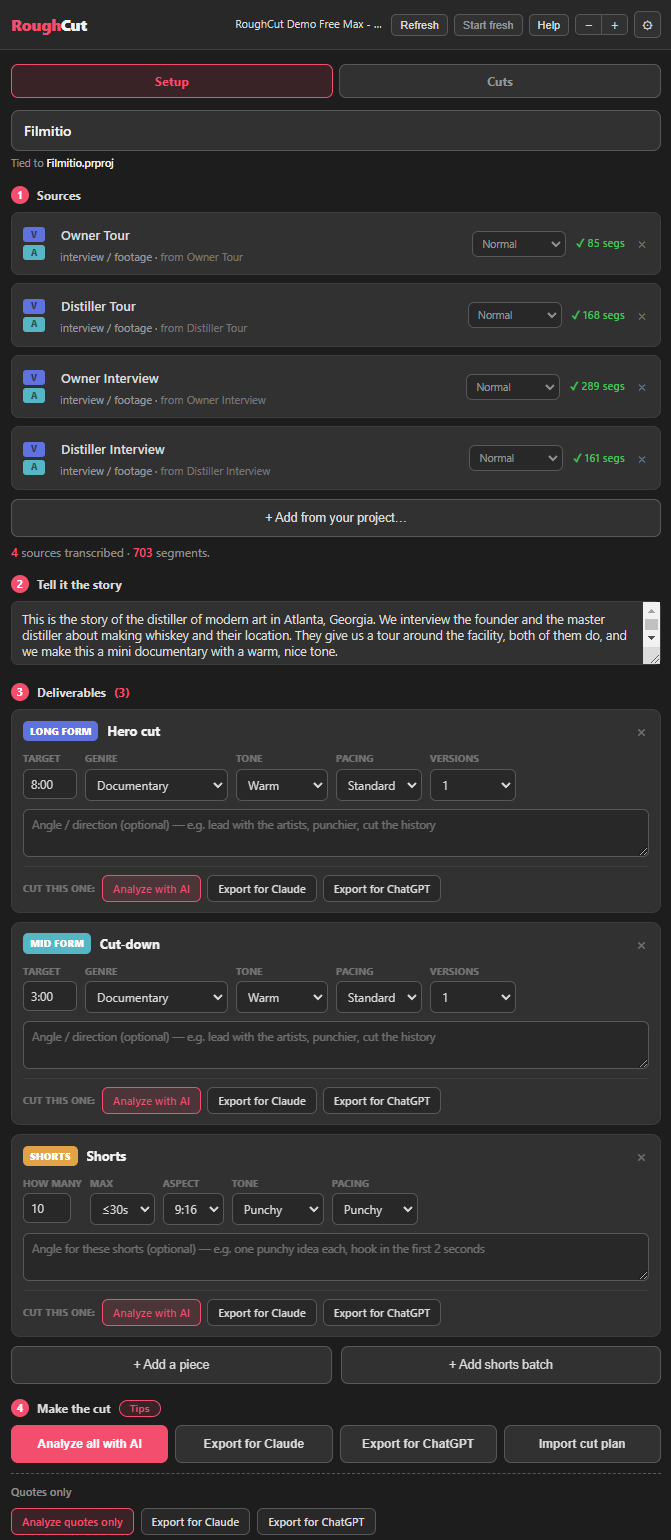
Agora você fala com o RoughCut como com uma pessoa. No campo da história, descreva a peça em linguagem simples, por exemplo: este é um minidocumentário sobre a Distillery of Modern Art, entrevistamos o fundador e o mestre destilador e eles nos mostram rapidamente o lugar. Essa única frase aponta a análise na direção certa.
Depois defina suas entregas, e é aqui que a ferramenta é mais esperta do que parece. O RoughCut tem um mecanismo que entende que tipo de conteúdo você está fazendo. Na demonstração, pedi três peças: um documentário longo de 8 minutos como corte principal (tom caloroso, ritmo padrão), uma versão reduzida de 3 minutos como um filme de marca dinâmico e 10 shorts com menos de 30 segundos em 9:16. Como eu disse que eram peças de documentário, ele as analisa assim. Se você estivesse cortando melhores momentos de games, definiria esse tipo de conteúdo e ele adaptaria a análise. Você pode adicionar direções de enfoque opcionais por corte, mas elas não são obrigatórias.
Analise o material e depois dê forma ao corte
Há duas formas de executar a análise. A rápida é Analyze with AI: adicione uma chave da OpenAI ou da Anthropic nas configurações (ou salve uma vez no painel do Filmit Studio), escolha seu modelo e clique. Na demonstração, ele leu 645 falas e desenhou as três entregas em poucos minutos. Essa análise é a única etapa que pode custar alguma coisa, e só se você usar a sua própria chave, a cerca de $0.20 por análise. O jeito gratuito dispensa até isso: clique em Export for Claude ou Export for ChatGPT, solte o arquivo em um chat gratuito e importe o plano de corte que ele devolver. O Claude gratuito lida melhor com o contexto grande do que o ChatGPT gratuito, e você pode exportar suas entregas uma de cada vez para ficar dentro dos limites de um chat gratuito. De qualquer forma, montar o corte nas suas linhas do tempo do Resolve nunca custa nada.
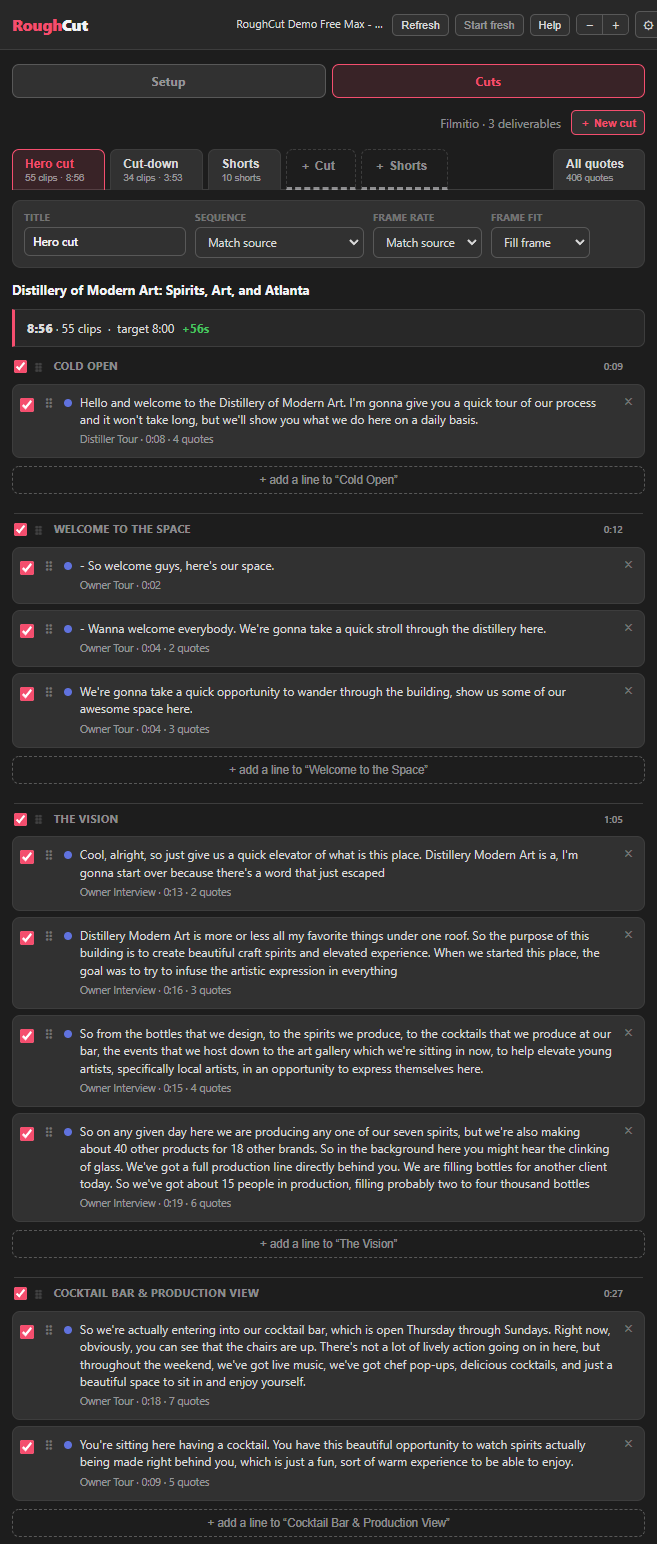
Quando a análise termina, você está no painel Cuts, e é aqui que você assume. O RoughCut não edita o vídeo por você, ele monta uma primeira passada estruturada para você dar forma rapidamente. Reordene as falas arrastando, renomeie uma seção se o rótulo da IA não servir e mova uma seção inteira para cima ou para baixo. Quer outra fala? Abra All Quotes e adicione. Gostou de uma fala, mas não para este corte? Desmarque e ela fica fora da montagem sem ser apagada. Se o corte principal ficar longo, ou a versão reduzida voltar com 3:55 para uma meta de 3:00, tudo bem para um corte bruto. Basta desmarcar ou remover algumas falas até chegar à duração desejada.
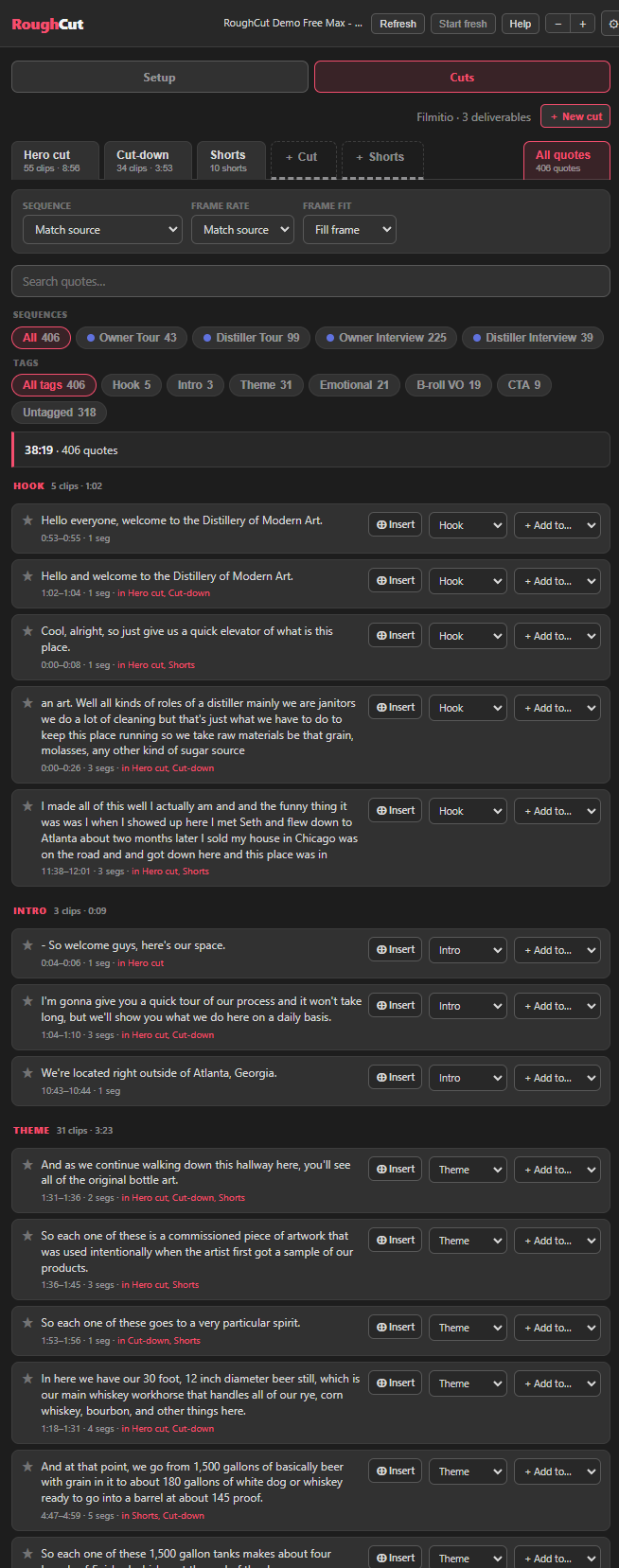
A aba All Quotes é um fluxo de trabalho à parte. Toda fala que o RoughCut selecionou está ali, etiquetada automaticamente em ganchos, temas e mais. A busca e a ordenação por etiquetas já funcionam na versão para DaVinci, então você pode digitar uma palavra, ir direto às falas correspondentes e colocar a certa.
Dica: Desmarcar uma fala é melhor do que apagá-la. Ela sai da linha do tempo montada, mas continua no corte, então, se você mudar de ideia, é só marcar de novo. Use isso para chegar à duração desejada sem nunca perder opções.
Build all in Resolve (e por que parece que nada acontece)
Quando o corte estiver como você quer, vá até a parte de baixo do painel. Build in Resolve monta a aba que você está vendo; Build all in Resolve monta tudo de uma vez, o corte principal, a versão reduzida e os dez shorts, em uma pasta RoughCut organizada. Os shorts são montados na vertical automaticamente. Para tamanhos de saída específicos (4K, 2.39:1, o que a entrega exigir), defina o preset nas configurações do RoughCut ou simplesmente mude no Resolve depois da montagem.
Aqui vai a ressalva honesta sobre o Resolve. No Premiere você acompanha as linhas do tempo sendo montadas ao vivo, clipe por clipe, e fica bem legal. O Resolve não faz isso. Pode parecer que nada está acontecendo até que de repente termina, mas o RoughCut está trabalhando o tempo todo, o Resolve só não anima isso na tela. Então, quando clicar em Build all in Resolve, deixe rodar, saia de perto e volte depois. Você verá o corte principal terminar, depois a versão reduzida, depois os shorts se preenchendo, e sua pasta RoughCut cheia de linhas do tempo prontas para editar.
Enquanto você edita, também pode inserir falas direto do painel. No meio da seção sobre uísque de um filme sobre uísque e quer mais uma fala sobre o assunto? Abra All Quotes, pesquise whiskey e clique em Insert, e ela entra na sua linha do tempo do Resolve como uma edição de inserção normal, sem voltar a vasculhar o material bruto.
Entregue ao seu cliente o detalhamento completo
Mais uma coisa que uso em todo trabalho com clientes. Na parte de baixo de qualquer corte, Export Excel ou Export CSV gera uma planilha do projeto inteiro: o corte principal, a versão reduzida, todos os shorts e todas as falas, organizados por seção. Entrego isso ao cliente, ele lê exatamente o que cada peça diz e marca suas falas favoritas e, como a planilha se liga de volta ao projeto, transformar as anotações dele em um corte revisado é rápido.
O RoughCut também evolui rápido: a equipe lança atualizações o tempo todo e cria o que os clientes pedem, e há uma aba de ajuda no painel se você travar. Para vê-lo funcionando ao vivo ou tirar uma dúvida, venha nos encontrar no Discord.
Principais conclusões
O RoughCut roda nativamente no DaVinci Resolve, transformando horas percorrendo a linha do tempo em uma primeira passada que você pode de fato editar.
Abra em Workspace, Workflow Integration, e adicione suas linhas do tempo do Resolve como fontes. Áudio sincronizado e multicâmera são bem-vindos, sem precisar do Premiere.
O Whisper roda na sua própria máquina, então a transcrição é gratuita, privada e nunca é enviada para a nuvem. O Resolve renderiza visivelmente suas linhas do tempo em texto enquanto trabalha.
Reordene falas, renomeie seções, desmarque linhas para excluí-las sem apagar, pesquise em All Quotes e ajuste até a duração desejada.
O Resolve não anima a montagem como o Premiere, ele só executa, então volte para uma pasta RoughCut com o corte principal, a versão reduzida e todos os seus shorts, montados na vertical automaticamente.
A análise custa cerca de $0.20 com a sua própria chave ou é gratuita por meio de uma exportação para Claude ou ChatGPT, montar é sempre gratuito, e o RoughCut está incluído na assinatura do Filmit Studio.
Comece com o Filmit
O RoughCut é instalado pelo Filmit Studio, o aplicativo desktop que você baixa no seu painel para gerenciar todos os plugins do Filmit para DaVinci Resolve, Premiere Pro e After Effects. Ele vem com 7 dias de teste grátis que liberam o pacote inteiro, então uma única instalação coloca o RoughCut no Resolve junto com os efeitos de GPU e as transições do Filmit que também rodam lá. O RoughCut está incluído na assinatura do Filmit Studio, um preço único para toda a suíte em crescimento, em vez de uma taxa alta por plugin, e essa assinatura é o que financia as atualizações contínuas e as novas ferramentas que continuamos lançando.
O RoughCut é guiado pela comunidade: as pessoas pedem uma ferramenta ou um recurso e a equipe cria, então venha nos dizer do que você precisa no Discord, onde eu faço demonstrações ao vivo das ferramentas regularmente. Comece um teste grátis, instale o RoughCut no Resolve e deixe seu assistente de edição montar a primeira passada para você partir direto para o ofício.



