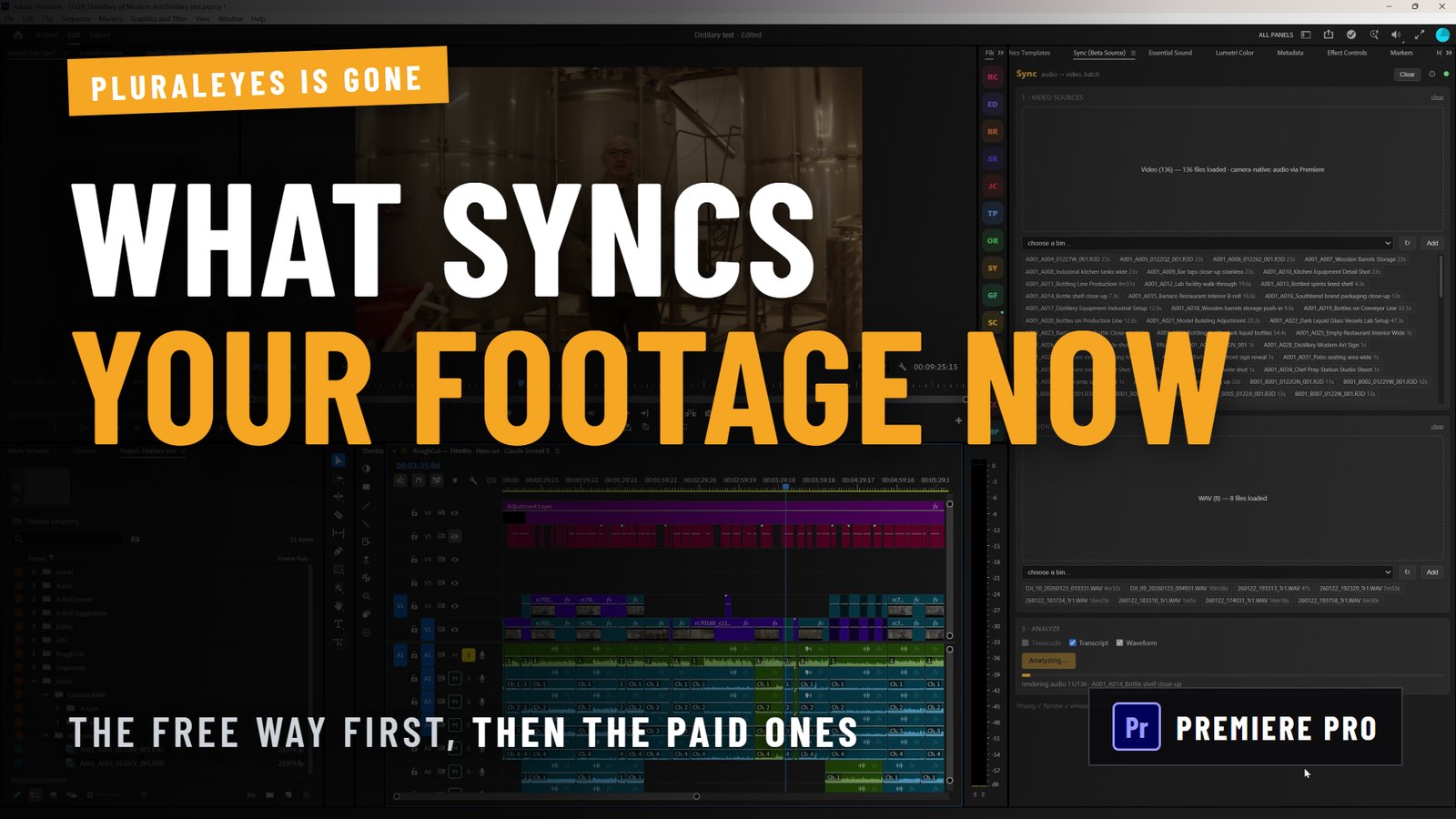
Najpierw ujawnienie: robimy jedno z narzędzi w tym porównaniu. Filmit Sync jest nasz. Uczciwa rekomendacja w tym tekście jest mimo to taka, że większość osób powinna używać darmowej synchronizacji wbudowanej już w swój edytor, a resztę napisaliśmy po to, żebyś mógł ocenić, gdzie przestaje to być prawdą.
Co się stało z PluralEyes?
Jest w trybie ograniczonej obsługi, i to od 1 lutego 2023.
Ogłoszenie samego Maxon jest w tej sprawie proste: wsparcie techniczne i poprawki krytycznych błędów dla PluralEyes 2023.0.0 miały trwać przez rok od tej daty, obecni użytkownicy mogą dalej swobodnie korzystać z aplikacji, a ona nie będzie aktualizowana tak, by działała poza aplikacjami hosta, które już obsługiwała. Strony wsparcia Maxon idą dalej i mówią, że nie mogą pomóc w niekompatybilnych środowiskach, podając jako przykład PluralEyes z Adobe 2024. Strona produktu do dziś nosi informację o ograniczonej obsłudze.
Uzasadnienie, które podał Maxon, warto powtórzyć, bo jest trafne: synchronizacja po fali dźwiękowej była kiedyś sztuczką dla specjalistów, a teraz jest standardową funkcją większości edytorów. PluralEyes rozwiązywał problem, który NLE w końcu same rozwiązały.
Przydatne pytanie to więc nie „co zastąpi PluralEyes”, tylko „czy w ogóle czegokolwiek potrzebuję”.
Czy w 2026 w ogóle potrzebujesz narzędzia do synchronizacji?
Przy większości zdjęć nie. Najpierw naucz się drogi natywnej.
- Premiere Pro: zaznacz klip z kamery i plik z rejestratora w panelu Project, kliknij prawym przyciskiem i wybierz Merge Clips, synchronizacja po Audio. W przypadku klipów już na osi czasu zaznacz je, kliknij prawym przyciskiem i wybierz Synchronize. Nasz poradnik o synchronizacji dźwięku i obrazu w Premiere Pro omawia oba sposoby porządnie.
- DaVinci Resolve: zaznacz klipy w media pool, kliknij prawym przyciskiem i użyj automatycznej synchronizacji po fali dźwiękowej.
- Final Cut Pro i Avid Media Composer: oba też synchronizują po dźwięku natywnie.
Trzy wywiady i trochę B-roll? Kończysz w kilka minut, za darmo, bez nowego oprogramowania. Każdy, kto sprzedaje ci do tego narzędzie do synchronizacji, sprzedaje ci coś, czego nie potrzebujesz.
Gdzie natywna synchronizacja naprawdę się sypie?
W czterech miejscach, i to jedyne uczciwe powody, żeby płacić za cokolwiek na tej stronie.
- Wolumen. Pięćdziesiąt wywiadów z dwiema kamerami każdy, plus folder z rejestratora na każde ujęcie, to kilkaset par do dopasowania. Natywna synchronizacja radzi sobie z każdą z nich, ale każe ci zrobić je wszystkie.
- Dryf na długich ujęciach. Kamery, które nie były zsynchronizowane jam-syncem, rozjeżdżają się w 40-minutowym wywiadzie. Para, która na początku wygląda na wyrównaną, może na końcu być o klatkę lub dwie obok, a natywne narzędzia tego nie sygnalizują.
- Mieszane plany zdjęciowe. Prawdziwe projekty zawierają materiał, który ma pasujący dźwięk, i taki, który go nie ma. Ręczne wyławianie niemego B-roll z partii to większość pracy.
- Brak kroku weryfikacji. Natywna synchronizacja robi to, co jej każesz, i buduje. Jeśli dopasowanie było błędne, dowiadujesz się później, w montażu.
Porada pro: Zanim zaczniesz czegokolwiek szukać, sprawdź przypadek dryfu: zsynchronizuj najdłuższe ujęcie, a potem sprawdź wyrównanie na samym końcu, a nie na początku. Jeśli się trzyma, twoje zdjęcia nie mają problemu, który te narzędzia mają rozwiązywać.
Alternatywy, według tego, jak pasują do twojego procesu pracy
Wbudowana synchronizacja twojego edytora
Czym jest: Merge Clips i Synchronize w Premiere Pro, auto sync w Resolve, odpowiedniki w FCP i Avid.
Najlepsza dla: prawie wszystkich, prawie zawsze.
Koszt: nic, jest już zainstalowana.
Wady: brak weryfikacji wsadowej, brak budowania scen, brak pomocy, gdy dopasowanie jest błędne, i brak opinii o tym, które z twoich klipów w ogóle mają użyteczny dźwięk.
Syncaila
Czym jest: samodzielna aplikacja na Windows i macOS. Eksportujesz projekt ze swojego NLE, synchronizujesz go w Syncaila i importujesz wynik z powrotem. Czyta i zapisuje zwykłe formaty wymiany, FCPXML, FCP7 XML i AAF, dzięki czemu obsługuje Premiere Pro, Resolve, Final Cut i Media Composer.
Najlepsza dla: montażystów, którzy chcą jednego narzędzia do synchronizacji obsługującego kilka różnych NLE.
Koszt: płatne poziomy plus ograniczony darmowy poziom dla małych projektów i ograniczona czasowo pełna wersja próbna.
Wady: to rundka tam i z powrotem. Wychodzisz ze swojego montażu, synchronizujesz gdzie indziej i wracasz, co jest realnym kosztem procesu w projektach, które często się zmieniają.
CamHeard
Czym jest: nowsza samodzielna aplikacja desktopowa. Wrzucasz materiał, synchronizujesz, eksportujesz oś czasu i otwierasz ją w Premiere Pro, Resolve lub Final Cut. Deweloperzy mówią, że wtyczka do Premiere Pro jest w opracowaniu.
Najlepsza dla: osób, które chcą nowoczesnej, aktywnie rozwijanej aplikacji samodzielnej z opcją jednorazowego zakupu.
Koszt: licencja jednorazowa lub subskrypcja, z darmowym poziomem dla małych projektów.
Wady: dziś samodzielna, obsługa Windows ogranicza się do wersji 10 i 11, a twierdzenia o jakości dopasowania pochodzą od producenta i nie zostały przez nas zmierzone.
Filmit Sync (nasz)
Czym jest: panel wewnątrz Premiere Pro. Wskazujesz kosz z klipami z kamer i kosz z plikami z rejestratora, a on dopasowuje cały plan zdjęciowy jednym przebiegiem, używając timecode tam, gdzie istnieje, potem fali dźwiękowej, potem dialogu, i buduje zsynchronizowane sekwencje, sceny multicam i główną oś czasu. Od wersji 1.1 jest ekran Review: każde dopasowanie pojawia się jako ścieżki fali dźwiękowej na kanał, możesz je solować, przewijać i przesuwać dopasowanie klatka po klatce oraz oznaczyć jako Good lub Wrong, zanim cokolwiek zostanie zbudowane.
Najlepsza dla: dużych wolumenów pracy w Premiere Pro, gdy chcesz mieć partię zrobioną i sprawdzoną bez wychodzenia z aplikacji.
Koszt: wliczony w subskrypcję Filmit Studio z 7-dniowym darmowym okresem próbnym.
Wady: jest zbudowany tak, by być dokładnym, a nie natychmiastowym, więc duży plan zdjęciowy analizuje się realne minuty. Potrzebuje wspólnego dźwięku, więc naprawdę niemego materiału nie dopasuje nic. Ekran Review i zmiany dopasowania z wersji 1.1 są tylko w Premiere Pro; nasza wersja dla DaVinci Resolve to osobne, starsze wydanie.
Czego użytkownikom PluralEyes konkretnie brakuje
Dwa nawyki nie przenoszą się gładko, a wiedza o tym z góry oszczędza popołudnie.
Pojedyncza zsynchronizowana oś czasu. Użytkownicy PluralEyes są przyzwyczajeni, że wszystko ląduje rozłożone na jednej osi czasu i od niej zaczynają pracę. Natywna droga w Premiere daje zamiast tego scalone klipy, a sekwencję budujesz sam. Narzędzia wsadowe różnią się pod tym względem: nasze buduje sekwencję na każde ujęcie plus główną oś czasu całego planu zdjęciowego, co jest bliższe dawnemu nawykowi.
Krok zaufania. Ludzie od PluralEyes nauczyli się oceniać wynik na oko w jego własnym oknie, zanim go zatwierdzą. Natywna synchronizacja nie ma odpowiednika, co jest największą jednorazową zmianą. Jeśli ten krok był dla ciebie ważny, to właśnie on powinien być funkcją, której szukasz, a nie szybkość.
Jak wybrać w około minutę
- Mniej niż około 20 par, jedna kamera, krótkie ujęcia: natywna synchronizacja. Przestań czytać.
- Kilka NLE u różnych klientów, rundka tam i z powrotem ci nie przeszkadza: samodzielna aplikacja.
- Duży wolumen w Premiere Pro i chcesz sprawdzać dopasowania, zanim powstaną sekwencje: panel żyjący w NLE.
- Długie ujęcia z dryfem albo mieszane plany, gdzie połowa materiału nie ma użytecznego dźwięku: każde dedykowane narzędzie bije robienie tego ręcznie, nasze też.
Wypróbuj nasze
Jeśli to twój przypadek dużego wolumenu, Sync jest wliczony w Filmit Studio i jest 7-dniowy darmowy okres próbny, więc możesz skierować go na prawdziwy plan zdjęciowy, zanim zdecydujesz. Jeśli wystarcza ci droga natywna, użyj jej. Wolimy, żebyś zatrzymał pieniądze, niż kupił narzędzie na problem, którego nie masz.