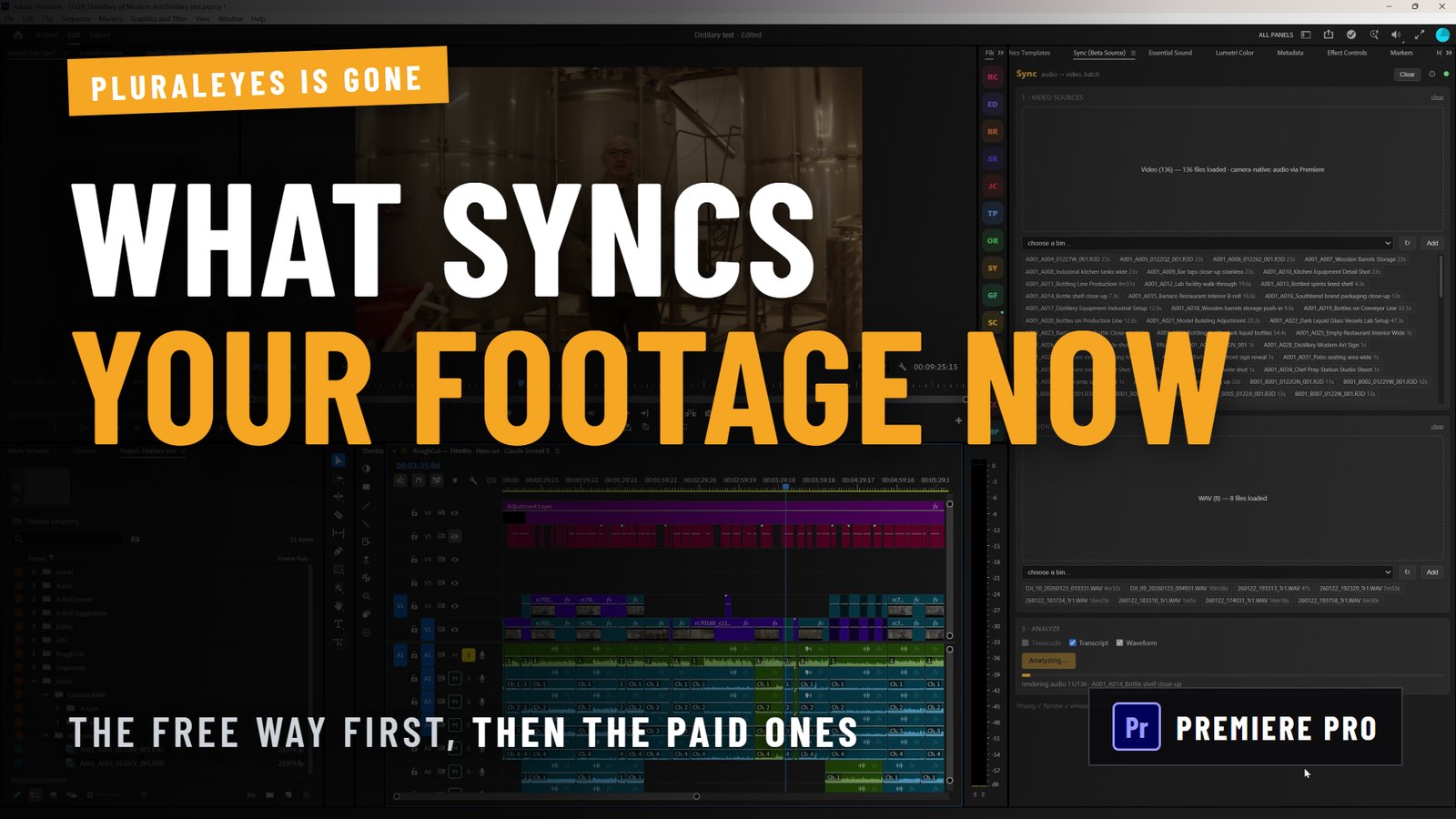
最初に開示します: この比較に登場するツールの1つは、私たちが作っています。Filmit Syncは自社製です。それでもこの記事での正直なおすすめは、ほとんどの人は編集ソフトに最初から入っている無料の同期機能を使えば十分、というものです。それが当てはまらなくなる場面が分かるように、残りの部分を書きました。
PluralEyesに何が起きたのですか?
限定メンテナンスモードに入っており、2023年2月1日からその状態が続いています。
Maxonの発表自体は、はっきりしています。PluralEyes 2023.0.0の技術サポートと重大なバグ修正はその日から1年間続き、既存のユーザーはアプリケーションをそのまま使い続けられるが、すでに対応しているホストアプリケーションを超えて動作するよう更新されることはない、とされています。Maxonのサポートページはさらに踏み込み、互換性のない環境には対応できないとして、PluralEyesとAdobe 2024の組み合わせを例に挙げています。製品ページには、今もメンテナンスのお知らせが掲載されています。
Maxonが挙げた理由は、繰り返す価値があります。正しいからです。波形による同期はかつては専門的な技でしたが、今ではほとんどの編集ソフトの標準機能になりました。PluralEyesが解決していた問題は、最終的にNLE自身が解決したのです。
ですから、役に立つ問いは「PluralEyesの代わりは何か」ではなく、「そもそも何かが必要なのか」です。
2026年に、そもそも同期ツールは必要ですか?
ほとんどの撮影では必要ありません。まず標準の方法を覚えましょう。
- Premiere Pro: Projectパネルでカメラのクリップとレコーダーのファイルを選択し、右クリックして Merge Clipsを選び、Audioで同期します。すでにタイムライン上にあるクリップの場合は、クリップを選択して右クリックし、 Synchronizeを選びます。 Premiere Proで音声と映像を同期する方法のガイド で、どちらもきちんと解説しています。
- DaVinci Resolve: メディアプールでクリップを選択し、右クリックして、波形で自動同期します。
- Final Cut ProとAvid Media Composer: こちらもネイティブで音声による同期ができます。
インタビュー3本といくつかのBロールですか?数分で、無料で、新しいソフトなしで終わります。その作業のために同期ツールを売りつける人は、必要のないものを売りつけています。
標準の同期機能は、実際にどこでつまずきますか?
4つの場面があり、このページで何かにお金を払う正直な理由は、この4つだけです。
- 量。 2台のカメラで50本のインタビューがあり、さらにテイクごとにレコーダーのフォルダーがあれば、ペアリングは数百になります。標準の同期は1つ1つを問題なく処理してくれますが、そのすべてをあなたがやることになります。
- 長いテイクでのズレ。 ジャムシンクしていないカメラは、40分のインタビューの間にズレていきます。冒頭では揃って見えるペアが、最後には1、2フレームずれていることがあり、標準のツールはそれを警告してくれません。
- 混在した撮影。 実際のプロジェクトには、音声が一致する素材と一致しない素材が混ざっています。音のないBロールをバッチから手作業で仕分けるのが、作業の大半を占めます。
- レビューの工程がない。 標準の同期は、指示されたことをそのまま実行して構築します。マッチが間違っていた場合、それに気づくのは後の編集中です。
プロのヒント: 何かを探し始める前に、ズレのケースをテストしてください。一番長いテイクを同期し、始まりではなく最後の部分で位置が揃っているか確認します。揃っているなら、あなたの撮影には、これらのツールが解決するための問題がありません。
選択肢を、ワークフローへの合い方で比較
編集ソフト内蔵の同期機能
概要: Premiere ProのMerge ClipsとSynchronize、Resolveの自動同期、FCPとAvidの同等機能。
向いている用途: ほとんどの人の、ほとんどの場面。
費用: 無料。すでにインストールされています。
向かない点: バッチのレビューがない、シーンの構築ができない、マッチが間違ったときの助けがない、そしてどのクリップに使える音声があるのかについての判断もしてくれません。
Syncaila
概要: WindowsとmacOS向けのスタンドアロンアプリです。NLEからプロジェクトを書き出し、Syncailaで同期して、結果を取り込み直します。FCPXML、FCP7 XML、AAFといった一般的な交換フォーマットを読み書きでき、それによってPremiere Pro、Resolve、Final Cut、Media Composerに対応しています。
向いている用途: 複数の異なるNLEに対応する、1つの同期ツールがほしい編集者。
費用: 有料プランに加え、小規模なプロジェクト向けの機能制限付き無料プランと、期間限定のフル機能トライアルがあります。
向かない点: 往復が必要です。編集から離れて別の場所で同期し、戻ってくることになり、頻繁に変更が入るプロジェクトでは、ワークフロー上の実際のコストになります。
CamHeard
概要: 比較的新しいスタンドアロンのデスクトップアプリです。素材をドロップして同期し、タイムラインを書き出して、Premiere Pro、Resolve、Final Cutで開きます。開発者によると、Premiere Pro用のプラグインは開発中です。
向いている用途: 買い切りの選択肢がある、モダンで活発に開発されているスタンドアロンがほしい人。
費用: 買い切りライセンスまたはサブスクリプションで、小規模なプロジェクト向けの無料プランがあります。
向かない点: 現時点ではスタンドアロンのみで、Windowsのサポートは10と11に限られており、マッチング品質に関する主張はベンダー自身のもので、私たちがベンチマークしたものではありません。
Filmit Sync(自社製)
概要: Premiere Pro内のパネルです。カメラクリップのビンとレコーダーファイルのビンを指定すると、撮影全体を1回の処理でマッチングします。タイムコードがあればそれを使い、次に波形、次にダイアログを使い、同期済みのシーケンス、マルチカムのシーン、マスタータイムラインを構築します。バージョン1.1以降は、 Review画面があります。すべてのマッチがチャンネルごとの波形レーンとして表示され、ソロ再生、スクラブ、1フレーム単位でのスライドができ、何かが構築される前にGoodまたはWrongを付けられます。
向いている用途: アプリを離れずに、バッチの処理と確認を済ませたい、大量のPremiere Proの作業。
費用: Filmit Studioのサブスクリプションに含まれ、7日間の無料トライアルがあります。
向かない点: 即座にではなく徹底的に処理する設計なので、大規模な撮影の解析には数分かかります。共通する音声が必要なので、本当に無音の素材は、どんなツールでもマッチングできません。Review画面と1.1のマッチングの変更はPremiere Proのみで、DaVinci Resolve版は別の、より古いリリースです。
PluralEyesのユーザーが特に惜しむもの
うまく引き継げない習慣が2つあります。前もって知っておけば、午後が1つ救われます。
1つの同期済みタイムライン。 PluralEyesのユーザーは、すべてが1つのタイムラインに並んだ状態から作業を始めるのに慣れています。Premiereの標準の方法では、代わりに結合されたクリップが得られ、シーケンスは自分で組みます。バッチツールはこの点で異なります。私たちのものは、テイクごとのシーケンスと、撮影全体のマスタータイムラインを構築するので、以前の習慣に近くなります。
確認の工程。 PluralEyesのユーザーは、確定する前に専用のウィンドウで結果を目視で確認することを身につけていました。標準の同期にはそれに相当するものがなく、これが最大の違いです。その工程が重要だったなら、速度ではなく、その機能を基準にツールを探すべきです。
1分ほどで選ぶには
- ペアリングが約20組未満、単一カメラ、短いテイクなら: 標準の同期機能で十分です。ここで読むのをやめて大丈夫です。
- 複数のNLEをクライアントごとに使い、往復を許容できるなら: スタンドアロンアプリ.
- Premiere Proで大量に扱い、シーケンスができる前にマッチを確認したいなら: NLEの中で動くパネル.
- ズレる長いテイクや、素材の半分に使える音声がない混在した撮影なら:手作業より、自社製を含め、専用のツールならどれでも優れています。
自社製を試す
ボリュームの多いケースが当てはまるなら、 Sync はFilmit Studioに含まれており、7日間の無料トライアルがあるので、決める前に実際の撮影素材で試せます。標準の方法でカバーできるなら、標準の方法を使ってください。持っていない問題のためにツールを買うより、お金を手元に残してほしいと考えています。