Ora puoi chiedere a Claude di lavorare dentro DaVinci Resolve: "fai un backup della mia timeline, poi alterna i tagli tra la camera A e la camera B". Legge la timeline che hai aperto e fa lì la modifica. Ciò che lo rende possibile è un connettore MCP, e il nostro è gratuito.
Questa guida spiega come collegare Claude a Resolve con Filmit MCP, cosa è successo quando gli abbiamo dato un'intervista a due camere di quindici minuti e i limiti onesti, compresi quelli che impone Resolve stesso.
Cosa fa davvero Claude in DaVinci Resolve?
Esegue azioni di montaggio nel tuo progetto aperto invece di descrivere i clic. MCP, il Model Context Protocol, è lo standard aperto che le app AI usano per collegarsi ad altri software. Filmit MCP dà a Claude 22 azioni in Resolve:
- Importare media, creare bin, creare e duplicare timeline e fare copie verticali
- Posizionare e rimuovere clip, attivarle e disattivarle, e colorarle
- Tagliare una sezione in una nuova timeline, lasciando intatto l'originale
- Zoom, posizione, rotazione, ritaglio, opacità e modalità di fusione
- Marker e titoli Text+
- Guardare qualsiasi fotogramma ed esportare EDL, FCPXML o OTIO
Claude lavora sui dati del progetto: nomi, tracce, tempi, marker e un fotogramma fisso quando lo chiede. I tuoi media non lasciano mai il tuo computer.
Cosa ti serve prima di iniziare?
- DaVinci Resolve Studio. La versione gratuita di Resolve non esegue le workflow integration, ed è così che Filmit Studio vive dentro Resolve.
- Filmit Studio. Gratuita, la app desktop lo installa in Resolve, su Mac o Windows.
- Un account Filmit. Quello gratuito va bene. MCP non richiede una prova.
- Claude, sul web, nell'app desktop o sul telefono.
Come si collega Claude a DaVinci Resolve?
Attivalo dentro Resolve, aggiungi il connettore in Claude e accedi.
- Apri Filmit Studio in Resolve. Vai su Workspace, Workflow Integrations, Filmit Studio.
- Apri la scheda MCP e clicca Connect. Claude si apre sulle impostazioni del connettore.
- In Claude, fai clic su Browse connectors, cerca Filmit, scegli Filmit.io e fai clic su Connect. Se Filmit.io non compare, fai clic invece su Add custom connector e incolla
https://mcp.filmit.io/mcp. - Accedi con il tuo account Filmit.
- Verifica: in una nuova chat, chiedi "Sei collegato a DaVinci Resolve?" Dovrebbe rispondere con la versione di Resolve che vede.
Lo stesso connettore copre Premiere Pro e After Effects, quindi se l'hai già configurato lì, a Resolve basta attivare il suo interruttore. I passaggi completi sono nella documentazione di Filmit MCP, e se Filmit Studio in Resolve è nuovo per te, parti dalla guida a Filmit Studio in DaVinci Resolve.
Consiglio da esperti: Imposta i permessi degli strumenti del connettore prima di un lavoro lungo. Con "chiedi ogni volta", un montaggio lungo si ferma per un clic a ogni passaggio. Consentire in anticipo le azioni di Resolve lo lascia lavorare mentre fai altro.
Cosa è successo quando abbiamo chiesto un montaggio vero?
Il test nel video qui sopra: un'intervista a due camere di circa quindici minuti, camera A sulla traccia video 2 e camera B sulla traccia video 1, e la richiesta di un semplice taglio alternato così c'è un po' di movimento mentre ascolti. Il prompt era parlato, non scritto:
Puoi fare una copia di backup della mia timeline attuale per salvarla? E sulla mia timeline attuale, puoi alternare i tagli tra camera A e B? La camera A è sul livello video due, la camera B è sul livello video uno.
Claude ha detto prima cosa avrebbe fatto: backup della timeline, controllo delle due tracce camera, poi costruzione dei tagli. Ha duplicato la timeline, poi ci ha lavorato sopra dall'alto in basso, e vedi i tagli comparire sulla traccia camera in Resolve mentre procede.
Non è veloce. Su questa intervista ha impiegato circa otto minuti, in parte perché avevamo lasciato i permessi su "chiedi" e abbiamo dovuto cliccare Allow più volte. Quando ha finito, la timeline alternava le due camere, l'audio era ancora sincronizzato e la timeline di backup era nel progetto.
I punti di taglio sono meccanici. Non sa chi sta parlando né dove finisce una frase. Come prima passata da mandare a un cliente, o come base da rifinire, ha fatto il suo lavoro senza che nessuno dovesse sorbirsi quindici minuti di cambi camera.
Come lo faresti senza AI?
Il flusso multicam di Resolve è lo strumento migliore quando ti importa dove cadono i tagli. Seleziona entrambi gli angoli nel media pool, crea una clip multicam sincronizzata per audio o timecode, trascinala su una timeline, poi cambia angolo nel viewer multicam mentre riproduce. Ottieni tagli sui battiti giusti nel tempo che serve per guardare l'intervista.
Il compromesso è l'attenzione. Il cambio dal vivo ti costa l'intera durata e ti dà buoni tagli. Affidarlo a Claude non ti costa nulla e ti dà tagli grezzi.
In cosa è bravo in Resolve?
Lavori procedurali con un risultato chiaro:
- Impostare un progetto: crea i bin che crei sempre, importaci una cartella di girato, crea la timeline.
- Marker: "Aggiungi un marker verde chiamato Selects a ogni clip più lunga di 5 secondi."
- Rimuovere una sezione in sicurezza: "Fai una copia di questa timeline senza la sezione tra 0:12 e 0:18."
- Versioni verticali: "Fai una copia verticale 1080x1920 di questa timeline e ingrandisci ogni clip per riempirla."
- Titoli: "Metti un titolo che dice Jane Doe, Director a 0:05, poi mostrami quel fotogramma."
Il primo è il vero risparmio di tempo nei giorni di ripresa. Scaricare un matrimonio o una pila di interviste in Resolve comporta un sacco di lavoro inutile che non ha niente a che fare col montaggio, ed è esattamente il tipo di cosa che puoi descrivere una volta e lasciar fare.
Dove si ferma?
- Effetti, transizioni e keyframe. Resolve non permette ancora ai componenti aggiuntivi di applicarli. Claude ti dice quando un passaggio richiede un tuo clic.
- Solo Resolve Studio. Niente workflow integration nella versione gratuita.
- Velocità. Centinaia di modifiche richiedono minuti, non secondi.
- Storia. Non monterà il tuo film. I documentari sono complicati e hanno bisogno di qualcuno che decida cosa conta.
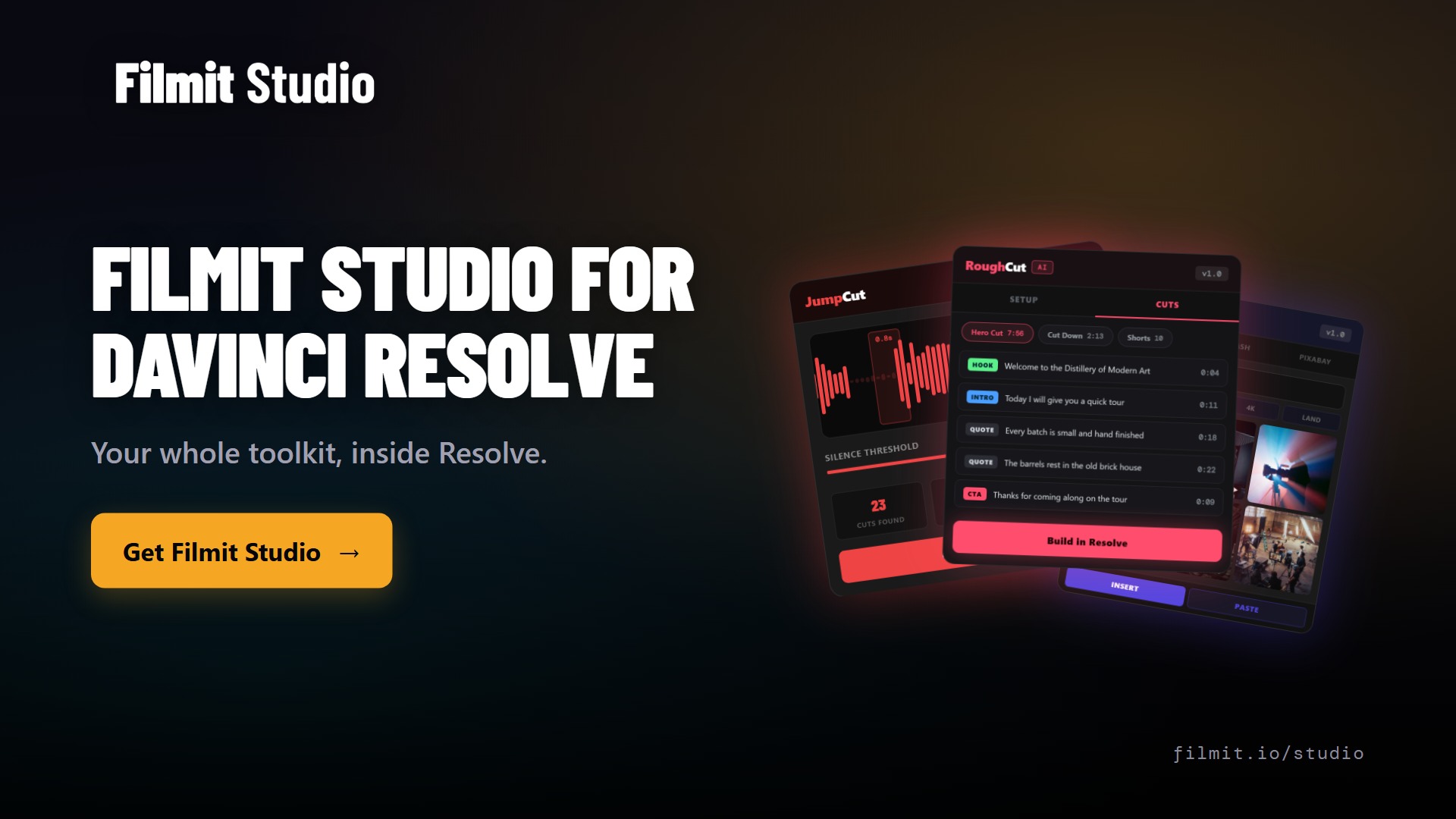
Per i lavori che richiedono ogni volta lo stesso risultato preciso, uno strumento dedicato resta la scelta migliore. In Resolve sono JumpCut per i silenzi, RoughCut per gli assemblaggi di interviste (vedi come montare automaticamente in DaVinci Resolve), e Organizer per tenere in ordine un progetto.
Vale la pena configurarlo?
Se usi Resolve Studio, sì. È gratuito, la configurazione richiede circa un minuto, e la prima volta che costruisce i tuoi bin e la timeline mentre prendi un caffè, lo terrai. Mantieni solo due abitudini: chiedi prima un backup e tieni per te le scelte creative.
Per iniziare
Tutto è nella pagina Filmit MCP. Se monti anche nelle app Adobe, la stessa configurazione è trattata in come usare Claude in Premiere Pro e come usare Claude in After Effects. Dicci cosa gli affidi per primo sul nostro Discord.