Ogni video di viaggio ha la stessa inquadratura: una linea che striscia su una mappa da dove eri a dove stai andando. Dura tre secondi sullo schermo e può richiedere un'ora per essere costruita.
Ecco come si costruisce a mano quell'inquadratura in DaVinci Resolve, e come Mapper la costruisce da due nomi di luogo senza uscire dal montaggio.
Questo video potrebbe fare riferimento a una versione precedente di Mapper. Funzionalità e interfaccia potrebbero essere cambiate dopo la registrazione.
Come si anima a mano un percorso su una mappa in Resolve?
Lo fai in Fusion, con un'immagine di mappa e un tracciato disegnato.
- Procurati un'immagine di mappa. Esportane o fanne uno screenshot abbastanza grande da muoverci sopra una camera, e verifica di avere il diritto di usarla.
- Disegna il percorso. Nella pagina Fusion, aggiungi un Polygon o un tratto di pittura e traccia le strade o la linea del volo.
- Anima la linea. Metti i keyframe sulla lunghezza del write-on del tratto da zero a cento percento.
- Aggiungi il veicolo. Porta un'icona, dalle un tracciato che corrisponda al percorso e metti i keyframe sul suo spostamento perché resti sulla punta della linea.
- Muovi la camera. Anima un Transform in modo che l'inquadratura segua il percorso.
Ti dà il pieno controllo, ed è la scelta giusta per un'inquadratura di punta. Per la comune inquadratura "siamo arrivati fin qui" è un sacco di tracciamento.
Cosa ti serve prima di iniziare?
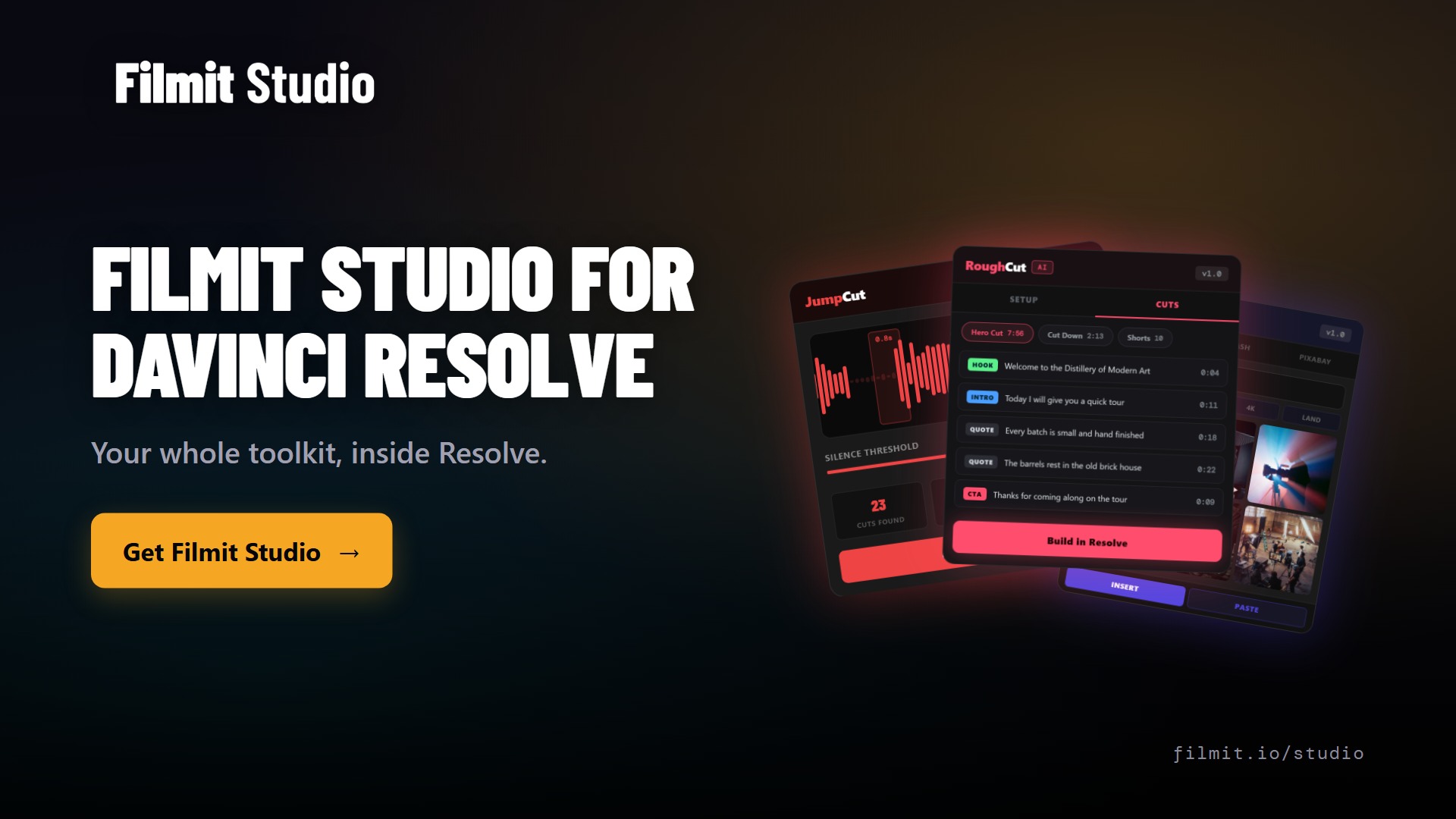
- DaVinci Resolve Studio. La versione gratuita di Resolve non esegue le workflow integration, ed è così che Filmit Studio vive dentro Resolve.
- Filmit Studio. Il app desktop lo installa in Resolve, su Mac o Windows, e Mapper è incluso.
- Un account Filmit. Mapper fa parte di Filmit Studio, e c'è una prova gratuita.
Una volta installato, aprilo in Resolve da Workspace, Workflow Integrations, Filmit Studio. Se per te è una novità, parti dalla guida a Filmit Studio in DaVinci Resolve.
Come lo fa Mapper?
Cerchi i luoghi e lui costruisce la mappa, la linea, il veicolo e il movimento di camera. Il video qui sopra va da Dallas ad Austin, poi aggiunge una terza tappa.
- Cerca due luoghi. Scrivi una partenza e un arrivo. Mapper li trova e disegna il percorso.
- Scegli come viaggi. Drive, Walk, Cycle o Fly. Ogni tratto può essere diverso, quindi puoi andare in auto fino a una tappa e volare alla successiva.
- Aggiungi tappe. Clicca sulla mappa per posizionare un altro punto e dargli un'etichetta.
- Scegli uno stile. La scheda Style ha una serie di look per la mappa. La demo usa Expedition. Puoi cambiare il colore della linea e passare tra linea continua e punteggiata.
- Scegli un veicolo. Un'auto, un elicottero, una nave, una freccia o un'emoji.
- Imposta il movimento e la durata. Cinematic segue il percorso da lontano. Chase cam resta vicina. La demo allunga gli otto secondi predefiniti a venti.
- Render to timeline. La clip arriva sulla tua timeline quando ha finito.
Consiglio da esperti: Renderizza la mappa a 60 fotogrammi al secondo quando la tua timeline lo permette. Richiede più tempo e il movimento di camera risulta decisamente più fluido. Se il tuo video finale è a 30 fotogrammi al secondo, non fa differenza.
Quali sono i limiti?
- Viene renderizzata come girato. In Resolve la mappa arriva come clip video. Cambiala in Mapper e renderizza di nuovo. In After Effects, Mapper costruisce invece una comp modificabile.
- Più lunga e più fluida richiede più tempo. Il render di venti secondi nella demo ha richiesto qualche minuto.
- Solo Resolve Studio.
Per iniziare
Mapper è incluso con Filmit Studio. La stessa inquadratura è trattata per i montatori Adobe in mappe di viaggio animate in Premiere Pro e in After Effects.