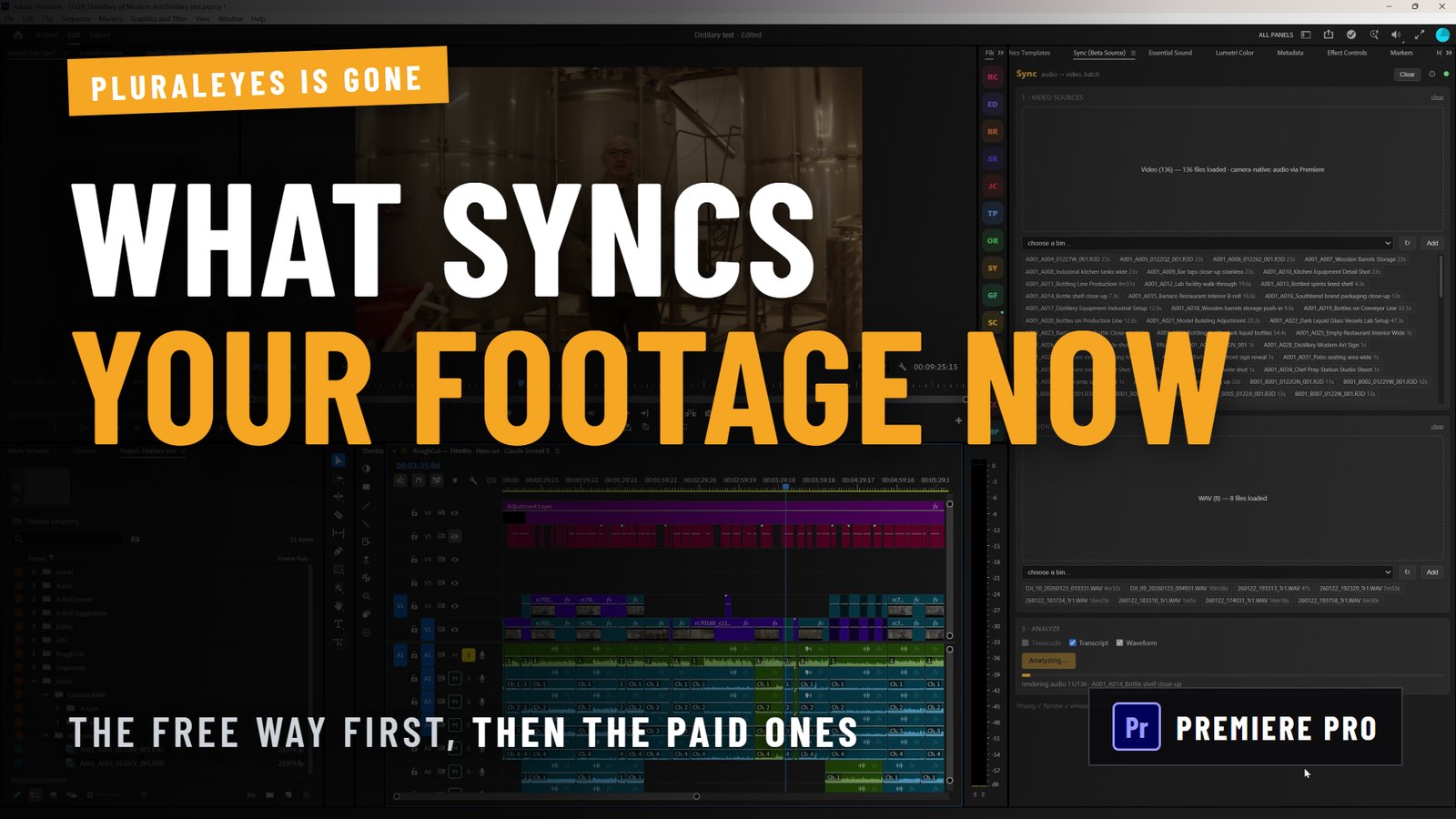
Zuerst die Offenlegung: Wir machen eines der Tools in diesem Vergleich. Filmit Sync ist unseres. Die ehrliche Empfehlung in diesem Beitrag bleibt trotzdem, dass die meisten das kostenlose Sync nutzen sollten, das schon in ihrem Editor steckt, und den Rest haben wir so geschrieben, dass du erkennen kannst, wo das aufhört zu stimmen.
Was ist aus PluralEyes geworden?
Es befindet sich im eingeschränkten Wartungsmodus, und das seit dem 1. Februar 2023.
Maxons eigene Ankündigung ist da eindeutig: Technischer Support und kritische Bugfixes für PluralEyes 2023.0.0 würden ab diesem Datum ein Jahr lang weitergehen, bestehende Nutzer dürften die Anwendung weiter verwenden, und sie werde nicht aktualisiert, um über die bereits unterstützten Host-Anwendungen hinaus zu funktionieren. Maxons Support-Seiten gehen weiter und sagen, dass sie bei inkompatiblen Umgebungen nicht helfen können, mit PluralEyes unter Adobe 2024 als Beispiel. Die Produktseite trägt den Wartungshinweis bis heute.
Die Begründung von Maxon ist es wert, wiederholt zu werden, weil sie stimmt: Das Synchronisieren per Wellenform war früher ein Spezialtrick und ist heute eine Standardfunktion in den meisten Editoren. PluralEyes hat ein Problem gelöst, das die NLEs irgendwann selbst gelöst haben.
Die nützliche Frage lautet also nicht „was ersetzt PluralEyes“, sondern „brauche ich überhaupt etwas“.
Brauchst du 2026 überhaupt ein Sync-Tool?
Für die meisten Drehs nein. Lerne zuerst den nativen Weg.
- Premiere Pro: wähle den Kamera-Clip und die Recorder-Datei im Project-Panel, klick mit rechts und wähle Clips zusammenführen, synchronisiere nach Audio. Bei Clips, die schon auf einer Timeline liegen, wähle sie aus, klick mit rechts und wähle Synchronize. Unser Guide zum Synchronisieren von Audio und Video in Premiere Pro behandelt beides ausführlich.
- DaVinci Resolve: wähle deine Clips im Media Pool, klick mit rechts und nutze Auto Sync per Wellenform.
- Final Cut Pro und Avid Media Composer: synchronisieren beide ebenfalls nativ per Audio.
Drei Interviews und etwas B-Roll? Du bist in Minuten fertig, kostenlos und ohne neue Software. Wer dir dafür ein Sync-Tool verkaufen will, verkauft dir etwas, das du nicht brauchst.
Wo scheitert natives Sync tatsächlich?
An vier Stellen, und das sind die einzigen ehrlichen Gründe, auf dieser Seite für irgendetwas zu bezahlen.
- Menge. Fünfzig Interviews mit je zwei Kameras, plus ein Recorder-Ordner pro Take, sind mehrere hundert Zuordnungen. Natives Sync schafft jede einzelne problemlos und lässt dich alle selbst machen.
- Drift bei langen Takes. Kameras, die nicht per Jam-Sync abgeglichen wurden, wandern über ein 40-minütiges Interview. Ein Paar, das am Anfang deckungsgleich aussieht, kann am Ende ein bis zwei Frames daneben liegen, und native Tools weisen nicht darauf hin.
- Gemischte Drehs. Echte Projekte enthalten Material mit passendem Audio und Material ohne. Das stumme B-Roll von Hand aus dem Stapel zu sortieren ist die meiste Arbeit.
- Kein Prüfschritt. Natives Sync tut, was du sagst, und baut. Wenn der Match falsch war, merkst du es später, im Schnitt.
Profi-Tipp: Bevor du irgendetwas kaufst, teste den Drift-Fall: Synchronisiere deinen längsten Take und prüfe die Ausrichtung ganz am Ende statt am Anfang. Wenn sie hält, hat dein Dreh das Problem nicht, für das diese Tools da sind.
Die Alternativen, danach sortiert, wie sie in deinen Workflow passen
Das eingebaute Sync deines Editors
Was es ist: Merge Clips und Synchronize in Premiere Pro, Auto Sync in Resolve, Entsprechungen in FCP und Avid.
Am besten für: fast jeden, fast immer.
Kosten: nichts, es ist schon installiert.
Nicht: keine Batch-Prüfung, kein Szenenaufbau, keine Hilfe, wenn ein Match falsch ist, und keine Einschätzung, welche deiner Clips überhaupt brauchbares Audio haben.
Syncaila
Was es ist: eine eigenständige App für Windows und macOS. Du exportierst ein Projekt aus deinem NLE, synchronisierst es in Syncaila und importierst das Ergebnis zurück. Sie liest und schreibt die üblichen Austauschformate, FCPXML, FCP7 XML und AAF, womit sie Premiere Pro, Resolve, Final Cut und Media Composer unterstützt.
Am besten für: Editoren, die ein Sync-Tool wollen, das mehrere verschiedene NLEs bedient.
Kosten: kostenpflichtige Stufen plus eine begrenzte kostenlose Stufe für kleine Projekte und eine zeitlich begrenzte volle Testversion.
Nicht: es ist ein Umweg über Export und Import. Du verlässt deinen Schnitt, synchronisierst woanders und kommst zurück, was bei Projekten, die sich oft ändern, echten Workflow-Aufwand bedeutet.
CamHeard
Was es ist: eine neuere eigenständige Desktop-App. Du ziehst Material hinein, synchronisierst, exportierst eine Timeline und öffnest sie in Premiere Pro, Resolve oder Final Cut. Die Entwickler sagen, ein Premiere-Pro-Plugin sei in Entwicklung.
Am besten für: Leute, die ein modernes, aktiv entwickeltes eigenständiges Tool mit Einmalkauf-Option wollen.
Kosten: eine Einmal-Lizenz oder ein Abo, mit einer kostenlosen Stufe für kleine Projekte.
Nicht: heute eigenständig, die Windows-Unterstützung beschränkt sich auf 10 und 11, und die Aussagen zur Match-Qualität sind die des Herstellers, nicht etwas, das wir gebenchmarkt haben.
Filmit Sync (unseres)
Was es ist: ein Panel in Premiere Pro. Du zeigst es auf einen Bin mit Kamera-Clips und einen Bin mit Recorder-Dateien, es gleicht den ganzen Dreh in einem Durchgang ab, mit Timecode, wo vorhanden, dann Wellenform, dann Dialog, und baut synchronisierte Sequenzen, Multicam-Szenen und eine Master-Timeline. Seit 1.1 gibt es einen Review screen: Jeder Match erscheint als Wellenform-Spuren pro Kanal, du kannst solo hören, scrubben und einen Match Frame für Frame verschieben und ihn als Good oder Wrong markieren, bevor etwas gebaut wird.
Am besten für: umfangreiche Premiere-Pro-Arbeit, bei der du den Batch erledigt und geprüft haben willst, ohne die App zu verlassen.
Kosten: in einem Filmit-Studio-Abo mit 7 Tagen kostenloser Testphase enthalten.
Nicht: es ist auf Gründlichkeit statt auf Sofortigkeit ausgelegt, ein großer Dreh braucht also echte Minuten zur Analyse. Es braucht gemeinsames Audio, völlig stummes Material kann also von nichts abgeglichen werden. Der Review screen und die Matching-Änderungen aus 1.1 gibt es nur in Premiere Pro; unsere DaVinci-Resolve-Version ist ein separates, älteres Release.
Was PluralEyes-Nutzer konkret vermissen
Zwei Gewohnheiten lassen sich nicht sauber übertragen, und das vorher zu wissen, spart einen Nachmittag.
Die eine synchronisierte Timeline. PluralEyes-Nutzer sind es gewohnt, alles auf einer Timeline ausgelegt zu bekommen und von dort aus zu arbeiten. Der native Weg in Premiere gibt dir stattdessen zusammengeführte Clips, und du baust die Sequenz. Batch-Tools unterscheiden sich hier: Unseres baut eine Sequenz pro Take plus eine Master-Timeline des ganzen Drehs, was der alten Gewohnheit näher kommt.
Der Vertrauensschritt. PluralEyes-Leute haben gelernt, das Ergebnis in dessen eigenem Fenster zu prüfen, bevor sie sich festlegen. Natives Sync hat nichts Vergleichbares, und das ist die größte Umstellung. Wenn dir dieser Schritt wichtig war, sollte er das Feature sein, nach dem du suchst, nicht die Geschwindigkeit.
So entscheidest du in etwa einer Minute
- Weniger als etwa 20 Zuordnungen, eine Kamera, kurze Takes: natives Sync. Hör auf zu lesen.
- Mehrere NLEs bei verschiedenen Kunden, ein Umweg über Export und Import ist okay: eine eigenständige App.
- Hohe Menge in Premiere Pro, und du willst Matches prüfen, bevor Sequenzen existieren: ein Panel, das im NLE lebt.
- Lange Takes mit Drift oder gemischte Drehs, bei denen die Hälfte des Materials keinen brauchbaren Ton hat: Jedes spezialisierte Tool schlägt die Handarbeit, unseres eingeschlossen.
Unseres ausprobieren
Wenn bei dir die Menge das Problem ist, Sync ist in Filmit Studio enthalten, und es gibt 7 Tage kostenlose Testphase, sodass du es vor der Entscheidung auf einen echten Dreh loslassen kannst. Wenn der native Weg dir reicht, nimm den nativen Weg. Wir sehen lieber, dass du dein Geld behältst, als dass du ein Tool für ein Problem kaufst, das du nicht hast.