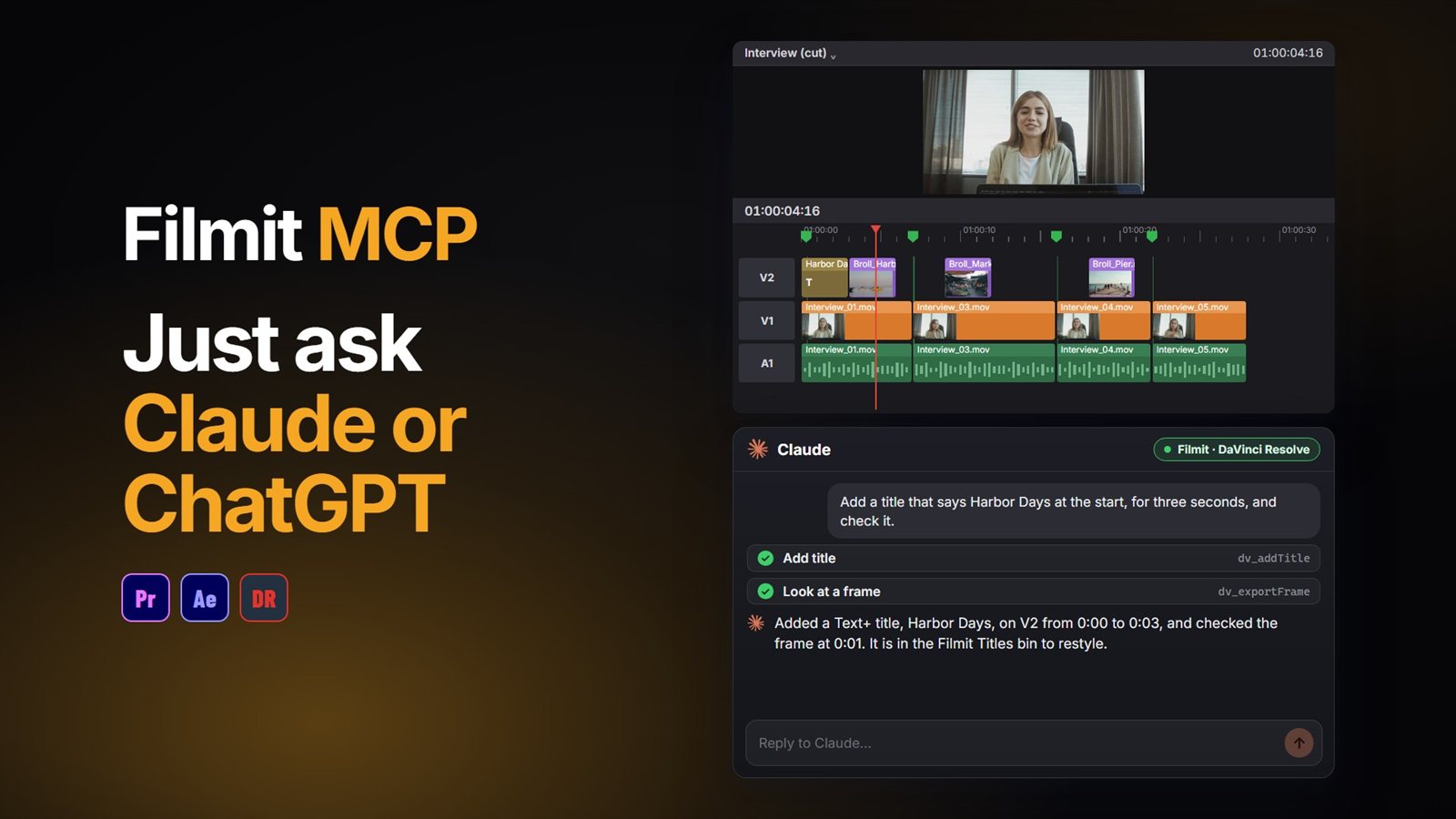
你可以通过 MCP 连接器,在 DaVinci Resolve 中使用 ChatGPT。一旦连接好 Filmit MCP,ChatGPT 就不再只是列出该点哪些菜单,而是亲自完成剪辑:它读取你的时间线,在你打开的项目里完成修改,并在剪切时保护好你的原始时间线。
下面介绍你需要什么、如何连接、视频里的第一项任务、完成同一件事的原生方式,以及你可以对 Resolve 抱有什么期待。
您需要什么?
- DaVinci Resolve Studio。 Filmit Studio 在 Resolve 里作为工作流集成运行,而免费版 Resolve 不支持这类集成。
- Filmit Studio。 免费的 Filmit Studio 应用会把它安装到 Resolve 中,支持 Mac 和 Windows。
- 一个 Filmit 账号。 免费账号就足以使用 MCP。
- ChatGPT, 已登录你的 OpenAI 账号。
如何把 ChatGPT 连接到 DaVinci Resolve?
在 Resolve 中打开 MCP
打开 Workspace > Workflow Integrations > Filmit Studio,进入 MCP 标签页并打开开关。状态行会显示已就绪,此后 MCP 会随 Filmit Studio 一起启动。
在 ChatGPT 中添加 Filmit
在 ChatGPT 中打开 Plugins,点击 + 按钮并选择 Add custom MCP server(有些账号显示的是 Settings > Connectors 加 Developer mode)。命名为 Filmit,并粘贴连接器地址 https://mcp.filmit.io/mcp.
用 Filmit 登录
ChatGPT 会打开 Filmit 的登录页面。用你的 Filmit 邮箱和密码登录,或者用 Google 登录。
先问个无害的问题
在开启了 Filmit 的新对话里,问:“我打开的 Resolve 时间线上有什么?”如果它列出了你的轨道和片段,就说明已经连接成功。
已经在 Premiere Pro 或 After Effects 里连接过了?它是同一个连接器,所以 Resolve 只需要单独打开它自己的开关。
第一项真实工作:整理一条采访时间线
视频里在一条采访时间线上提了三个请求,这是你正式开始剪之前会做的那类整理。
“把那条失败的镜头剪掉”
它把那一段剪出到一条新的时间线里,并保护好你的原始时间线。在 Resolve 里,每次剪切都是这样进行的,所以总有一个干净的版本可以退回。
“给采访和 B-roll 标上不同的颜色”
它读取每个片段,一次性给采访和 B-roll 分别标上各自的片段颜色。
“每个超过五秒的片段上打一个绿色标记”
它检查每个片段的长度,并在较长的片段上放一个绿色标记,为精选片段开个好头。
专业提示: 在你的 AI 应用的连接器设置里,Filmit 的操作会被标为只读或会修改项目。允许只读的操作,并把其余的设为先询问,这样它可以随意查看,而在编辑之前会先征求你的同意。
同样的事情,手动怎么做?
先在 Media Pool 里复制时间线。在失败镜头的开头和结尾刀切(Ctrl+B,Mac 上为 Cmd+B),然后使用 Edit > Ripple Delete。选中采访片段,右键点击,然后设置 Clip Color,B-roll 也同样处理。至于标记,拖动浏览并在每个你认为足够长的片段上按 M,因为 Resolve 无法按时长选择片段。这些都不难。短时间线上只要几分钟,长时间线上则很磨人,这正是提问最划算的地方。
你还可以要求它做什么?
任何你能用一句话描述、之后又能检查的事。下面这些在 Resolve 里效果不错:
- 「复制这条时间线,但去掉 0:12 到 0:18 之间的部分。」
- 「在 0:05 处放一个写着 Jane Doe, Director 的标题,然后让我看看那一帧。」
- 「做一个 1080x1920 的竖屏时间线副本,并把每个片段放大到铺满画面。」
- “把这条时间线导出为 EDL。”
每一项 Resolve 操作都列在 Claude能做什么,设置步骤则见 Filmit MCP 设置文档。我们的 DaVinci Resolve MCP 指南 演示了一个更长的任务,包含标题、推近和竖版副本。
ChatGPT 还是 Claude?
无论用哪个,都是同一个 Filmit 连接器,Resolve 的操作也完全相同。用你已经在付费的那个即可。如果你用 Claude,请参阅我们关于 在 DaVinci Resolve 中使用 Claude 的指南,其中介绍了那套设置,以及一次真实的双机位剪辑。同时也在用 Premiere Pro 剪辑?请看 在 Premiere Pro 中使用 ChatGPT.
它在 Resolve 里不会做的事
Resolve 不允许插件应用效果或转场、设置关键帧、更改片段音量或就地分割片段。当有事情需要你亲自点一下时,ChatGPT 会告诉你。
一个片段不能放在另一个片段之上。它会放到下一条空闲轨道,并且会告诉你放在了哪里。
ChatGPT 工作期间,请让 Filmit Studio 窗口在 Resolve 中保持打开。关闭它会中断连接。
它读取名称、轨道和时间,只有在它主动要求时才会看一帧静态画面。它不会拖动浏览视频去找某个瞬间。