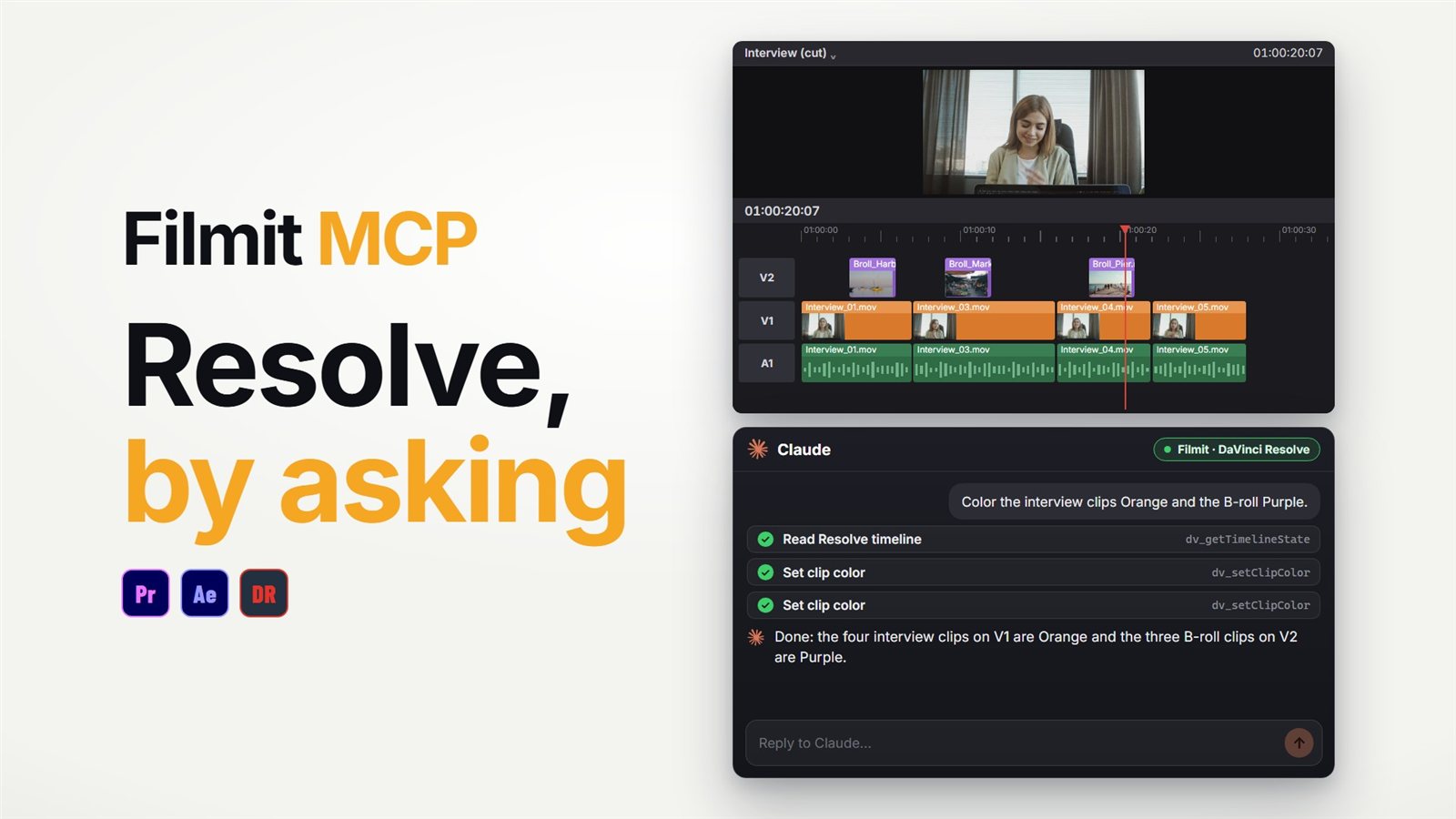
DaVinci Resolve MCP 是一种连接器,让 AI 应用可以在你真实的 Resolve 时间线里工作。连接好 Filmit MCP 之后,你用日常语言向 Claude 或 ChatGPT 提出剪辑需求,它会读取你的时间线,在你打开的项目中完成修改,还能查看一帧画面来检查自己的工作。
本指南介绍它在 DaVinci Resolve Studio 中能做什么、下方视频里的六项工作分别用手动和提问两种方式怎么完成、如何连接,以及 Resolve 自身的限制在哪里。
MCP 在 DaVinci Resolve 中有什么用?
MCP,即 Model Context Protocol,是 AI 应用连接其他软件所用的开放标准。连接器会给 AI 一份带名称的操作列表。Filmit MCP 就是面向 Resolve 的这种连接器,它通过 Filmit Studio 运行,在 Resolve 里可从以下位置打开: Workspace > Workflow Integrations。Resolve 共有 22 项操作:
Media Pool 里的素材箱和项目项、每一条时间线、每一条轨道、片段和标记,以及单个片段的 Inspector 数值。
导入文件、创建素材箱,创建、复制和打开时间线,包括竖版副本。
放置和移除片段、把一段内容剪出到新的时间线、停用和启用片段、设置片段颜色。
Zoom、位置、旋转、裁切、不透明度和合成模式、标记、Text+ 标题,以及导出 EDL、FCPXML 或 OTIO。
渲染一帧,让 AI 看到结果并修正看起来不对的地方。
你的媒体始终留在你的电脑上。AI 能看到名称、轨道、时间和标记,只有在它主动要求时才会看到一帧静态画面。
视频里的六项工作,手动怎么做
影片里的每一件事你都可以自己在 Resolve 中完成,值得了解怎么做:
剪掉一条失败的镜头
在 Media Pool 中右键点击时间线,复制一份作备份。然后在播放头处把这条镜头的开头和结尾刀切开(Ctrl+B,Mac 上为 Cmd+B),选中这一段,再使用 Edit > Ripple Delete.
给采访和 B-roll 标上不同的颜色
选中采访片段,右键点击,选择 Clip Color并挑一种颜色。对 B-roll 重复同样的操作。
标记较长的片段
拖动浏览时间线,停在每一个长于五秒的片段上,按 M 添加标记。Resolve 没有“按时长选择”,所以这一项只能靠眼睛。
添加开场标题
把 Text+ 标题从 Effects Library 拖到第一个镜头上方的轨道上,然后在 Inspector 中输入文字。
在一段较长的回答上推近
选中片段,在 Inspector 的 Transform 部分调高 Zoom 的数值。
制作竖版副本
复制时间线,打开它的 Timeline Settings,取消勾选 Use Project Settings,并设置为 1080 x 1920。然后缩放并重新定位每个片段,让画面填满。
对于很短的时间线,这是愉快的半小时。对于有几十个片段的长篇采访,颜色标记、添加标记和竖版重新构图是最拖时间的部分,而这些恰恰是助手只凭一句话就能完成的部分。
同样的六项工作,用提问来完成
下面按顺序列出视频里展示的内容。每一行是一次请求。
“把那条失败的镜头剪掉”
Claude 会把那一段剪出到一条新的时间线里,并保护好你的原始时间线。
“给采访和 B-roll 标上不同的颜色”
它读取每一个片段,一次性给采访和 B-roll 标上不同的颜色。
“每个超过五秒的片段上打一个绿色标记”
它算出每个片段的长度,并在每一个上放一个绿色标记,为你的精选片段开个好头。
“加一个开场标题”
它添加一个 Text+ 标题,然后查看画面来检查自己的工作。
“在这个回答上推近”
它为该片段设置缩放,让较长的回答有一点动感。
“做一个用于社交平台的竖版副本”
它为整条时间线制作一个可直接发布的竖版副本,你的宽屏时间线保持原样。
如何连接?
安装免费的 Filmit Studio 应用,它会把 Filmit Studio 添加到 Resolve 中。在 Resolve 中,打开 Workspace > Workflow Integrations > Filmit Studio,进入 MCP 标签页并打开开关。然后连接你的 AI 应用,并用你的 Filmit 账号登录:
- Claude: 在 MCP 标签页中点击 Claude 旁边的 Connect。在 Claude 中,点击 Browse connectors,搜索 Filmit,选择 Filmit.io 并点击 Connect。
- ChatGPT: 在 ChatGPT 中使用连接器地址添加 Filmit
https://mcp.filmit.io/mcp,然后用 Filmit 登录(ChatGPT 设置步骤).
完整的操作流程见文档里的 连接Claude(Filmit MCP),另外我们的 在 DaVinci Resolve 中使用 Claude 指南展示了一次真实的双机位剪辑。如果你对 Filmit Studio 的 Resolve 部分还不熟悉,请先看 DaVinci Resolve 中的 Filmit Studio 详解.
Resolve 不允许的事
Resolve 给插件开放的权限比 Premiere Pro 和 After Effects 少,所以有些工作仍然需要你动手。完整清单见 Claude能做什么.
插件无法就地分割片段、应用效果或转场、设置关键帧,也无法更改片段音量。剪掉一段内容时,改为建立一条新的时间线。
没有关键帧,推近只能是对片段设置一个固定的缩放,而不是带动画的推镜头。如果想要运动,请自己添加。
一个片段不能放在另一个片段之上。它会放到下一条空闲轨道,AI 会告诉你放在了哪里。
AI 工作期间,请让 Filmit Studio 窗口在 Resolve 中保持打开。关闭它会中断连接。
Text+ 标题会作为复合片段落在 Filmit Titles 素材箱里。在 Resolve 中打开它,就可以重新设置文字样式。
你也在用 Adobe 应用?同一个连接器同样适用,请参阅我们的 Premiere Pro MCP 指南 以及 以及 After Effects MCP 指南,ChatGPT 用户可以先看 在 Premiere Pro 中使用 ChatGPT.