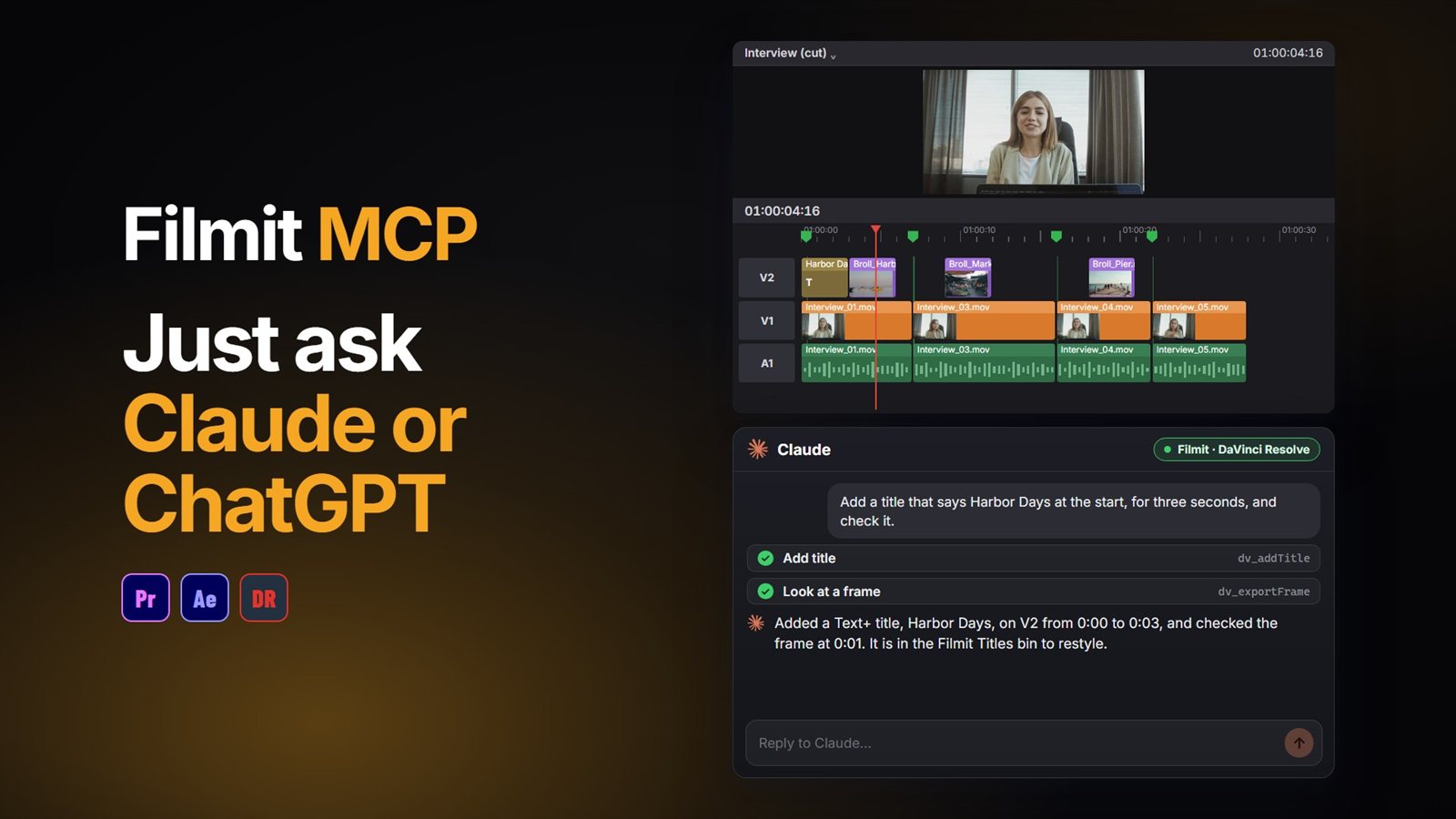
Você pode usar o ChatGPT no DaVinci Resolve conectando-o por meio de um conector MCP. Quando o Filmit MCP está conectado, o ChatGPT deixa de listar cliques de menu e passa a fazer as edições ele mesmo: ele lê a sua timeline, faz a alteração no projeto que você tem aberto e mantém o seu original seguro quando corta.
Veja o que você precisa, como conectar, o primeiro trabalho do vídeo, o jeito nativo de fazer a mesma coisa e o que esperar do Resolve.
Do que você precisa?
- DaVinci Resolve Studio. O Filmit Studio roda no Resolve como uma workflow integration, e a versão gratuita do Resolve não executa isso.
- Filmit Studio. O Filmit Studio o instala no Resolve, no Mac ou no Windows.
- Uma conta Filmit. Uma conta gratuita já basta para o MCP.
- ChatGPT, com login na sua conta da OpenAI.
Como conectar o ChatGPT ao DaVinci Resolve?
Ligue o MCP no Resolve
Abrir Workspace, Workflow Integrations, Filmit Studio, vá até a aba MCP e ligue o interruptor. A linha de status indica que está pronto, e a partir daí o MCP inicia junto com o Filmit Studio.
Adicione o Filmit no ChatGPT
No ChatGPT, abra Plugins, clique no botão + e escolha Add custom MCP server (algumas contas mostram Settings, Connectors com Developer mode). Dê a ele o nome Filmit e cole o endereço do conector https://mcp.filmit.io/mcp.
Faça login com o Filmit
O ChatGPT abre a página de login do Filmit. Entre com o seu e-mail e senha do Filmit, ou com o Google.
Pergunte algo inofensivo primeiro
Num novo chat com o Filmit ativado, pergunte “O que há na minha timeline aberta do Resolve?” Se ele listar as suas trilhas e clipes, você está conectado.
Já conectou no Premiere Pro ou no After Effects? É o mesmo conector, então o Resolve só precisa do próprio interruptor ligado.
Um primeiro trabalho real: arrumar uma timeline de entrevista
O vídeo roda três pedidos numa timeline de entrevista, o tipo de arrumação que você faz antes de começar a cortar para valer.
“Corte a tomada ruim”
Ele corta essa seção para uma nova timeline e mantém o seu original seguro. No Resolve, é assim que todo corte funciona, então sempre há uma versão limpa para onde voltar.
“Codifique por cor as entrevistas e o B-roll”
Ele lê cada clipe e dá às entrevistas e ao B-roll cores de clipe próprias de uma só vez.
“Marcador verde em todo clipe com mais de cinco segundos”
Ele confere a duração de cada clipe e coloca um marcador verde nos longos, um começo rápido para as seleções.
Dica: Nas configurações do conector do seu aplicativo de IA, as ações do Filmit são marcadas como somente leitura ou como alteradoras do projeto. Permita as de somente leitura e defina o restante como pedir antes (ask), para que ele olhe ao redor à vontade e confirme com você antes de editar.
Como você faria a mesma coisa à mão?
Duplique primeiro a timeline no Media Pool. Corte com a lâmina o início e o fim da tomada ruim (Ctrl+B, Cmd+B no Mac) e use Edit, Ripple Delete. Selecione os clipes de entrevista, clique com o botão direito e defina uma Clip Color, depois faça o mesmo para o B-roll. Para os marcadores, percorra a timeline e pressione M em cada clipe que você julgar longo o bastante, já que o Resolve não tem como selecionar clipes por duração. Nada disso é difícil. São alguns minutos numa timeline curta e um sacrifício numa longa, que é onde pedir compensa.
O que mais você pode pedir?
Qualquer coisa que você consiga descrever em uma frase e conferir depois. Alguns exemplos que funcionam bem no Resolve:
- "Faça uma cópia desta linha do tempo sem a seção entre 0:12 e 0:18."
- "Coloque um título que diga Jane Doe, Director em 0:05 e depois me mostre esse quadro."
- "Faça uma cópia vertical 1080x1920 desta linha do tempo e dê zoom em cada clipe para preencher."
- “Exporte esta timeline como EDL.”
Todas as ações do Resolve estão listadas em O que o Claude pode fazer, e os passos de configuração estão na documentação de configuração do Filmit MCP. Nosso guia do MCP do DaVinci Resolve executa um trabalho mais longo com títulos, punch-ins e uma cópia vertical.
ChatGPT ou Claude?
É o mesmo conector Filmit nos dois casos, com as mesmas ações do Resolve. Use o que você já paga. Se você usa o Claude, o nosso guia sobre usar o Claude no DaVinci Resolve cobre essa configuração e uma edição real com duas câmeras. Edita no Premiere Pro também? Veja usar o ChatGPT no Premiere Pro.
O que ele não faz no Resolve
O Resolve não permite que complementos apliquem efeitos ou transições, definam keyframes, alterem o volume do clipe ou dividam um clipe no lugar. O ChatGPT avisa quando algo precisa de um clique seu.
Um clipe não pode ser colocado sobre outro. Ele vai para a próxima trilha livre, e você é avisado onde.
Mantenha a janela do Filmit Studio aberta no Resolve enquanto o ChatGPT trabalha. Fechá-la encerra a conexão.
Ele lê nomes, trilhas e tempos e olha um quadro estático quando pede um. Ele não percorre o vídeo procurando um momento.