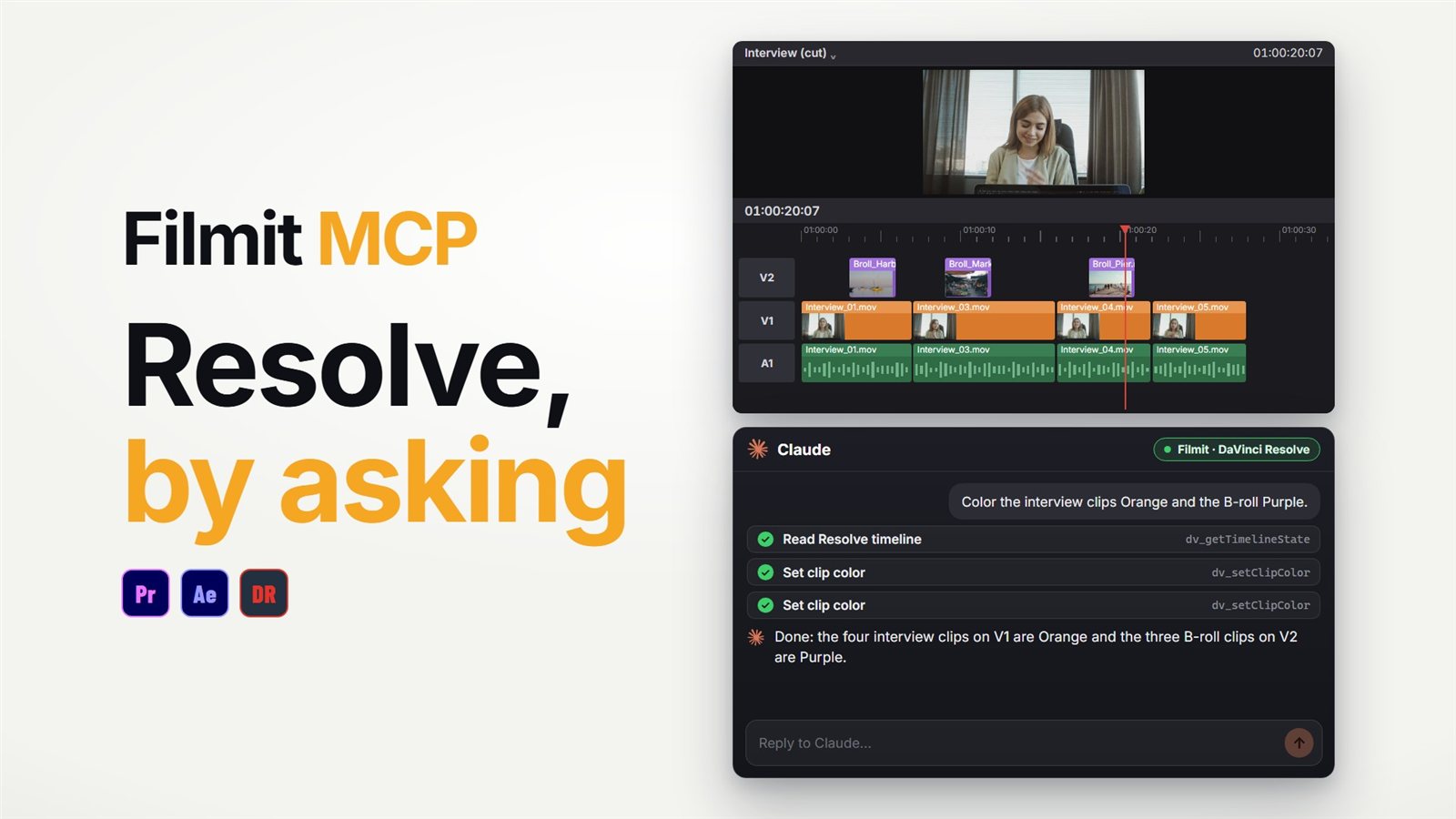
Um MCP do DaVinci Resolve é um conector que permite a um aplicativo de IA trabalhar dentro da sua timeline real do Resolve. Com o Filmit MCP conectado, você pede uma edição ao Claude ou ao ChatGPT com palavras simples, e ele lê a sua timeline, faz a alteração no projeto que você tem aberto e pode olhar um quadro para conferir o próprio trabalho.
Este guia mostra o que ele pode fazer no DaVinci Resolve Studio, os seis trabalhos do vídeo abaixo feitos à mão e feitos só pedindo, como conectá-lo e onde o próprio Resolve impõe limites.
O que um MCP faz no DaVinci Resolve?
MCP, o Model Context Protocol, é o padrão aberto que os aplicativos de IA usam para se conectar a outros softwares. Um conector dá à IA uma lista de ações com nome. O Filmit MCP é esse conector para o Resolve, e funciona pelo Filmit Studio, que abre no Resolve em Workspace, Workflow Integrations. São 22 ações do Resolve:
bins e itens do Media Pool, cada timeline, cada trilha, clipe e marcador, e os valores do Inspector de um clipe.
Importar arquivos, criar bins, criar, duplicar e abrir timelines, inclusive uma cópia vertical.
Colocar e remover clipes, cortar uma seção para uma timeline nova, desligar e ligar clipes, definir cores de clipe.
Zoom, posição, rotação, corte (crop), opacidade e modo de composição, marcadores, títulos Text+ e exportação de EDL, FCPXML ou OTIO.
Renderizar um quadro para que a IA veja o resultado e corrija o que estiver estranho.
Sua mídia fica no seu computador. A IA vê nomes, trilhas, tempos e marcadores, e um quadro estático só quando pede um.
Os seis trabalhos do vídeo, à mão
Tudo o que aparece no filme é algo que você mesmo pode fazer no Resolve, e vale a pena saber como:
Cortar uma tomada ruim
Clique com o botão direito na timeline no Media Pool e duplique-a como backup. Depois corte o início e o fim da tomada na posição do cursor com a lâmina (Ctrl+B, Cmd+B no Mac), selecione o trecho e use Edit, Ripple Delete.
Codificar entrevistas e B-roll por cor
Selecione os clipes de entrevista, clique com o botão direito e escolha uma Clip Color. Repita para o B-roll.
Marcar os clipes longos
Percorra a timeline, pare em cada clipe com mais de cinco segundos e pressione M para criar um marcador. O Resolve não tem “selecionar por duração”, então esta etapa é feita no olho.
Adicionar um título de abertura
Arraste um título Text+ da Effects Library para uma trilha acima da primeira cena e digite nele no Inspector.
Dar um punch in em uma resposta longa
Selecione o clipe e aumente o Zoom na seção Transform do Inspector.
Fazer uma cópia vertical
Duplique a timeline, abra as Timeline Settings, desmarque Use Project Settings e defina 1080 x 1920. Depois dê zoom e reposicione cada clipe para preencher o quadro.
Numa timeline curta, é meia hora agradável. Numa entrevista longa com dezenas de clipes, a codificação por cor, os marcadores e o reenquadramento vertical são as partes que arrastam, e são exatamente as partes que um assistente consegue fazer a partir de uma frase.
Os mesmos seis trabalhos, só pedindo
Aqui está o que o vídeo mostra, em ordem. Cada linha é um pedido.
“Corte a tomada ruim”
O Claude corta essa seção para uma nova timeline e mantém o seu original seguro.
“Codifique por cor as entrevistas e o B-roll”
Ele lê cada clipe e colore as entrevistas e o B-roll de cores diferentes de uma só vez.
“Marcador verde em todo clipe com mais de cinco segundos”
Ele calcula a duração dos clipes e coloca um marcador verde em cada um, um bom ponto de partida para as suas seleções.
“Adicione um título de abertura”
Ele adiciona um título Text+ e depois olha o quadro para conferir o próprio trabalho.
“Dê um punch in nesta resposta”
Ele define o zoom nesse clipe, para que uma resposta longa ganhe um pouco de movimento.
“Faça uma cópia vertical para as redes sociais”
Ele faz uma cópia vertical da timeline inteira, pronta para publicar, e a sua timeline widescreen continua como estava.
Como conectá-lo?
Instale o aplicativo gratuito Filmit Studio, que adiciona o Filmit Studio ao Resolve. No Resolve, abra Workspace, Workflow Integrations, Filmit Studio, vá até a aba MCP e ligue o interruptor. Depois conecte o seu aplicativo de IA e faça login com a sua conta Filmit:
- Claude: clique em Connect ao lado de Claude na aba MCP. No Claude, clique em Browse connectors, pesquise Filmit, escolha Filmit.io e clique em Connect.
- ChatGPT: adicione o Filmit no ChatGPT usando o endereço do conector
https://mcp.filmit.io/mcp, depois faça login com o Filmit (guia de configuração do ChatGPT).
O passo a passo completo está na documentação, em Conectar Claude (Filmit MCP), e o nosso guia sobre usar o Claude no DaVinci Resolve mostra um corte real com duas câmeras. Se o lado do Resolve do Filmit Studio é novidade para você, comece pelo passo a passo passo a passo do Filmit Studio no DaVinci Resolve.
O que o Resolve não permite
O Resolve dá aos complementos menos acesso do que o Premiere Pro e o After Effects, então alguns trabalhos ainda precisam das suas mãos. A lista completa está em O que o Claude pode fazer.
Os complementos não conseguem dividir um clipe no lugar, aplicar efeitos ou transições, definir keyframes ou alterar o volume do clipe. Cortar uma seção cria uma nova timeline.
Sem keyframes, um punch in é um zoom fixo no clipe, não um push animado. Adicione o movimento você mesmo, se quiser.
Um clipe não pode ser colocado sobre outro. Ele vai para a próxima trilha livre, e a IA diz onde.
Deixe a janela do Filmit Studio aberta no Resolve enquanto a IA trabalha. Fechá-la encerra a conexão.
Os títulos Text+ chegam como um clipe composto (compound clip) em um bin Filmit Titles. Abra-o no Resolve para reformatar o texto.
Trabalha com os apps da Adobe também? O mesmo conector cobre o nosso guia do MCP do Premiere Pro e guia do MCP do After Effects, e quem usa o ChatGPT pode começar com usar o ChatGPT no Premiere Pro.