Filmit Studio,
w Twoim edytorze
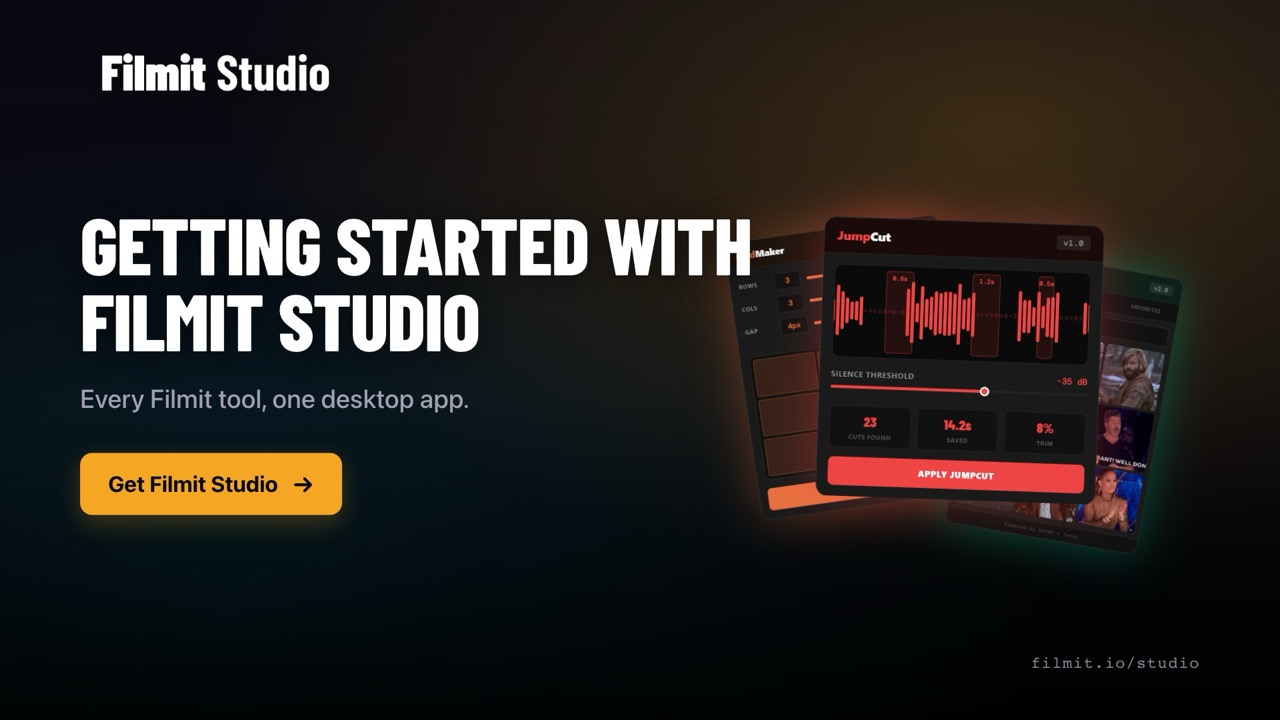
Jeden panel w Premiere Pro i After Effects z całym Twoim zestawem narzędzi Filmit. Otwieraj dowolne narzędzie jednym kliknięciem, przeglądaj efekty i przejścia z podglądami wideo na żywo i nakładaj je prosto na swoją oś czasu.
Panel Filmit Studio dostarczany jest z Filmit Studio, wraz z całym naszym zestawem wtyczek, efektów, przejść, nakładek i kursów, plus wszystko nowe, co wypuszczamy. Wszystko w cenie!
Zobacz Demo
Zobacz panel w akcji
Panel Filmit Studio mieści każde narzędzie, efekt i przejście Filmit w jednym miejscu wewnątrz Twojego edytora, a do tego Claude lub ChatGPT przez Filmit MCP.
Pełny przewodnik po Filmit Studio, od instalacji po zastosowanie pierwszego efektu bez opuszczania osi czasu.





Grzebanie w menu
Każdy panel, który posiadasz, chowa się w tym samym długim menu Rozszerzenia. Otwarcie trzech narzędzi to trzy wyprawy przez Okno → Rozszerzenia.
Zapominanie, co posiadasz
Subskrypcja z tyloma narzędziami ma problem z odkrywaniem. Narzędzie, które uratowałoby Twoje popołudnie, jest zainstalowane, tylko nigdy go nie widzisz.
Nakładanie efektów w ciemno
Foldery efektów pokazują Ci nazwy. Strony z podglądami pokazują cudzy materiał w karcie przeglądarki, daleko od Twojej osi czasu.
Każde narzędzie, jedno kliknięcie
Wszystkie zainstalowane narzędzia Filmit na jednej liście, każde z czytelnym jednolinijkowym opisem. Kliknij, a narzędzie otworzy się zadokowane i gotowe.
Podglądy efektów na żywo
Zakładka Efekty odtwarza prawdziwy podgląd wideo dla każdego efektu Filmit FX, więc wybierasz oczami, a nie po nazwie.
Apply jednym kliknięciem
Zaznacz klip lub warstwę, kliknij Apply, a efekt jest na miejscu. Nic nie zaznaczone? Panel doprowadzi Cię we właściwe miejsce.
Przejścia na cięciu
Przeglądaj ponad 20 przejść GPU z podglądami na żywo i umieść jedno na końcu lub początku zaznaczonego klipu, dokładnie tam, gdzie jest cięcie.
Ulubione i przypinanie
Oznacz gwiazdką efekty, po które sięgasz, przypnij codzienne narzędzia na górze, a panel zacznie wyglądać jak Twoja montażownia.
Przeszukuj wszystko
Narzędzia, efekty i przejścia w jednym polu wyszukiwania. Wpisz dwie litery, kliknij wynik, montuj dalej.
Tryb mini
Zadokuj go wąsko, a panel zwinie się do schludnego paska ikon, który wciąż uruchamia wszystko. Zasługuje na swoje piksele przy każdej szerokości.
Zawsze aktualny
Nowe narzędzia i efekty Filmit pojawiają się w panelu, gdy tylko je wydamy. Filmit Studio dba za Ciebie o instalację i aktualność wszystkiego.
Natywny w obu aplikacjach
Prawdziwy panel w Premiere Pro i After Effects. Dokuje się, zmienia rozmiar i zachowuje tak, jakby był częścią aplikacji.
W Premiere Pro
Pełne doświadczenie, stworzone dla osi czasu.
- Uruchamiaj każde narzędzie Premiere, od RoughCut po Sync
- Nakładaj efekty na zaznaczony klip jednym kliknięciem
- Umieszczaj przejścia prosto na cięciu
- Podglądy wideo na żywo dla wszystkiego
W After Effects
Ten sam launcher i przeglądarka efektów, świadome kompozycji.
- Otwieraj każde narzędzie AE, od Gravity po GridMaker
- Nakładaj efekty Filmit FX na zaznaczoną warstwę
- Podglądy na żywo w tej samej siatce
- Przejścia zostają w Premiere i Resolve, tam gdzie mieszkają cięcia
Zainstaluj Filmit Studio
Pobierz darmową aplikację desktopową na Maca lub Windows i zaloguj się.
Pozwól mu wszystko skonfigurować
Studio instaluje Twoje narzędzia i panel w edytorze razem, automatycznie.
Uruchom ponownie edytor
Otwórz Window → Extensions → Filmit Studio. To wszystko, jesteś w środku.
Dom dla Twoich wtyczek w Premiere Pro
Większość wtyczek do Premiere Pro trafia do Ciebie jako osobne panele, każdy zakopany w menu Rozszerzenia. Panel Filmit Studio to jedno rozszerzenie, które działa jak frontowe drzwi do całego pakietu Filmit: RoughCut do montażu wywiadów, Sync do synchronizacji dźwięku multicam, JumpCut do usuwania ciszy, GIFer and Sourcer do GIF-ów i materiałów stockowych, a także każde inne narzędzie w Twoim zestawie. Zamiast zapamiętywać, gdzie mieszka każdy panel, otwierasz jeden i wszystko masz o kliknięcie.
To natywne rozszerzenie Adobe, więc dokuje się w Twoim obszarze roboczym jak każdy wbudowany panel, pamięta, gdzie go umieścisz, i wraca po każdym restarcie.
Pokazuje też, które narzędzia Filmit działają w danej chwili, i pozwala zamknąć dowolne z nich lub wszystkie naraz, oddając tę pamięć z powrotem twojemu edytorowi.
Przeglądarka efektów z prawdziwymi podglądami
Zakładka Efekty to wizualna przeglądarka dla Filmit FX, naszego zestawu ponad 20 efektów akcelerowanych przez GPU dla Premiere Pro, After Effects i DaVinci Resolve. Każdy efekt odtwarza podgląd wideo na żywo wewnątrz siatki, od looków CRT i VHS po glitch, obraz termiczny i emulację filmu. Gdy coś przyciągnie Twój wzrok, zaznacz klip i naciśnij Apply. Efekt trafia na Twoje zaznaczenie z sensownymi ustawieniami domyślnymi, a każdy parametr pozostaje potem edytowalny w Effect Controls.
Zakładka Przejścia działa tak samo dla Filmit Transitions: przeglądaj podglądy, wybierz stronę cięcia, gotowe.
Stworzony także dla After Effects
W After Effects panel to ten sam launcher i przeglądarka efektów, świadomy tego, że pracujesz na kompozycjach i warstwach zamiast na sekwencjach. Otwórz Gravity, GridMaker, TextPilot, lub dowolne inne narzędzie AE z listy, i nakładaj efekty Filmit FX na zaznaczoną warstwę tym samym jednym kliknięciem Apply. Przejścia nie wchodzą w drogę w AE, bo umieszczanie przejścia na cięciu to zadanie dla montażowej osi czasu.
Część Filmit Studio, Twojego asystenta montażysty
Panel jest dostarczany i aktualizowany przez Filmit Studio, darmową aplikację desktopową, która instaluje, aktualizuje i licencjonuje wszystko, co tworzy Filmit. Zainstaluj aplikację, zaloguj się, a ona automatycznie skonfiguruje Twoje narzędzia i panel, w Premiere Pro, After Effects i DaVinci Resolve. Jedna subskrypcja odblokowuje cały zestaw narzędzi, a wszystko nowe, co wydajemy, trafia do Twojego panelu bez ani jednego ręcznego pobierania.
Nie. Panel instaluje się automatycznie z aplikacją desktopową Filmit Studio, razem z Twoimi narzędziami. Uruchom ponownie edytor raz, a pojawi się w Okno → Rozszerzenia → Filmit Studio.
Premiere Pro i After Effects, na Macu i Windows. W DaVinci Resolve Twoje narzędzia Filmit otwierają się jako osobne aplikacje w Workspace → Workflow Integration Plugins, więc montażyści Resolve też są obsłużeni, tylko bez tego panelu.
Zaznacz klip w Premiere Pro lub warstwę w After Effects i kliknij Apply na dowolnym efekcie. Trafia na Twoje zaznaczenie natychmiast. Przejścia działają tak samo w Premiere Pro: wybierz jedno i umieść je na końcu lub początku zaznaczonego klipu.
Filmit Transitions są stworzone do cięć między klipami na montażowej osi czasu, czyli na terytorium Premiere Pro i DaVinci Resolve. After Effects pracuje na kompozycjach i warstwach, więc panel w AE skupia się na narzędziach i efektach, zamiast pokazywać zakładkę, która nie robiłaby nic użytecznego.
Tak. Filmit Studio aktualizuje panel i każde narzędzie automatycznie. Gdy wydajemy nowe narzędzie lub efekt, pojawia się ono w panelu bez żadnego działania z Twojej strony.
Tak. Panel jest częścią Filmit Studio, a Twoja subskrypcja za $20/mies. odblokowuje każde narzędzie, efekt i przejście w jego wnętrzu. Wypróbuj wszystko dzięki 7-dniowemu bezpłatnemu okresowi próbnemu.
To partnerzy. Aplikacja desktopowa instaluje, aktualizuje i licencjonuje wszystko oraz przechowuje Twoje konto, kursy i zasoby. Panel to strona w edytorze: uruchamianie narzędzi i nakładanie efektów podczas montażu. Aplikacji będziesz dotykać rzadko, a panelu codziennie.