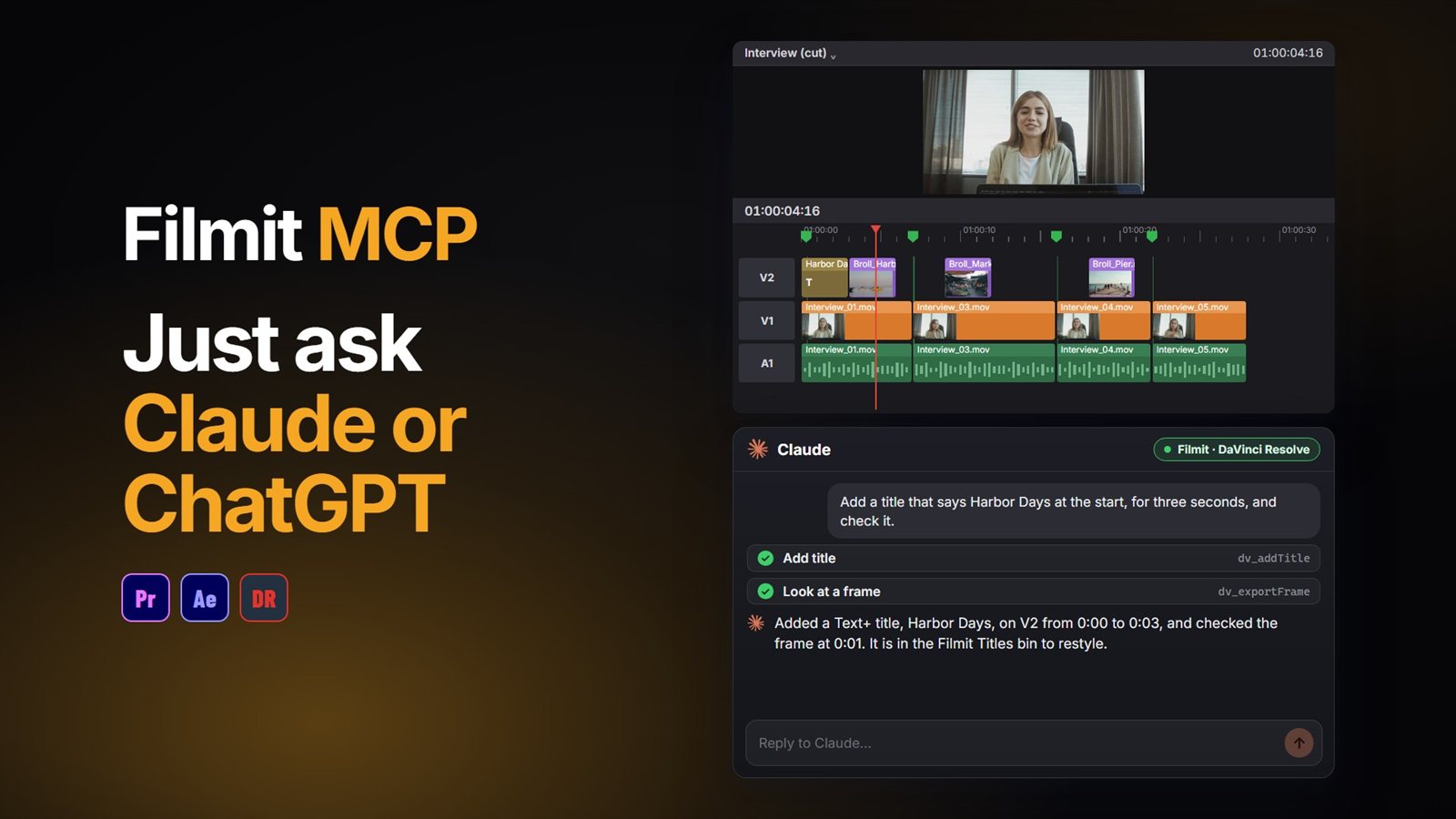
Możesz używać ChatGPT w DaVinci Resolve, łącząc go przez konektor MCP. Gdy Filmit MCP zostanie podłączony, ChatGPT przestaje wymieniać kliknięcia w menu i zaczyna sam wprowadzać zmiany: odczytuje Twoją oś czasu, wprowadza zmianę w otwartym projekcie i chroni oryginał, gdy tnie.
Oto czego potrzebujesz, jak go połączyć, pierwsze zadanie z filmu, natywny sposób na to samo i czego się spodziewać po Resolve.
Czego potrzebujesz?
- DaVinci Resolve Studio. Filmit Studio działa w Resolve jako workflow integration, a darmowa wersja Resolve ich nie obsługuje.
- Filmit Studio. Darmowa Filmit Studio instaluje go w Resolve, na Macu lub w Windows.
- Konto Filmit. Darmowe w zupełności wystarcza do MCP.
- ChatGPT, zalogowany na Twoje konto OpenAI.
Jak połączyć ChatGPT z DaVinci Resolve?
Włącz MCP w Resolve
Otwórz Workspace, Workflow Integrations, Filmit Studio, przejdź do karty MCP i włącz przełącznik. Linia statusu pokazuje, że jest gotowy, a MCP od tego momentu uruchamia się razem z Filmit Studio.
Dodaj Filmit w ChatGPT
W ChatGPT otwórz Plugins, kliknij przycisk + i wybierz Add custom MCP server (na niektórych kontach zamiast tego jest Settings, Connectors z Developer mode). Nazwij go Filmit i wklej adres konektora https://mcp.filmit.io/mcp.
Zaloguj się przez Filmit
ChatGPT otwiera stronę logowania Filmit. Zaloguj się e-mailem i hasłem Filmit albo przez Google.
Najpierw zapytaj o coś nieszkodliwego
W nowym czacie z włączonym Filmit zapytaj: „Co jest na mojej otwartej osi czasu w Resolve?” Jeśli wypisze Twoje ścieżki i klipy, jesteś połączony.
Masz już połączenie w Premiere Pro lub After Effects? To ten sam konektor, więc Resolve potrzebuje tylko własnego włączonego przełącznika.
Pierwsze prawdziwe zadanie: uporządkuj oś czasu z wywiadem
Film przechodzi przez trzy prośby na osi czasu z wywiadem, czyli takie porządki, które robi się, zanim zacznie się porządnie montować.
„Wytnij nieudany dubel”
Wycina ten fragment do nowej osi czasu i chroni Twój oryginał. W Resolve tak działa każde cięcie, więc zawsze jest czysta wersja, do której można wrócić.
„Oznacz kolorami wywiady i B-roll”
Odczytuje każdy klip i w jednym przebiegu nadaje wywiadom i B-roll własne kolory klipów.
„Zielony znacznik na każdym klipie dłuższym niż pięć sekund”
Sprawdza długość każdego klipu i stawia zielony znacznik na długich, co jest szybkim startem do selektów.
Porada pro: W ustawieniach konektora w Twojej aplikacji AI akcje Filmit są oznaczone jako tylko do odczytu albo zmieniające projekt. Zezwól na te do odczytu, a resztę ustaw na pytanie przed użyciem, żeby mógł swobodnie się rozglądać i pytał Cię o zgodę, zanim coś zmieni.
Jak zrobić to samo ręcznie?
Najpierw zduplikuj oś czasu w Media Pool. Przetnij początek i koniec nieudanego dubla (Ctrl+B, Cmd+B na Macu) i użyj Edit, Ripple Delete. Zaznacz klipy z wywiadami, kliknij prawym przyciskiem i ustaw Clip Color, a potem zrób to samo dla B-roll. Dla znaczników przewijaj oś czasu i naciskaj M na każdym klipie, który uznasz za wystarczająco długi, bo Resolve nie umie zaznaczać klipów według długości. Nic z tego nie jest trudne. Na krótkiej osi czasu to kilka minut, a na długiej mordęga, i właśnie tam proszenie o pomoc się opłaca.
O co jeszcze możesz poprosić?
O wszystko, co da się opisać jednym zdaniem i sprawdzić potem. Kilka rzeczy, które dobrze działają w Resolve:
- „Zrób kopię tej osi czasu bez sekcji między 0:12 a 0:18.”
- „Wstaw tytuł z napisem Jane Doe, Director w 0:05, a potem pokaż mi tę klatkę.”
- „Zrób pionową kopię 1080x1920 tej osi czasu i powiększ każdy klip, by ją wypełnił.”
- „Wyeksportuj tę oś czasu jako EDL.”
Każda akcja Resolve jest wymieniona w sekcji Co potrafi Claude, a kroki konfiguracji znajdziesz w dokumentacji konfiguracji Filmit MCP. Nasz poradnik DaVinci Resolve MCP przeprowadza dłuższe zadanie z tytułami, najazdami i pionową kopią.
ChatGPT czy Claude?
To ten sam konektor Filmit w obu przypadkach, z tymi samymi akcjami Resolve. Użyj tego, za co już płacisz. Jeśli używasz Claude, nasz poradnik o używaniu Claude w DaVinci Resolve omawia tę konfigurację i prawdziwy montaż z dwóch kamer. Montujesz też w Premiere Pro? Zobacz jak używać ChatGPT w Premiere Pro.
Czego nie zrobi w Resolve
Resolve nie pozwala dodatkom nakładać efektów ani przejść, ustawiać klatek kluczowych, zmieniać głośności klipu ani przecinać klipu w miejscu. ChatGPT mówi Ci, gdy coś wymaga Twojego kliknięcia.
Klipu nie można położyć na innym. Trafia na następną wolną ścieżkę, a Ty dowiadujesz się, gdzie.
Zostaw okno Filmit Studio otwarte w Resolve, kiedy ChatGPT pracuje. Zamknięcie go kończy połączenie.
Czyta nazwy, ścieżki i czasy, a na klatkę patrzy, gdy o nią poprosi. Nie przewija wideo w poszukiwaniu momentu.