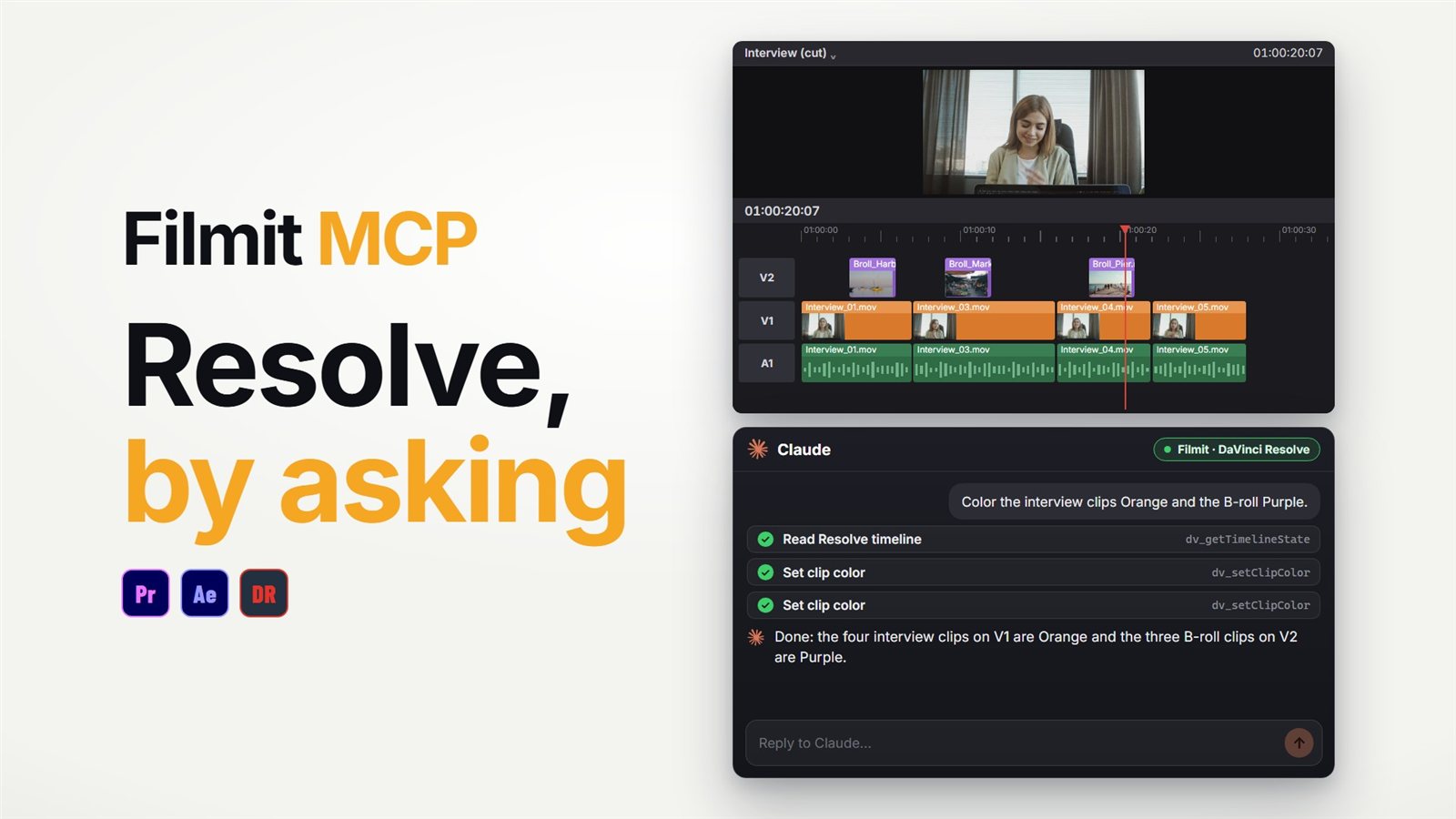
MCP dla DaVinci Resolve to konektor, który pozwala aplikacji AI pracować wewnątrz Twojej prawdziwej osi czasu w Resolve. Gdy podłączysz Filmit MCP, prosisz Claude lub ChatGPT o montaż zwykłymi słowami, a on odczytuje oś czasu, wprowadza zmianę w otwartym projekcie i może spojrzeć na klatkę, żeby sprawdzić swoją pracę.
Ten poradnik opisuje, co potrafi w DaVinci Resolve Studio, sześć zadań z filmu poniżej wykonanych ręcznie i przez poproszenie o nie, jak go połączyć i gdzie sam Resolve stawia granicę.
Co robi MCP w DaVinci Resolve?
MCP, czyli Model Context Protocol, to otwarty standard, za pomocą którego aplikacje AI łączą się z innym oprogramowaniem. Konektor daje AI listę nazwanych akcji. Filmit MCP to taki konektor dla Resolve i działa przez Filmit Studio, które otwiera się w Resolve w menu Workspace, Workflow Integrations. Dostępnych jest 22 akcji Resolve:
Biny i elementy Media Pool, każda oś czasu, każda ścieżka, klip i znacznik oraz wartości Inspector jednego klipu.
Import plików, tworzenie binów, tworzenie, duplikowanie i otwieranie osi czasu, także pionowej kopii.
Umieszczanie i usuwanie klipów, wycinanie fragmentu do nowej osi czasu, wyłączanie i włączanie klipów, ustawianie kolorów klipów.
Zoom, pozycja, obrót, kadrowanie, krycie i tryb kompozycji, znaczniki, tytuły Text+ oraz eksport EDL, FCPXML lub OTIO.
Renderowanie klatki, żeby AI zobaczyło wynik i poprawiło to, co wygląda źle.
Twoje media zostają na Twoim komputerze. AI widzi nazwy, ścieżki, czasy i znaczniki, a pojedynczą klatkę tylko wtedy, gdy o nią poprosi.
Sześć zadań z filmu, ręcznie
Wszystko, co widać w filmie, możesz zrobić w Resolve samodzielnie i warto wiedzieć jak:
Wytnij nieudany dubel
Kliknij prawym przyciskiem oś czasu w Media Pool i zduplikuj ją jako kopię zapasową. Potem przetnij początek i koniec dubla w miejscu kursora (Ctrl+B, Cmd+B na Macu), zaznacz fragment i użyj Edit, Ripple Delete.
Oznacz kolorami wywiady i B-roll
Zaznacz klipy z wywiadami, kliknij prawym przyciskiem i wybierz Clip Color. Powtórz to dla B-roll.
Oznacz długie klipy
Przewijaj oś czasu, zatrzymuj się na każdym klipie dłuższym niż pięć sekund i naciskaj M, by dodać znacznik. Resolve nie ma opcji „zaznacz według długości”, więc to robisz na oko.
Dodaj tytuł otwierający
Przeciągnij tytuł Text+ z Effects Library na ścieżkę nad pierwszym ujęciem i wpisz tekst w Inspector.
Zrób najazd na długą wypowiedź
Zaznacz klip i zwiększ Zoom w sekcji Transform w Inspector.
Zrób pionową kopię
Zduplikuj oś czasu, otwórz jej Timeline Settings, odznacz Use Project Settings i ustaw 1080 x 1920. Potem powiększ i przestaw każdy klip tak, by wypełniał kadr.
Na krótkiej osi czasu to przyjemne pół godziny. Na długim wywiadzie z dziesiątkami klipów oznaczanie kolorami, znaczniki i pionowe przekadrowanie to części, które się ciągną, i są dokładnie tymi, które asystent może zrobić z jednego zdania.
Te same sześć zadań, przez poproszenie o nie
Oto, co pokazuje film, po kolei. Każda linijka to jedna prośba.
„Wytnij nieudany dubel”
Claude wycina ten fragment do nowej osi czasu, a Twój oryginał zostaje bezpieczny.
„Oznacz kolorami wywiady i B-roll”
Odczytuje każdy klip i w jednym przebiegu oznacza wywiady i B-roll różnymi kolorami.
„Zielony znacznik na każdym klipie dłuższym niż pięć sekund”
Oblicza długości klipów i stawia zielony znacznik na każdym z nich, co jest szybkim startem do selektów.
„Dodaj tytuł otwierający”
Dodaje tytuł Text+, a potem patrzy na klatkę, żeby sprawdzić swoją pracę.
„Zrób najazd na tę wypowiedź”
Ustawia zoom na tym klipie, żeby długa odpowiedź zyskała trochę ruchu.
„Zrób pionową kopię na social media”
Robi pionową kopię całej osi czasu, gotową do publikacji, a Twoja szerokoekranowa oś czasu zostaje taka, jaka była.
Jak go połączyć?
Zainstaluj darmową aplikację Filmit Studio która dodaje Filmit Studio do Resolve. W Resolve otwórz Workspace, Workflow Integrations, Filmit Studio, przejdź do karty MCP i włącz przełącznik. Potem połącz swoją aplikację AI i zaloguj się kontem Filmit:
- Claude: kliknij Connect obok Claude w karcie MCP. W Claude kliknij Browse connectors, wyszukaj Filmit, wybierz Filmit.io i kliknij Connect.
- ChatGPT: dodaj Filmit w ChatGPT, używając
https://mcp.filmit.io/mcp, a potem zaloguj się przez Filmit (kroki konfiguracji ChatGPT).
Pełny opis znajdziesz w dokumentacji, w sekcji Połącz Claude (Filmit MCP), a nasz poradnik o używaniu Claude w DaVinci Resolve pokazujemy prawdziwy montaż z dwóch kamer. Jeśli strona Resolve w Filmit Studio jest dla Ciebie nowa, zacznij od poradnika po Filmit Studio w DaVinci Resolve.
Czego Resolve nie pozwala
Resolve daje dodatkom mniejszy dostęp niż Premiere Pro i After Effects, więc niektóre zadania nadal wymagają Twoich rąk. Pełną listę znajdziesz w sekcji Co potrafi Claude.
Dodatki nie mogą przeciąć klipu w miejscu, nakładać efektów ani przejść, ustawiać klatek kluczowych ani zmieniać głośności klipu. Wycięcie fragmentu buduje zamiast tego nową oś czasu.
Bez klatek kluczowych najazd to stały zoom na klipie, a nie animowany ruch. Jeśli chcesz ruch, dodaj go sam.
Klipu nie można położyć na innym. Trafia na następną wolną ścieżkę, a AI mówi Ci, gdzie.
Zostaw okno Filmit Studio otwarte w Resolve, kiedy AI pracuje. Zamknięcie go kończy połączenie.
Tytuły Text+ lądują jako klip złożony (compound clip) w binie Filmit Titles. Otwórz go w Resolve, żeby zmienić styl tekstu.
Pracujesz też w aplikacjach Adobe? Ten sam konektor opisują nasze poradniki: poradnik Premiere Pro MCP and MCP dla After Effects, a użytkownicy ChatGPT mogą zacząć od jak używać ChatGPT w Premiere Pro.