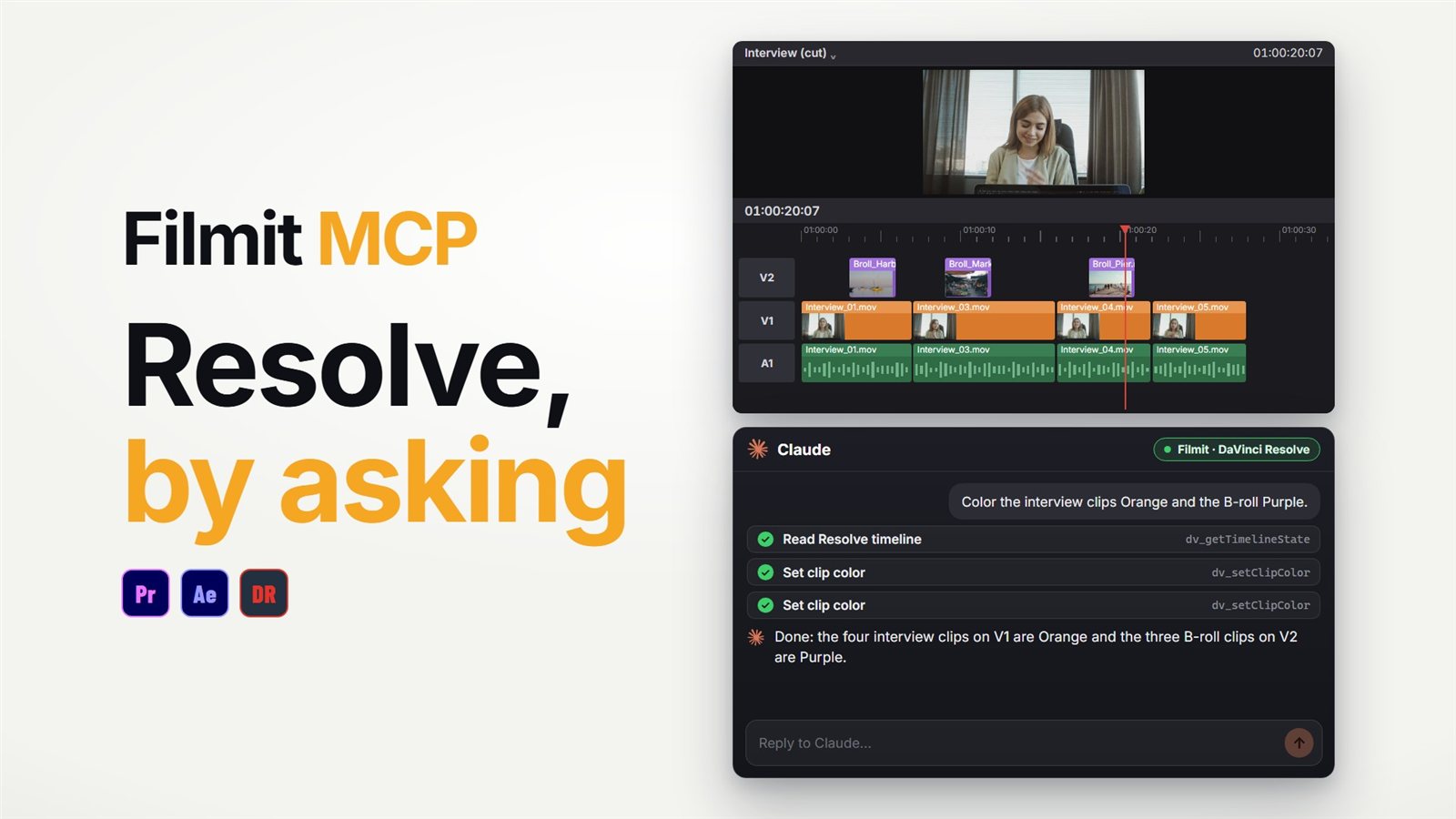
DaVinci Resolve MCP는 AI 앱이 실제 Resolve 타임라인 안에서 작업할 수 있게 해 주는 커넥터입니다. Filmit MCP 를 연결하면 Claude나 ChatGPT에 평범한 말로 편집을 요청할 수 있고, AI가 타임라인을 읽고 열려 있는 프로젝트에서 변경한 뒤 프레임을 확인해 작업 결과를 점검할 수도 있습니다.
이 가이드에서는 DaVinci Resolve Studio에서 할 수 있는 일, 아래 영상의 여섯 가지 작업을 직접 하는 방법과 요청으로 하는 방법, 연결 방법, 그리고 Resolve 자체의 한계를 다룹니다.
DaVinci Resolve에서 MCP는 무엇을 하나요?
MCP(Model Context Protocol)는 AI 앱이 다른 소프트웨어에 연결할 때 쓰는 개방형 표준입니다. 커넥터는 AI에게 이름이 붙은 동작 목록을 제공합니다. Filmit MCP는 Resolve용 커넥터이며 Filmit Studio를 통해 실행되고, Filmit Studio는 Resolve의 Workspace, Workflow Integrations에서 열립니다. Resolve 동작은 22가지입니다:
Media Pool의 빈과 항목, 모든 타임라인, 모든 트랙, 클립, 마커, 그리고 클립 하나의 Inspector 값.
파일 가져오기, 빈 만들기, 세로 버전 복사본을 포함한 타임라인 생성, 복제, 열기.
클립 배치와 제거, 한 구간을 잘라 새 타임라인으로 만들기, 클립 켜기와 끄기, 클립 색상 지정.
줌, 위치, 회전, 크롭, 불투명도, 합성 모드, 마커, Text+ 타이틀, 그리고 EDL, FCPXML, OTIO 내보내기.
AI가 결과를 보고 어색한 부분을 고칠 수 있도록 프레임을 렌더링합니다.
미디어는 컴퓨터에 그대로 남습니다. AI는 이름, 트랙, 타이밍, 마커를 보고, 스틸 프레임은 요청할 때만 봅니다.
영상 속 여섯 가지 작업, 직접 하는 방법
영상 속 모든 작업은 Resolve에서 직접 할 수 있으며, 방법을 알아 두면 좋습니다.
나쁜 테이크 잘라내기
Media Pool에서 타임라인을 오른쪽 클릭해 백업용으로 복제하세요. 그다음 플레이헤드 위치에서 테이크의 시작과 끝을 블레이드로 자르고(Ctrl+B, Mac에서는 Cmd+B) 그 조각을 선택한 뒤 다음 메뉴를 사용하세요: Edit, Ripple Delete.
인터뷰와 B롤을 색상으로 구분하기
인터뷰 클립을 선택하고 오른쪽 클릭한 뒤 Clip Color를 고르세요. B롤에도 같은 작업을 반복하세요.
긴 클립에 마커 달기
타임라인을 훑으며 5초보다 긴 클립마다 멈춰서 M을 눌러 마커를 찍으세요. Resolve에는 길이로 선택하는 기능이 없으므로 이 작업은 눈으로 합니다.
오프닝 타이틀 추가하기
Effects Library에서 Text+ 타이틀을 첫 샷 위의 트랙으로 끌어다 놓고 Inspector에서 텍스트를 입력하세요.
긴 답변에 펀치인하기
클립을 선택하고 Inspector의 Transform 섹션에서 Zoom 값을 올리세요.
세로 버전 만들기
타임라인을 복제하고 Timeline Settings를 연 다음 Use Project Settings 체크를 해제하고 1080 x 1920으로 설정하세요. 그런 다음 모든 클립을 줌하고 위치를 조정해 프레임을 채웁니다.
짧은 타임라인이라면 즐겁게 반 시간쯤 걸립니다. 클립이 수십 개인 긴 인터뷰에서는 색상 구분, 마커, 세로 리프레이밍이 시간을 잡아먹는 부분이며, 바로 어시스턴트가 한 문장으로 처리할 수 있는 부분입니다.
같은 여섯 가지 작업, 요청으로
영상에 나오는 내용을 순서대로 정리했습니다. 각 줄이 하나의 요청입니다.
“나쁜 테이크를 잘라내 주세요”
Claude가 그 구간을 잘라 새 타임라인으로 만들고 원본은 그대로 보존합니다.
“인터뷰와 B롤을 색상으로 구분해 주세요”
모든 클립을 읽고 한 번에 인터뷰와 B롤을 다른 색으로 지정합니다.
“5초보다 긴 클립마다 초록색 마커를 달아 주세요”
클립 길이를 계산해 각 클립에 초록색 마커를 찍으므로 셀렉트 작업을 빠르게 시작할 수 있습니다.
“오프닝 타이틀을 추가해 주세요”
Text+ 타이틀을 추가한 뒤 프레임을 확인해 결과를 점검합니다.
“이 답변에 펀치인해 주세요”
해당 클립에 줌을 설정해 긴 답변에 약간의 움직임이 생깁니다.
“SNS용 세로 버전을 만들어 주세요”
전체 타임라인의 세로 버전을 만들어 바로 게시할 수 있게 하며, 와이드스크린 타임라인은 그대로 유지됩니다.
어떻게 연결하나요?
무료 Filmit Studio 앱을 설치하면 Resolve에 Filmit Studio가 추가됩니다. Resolve에서 Workspace, Workflow Integrations, Filmit Studio를 열고 MCP 탭으로 이동해 스위치를 켜세요. 그다음 AI 앱을 연결하고 Filmit 계정으로 로그인하세요:
- Claude: MCP 탭에서 Claude 옆의 Connect를 클릭하세요. Claude에서 Browse connectors를 클릭하고 Filmit을 검색해 Filmit.io를 선택한 다음 Connect를 클릭합니다.
- ChatGPT: ChatGPT에서 커넥터 주소
https://mcp.filmit.io/mcp를 사용해 Filmit을 추가한 다음 Filmit으로 로그인하세요(ChatGPT 설정 방법).
전체 안내는 문서의 Claude 연결 (Filmit MCP)항목에 있습니다. 실제 2카메라 컷을 보여 주는 저희 가이드는 DaVinci Resolve에서 Claude 사용하기 글입니다. Resolve에서 Filmit Studio를 처음 쓰신다면 먼저 다음 글부터 보세요: DaVinci Resolve의 Filmit Studio 안내.
Resolve가 허용하지 않는 것
Resolve는 Premiere Pro와 After Effects보다 애드온에 접근 권한을 적게 주기 때문에 일부 작업은 여전히 직접 해야 합니다. 전체 목록은 다음 글에 있습니다: Claude가 할 수 있는 일.
애드온은 클립을 제자리에서 분할하거나, 이펙트나 트랜지션을 적용하거나, 키프레임을 설정하거나, 클립 볼륨을 바꿀 수 없습니다. 한 구간을 잘라낼 때는 대신 새 타임라인이 만들어집니다.
키프레임이 없으므로 펀치인은 애니메이션 푸시가 아니라 클립에 적용되는 고정 줌입니다. 움직임이 필요하면 직접 추가하세요.
클립을 다른 클립 위에 놓을 수 없습니다. 비어 있는 다음 트랙에 놓이며, AI가 위치를 알려 줍니다.
AI가 작업하는 동안 Resolve에서 Filmit Studio 창을 열어 두세요. 닫으면 연결이 끊어집니다.
Text+ 타이틀은 Filmit Titles 빈에 컴파운드 클립으로 들어옵니다. Resolve에서 열어 텍스트 스타일을 바꾸세요.
Adobe 앱도 쓰시나요? 같은 커넥터가 다음 가이드에도 쓰입니다: Premiere Pro MCP 가이드 and After Effects MCP 가이드도 있으며, ChatGPT 사용자는 다음 글부터 시작하면 됩니다: Premiere Pro에서 ChatGPT 사용하기.