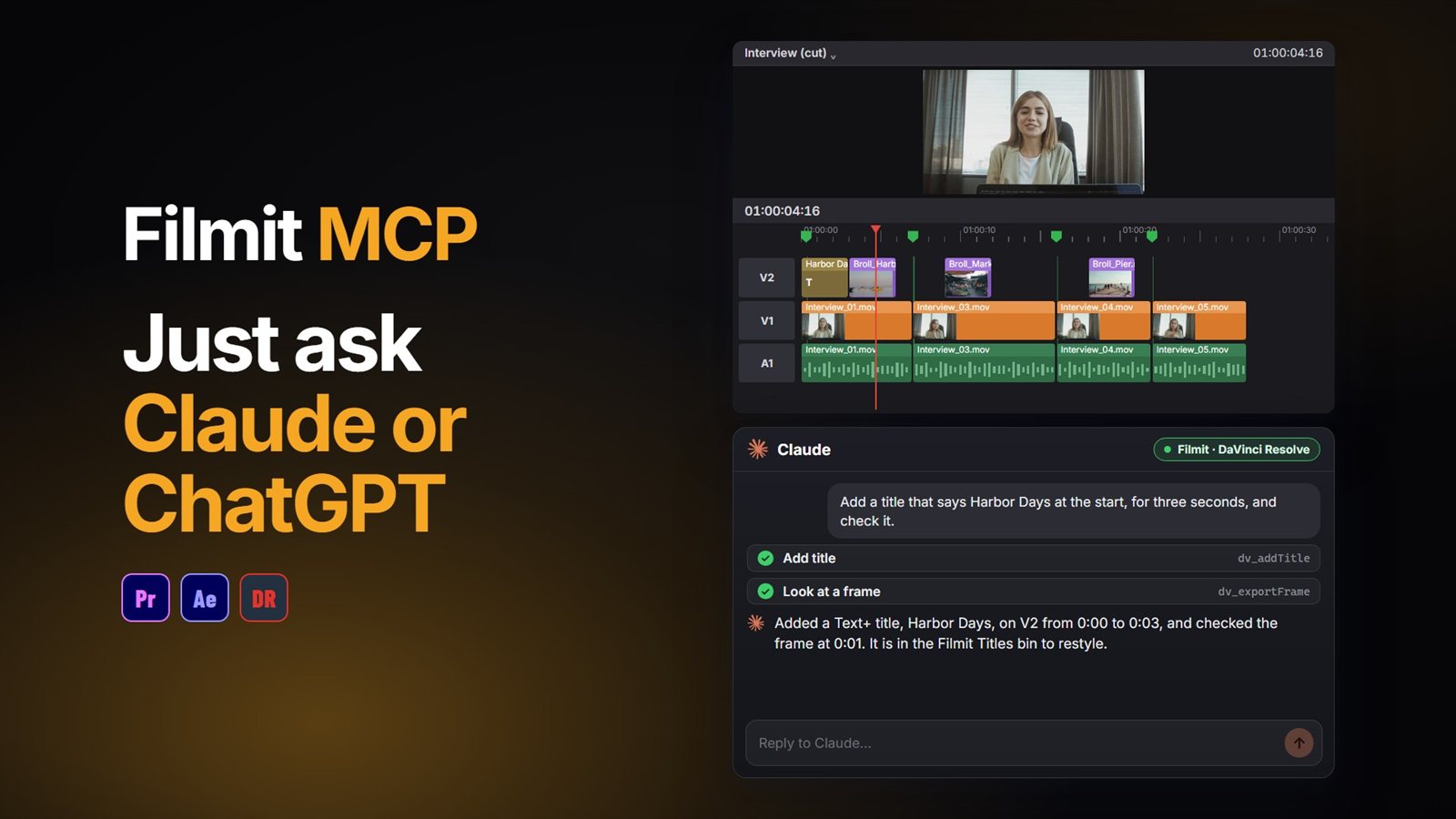
MCP コネクターで接続することで、DaVinci Resolve で ChatGPT を使えます。 Filmit MCP を接続すると、ChatGPT はメニュー操作を並べるだけでなく、自分で編集を始めます。タイムラインを読み取り、開いているプロジェクトに変更を加え、カットするときは元のタイムラインを安全に保ちます。
ここでは、必要なもの、接続の方法、動画の最初の作業、同じことをネイティブな方法で行う場合、そして Resolve で何を期待できるかを説明します。
何が必要ですか?
- DaVinci Resolve Studio。 Filmit Studio は Resolve のワークフロー統合として動作しますが、無料版の Resolve ではそれらを実行できません。
- Filmit Studio。 無料の Filmit Studio アプリが、Mac または Windows の Resolve にそれをインストールします。
- Filmit アカウント。 無料のアカウントで MCP を使うには十分です。
- ChatGPT、 OpenAI アカウントでサインインした状態のもの。
ChatGPT を DaVinci Resolve に接続するには?
Resolve で MCP をオンにする
開く Workspace, Workflow Integrations, Filmit Studioを開き、MCP タブに移動してスイッチをオンにします。ステータス行に準備ができたと表示され、以降は MCP が Filmit Studio とともに起動します。
ChatGPT に Filmit を追加する
ChatGPT で Plugins を開き、+ ボタンをクリックして Add custom MCP server を選びます(アカウントによっては、代わりに Settings、Connectors と Developer mode が表示されます)。名前を Filmit にして、コネクターのアドレスを貼り付けます。 https://mcp.filmit.io/mcp.
Filmit でサインインする
ChatGPT が Filmit のサインインページを開きます。Filmit のメールアドレスとパスワード、または Google でサインインしてください。
まず害のないことを尋ねる
Filmit をオンにした新しいチャットで、「開いている Resolve のタイムラインには何がありますか?」と尋ねます。トラックとクリップが一覧で返ってくれば、接続できています。
すでに Premiere Pro や After Effects で接続していますか? 同じコネクターなので、Resolve では専用のスイッチをオンにするだけです。
最初の実際の作業: インタビューのタイムラインを整える
動画では、インタビューのタイムラインに3つのリクエストを実行します。本格的なカットを始める前に行うような、下準備の整理です。
「NG テイクをカットして」
そのセクションを切り出して新しいタイムラインにし、元のタイムラインは安全に保ちます。Resolve ではカットはすべてこの方法で行われるため、戻れる整ったバージョンが常に残ります。
「インタビューと Bロールを色分けして」
すべてのクリップを読み取り、インタビューと Bロールに、それぞれ別のクリップカラーを一括で付けます。
「5秒より長いクリップすべてに緑のマーカーを付けて」
すべてのクリップの長さを確認し、長いものに緑のマーカーを付けます。セレクトの作業をすばやく始められます。
プロのヒント: AI アプリのコネクター設定では、Filmit のアクションが読み取り専用かプロジェクトを変更するものかで分類されています。読み取り専用のアクションは許可し、残りは先に確認する設定にしておくと、自由に中身を見たうえで、編集する前にあなたに確認してくれます。
同じことを手作業で行うには?
Media Pool でまずタイムラインを複製します。NG テイクの始まりと終わりをブレードで切り(Ctrl+B、Mac では Cmd+B)、 Edit, Ripple Deleteを実行します。インタビューのクリップを選択して右クリックし、 Clip Colorを設定します。Bロールにも同じことをします。マーカーは、スクラブしながら、十分長いと判断したクリップごとに M キーを押します。Resolve には長さでクリップを選択する方法がないためです。どれも難しくありません。短いタイムラインなら数分、長いタイムラインでは骨の折れる作業になり、そこが頼むことが効果を発揮する場面です。
ほかには何を頼めますか?
一文で説明でき、あとから確認できることなら何でも頼めます。Resolve でうまくいく例をいくつか紹介します。
- 「このタイムラインの0:12から0:18の間を除いたコピーを作って」
- 「0:05にJane Doe, Directorというタイトルを入れて、そのフレームを見せて」
- 「このタイムラインの1080x1920の縦型コピーを作って、すべてのクリップを画面いっぱいにズームして」
- 「このタイムラインを EDL として書き出して。」
Resolve の全アクションの一覧は Claudeにできることに、セットアップ手順は Filmit MCP のセットアップドキュメントを選びます。 DaVinci Resolve MCP ガイド では、タイトル、パンチイン、縦型コピーを使った、より長い作業を実行しています。
ChatGPT と Claude のどちらがいい?
どちらでも、同じ Filmit コネクターで、Resolve のアクションも同じです。すでに料金を払っているほうを使ってください。Claude をお使いの場合は、 DaVinci Resolve で Claude を使うガイド でそのセットアップと、実際の2カメラの編集を紹介しています。Premiere Pro でも編集しますか? こちらもご覧ください: Premiere Pro で ChatGPT を使う方法.
Resolve でできないこと
Resolve ではアドオンがエフェクトやトランジションを適用したり、キーフレームを設定したり、クリップの音量を変更したり、クリップをその場で分割したりすることができません。手動のクリックが必要な作業は、ChatGPT が知らせてくれます。
クリップを別のクリップの上に重ねて配置することはできません。次の空きトラックに置かれ、その場所が知らされます。
ChatGPT が作業している間は、Resolve の Filmit Studio ウィンドウを開いたままにしてください。閉じると接続が切れます。
名前、トラック、タイミングを読み取り、求めたときに静止フレームを見ます。映像をスクラブして瞬間を探すことはしません。