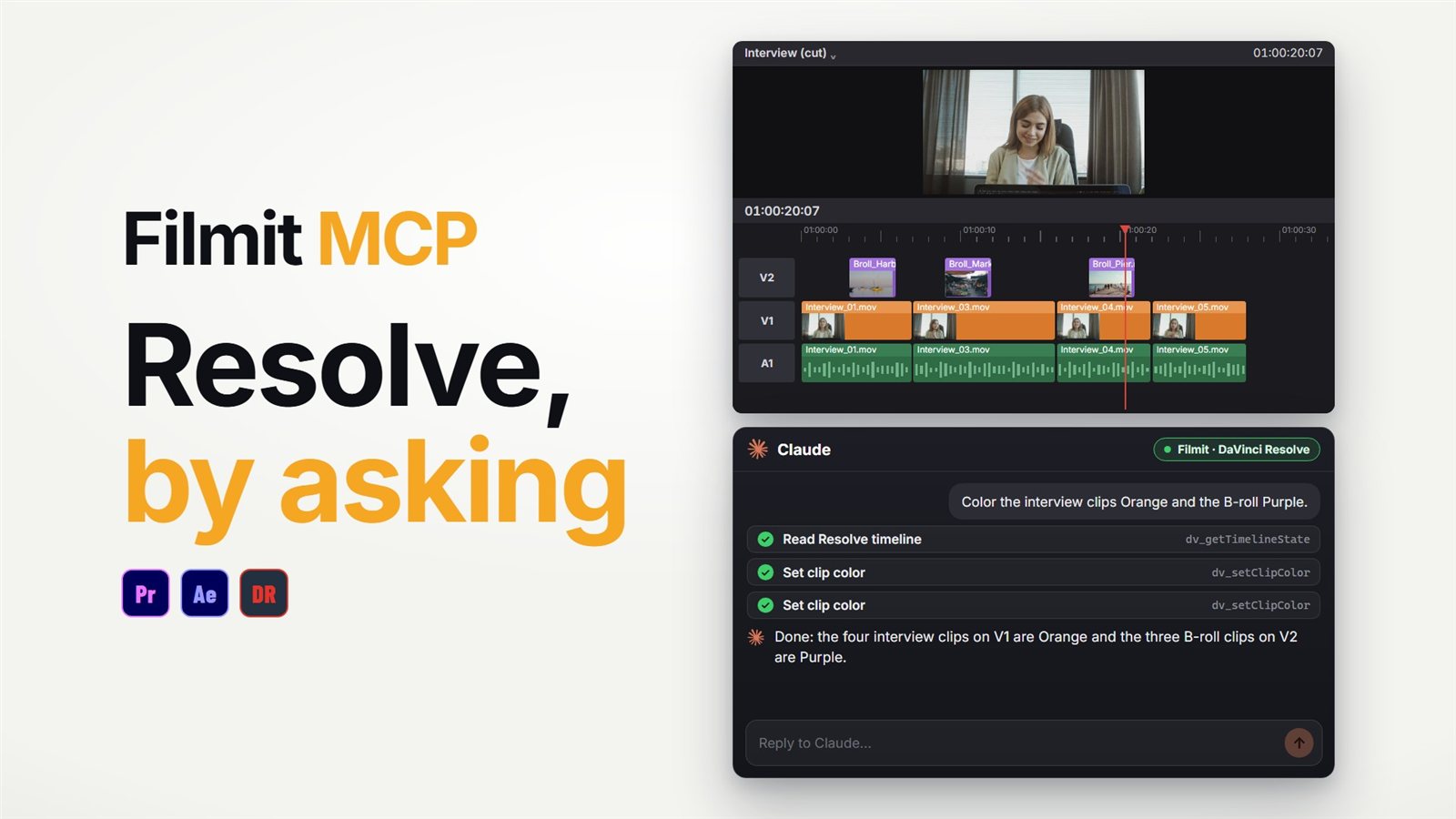
DaVinci Resolve MCP は、AI アプリが実際の Resolve のタイムラインの中で作業できるようにするコネクターです。 Filmit MCP を接続すると、Claude や ChatGPT に普通の言葉で編集を頼むだけで、タイムラインを読み取り、開いているプロジェクトに変更を加え、フレームを見て自分の作業を確認することもできます。
このガイドでは、DaVinci Resolve Studio で何ができるのか、下の動画の6つの作業を手作業と「頼む」方法の両方で行う場合、接続の方法、そして Resolve 自体の限界がどこにあるのかを説明します。
DaVinci Resolve で MCP は何をするのですか?
MCP(Model Context Protocol)は、AI アプリがほかのソフトウェアと連携するために使うオープンスタンダードです。コネクターは、AI に名前付きのアクションの一覧を渡します。Filmit MCP は Resolve 向けのそのコネクターで、Filmit Studio を通して動作します。Filmit Studio は Resolve の Workspace、Workflow Integrationsから開きます。Resolve のアクションは22種類あります。
Media Pool のビンと項目、すべてのタイムライン、すべてのトラック、クリップ、マーカー、そして1つのクリップの Inspector の値を読み取ります。
ファイルの読み込み、ビンの作成、タイムラインの作成・複製・オープン(縦型コピーを含む)を行います。
クリップの配置と削除、一部分を切り出して新しいタイムラインにする、クリップのオフ・オン、クリップカラーの設定を行います。
ズーム、位置、回転、クロップ、不透明度、コンポジットモード、マーカー、Text+ タイトルの設定と、EDL、FCPXML、OTIO の書き出しを行います。
AI が結果を確認し、おかしな部分を直せるように、フレームをレンダリングします。
メディアはあなたのコンピューターに残ります。AI が見るのは名前、トラック、タイミング、マーカーだけで、静止フレームは AI が求めたときにだけ渡されます。
動画の6つの作業を手作業で行う場合
動画の内容はどれも Resolve で自分でできることで、そのやり方を知っておく価値があります。
NG テイクをカットする
Media Pool でタイムラインを右クリックし、バックアップとして複製します。次に、再生ヘッドの位置でテイクの始まりと終わりをブレードで切り(Ctrl+B、Mac では Cmd+B)、その部分を選択して、次のコマンドを使います: Edit, Ripple Delete.
インタビューと Bロールを色分けする
インタビューのクリップを選択して右クリックし、 Clip Colorを選びます。Bロールでも同様に繰り返します。
長いクリップにマークを付ける
タイムラインをスクラブして、5秒より長いクリップごとに再生ヘッドを止め、M キーでマーカーを付けます。Resolve には「長さで選択」する機能がないため、この作業は目視で行います。
オープニングタイトルを追加する
Effects Library から Text+ タイトルを最初のショットの上のトラックにドラッグし、Inspector で文字を入力します。
長い回答にパンチインする
クリップを選択し、Inspector の Transform セクションで Zoom の値を上げます。
縦型コピーを作る
タイムラインを複製し、Timeline Settings を開いて Use Project Settings のチェックを外し、1080 x 1920 に設定します。そのあと、すべてのクリップをズームして位置を調整し、フレームを埋めます。
短いタイムラインなら、ちょうどいい30分ほどの作業です。何十ものクリップがある長いインタビューでは、色分け、マーカー、縦型へのリフレームが大変な部分になり、まさにそこがアシスタントが一文の指示で片付けられる部分です。
同じ6つの作業を、頼むだけで行う場合
動画の内容を順番に紹介します。1行が1つのリクエストです。
「NG テイクをカットして」
Claude がそのセクションを切り出して新しいタイムラインにし、元のタイムラインは安全に保たれます。
「インタビューと Bロールを色分けして」
すべてのクリップを読み取り、インタビューと Bロールを一括で別々の色に分けます。
「5秒より長いクリップすべてに緑のマーカーを付けて」
クリップの長さを割り出し、それぞれに緑のマーカーを付けます。セレクトの作業をすばやく始められます。
「オープニングタイトルを追加して」
Text+ タイトルを追加し、そのあとフレームを見て自分の作業を確認します。
「この回答にパンチインして」
そのクリップのズームを設定するので、長い回答にも動きが生まれます。
「SNS 用の縦型コピーを作って」
タイムライン全体の縦型コピーを作って投稿できる状態にします。ワイドスクリーンのタイムラインはそのまま残ります。
どうやって接続しますか?
無料の Filmit Studio アプリをインストールすると、Resolve に Filmit Studio が追加されます。Resolve で Workspace, Workflow Integrations, Filmit Studioを開き、MCP タブに移動してスイッチをオンにします。続いて AI アプリを接続し、Filmit アカウントでサインインします:
- Claude: MCP タブで Claude の横にある Connect をクリックします。Claude で Browse connectors をクリックし、Filmit を検索して Filmit.io を選び、Connect をクリックします。
- ChatGPT: ChatGPT でコネクターのアドレスを使って Filmit を追加し
https://mcp.filmit.io/mcp、Filmit でサインインします(ChatGPT のセットアップ手順).
詳しい手順は、ドキュメントの Claude を接続(Filmit MCP)にあります。また、 DaVinci Resolve で Claude を使うガイド では、実際の2カメラのカットを紹介しています。Filmit Studio の Resolve 側の使い方が初めての場合は、まず DaVinci ResolveのFilmit Studioウォークスルー.
Resolve でできないこと
Resolve はアドオンに対して、Premiere Pro や After Effects より少ないアクセスしか許可していないため、一部の作業は手作業が必要です。完全な一覧は Claudeにできること.
アドオンは、クリップをその場で分割する、エフェクトやトランジションを適用する、キーフレームを設定する、クリップの音量を変更する、といった操作ができません。セクションを切り出すときは、代わりに新しいタイムラインを作成します。
キーフレームがないため、パンチインはクリップに対する固定のズームであり、アニメーションするプッシュではありません。動きが欲しい場合は、自分で追加してください。
クリップを別のクリップの上に重ねて配置することはできません。次の空きトラックに置かれ、AI がその場所を教えてくれます。
AI が作業している間は、Resolve の Filmit Studio ウィンドウを開いたままにしてください。閉じると接続が切れます。
Text+ タイトルは、Filmit Titles ビンの中にコンパウンドクリップとして入ります。Resolve で開くと、文字のスタイルを変更できます。
Adobe アプリでも作業しますか? 同じコネクターは、 Premiere Pro MCP ガイド と After Effects MCP ガイドにも対応しています。ChatGPT ユーザーは、まず Premiere Pro で ChatGPT を使う方法.