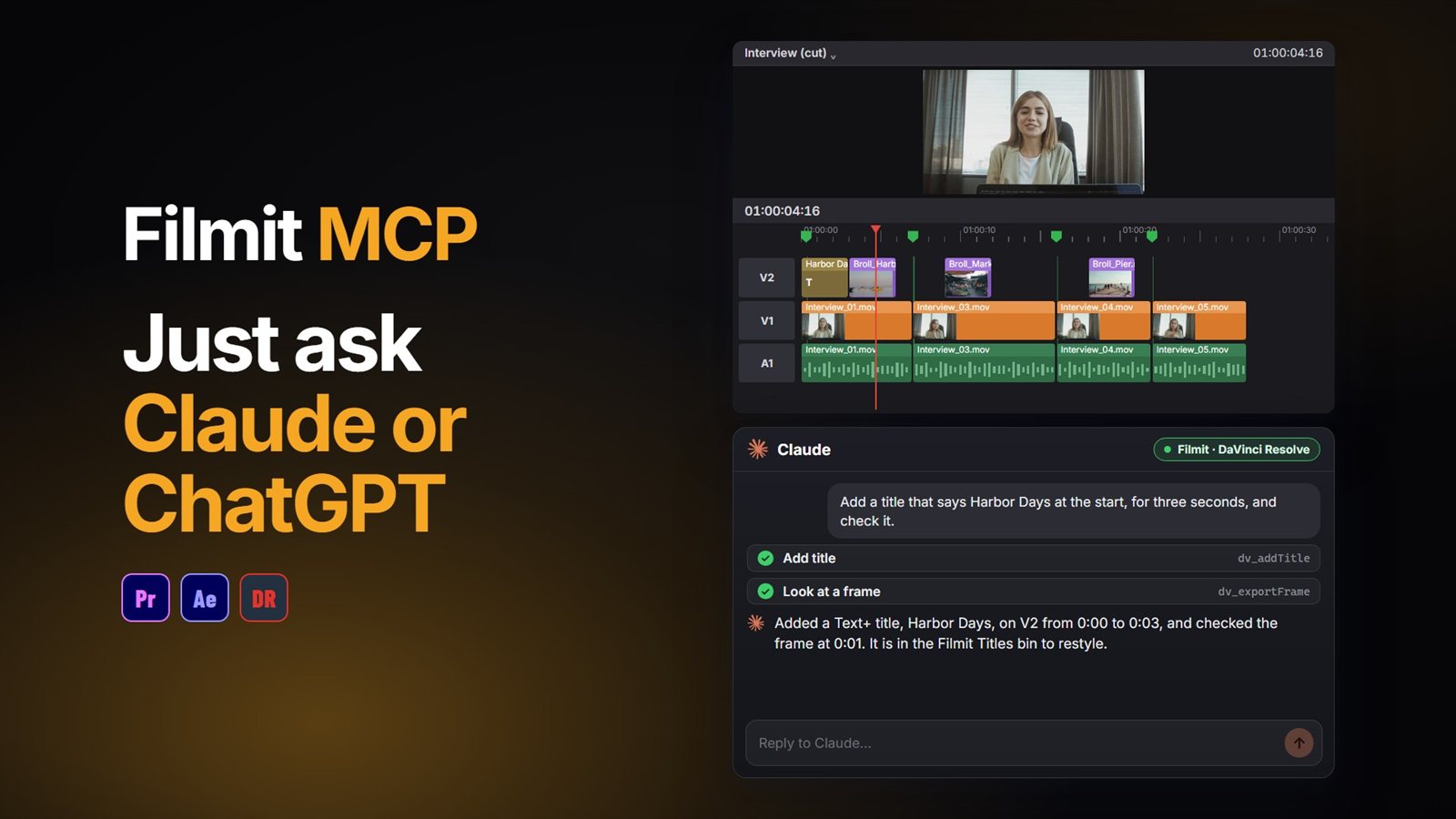
Puoi usare ChatGPT in DaVinci Resolve collegandolo con un connettore MCP. Una volta che Filmit MCP è collegato, ChatGPT smette di elencare i clic sui menu e inizia a fare lui le modifiche: legge la tua timeline, applica la modifica nel progetto che hai aperto e mantiene al sicuro l'originale quando taglia.
Ecco cosa ti serve, come collegarlo, il primo lavoro del video, il modo nativo di fare la stessa cosa e cosa aspettarti da Resolve.
Di cosa hai bisogno?
- DaVinci Resolve Studio. Filmit Studio funziona in Resolve come workflow integration, e la versione gratuita di Resolve non le esegue.
- Filmit Studio. Gratuita, la Filmit Studio lo installa in Resolve, su Mac o Windows.
- Un account Filmit. Ne basta uno gratuito per MCP.
- ChatGPT, connesso al tuo account OpenAI.
Come si collega ChatGPT a DaVinci Resolve?
Attiva MCP in Resolve
Apri Workspace, Workflow Integrations, Filmit Studio, vai alla scheda MCP e attiva l'interruttore. La riga di stato dice che è pronto, e da quel momento MCP si avvia con Filmit Studio.
Aggiungi Filmit in ChatGPT
In ChatGPT, apri Plugins, clicca sul pulsante + e scegli Add custom MCP server (alcuni account mostrano invece Settings, Connectors con Developer mode). Chiamalo Filmit e incolla l'indirizzo del connettore https://mcp.filmit.io/mcp.
Accedi con Filmit
ChatGPT apre la pagina di accesso di Filmit. Accedi con la tua email e password Filmit, oppure con Google.
Chiedi prima qualcosa di innocuo
In una nuova chat con Filmit attivo, chiedi: «Cosa c'è nella mia timeline Resolve aperta?» Se elenca le tue tracce e le tue clip, sei connesso.
Sei già collegato in Premiere Pro o After Effects? È lo stesso connettore, quindi a Resolve basta attivare il suo interruttore.
Un primo lavoro vero: mettere in ordine una timeline di interviste
Il video svolge tre richieste su una timeline di interviste, il tipo di riordino che fai prima di iniziare a montare sul serio.
«Taglia la ripresa sbagliata»
Taglia quella sezione in una nuova timeline e mantiene al sicuro l'originale. In Resolve ogni taglio funziona così, quindi c'è sempre una versione pulita a cui tornare.
«Codifica a colori le interviste e il B-roll»
Legge ogni clip e assegna alle interviste e al B-roll i loro colori di clip in un solo passaggio.
«Un marker verde su ogni clip più lunga di cinque secondi»
Controlla la durata di ogni clip e mette un marker verde su quelle lunghe, un rapido punto di partenza per le selezioni.
Consiglio da esperti: Nelle impostazioni del connettore della tua app di IA, le azioni Filmit sono contrassegnate come di sola lettura o come modificanti il progetto. Consenti quelle di sola lettura e imposta le altre su ask first, così può guardarsi intorno liberamente e si confronta con te prima di modificare.
Come faresti la stessa cosa a mano?
Duplica prima la timeline nel Media Pool. Taglia con la lama l'inizio e la fine della ripresa sbagliata (Ctrl+B, Cmd+B su Mac) e usa Edit, Ripple Delete. Seleziona le clip delle interviste, fai clic destro e imposta un Clip Color, poi fai lo stesso per il B-roll. Per i marker, scorri e premi M su ogni clip che ritieni abbastanza lunga, perché Resolve non ha modo di selezionare le clip per durata. Niente di tutto questo è difficile. Sono pochi minuti su una timeline breve e una fatica su una lunga, ed è lì che chiedere ripaga.
Cos'altro puoi chiedere?
Tutto ciò che puoi descrivere in una frase e controllare dopo. Alcuni esempi che funzionano bene in Resolve:
- "Fai una copia di questa timeline senza la sezione tra 0:12 e 0:18."
- "Metti un titolo che dice Jane Doe, Director a 0:05, poi mostrami quel fotogramma."
- "Fai una copia verticale 1080x1920 di questa timeline e ingrandisci ogni clip per riempirla."
- «Esporta questa timeline come EDL.»
Ogni azione di Resolve è elencata in Cosa può fare Claude, e i passaggi di configurazione sono nella documentazione di configurazione di Filmit MCP. La nostra guida MCP per DaVinci Resolve esegue un lavoro più lungo con titoli, punch-in e una copia verticale.
ChatGPT o Claude?
È lo stesso connettore Filmit in entrambi i casi, con le stesse azioni di Resolve. Usa quello che già paghi. Se usi Claude, la nostra guida su come usare Claude in DaVinci Resolve copre quella configurazione e un vero montaggio a due camere. Monti anche in Premiere Pro? Vedi come usare ChatGPT in Premiere Pro.
Cosa non farà in Resolve
Resolve non permette ai componenti aggiuntivi di applicare effetti o transizioni, impostare keyframe, cambiare il volume delle clip o dividere una clip sul posto. ChatGPT ti dice quando serve un clic da parte tua.
Una clip non può essere messa sopra un'altra. Va sulla prima traccia libera, e ti viene detto dove.
Tieni aperta la finestra di Filmit Studio in Resolve mentre ChatGPT lavora. Chiuderla interrompe la connessione.
Legge nomi, tracce e tempi, e guarda un fotogramma fisso quando lo chiede. Non scorre il video alla ricerca di un momento.