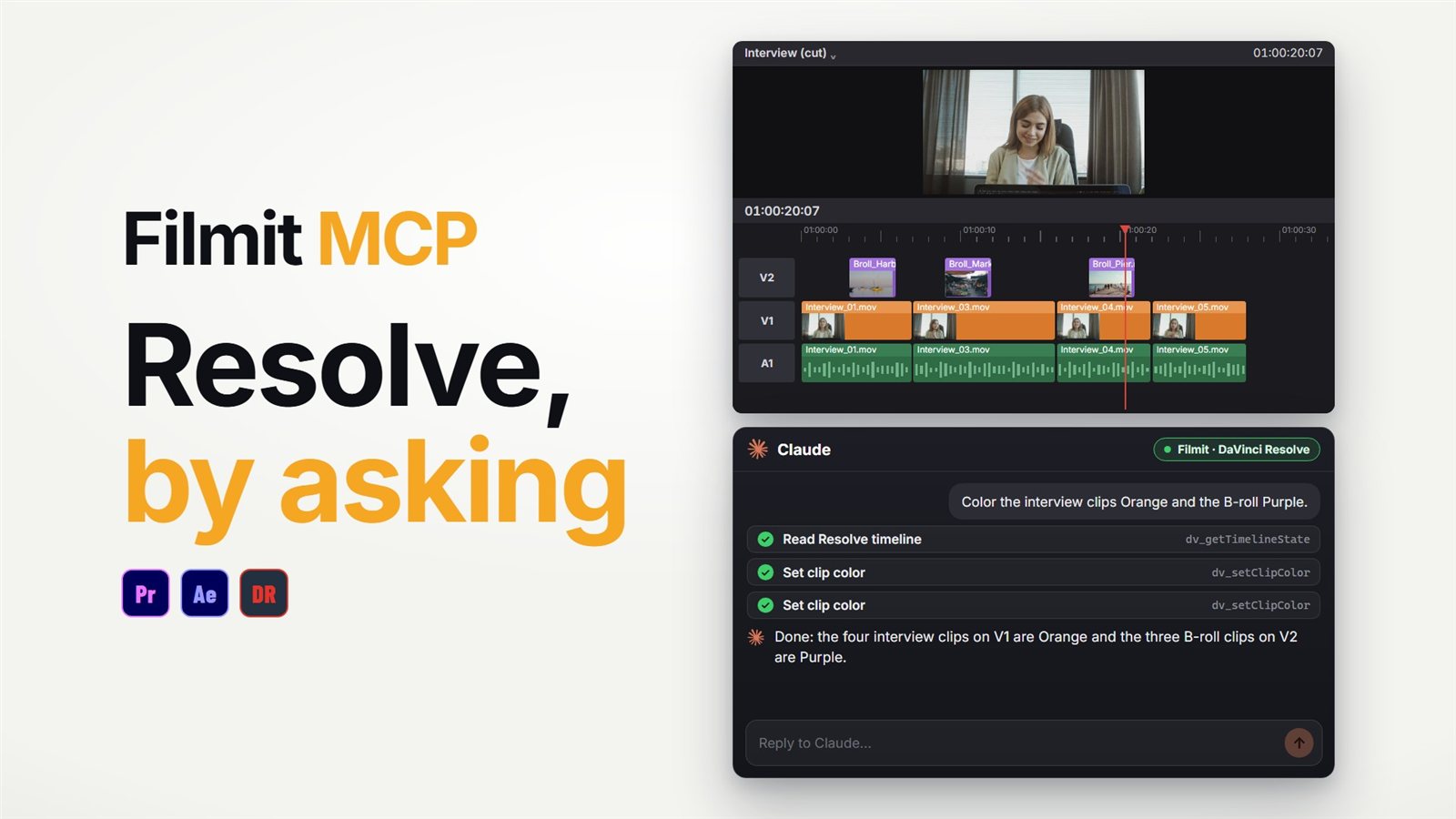
Un MCP per DaVinci Resolve è un connettore che permette a un'app di IA di lavorare dentro la tua timeline reale di Resolve. Con Filmit MCP collegato, chiedi a Claude o ChatGPT un montaggio con parole semplici, e l'app legge la tua timeline, applica la modifica nel progetto che hai aperto e può guardare un fotogramma per controllare il proprio lavoro.
Questa guida spiega cosa può fare in DaVinci Resolve Studio, i sei lavori del video qui sotto fatti a mano e fatti chiedendo, come collegarlo e dove lo stesso Resolve pone dei limiti.
A cosa serve un MCP in DaVinci Resolve?
MCP, il Model Context Protocol, è lo standard aperto che le app di IA usano per collegarsi ad altri software. Un connettore dà all'IA un elenco di azioni con un nome. Filmit MCP è quel connettore per Resolve e funziona tramite Filmit Studio, che in Resolve si apre da Workspace, Workflow Integrations. Le azioni per Resolve sono 22:
bin e elementi del Media Pool, ogni timeline, ogni traccia, clip e marker, e i valori dell'Inspector di una clip.
Importare file, creare bin, creare, duplicare e aprire timeline, comprese le copie verticali.
Inserire e rimuovere clip, tagliare una sezione in una nuova timeline, disattivare e riattivare clip, impostare i colori delle clip.
Zoom, posizione, rotazione, crop, opacità e modalità di composizione, marker, titoli Text+ ed esportazione di EDL, FCPXML o OTIO.
Renderizzare un fotogramma perché l'IA veda il risultato e corregga ciò che non va.
I tuoi media restano sul tuo computer. L'IA vede nomi, tracce, tempi e marker, e un fotogramma fisso solo quando lo chiede.
I sei lavori del video, a mano
Tutto ciò che si vede nel film puoi farlo anche tu in Resolve, ed è utile saperlo:
Tagliare una ripresa sbagliata
Fai clic destro sulla timeline nel Media Pool e duplicala come backup. Poi taglia con la lama l'inizio e la fine della ripresa alla posizione del cursore (Ctrl+B, Cmd+B su Mac), seleziona il pezzo e usa Edit, Ripple Delete.
Codificare a colori interviste e B-roll
Seleziona le clip delle interviste, fai clic destro e scegli un Clip Color. Ripeti per il B-roll.
Segnare le clip lunghe
Scorri la timeline, fermati su ogni clip più lunga di cinque secondi e premi M per un marker. Resolve non ha un «seleziona per durata», quindi questo lo fai a occhio.
Aggiungere un titolo iniziale
Trascina un titolo Text+ dall'Effects Library su una traccia sopra la prima inquadratura e scrivici dentro dall'Inspector.
Fare uno zoom su una risposta lunga
Seleziona la clip e aumenta Zoom nella sezione Transform dell'Inspector.
Fare una copia verticale
Duplica la timeline, apri le sue Timeline Settings, togli la spunta a Use Project Settings e imposta 1080 x 1920. Poi ingrandisci e riposiziona ogni clip per riempire il fotogramma.
Su una timeline breve è una mezz'ora piacevole. Su una lunga intervista con decine di clip, la codifica a colori, i marker e la riquadratura verticale sono le parti che pesano, e sono esattamente quelle che un assistente può fare con una sola frase.
Gli stessi sei lavori, chiedendo
Ecco cosa mostra il video, in ordine. Ogni riga è una richiesta.
«Taglia la ripresa sbagliata»
Claude taglia quella sezione in una nuova timeline e mantiene al sicuro l'originale.
«Codifica a colori le interviste e il B-roll»
Legge ogni clip e colora in modo diverso le interviste e il B-roll in un solo passaggio.
«Un marker verde su ogni clip più lunga di cinque secondi»
Calcola la durata delle clip e mette un marker verde su ognuna, un buon punto di partenza per le tue selezioni.
«Aggiungi un titolo iniziale»
Aggiunge un titolo Text+, poi guarda il fotogramma per controllare il proprio lavoro.
«Fai uno zoom su questa risposta»
Imposta lo zoom su quella clip, così una risposta lunga prende un po' di movimento.
«Fai una copia verticale per i social»
Crea una copia verticale dell'intera timeline, pronta da pubblicare, e la tua timeline widescreen resta com'era.
Come lo colleghi?
Installa l'app gratuita Filmit Studio, che aggiunge Filmit Studio a Resolve. In Resolve, apri Workspace, Workflow Integrations, Filmit Studio, vai alla scheda MCP e attiva l'interruttore. Poi collega la tua app di IA e accedi con il tuo account Filmit:
- Claude: clicca su Connect accanto a Claude nella scheda MCP. In Claude, clicca su Browse connectors, cerca Filmit, scegli Filmit.io e clicca su Connect.
- ChatGPT: aggiungi Filmit in ChatGPT usando l'indirizzo del connettore
https://mcp.filmit.io/mcp, poi accedi con Filmit (passaggi di configurazione di ChatGPT).
La guida completa è nella documentazione, alla voce Connetti Claude (Filmit MCP), e la nostra guida su come usare Claude in DaVinci Resolve mostra un vero montaggio a due camere. Se il lato Resolve di Filmit Studio è nuovo per te, inizia da guida a Filmit Studio in DaVinci Resolve.
Cosa Resolve non permette
Resolve dà ai componenti aggiuntivi meno accesso di Premiere Pro e After Effects, quindi alcuni lavori richiedono ancora le tue mani. L'elenco completo è in Cosa può fare Claude.
I componenti aggiuntivi non possono dividere una clip sul posto, applicare effetti o transizioni, impostare keyframe o cambiare il volume di una clip. Tagliare una sezione crea invece una nuova timeline.
Senza keyframe, uno zoom è un ingrandimento fisso della clip, non uno spostamento animato. Se lo vuoi, aggiungi tu il movimento.
Una clip non può essere messa sopra un'altra. Va sulla prima traccia libera, e l'IA ti dice dove.
Lascia aperta la finestra di Filmit Studio in Resolve mentre l'IA lavora. Chiuderla interrompe la connessione.
I titoli Text+ arrivano come clip composta in un bin Filmit Titles. Aprila in Resolve per cambiare lo stile del testo.
Lavori anche nelle app Adobe? Lo stesso connettore vale per la nostra guida MCP per Premiere Pro e guida MCP per After Effects, e chi usa ChatGPT può iniziare da come usare ChatGPT in Premiere Pro.